Vai al contenuto principale

Primi passi con TIK360: la guida completa

10Aggiornato il 26 novembre 202616 min

Dall’installazione a un primo overlay che compare nella tua live, in sei passaggi illustrati.

Per ora gli screenshot sono ancora in francese; i nomi in grassetto nel testo sono quelli dell’app in italiano.

Ti diamo il benvenuto! In 15 minuti passi dall’installazione a un primo overlay che compare nella tua live. Segui le 6 sezioni in ordine.

1 – Scaricare e accedere

⏱️ 3 min · Prerequisito: un account TikTok

1. Scarica TIK360 da https://tik360.com e avvia l’installazione.

2. Apri l’app e accedi: Continua con Discord, Continua con Google, oppure la tua email ① e la tua password ②, poi Accedi con l’email ③.
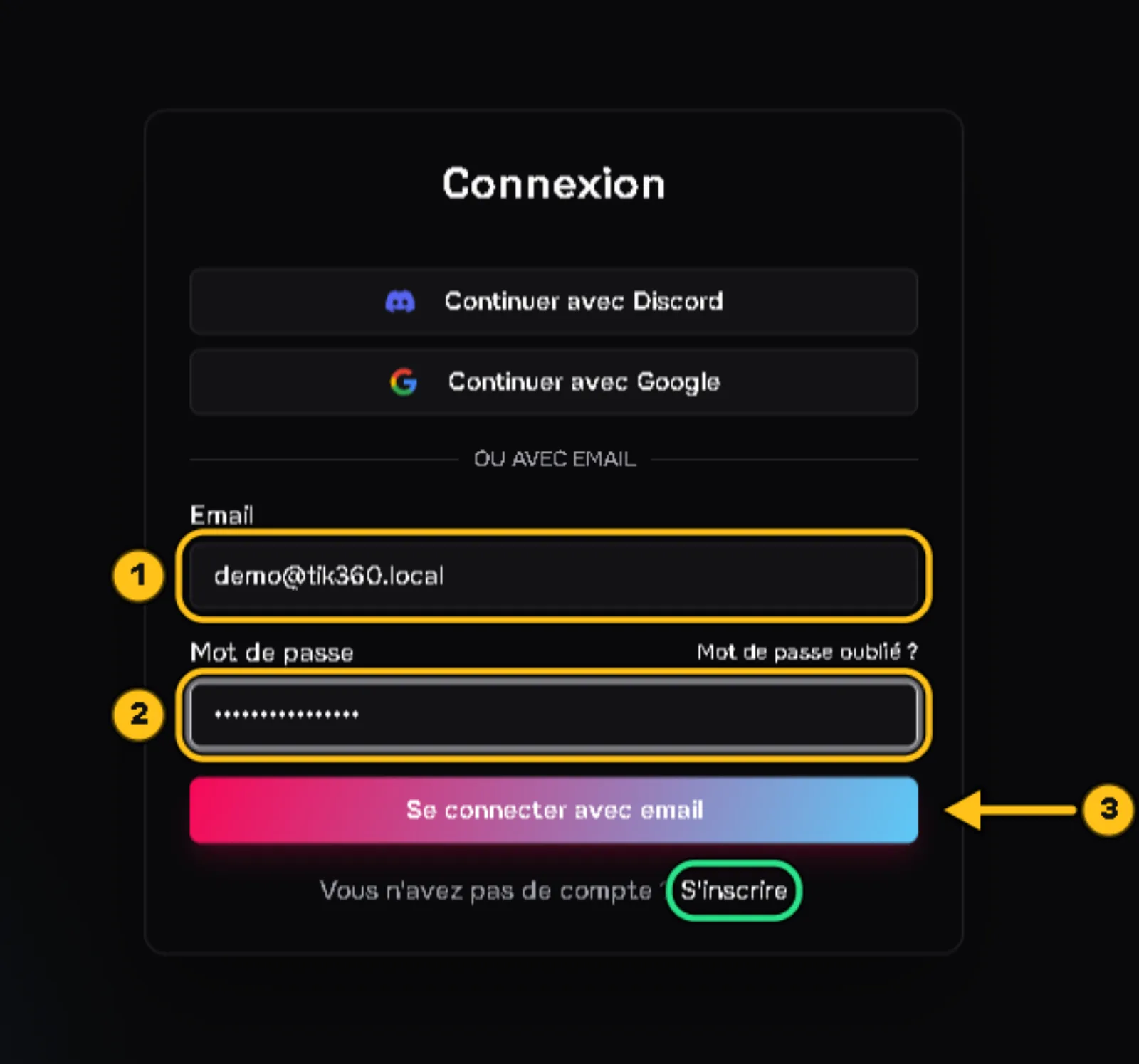
Schermata di accesso di TIK360: i campi Email e Password sono cerchiati e numerati 1 e 2, una freccia 3 indica il pulsante «Accedi con l’email», il link «Registrati» è cerchiato in verde.

3. Non hai ancora un account? Clicca su Registrati.

✅ Risultato: la Home si apre con «Ciao, il tuo nome».

2 – Orientarsi nell’interfaccia

⏱️ 2 min

Tutto succede nella barra a sinistra:

① Controllo Live: il tuo nome utente TikTok e la scena usata durante la live.

② Le mie scene: una scena raggruppa le regole e gli overlay di un tipo di live (es. «GTA», «Minecraft»).

③ Preset: scene già pronte, da installare con un clic.

④ Galleria: tutti gli overlay (alert, obiettivi, classifiche, ruote…).

⑤ TTS: la lettura della chat ad alta voce.

⑥ Il tuo profilo: cliccaci sopra per aprire le Impostazioni.

✅ Risultato: sai dove creare una scena e dove trovare gli overlay.
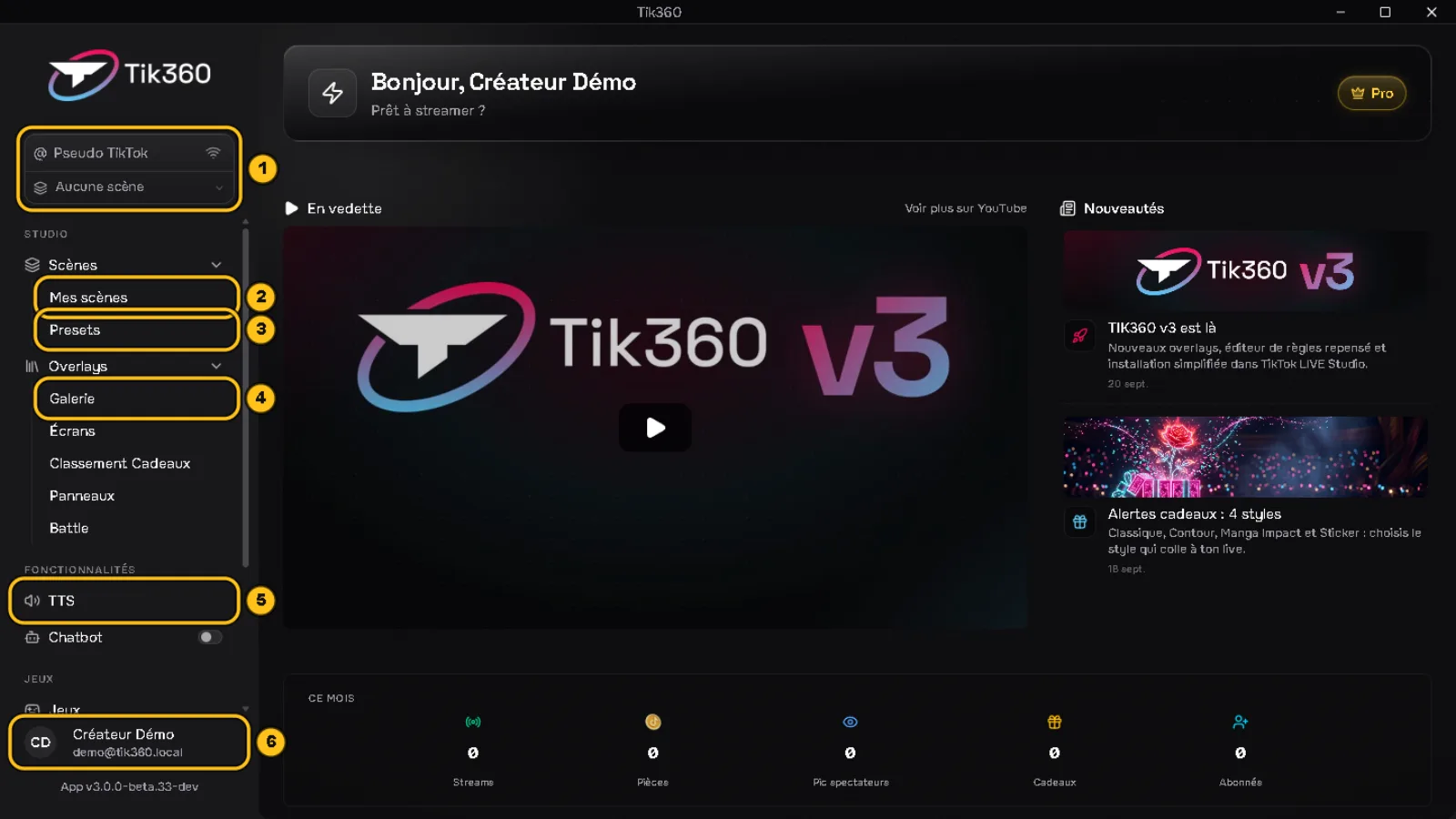
Home di TIK360 con sei zone numerate nella barra laterale: 1 il controllo Live, 2 Le mie scene, 3 Preset, 4 Galleria, 5 TTS, 6 il profilo in basso.

3 – Creare una scena

⏱️ 2 min

1. Apri Scene → Le mie scene e clicca su Nuova scena.
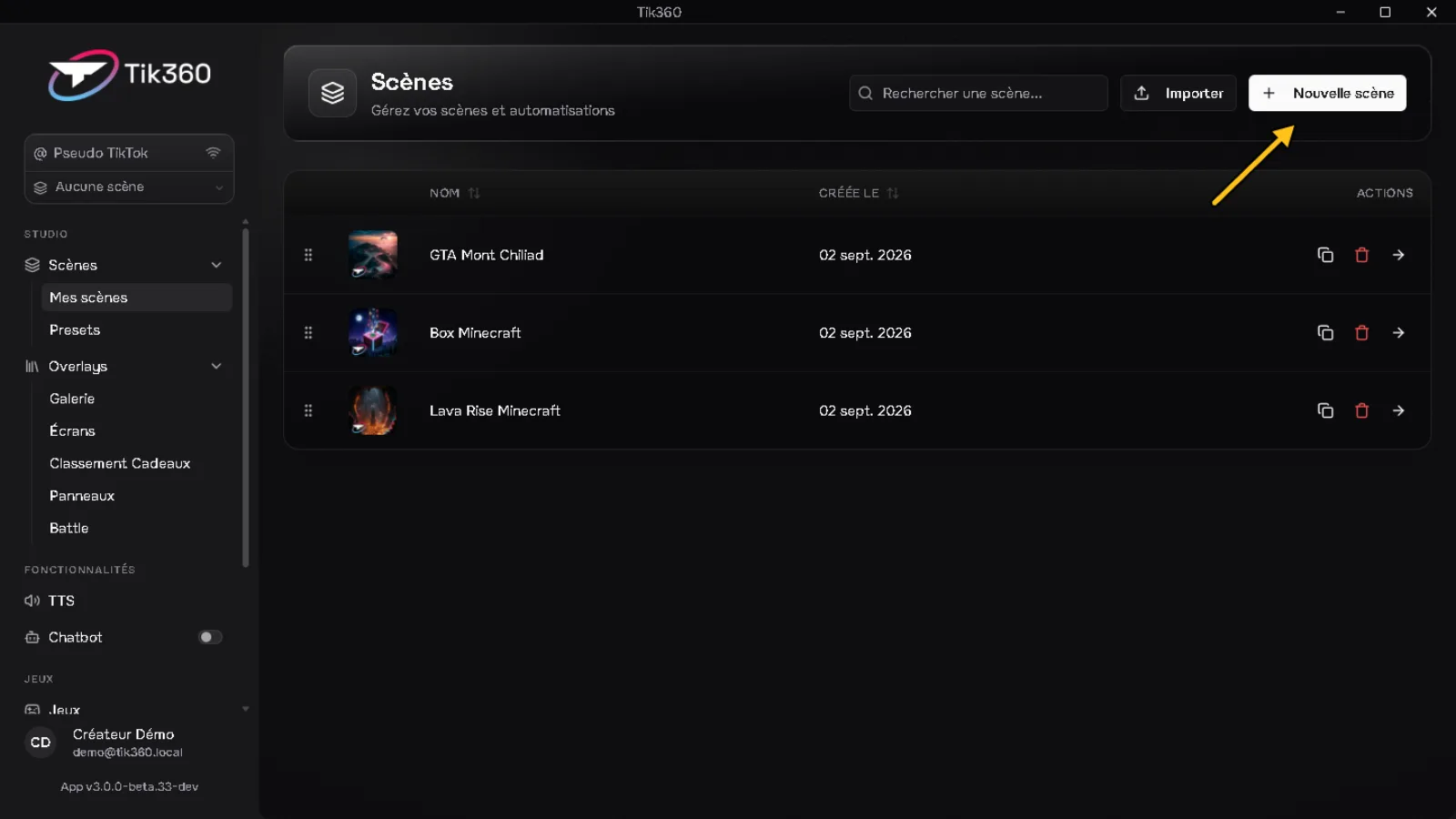
Pagina Scene con l’elenco delle scene; una freccia indica il pulsante «Nuova scena» in alto a destra.

2. Dalle un nome ① (es. «La mia prima live»); l’immagine è facoltativa. Poi clicca su Crea ②.
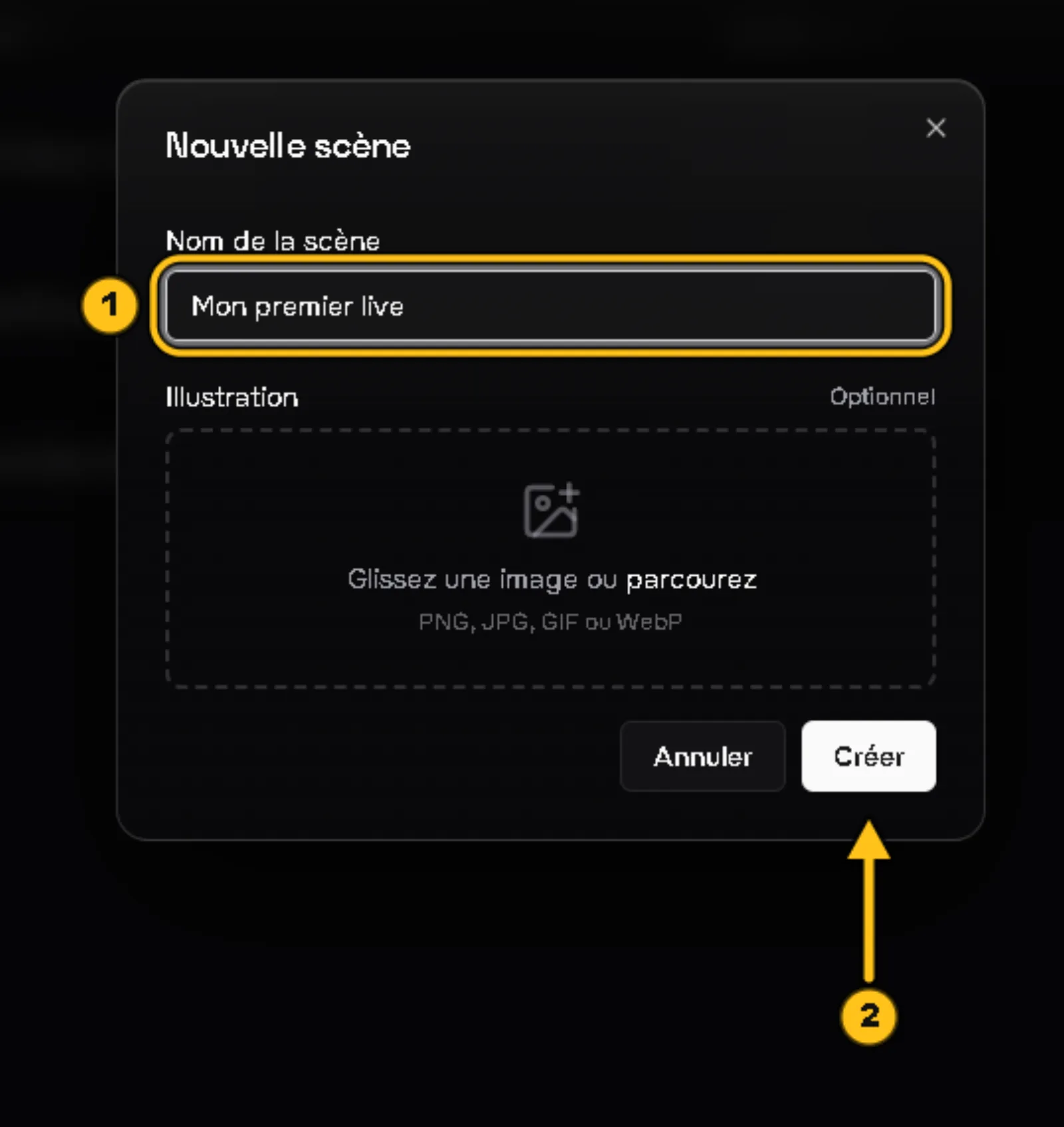
Finestra «Nuova scena»: il campo «Nome della scena» compilato con «La mia prima live» è cerchiato (1), una freccia 2 indica il pulsante «Crea».

3. La scena si apre. Ha due schede:

① Regole: cosa succede quando uno spettatore fa qualcosa (regalo, follow, messaggio…).

② Overlay: cosa compare sullo schermo della tua live.
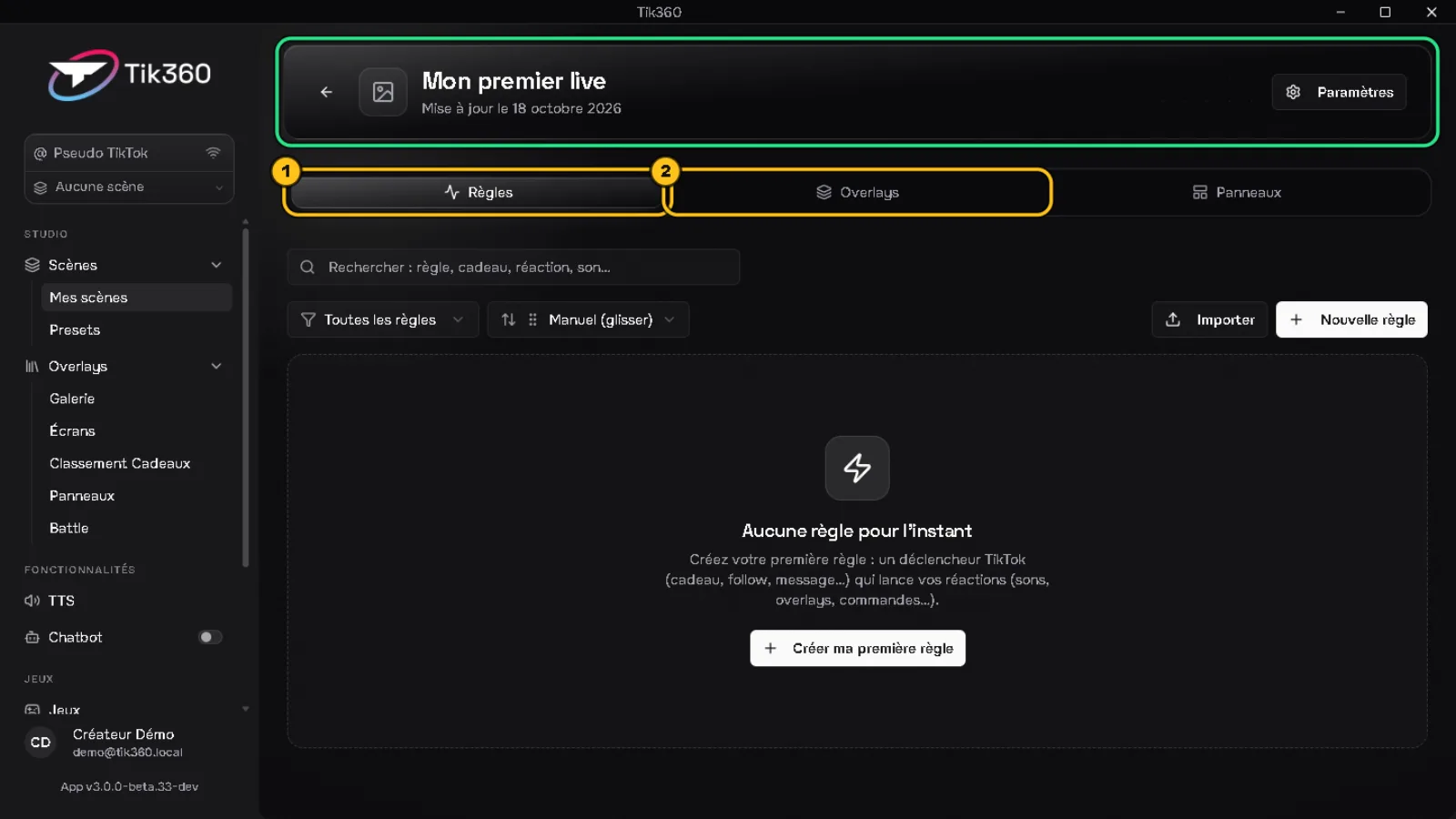
Scena «La mia prima live» aperta: l’intestazione è cerchiata in verde, le schede Regole (1) e Overlay (2) sono cerchiate.

✅ Risultato: la tua prima scena è creata e aperta.

4 – Creare la tua interazione

⏱️ 5 min

A. L’overlay che compare

1. Scheda Overlay → Nuovo overlay.
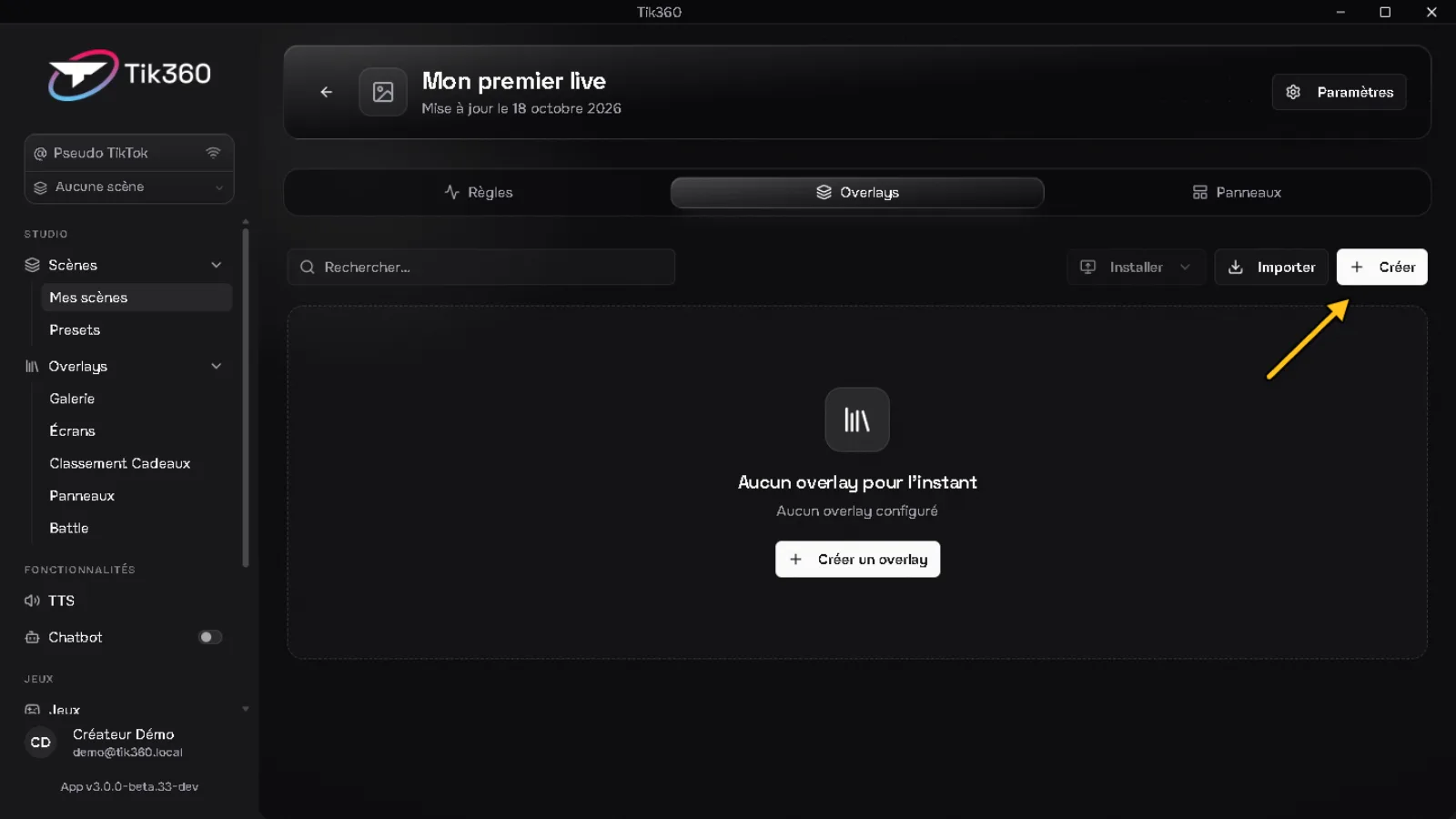
Scheda Overlay di una scena vuota; una freccia indica il pulsante «Nuovo overlay» in alto a destra.

2. Nella galleria, scegli Alert regalo ①.
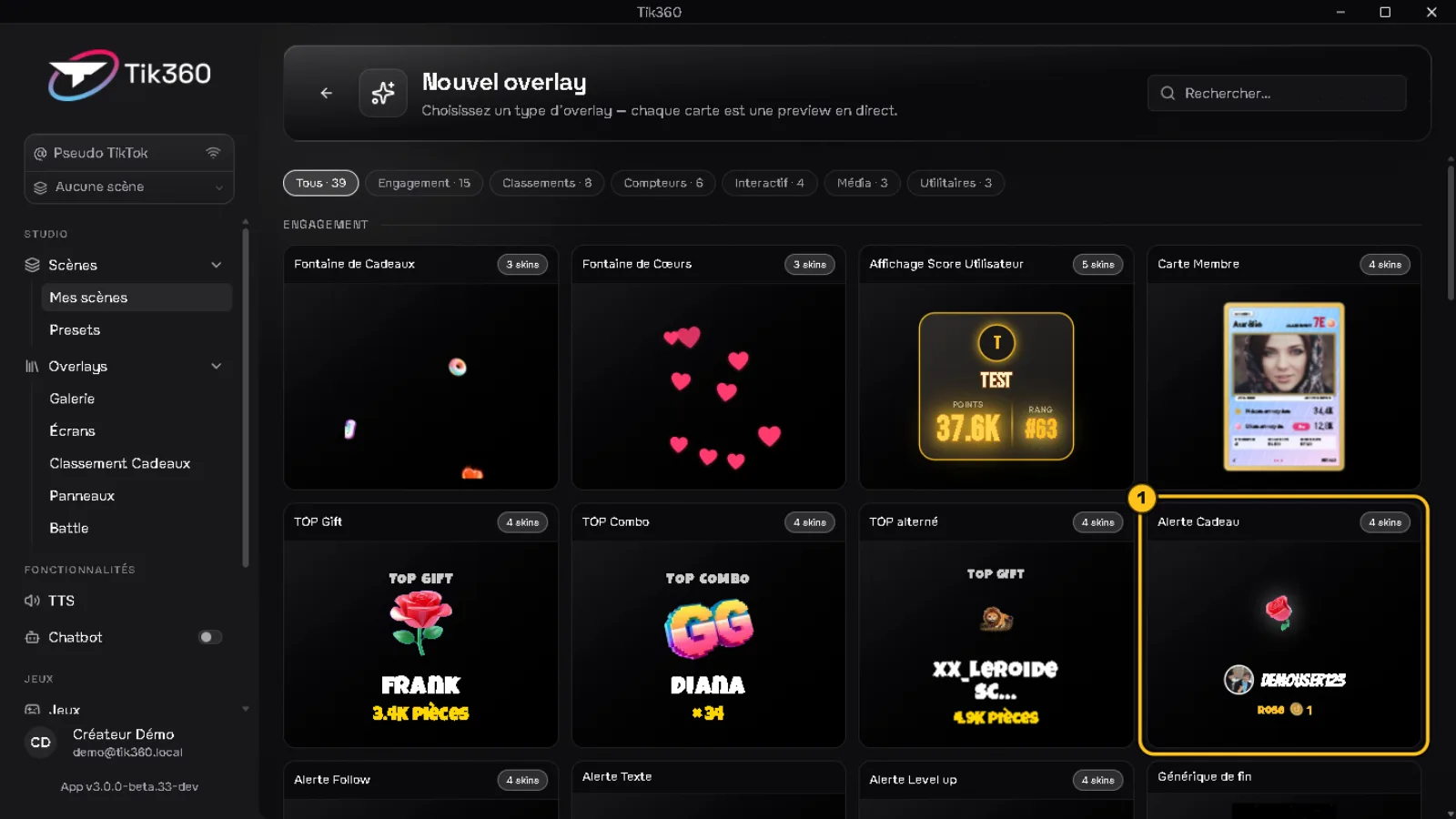
Galleria «Nuovo overlay»: la scheda «Alert regalo» è cerchiata (1).

3. Scegli una skin ① (es. Classico), tieni o cambia il nome ②, poi Crea ③.
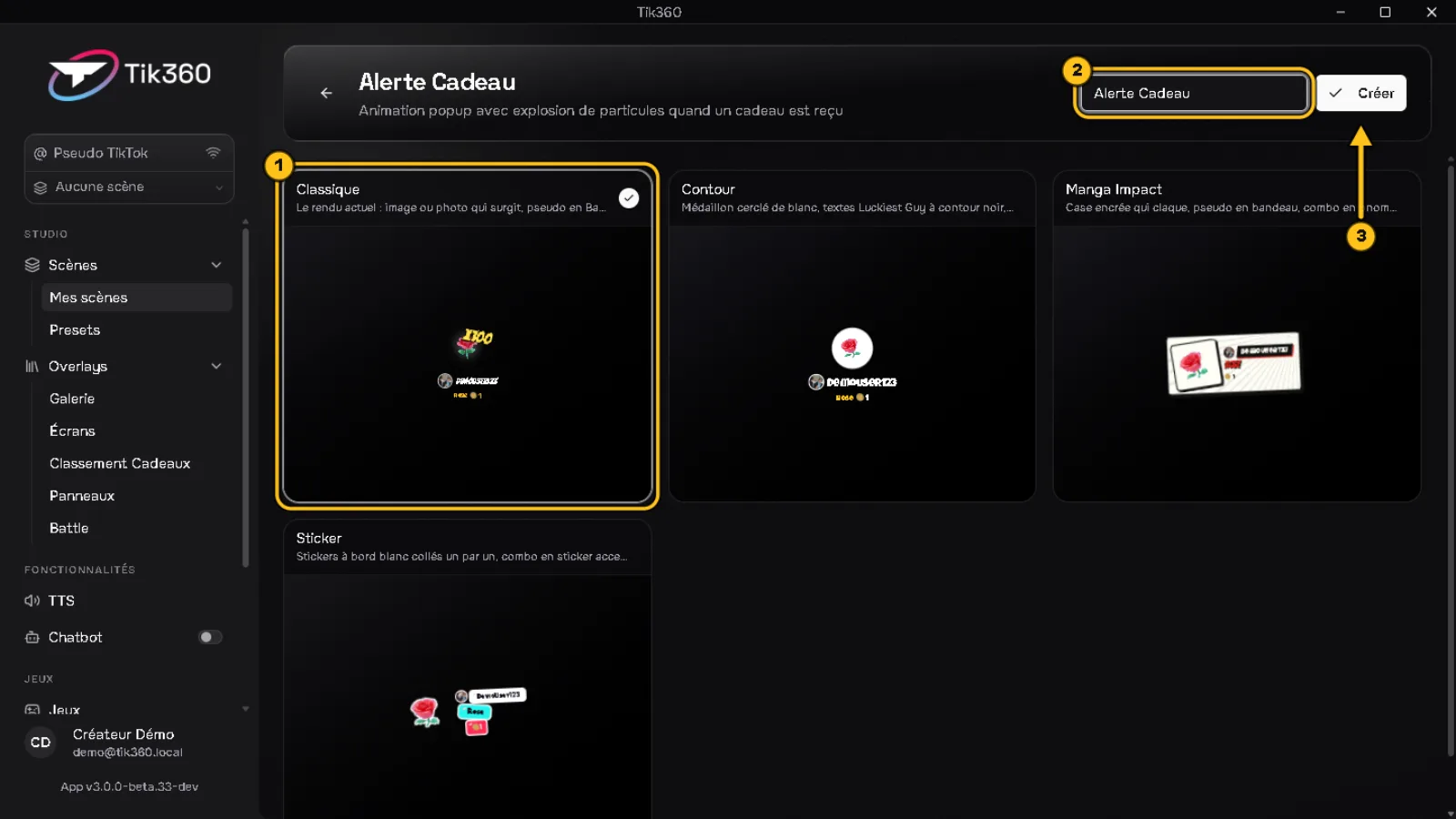
Scelta della skin dell’Alert regalo: la scheda «Classico» è cerchiata (1), il campo del nome è cerchiato (2), una freccia 3 indica il pulsante «Crea».

4. Si apre l’editor. Sotto Quali regali?, lascia Tutti ①: l’alert compare da solo a ogni regalo, senza bisogno di una regola. Clicca su Salva ②.
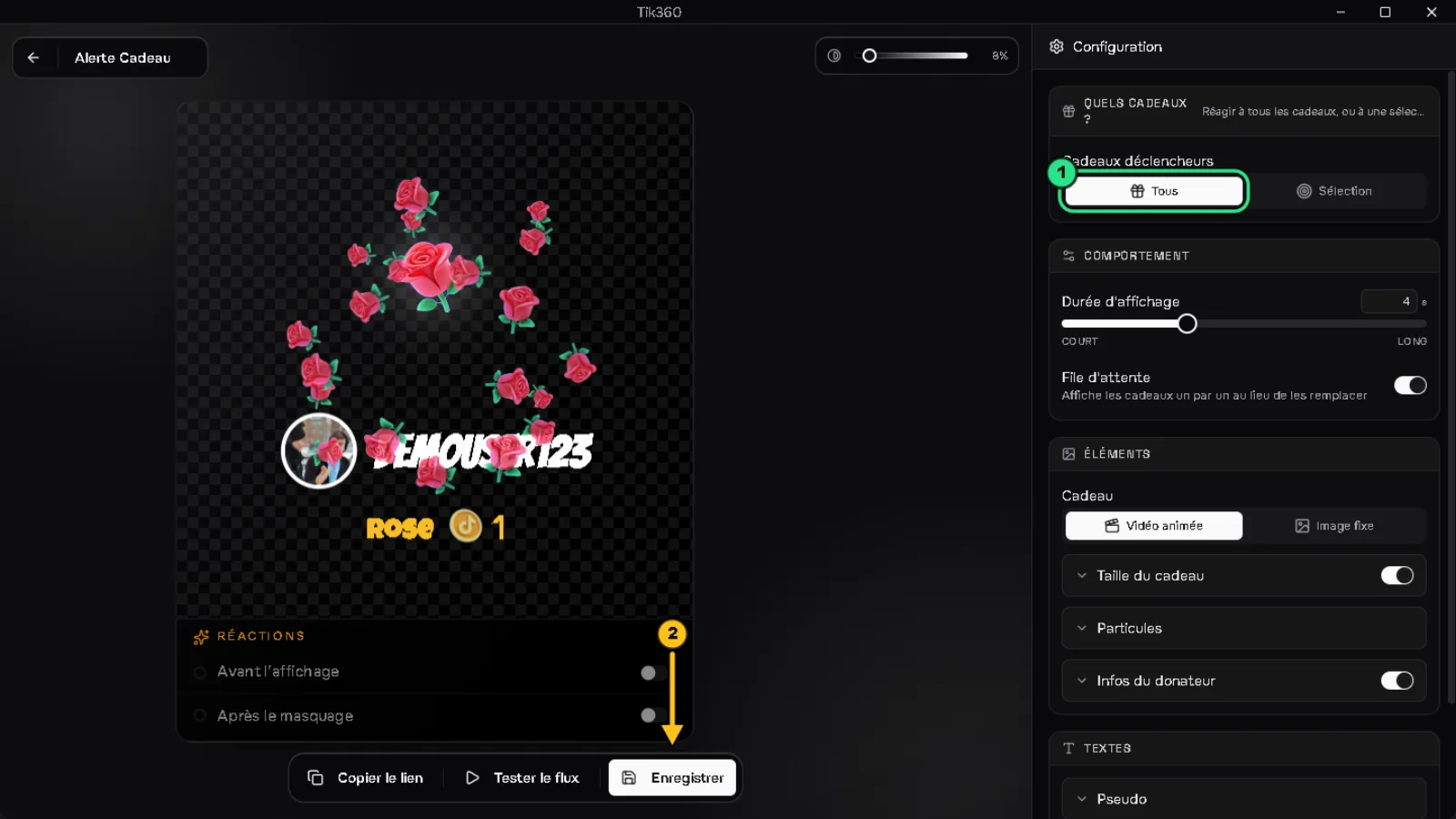
Editor dell’Alert regalo: l’opzione «Tutti» sotto «Quali regali?» è cerchiata in verde (1), una freccia 2 indica il pulsante «Salva».

B. La regola che reagisce

5. Scheda Regole → Crea la mia prima regola.
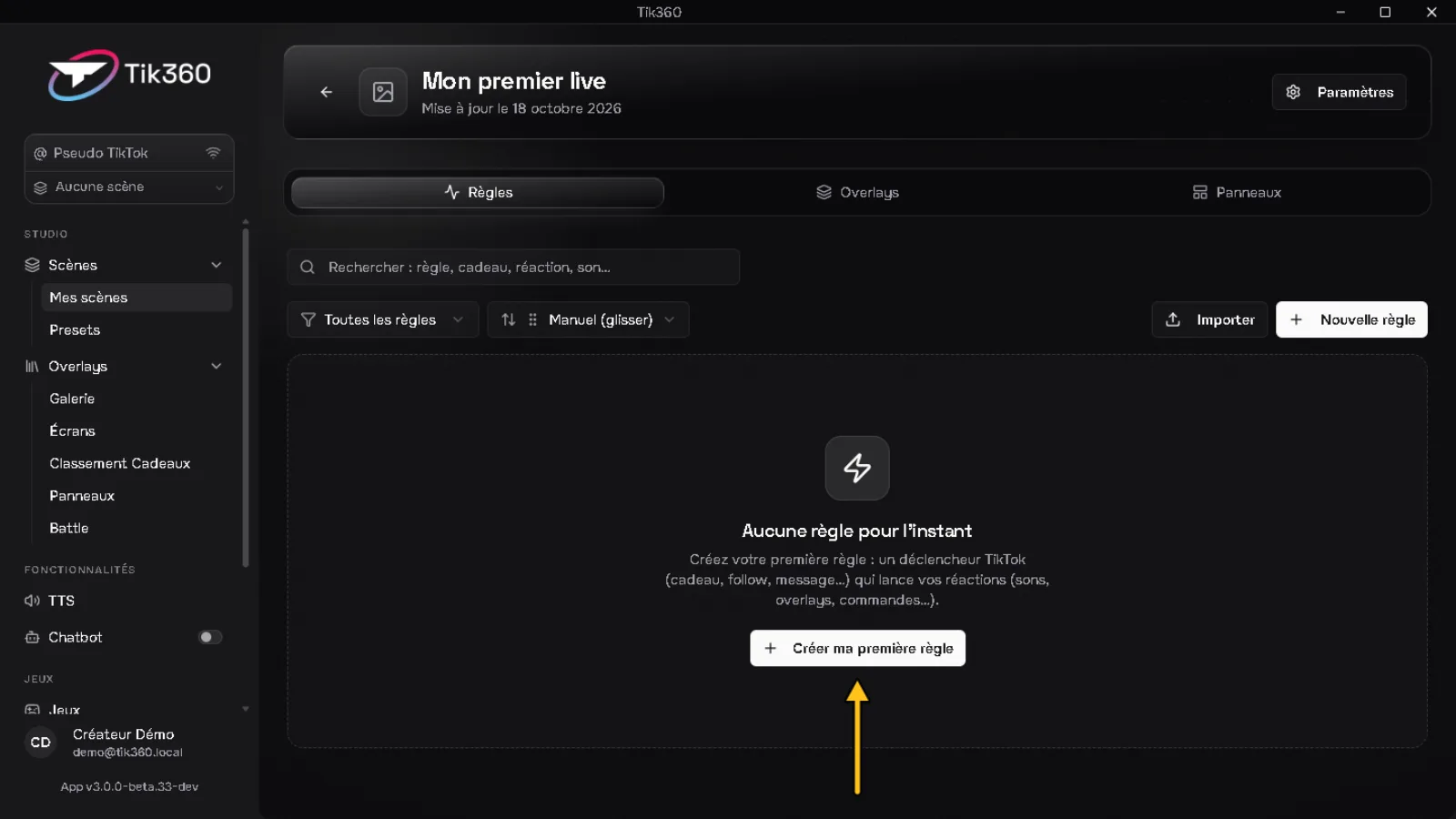
Scheda Regole vuota; una freccia indica il pulsante «Crea la mia prima regola».

6. A sinistra, clicca sul trigger Regalo ricevuto ①. A destra, scegli il regalo ② (di default viene proposta la Rose).
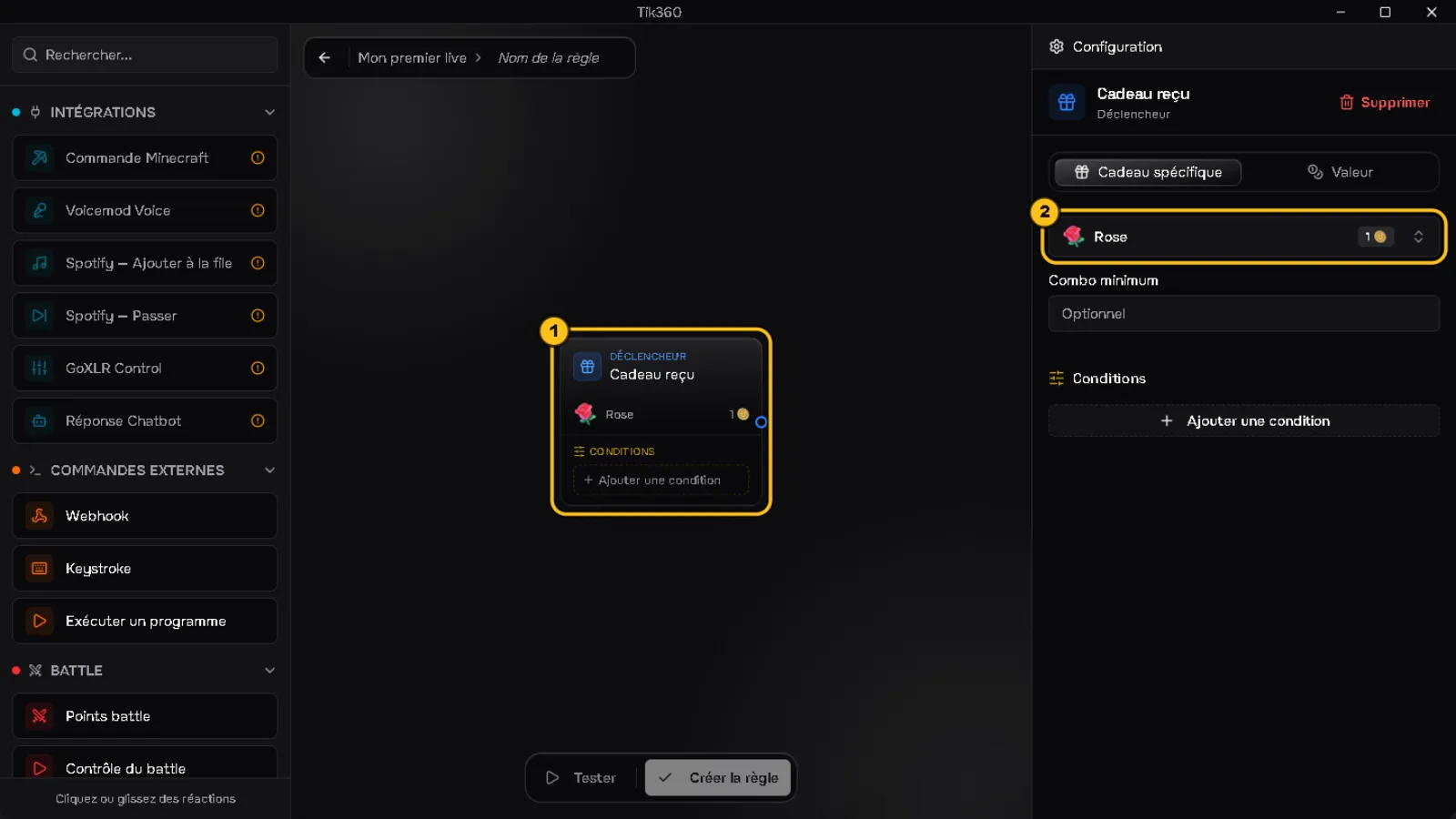
Editor della regola: il blocco del trigger «Regalo ricevuto» è cerchiato (1), il selettore del regalo impostato su «Rose» è cerchiato (2).

7. Clicca sulla reazione Riproduci un suono ①, dalle un nome ② e incolla il link di un suono nella scheda URL ③ (oppure scegli un file o un suono di MyInstants).
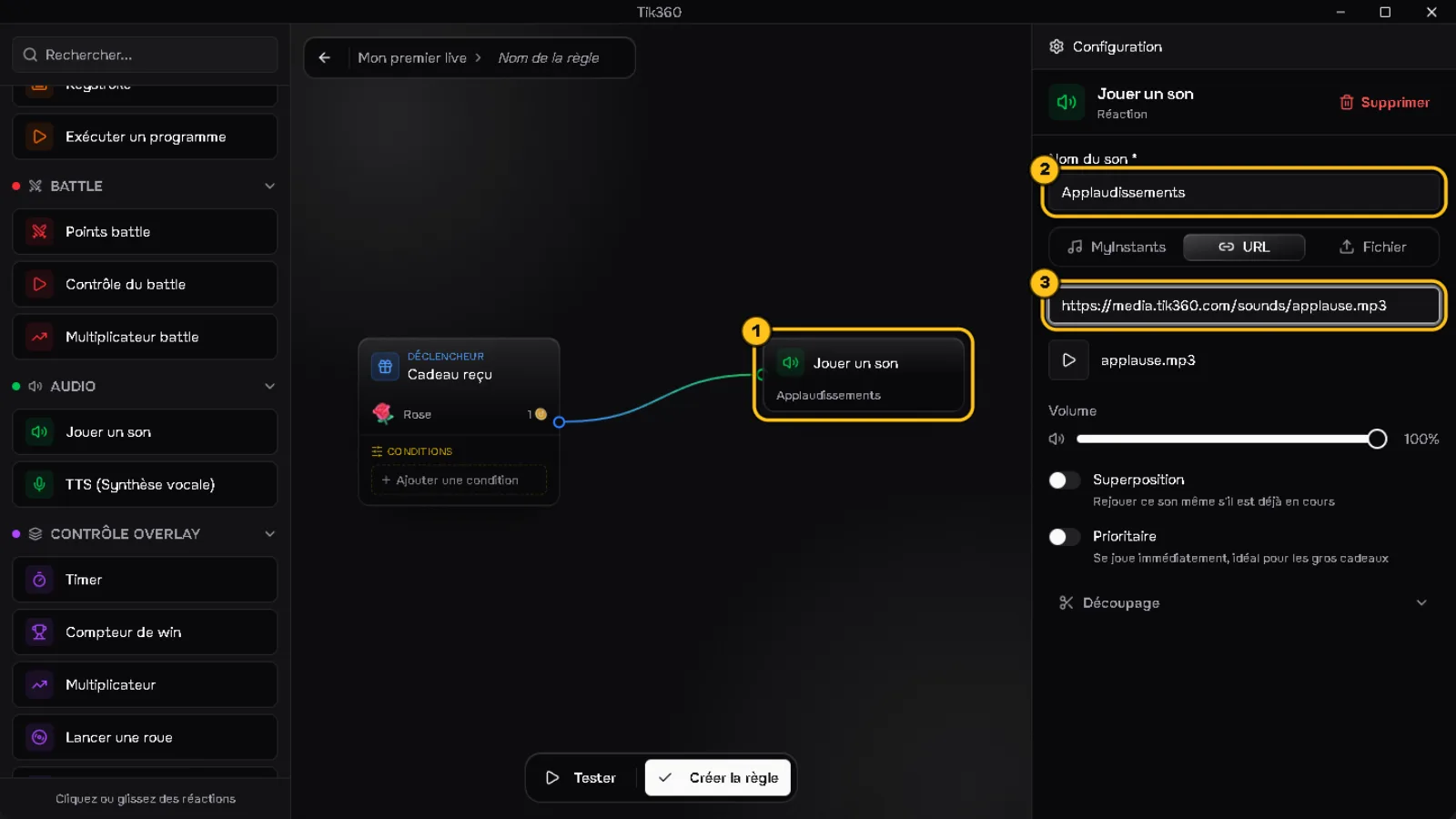
Il blocco «Riproduci un suono» collegato al trigger è cerchiato (1), il nome del suono «Applausi» è cerchiato (2), il link del suono nella scheda URL è cerchiato (3).

💡 Un blocco rosso «Configurazione incompleta» vuol dire che un campo obbligatorio è vuoto.

✅ Risultato: l’alert regalo è pronto e la regola Rose → suono non ha più nessun blocco rosso.

5 – Provare senza essere in live

⏱️ 1 min

1. Clicca su Prova ①: il segnale percorre i tuoi blocchi per verificare il flusso.
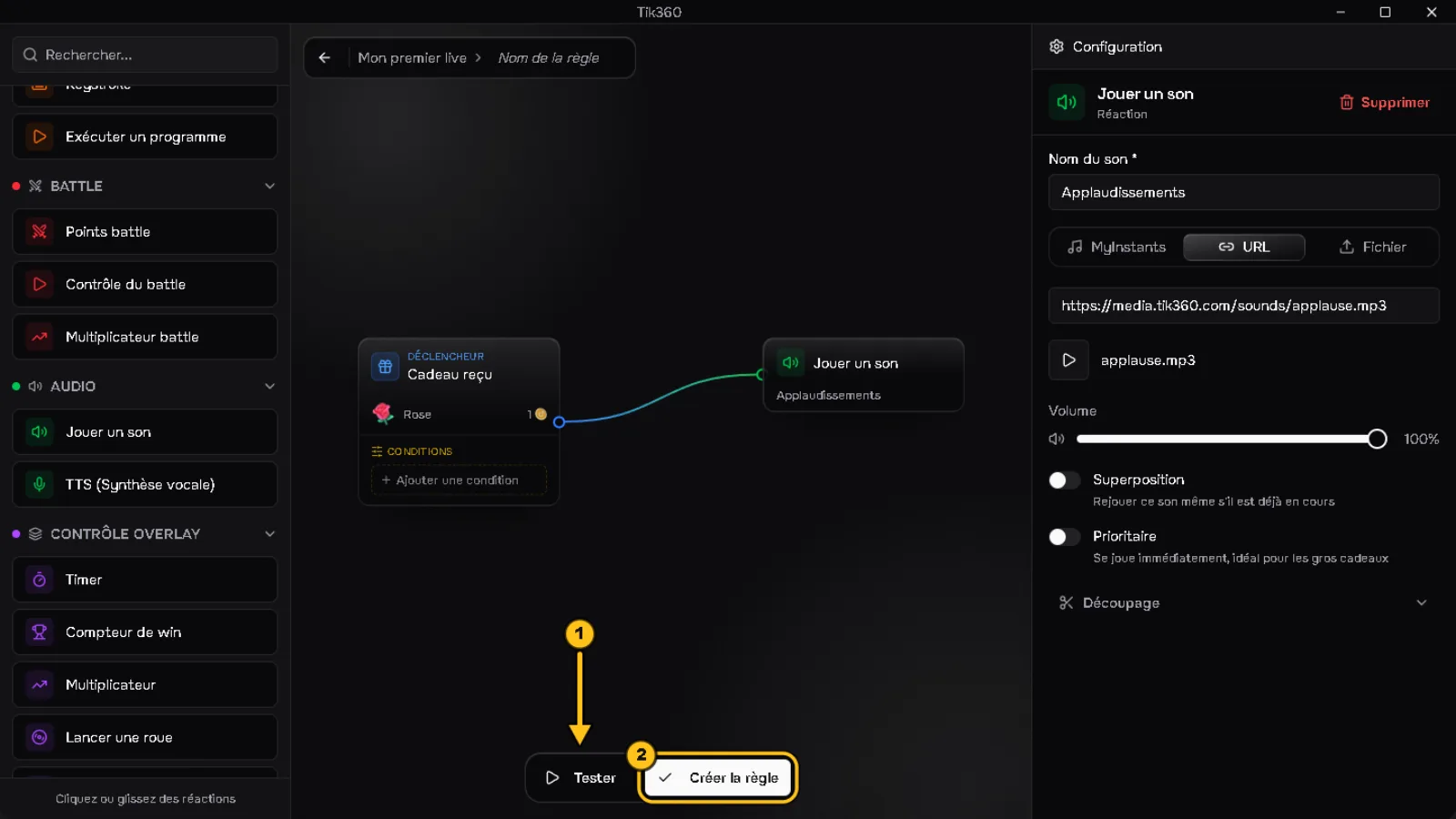
Editor della regola con i blocchi «Regalo ricevuto» e «Riproduci un suono» collegati: una freccia 1 indica il pulsante «Prova», il pulsante «Crea la regola» è cerchiato (2).

2. Clicca su Crea la regola ②, dalle un nome ① (es. «Grazie per la Rose»), poi Crea la regola ②.
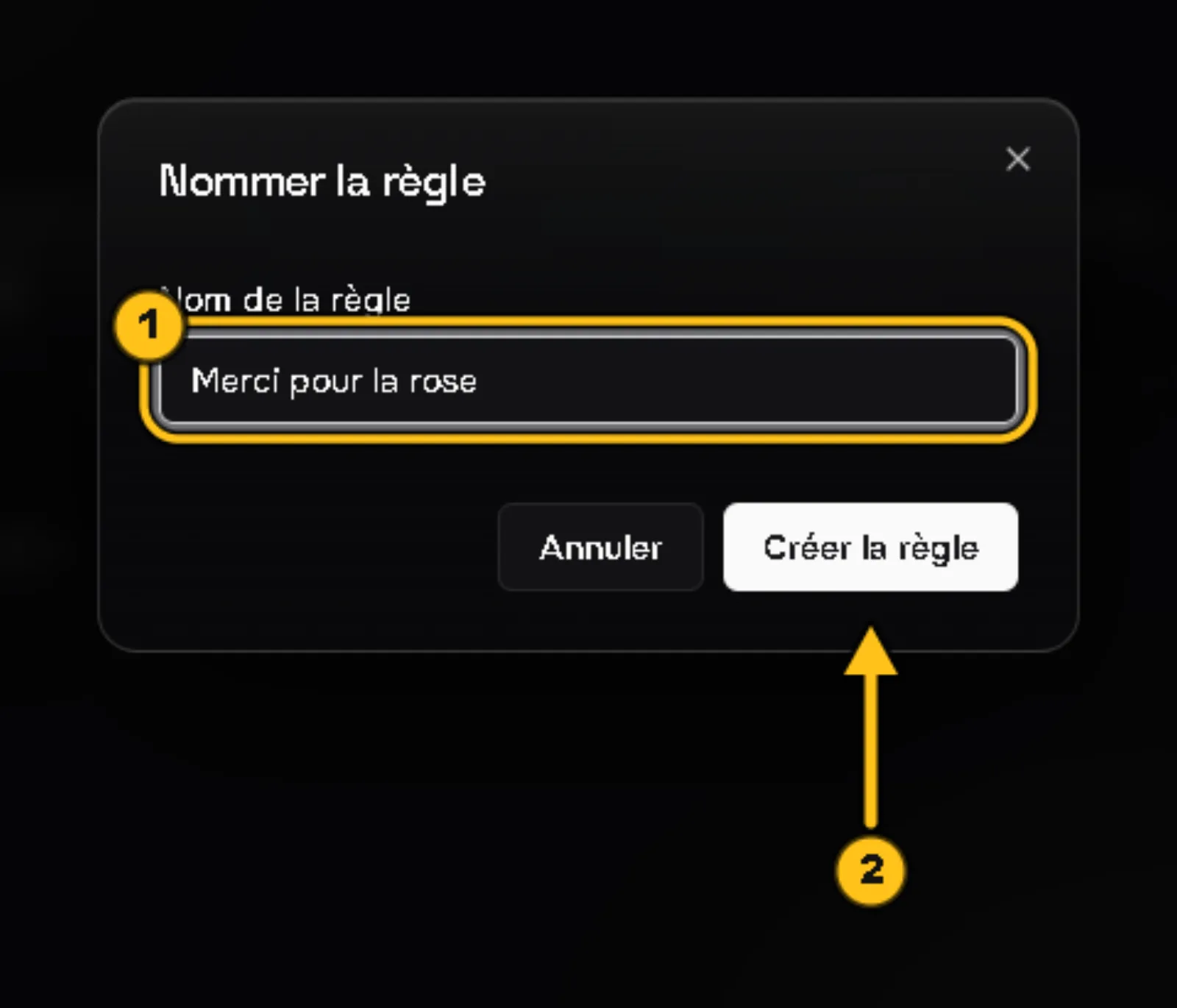
Finestra «Dai un nome alla regola»: il campo compilato con «Grazie per la Rose» è cerchiato (1), una freccia 2 indica il pulsante «Crea la regola».

3. La regola compare nell’elenco. Il pulsante ⏩ Prova ① la rilancia quando vuoi. L’icona ⏻ verde vuol dire che la regola è attiva.
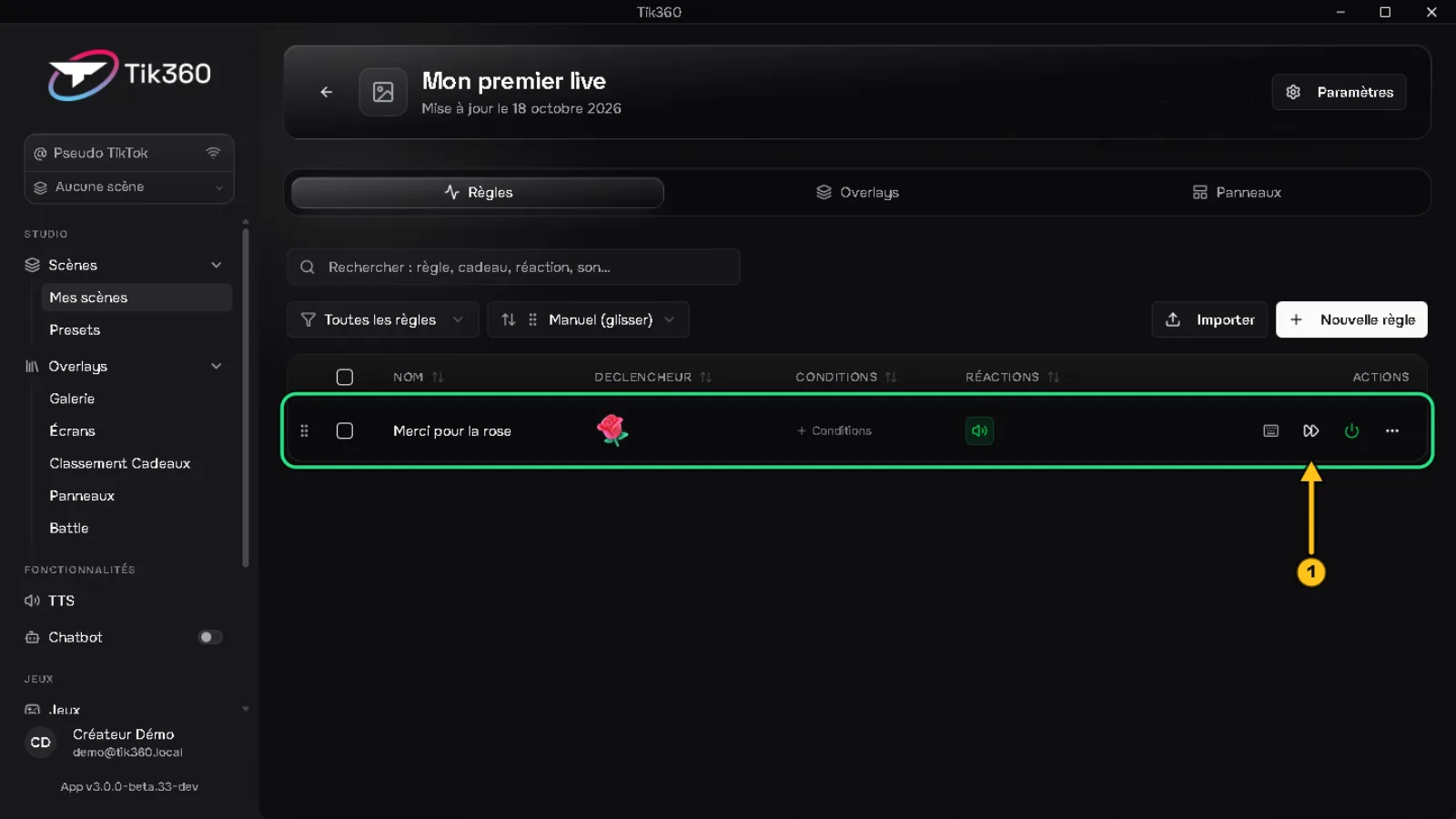
Elenco delle regole: la riga «Grazie per la Rose» è cerchiata in verde, una freccia 1 indica il pulsante «Prova».

✅ Risultato: la tua regola è salvata, attiva e provata.

6 – Installare e andare in live

⏱️ 3 min · Prerequisito: TikTok LIVE Studio (o OBS) installato

1. Scheda Overlay → Installa → TikTok LIVE Studio ①.
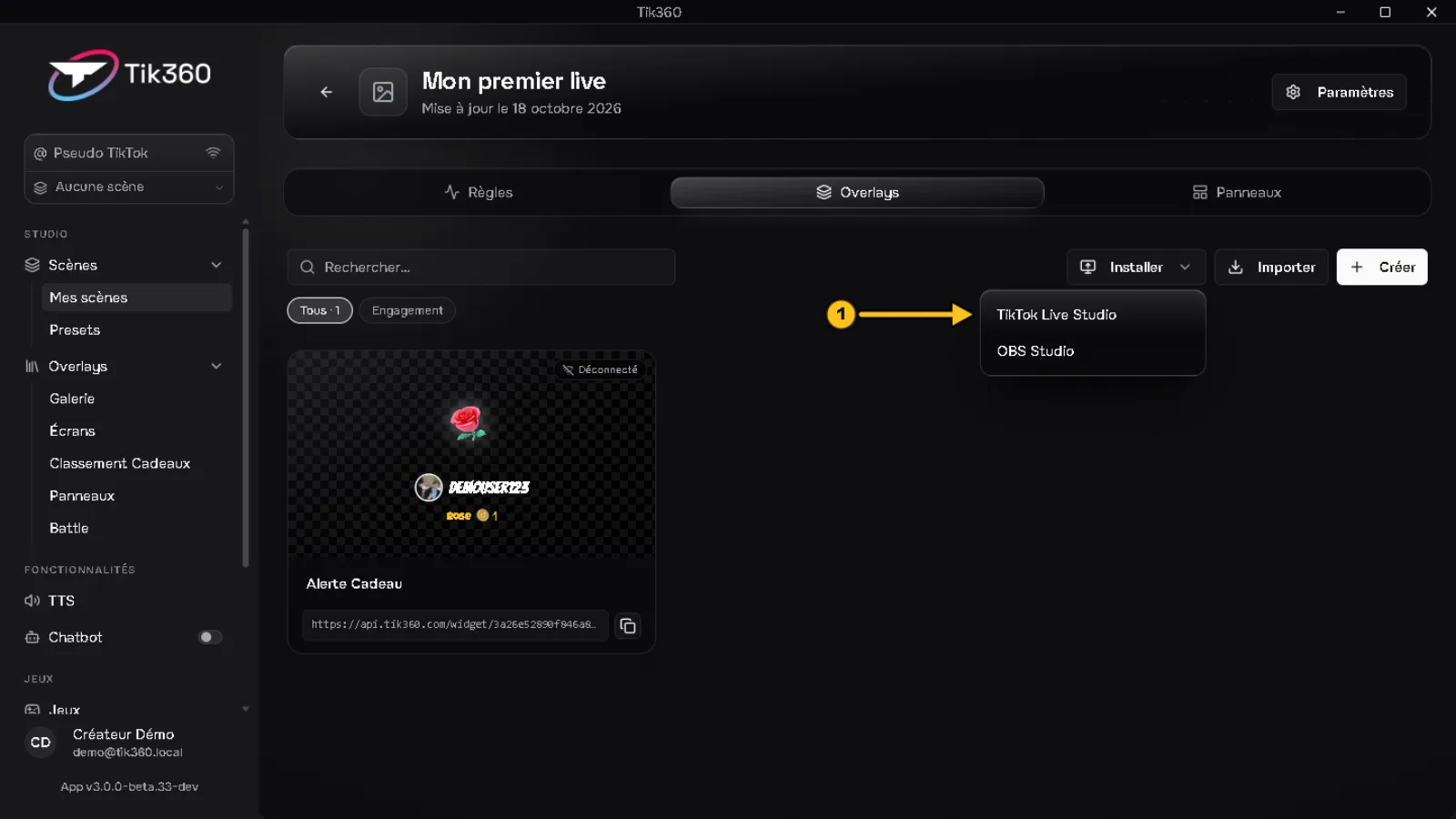
Scheda Overlay: il menu «Installa» è aperto, una freccia 1 indica «TikTok LIVE Studio».

2. ⚠️ Chiudi TikTok LIVE Studio prima di continuare: TIK360 aggiunge la scena direttamente nella sua configurazione. Controlla il nome della scena TikTok ① e gli overlay selezionati ②, poi Esporta ③. Riapri TikTok LIVE Studio: la scena è lì.

🛟 In caso di problemi, copia l’indirizzo sotto la scheda dell’overlay e aggiungilo tu come sorgente web.
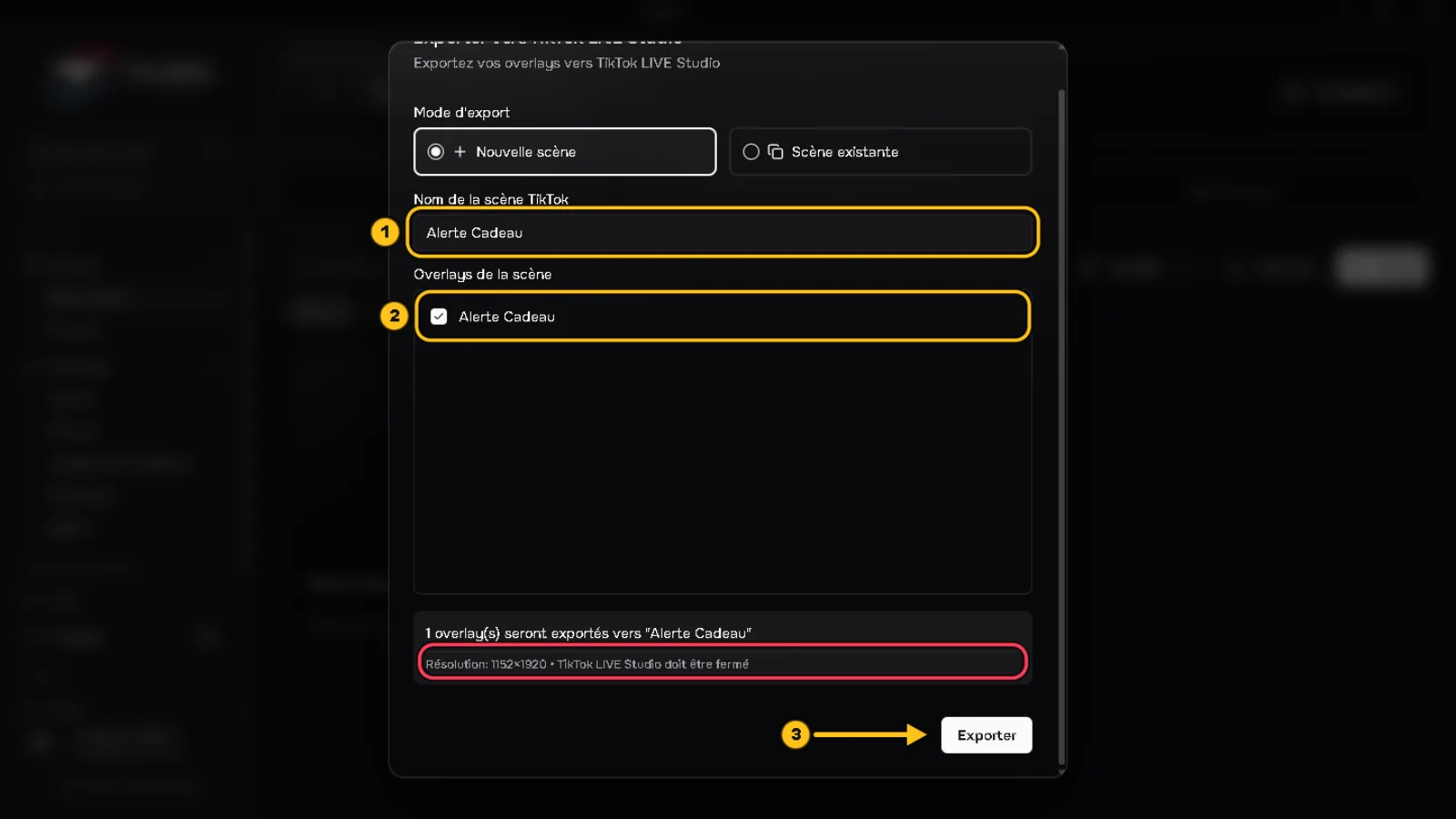
Finestra «Esporta in TikTok LIVE Studio»: il nome della scena TikTok è cerchiato (1), l’overlay selezionato è cerchiato (2), l’avviso «TikTok LIVE Studio deve essere chiuso» è cerchiato in rosso, una freccia 3 indica il pulsante «Esporta».

3. Nel controllo Live, scegli la scena «La mia prima live» ①.
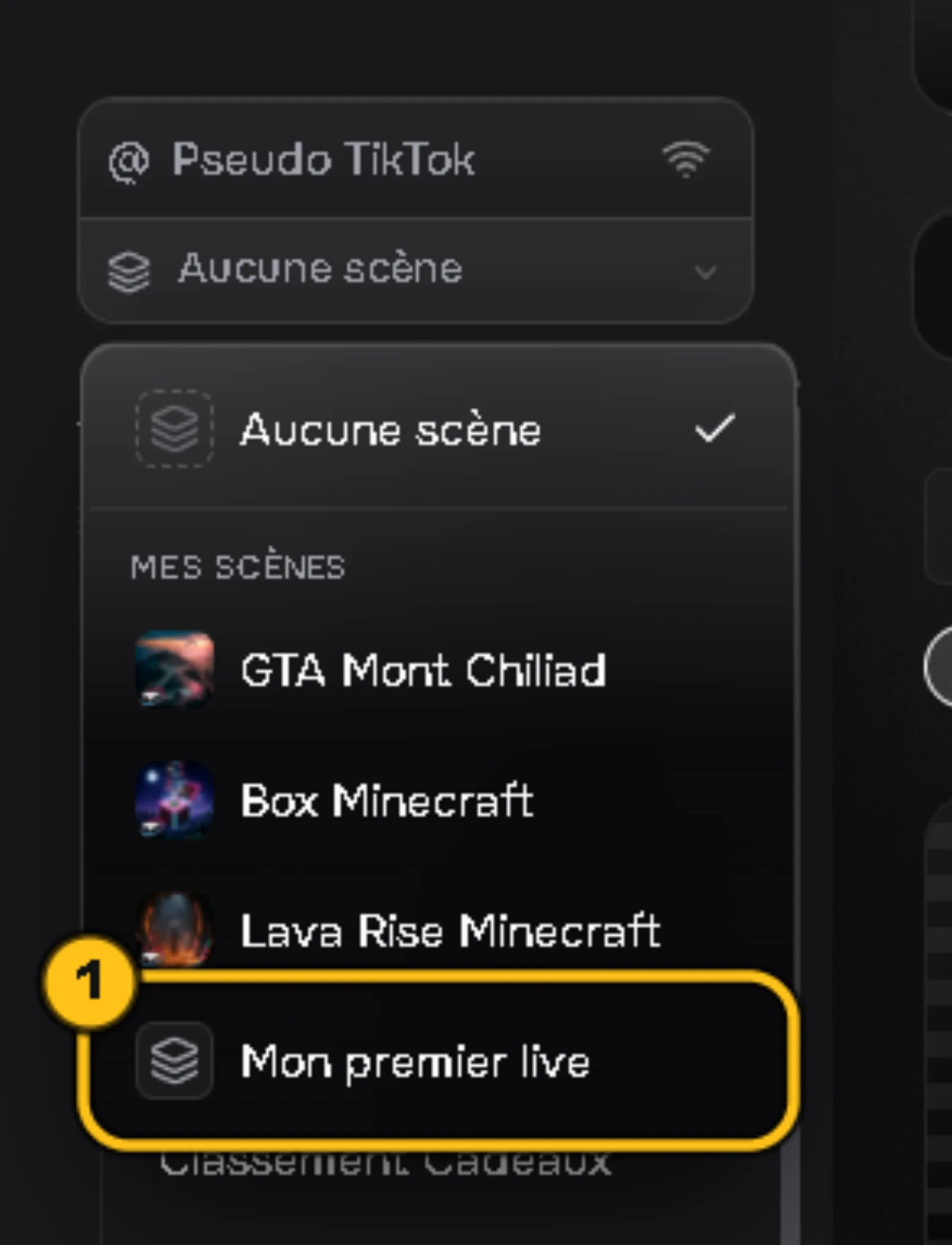
Controllo Live con l’elenco delle scene aperto: «La mia prima live» è cerchiata (1).

4. Scrivi il tuo nome utente TikTok ① poi clicca sull’icona di connessione ②.
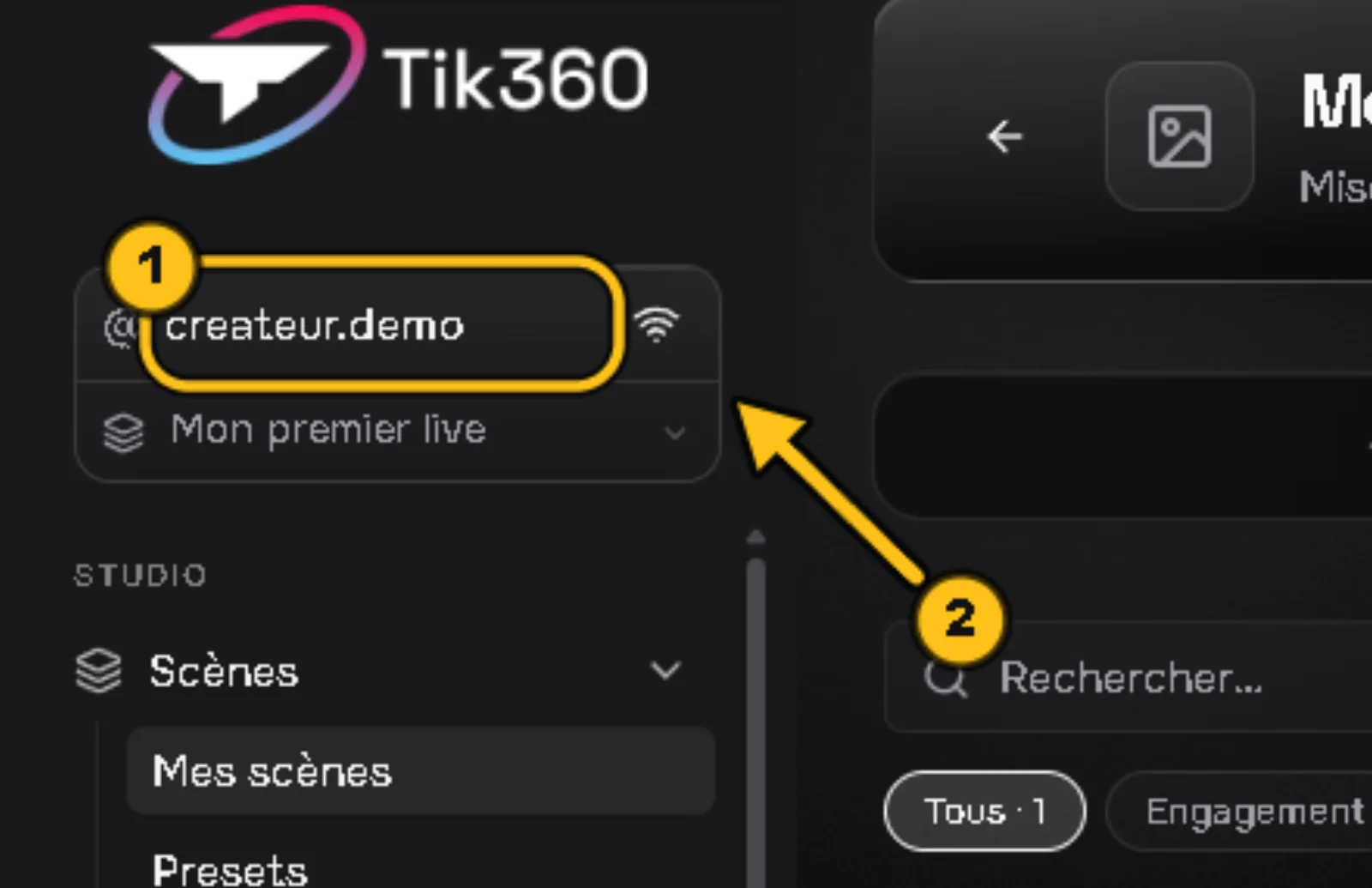
Controllo Live: il campo del nome utente TikTok è cerchiato (1), una freccia 2 indica l’icona di connessione.

5. «IN ATTESA DELLA LIVE…»: TIK360 aspetta che la tua live inizi. Avvia la live in TikTok LIVE Studio.
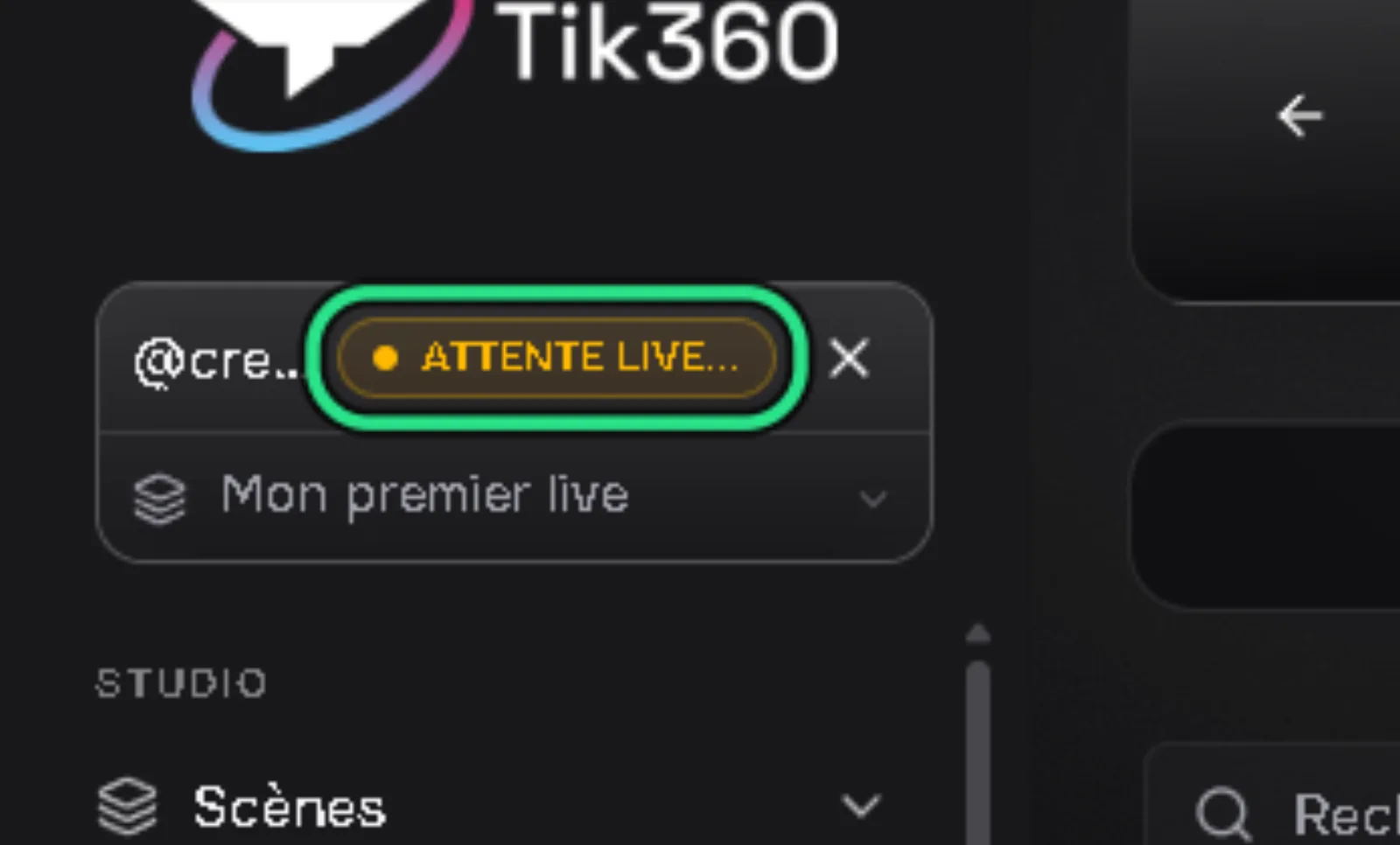
Controllo Live che mostra il badge arancione «IN ATTESA DELLA LIVE…», cerchiato in verde.

6. Appena sei in diretta, il badge LIVE si accende ① e l’overlay passa a Connesso ②.
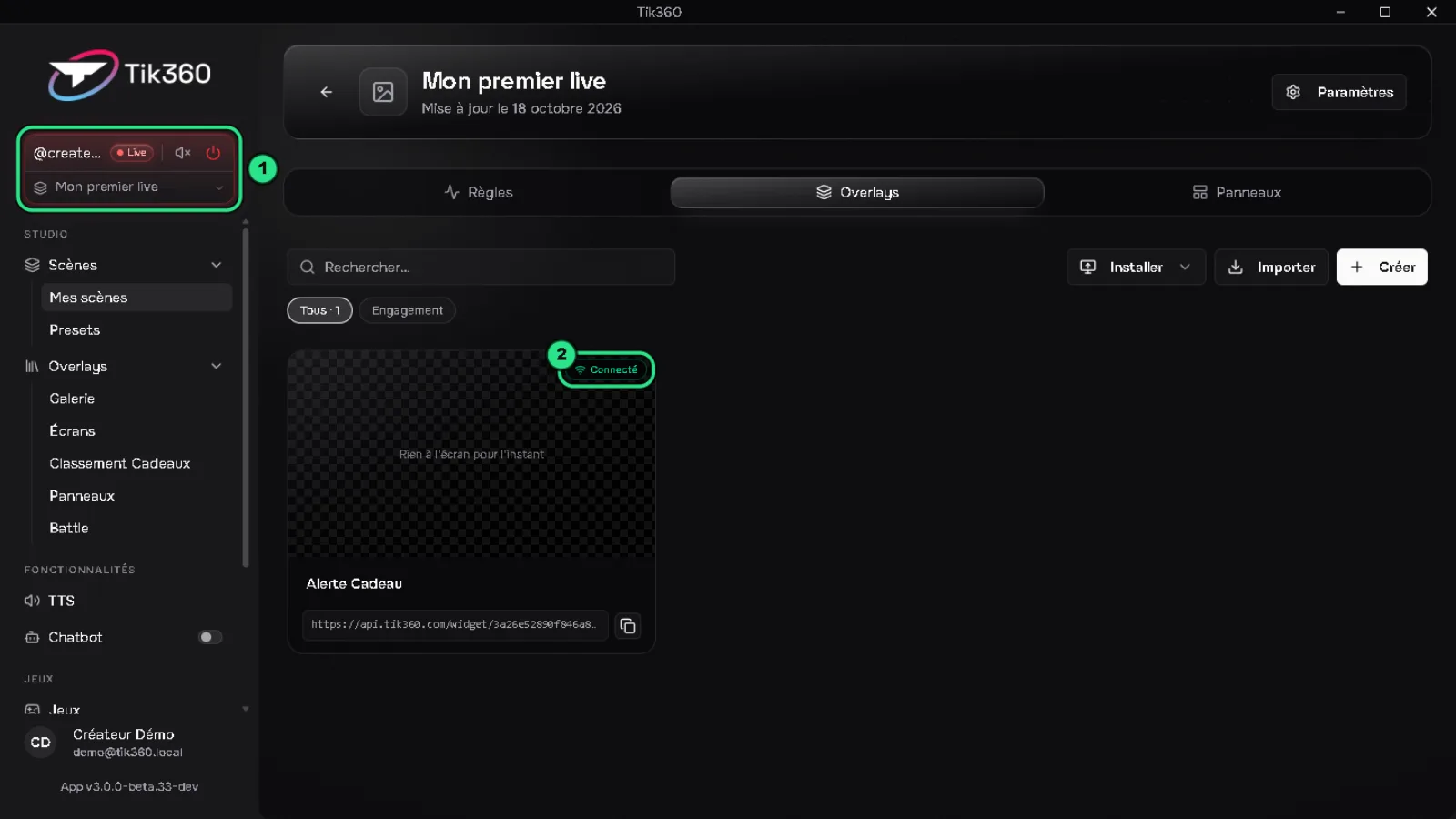
Il controllo Live mostra il badge rosso «LIVE» (1, cerchiato in verde) e la scheda dell’overlay mostra «Connesso» (2, cerchiato in verde).

7. Passa il mouse sulla scheda dell’overlay e clicca su ▶ ①: nella tua live compare una demo di 10 secondi.
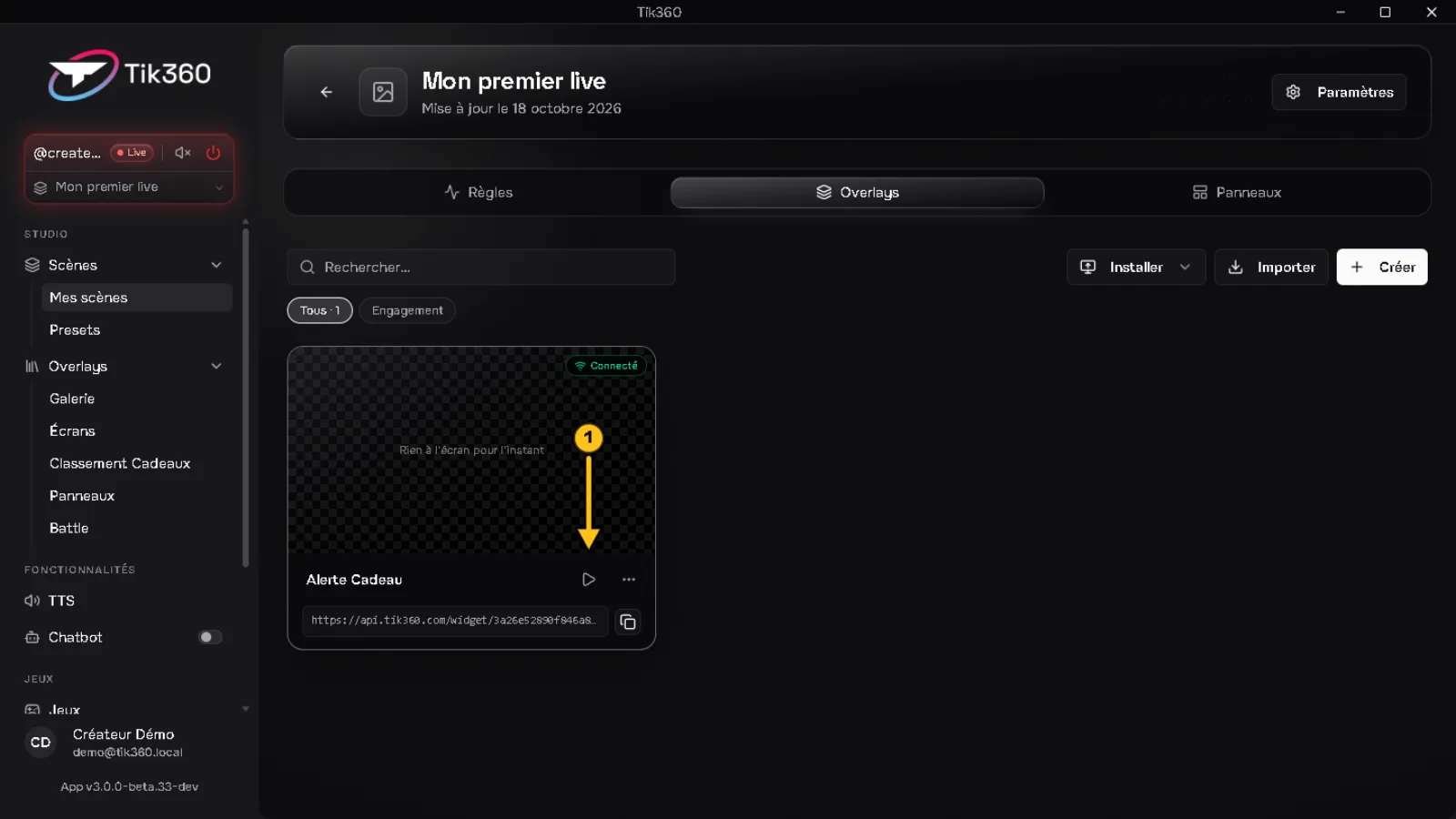
Scheda dell’overlay Alert regalo sotto il mouse: una freccia 1 indica il pulsante ▶ che avvia una demo di 10 secondi.

✅ Checklist prima di andare in live

☐ Hai scelto la scena giusta nel controllo Live

☐ La tua regola è attiva (⏻ verde)

☐ La prova ha funzionato

☐ L’overlay è installato in TikTok LIVE Studio o OBS

☐ L’overlay mostra Connesso

📺 Arrivi dalla v2? Guarda Tik360 V3: cosa cambia e l’impostazione da controllare. Per il tour completo: Primi passi con Tik360 su TikTok LIVE, poi La tua prima interazione: una Rose ti manda in prigione per il tuo primo percorso completo.

🆘 Un problema? Vai su #troubleshoot.

Tutti i tutorial