Erste Schritte mit TIK360, Schritt für Schritt
Von der Installation bis zum ersten Overlay in deinem Live – in sechs bebilderten Schritten.
Die Screenshots sind vorerst noch auf Französisch; die fett gedruckten Namen im Text sind die aus der deutschen App.
Willkommen! In 15 Minuten kommst du von der Installation der App bis zu einem ersten Overlay in deinem Live. Folge den 6 Abschnitten der Reihe nach.
1 – Herunterladen und anmelden
⏱️ 3 Min. · Voraussetzung: ein TikTok-Konto
1. Lade TIK360 von https://tik360.com herunter und starte das Installationsprogramm.
2. Öffne die App und melde dich an: Weiter mit Discord, Weiter mit Google oder mit deiner E-Mail ① und deinem Passwort ②, dann Mit E-Mail anmelden ③.
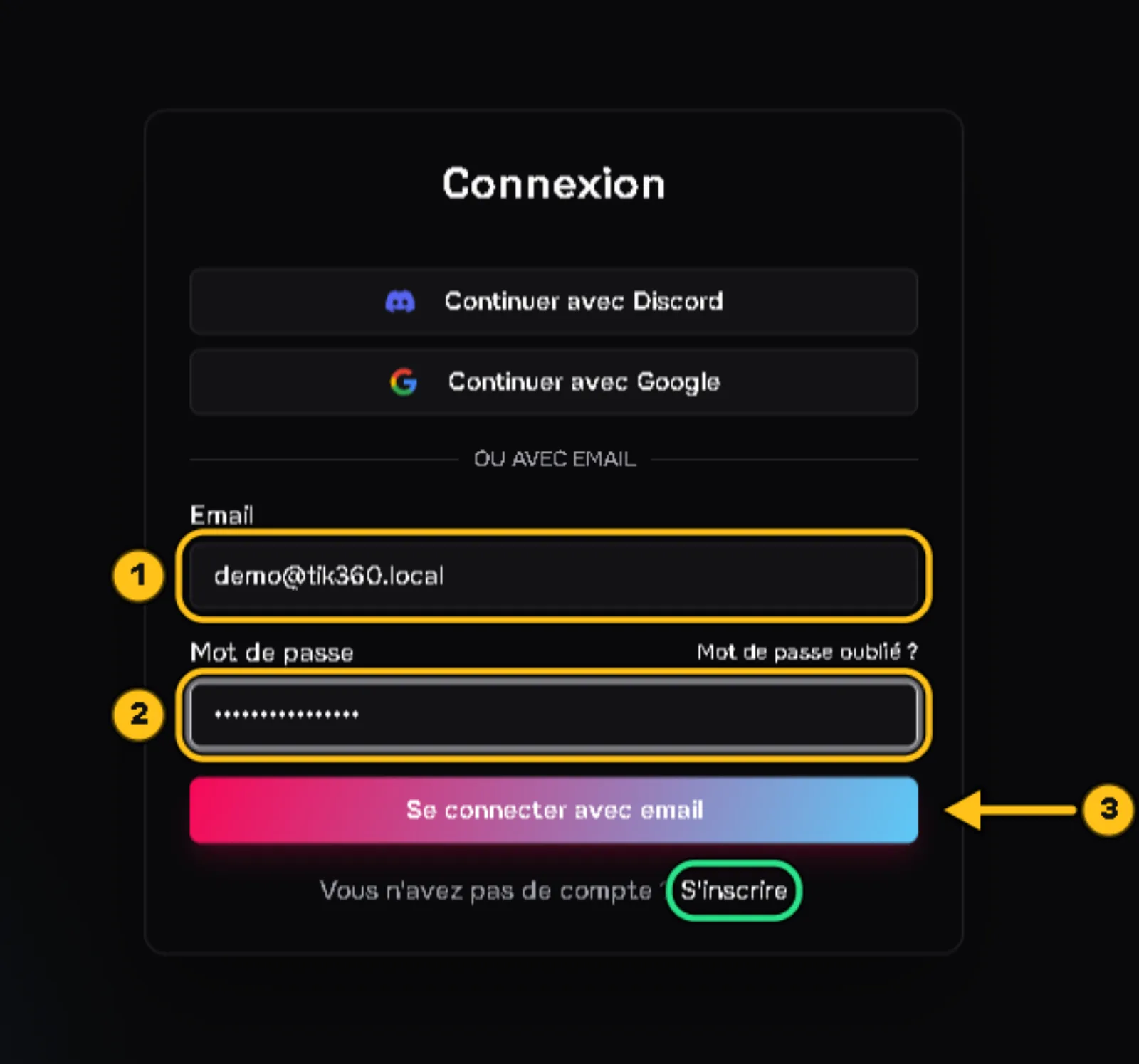
3. Noch kein Konto? Klicke auf Registrieren.
✅ Ergebnis: Der Startbildschirm öffnet sich mit „Hallo, dein Name“.
2 – Sich in der Oberfläche zurechtfinden
⏱️ 2 Min.
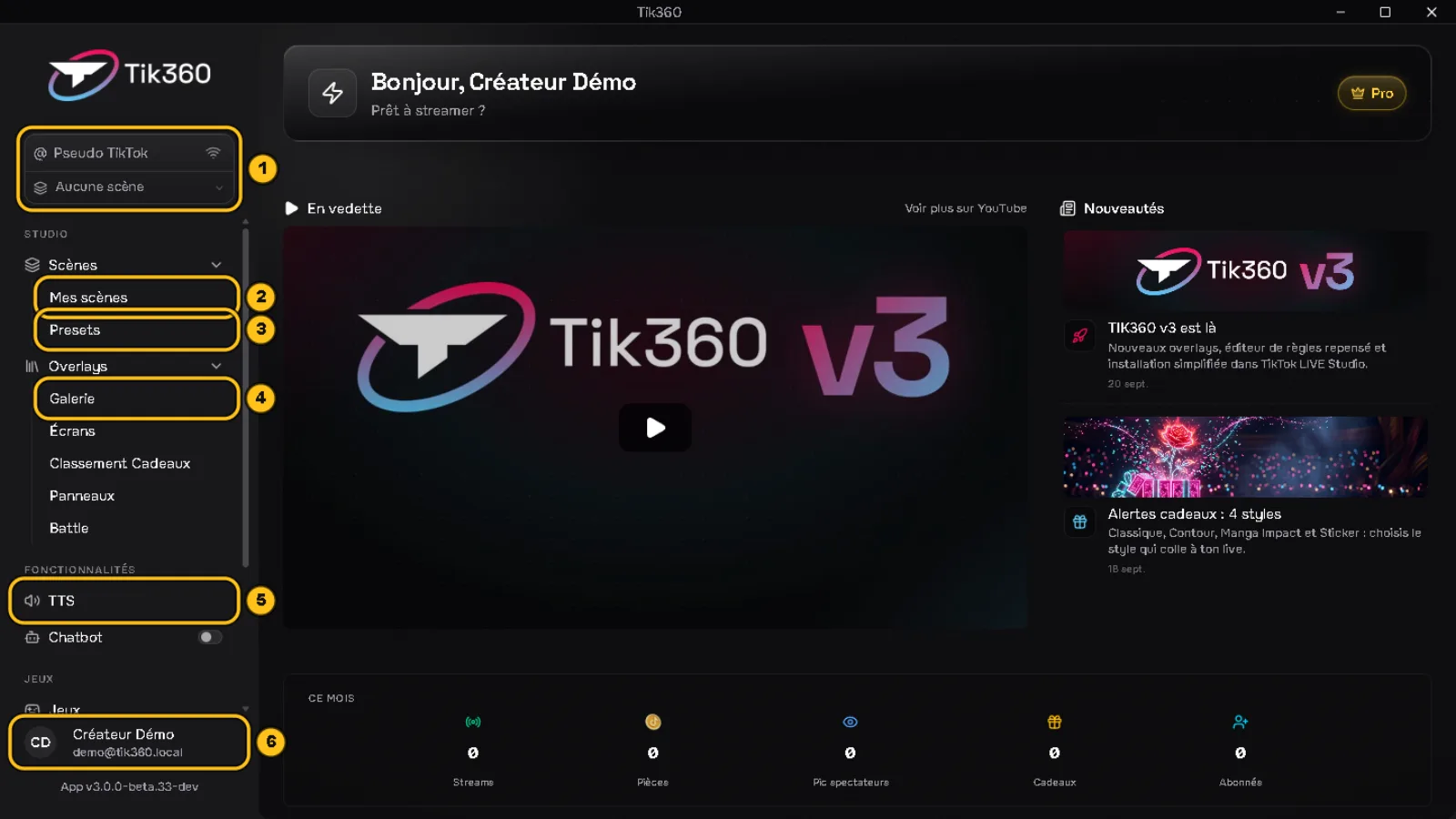
Alles spielt sich in der linken Seitenleiste ab:
① Live-Steuerung: dein TikTok-Benutzername und die Szene, die während des Lives verwendet wird.
② Meine Szenen: Eine Szene bündelt die Regeln und Overlays für eine Art von Live (z. B. „GTA“, „Minecraft“).
③ Presets: fertige Szenen, mit einem Klick installiert.
④ Galerie: alle Overlays (Alerts, Ziele, Ranglisten, Glücksräder…).
⑤ TTS: liest den Chat laut vor.
⑥ Dein Profil: Klicke darauf, um die Einstellungen zu öffnen.
✅ Ergebnis: Du weißt, wo du eine Szene erstellst und wo du die Overlays findest.
3 – Eine Szene erstellen
⏱️ 2 Min.
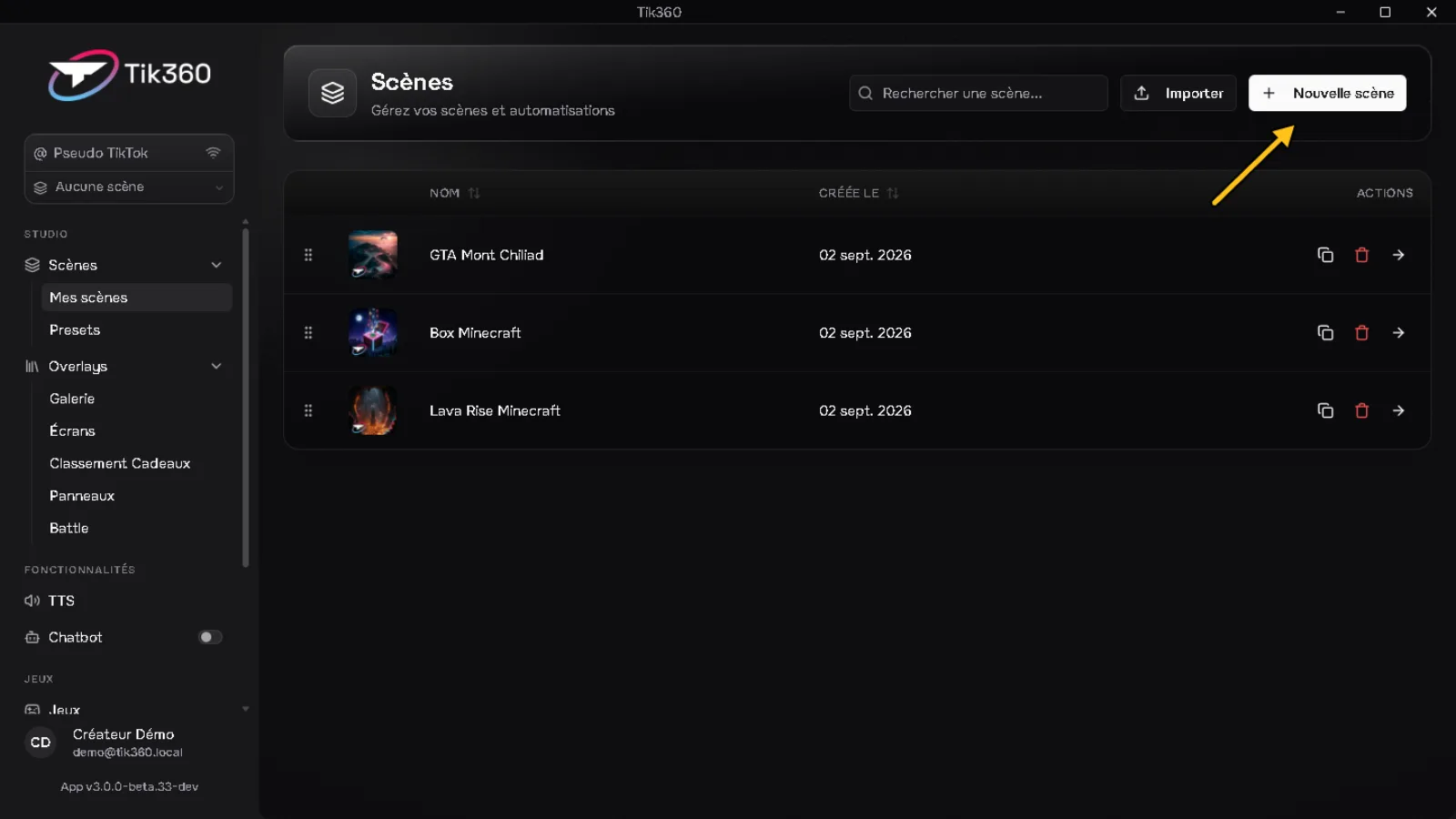
1. Öffne Szenen → Meine Szenen und klicke auf Neue Szene.
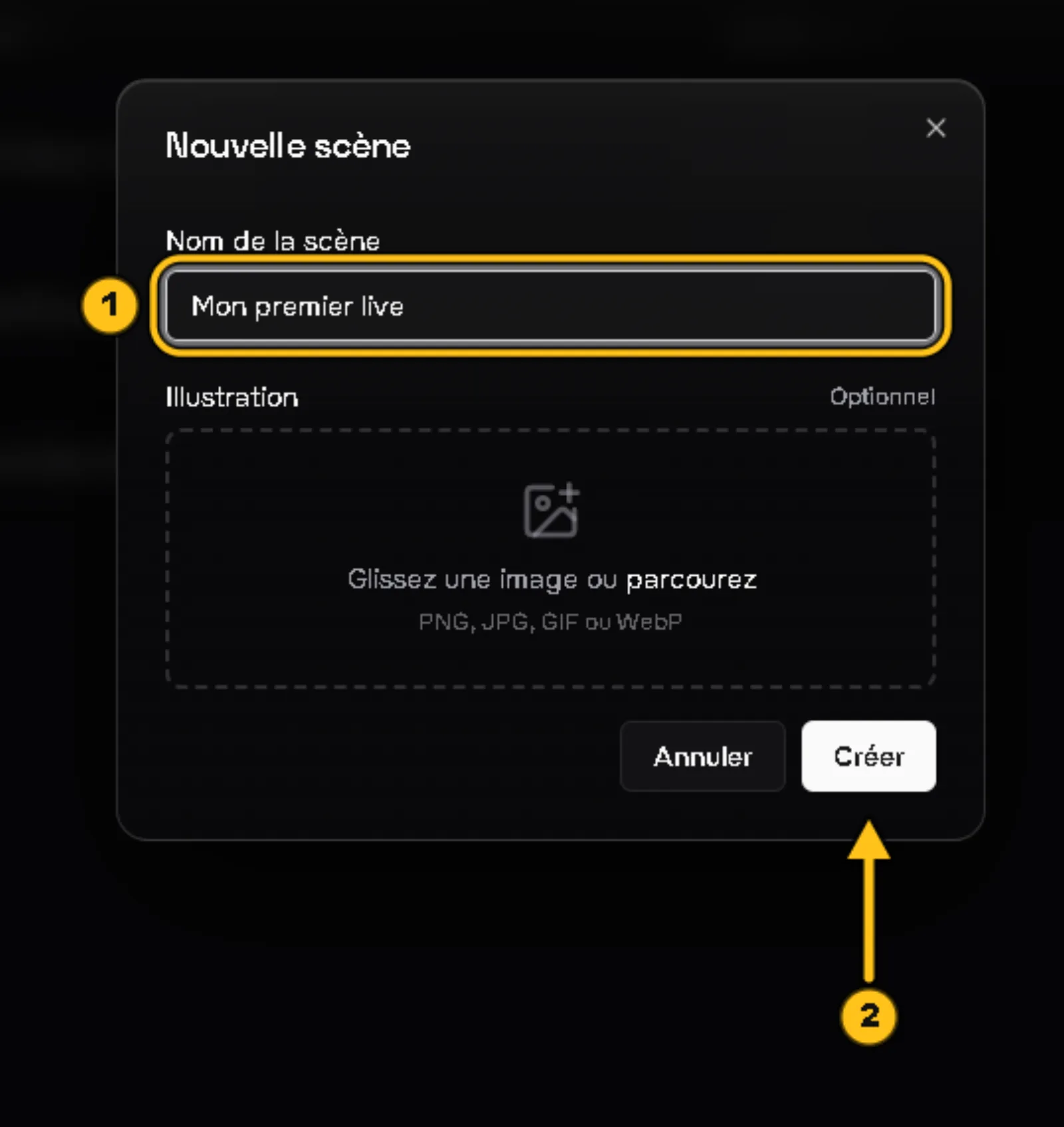
2. Gib ihr einen Namen ① (z. B. „Mein erstes Live“), das Bild ist optional, und klicke dann auf Erstellen ②.
3. Die Szene öffnet sich. Sie hat zwei Tabs:
① Regeln: was passiert, wenn ein Zuschauer etwas tut (Geschenk, Follow, Nachricht…).
② Overlays: was auf deinem Live-Bildschirm erscheint.
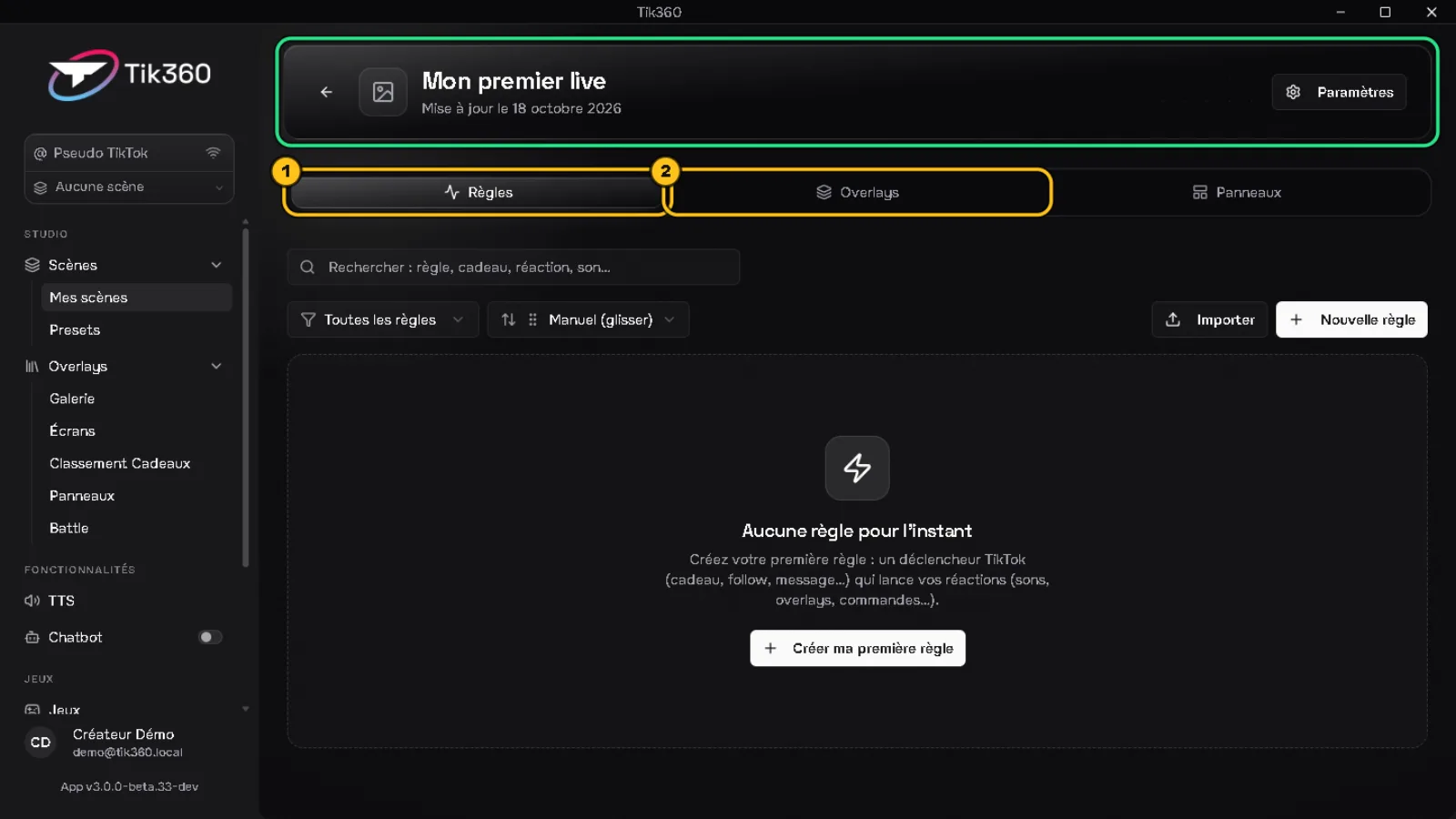
✅ Ergebnis: Deine erste Szene ist erstellt und geöffnet.
4 – Deine Interaktion erstellen
⏱️ 5 Min.
A. Das Overlay, das erscheint
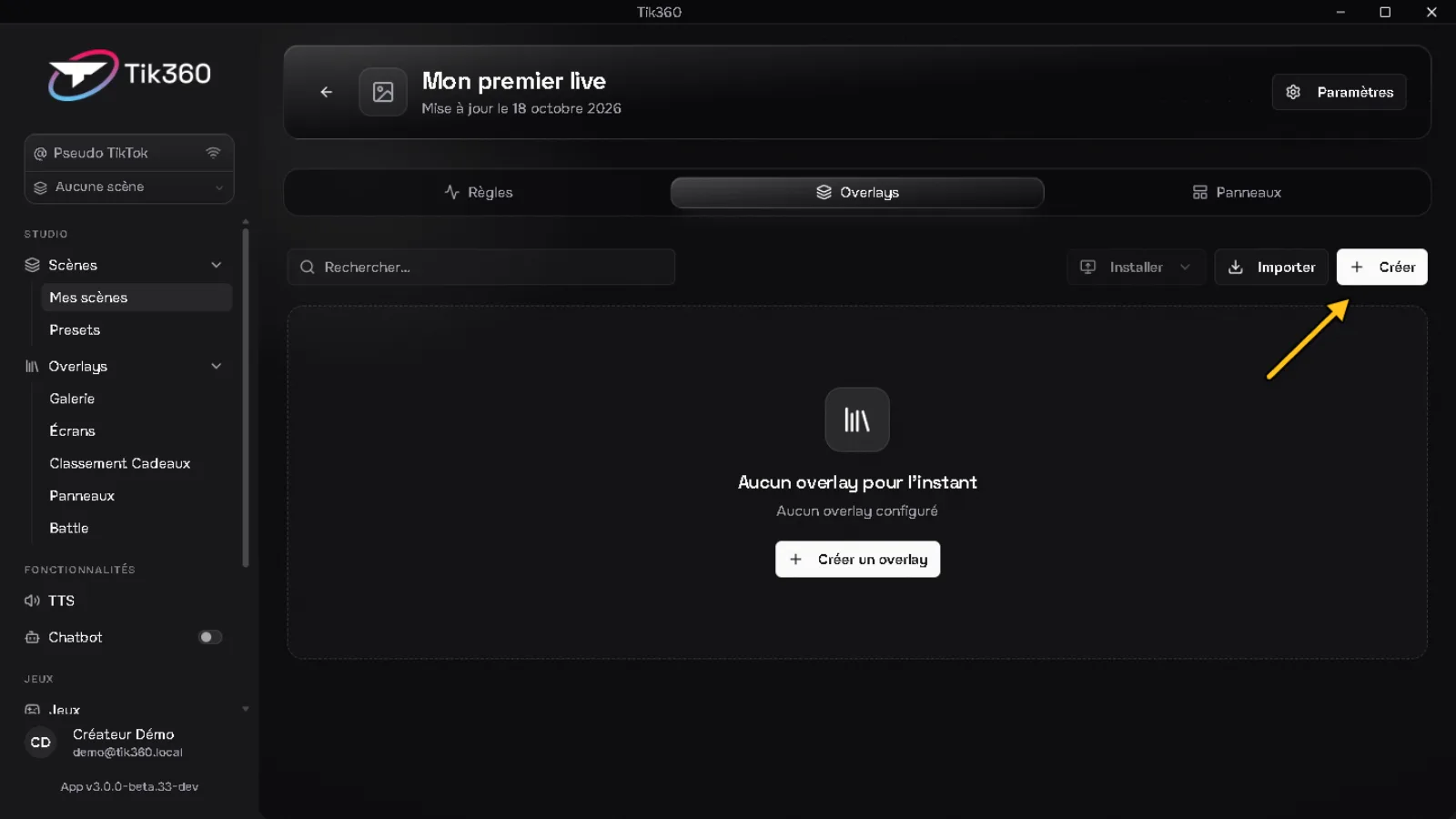
1. Tab Overlays → Neues Overlay.
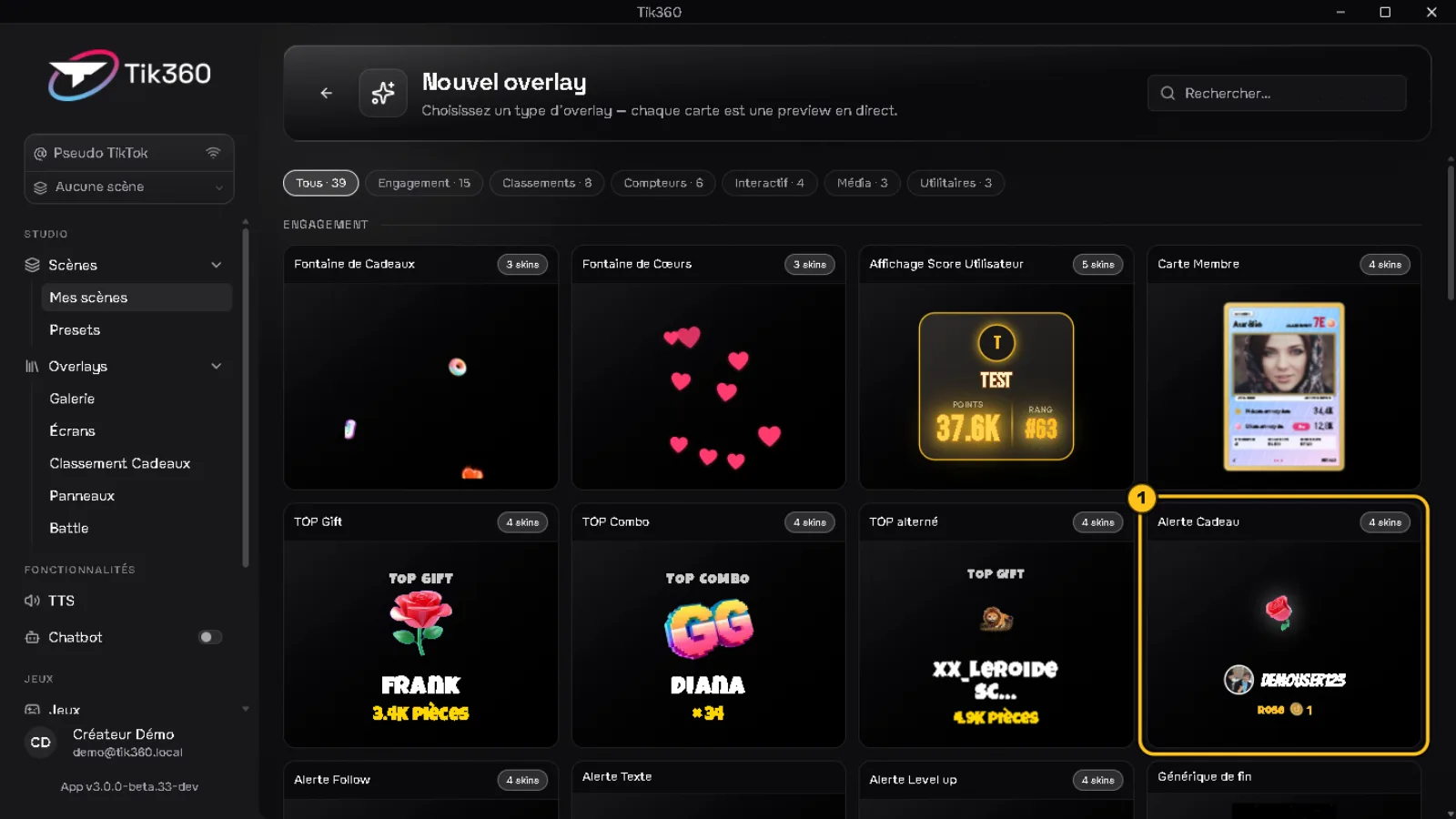
2. Wähle in der Galerie Geschenk-Alert ①.
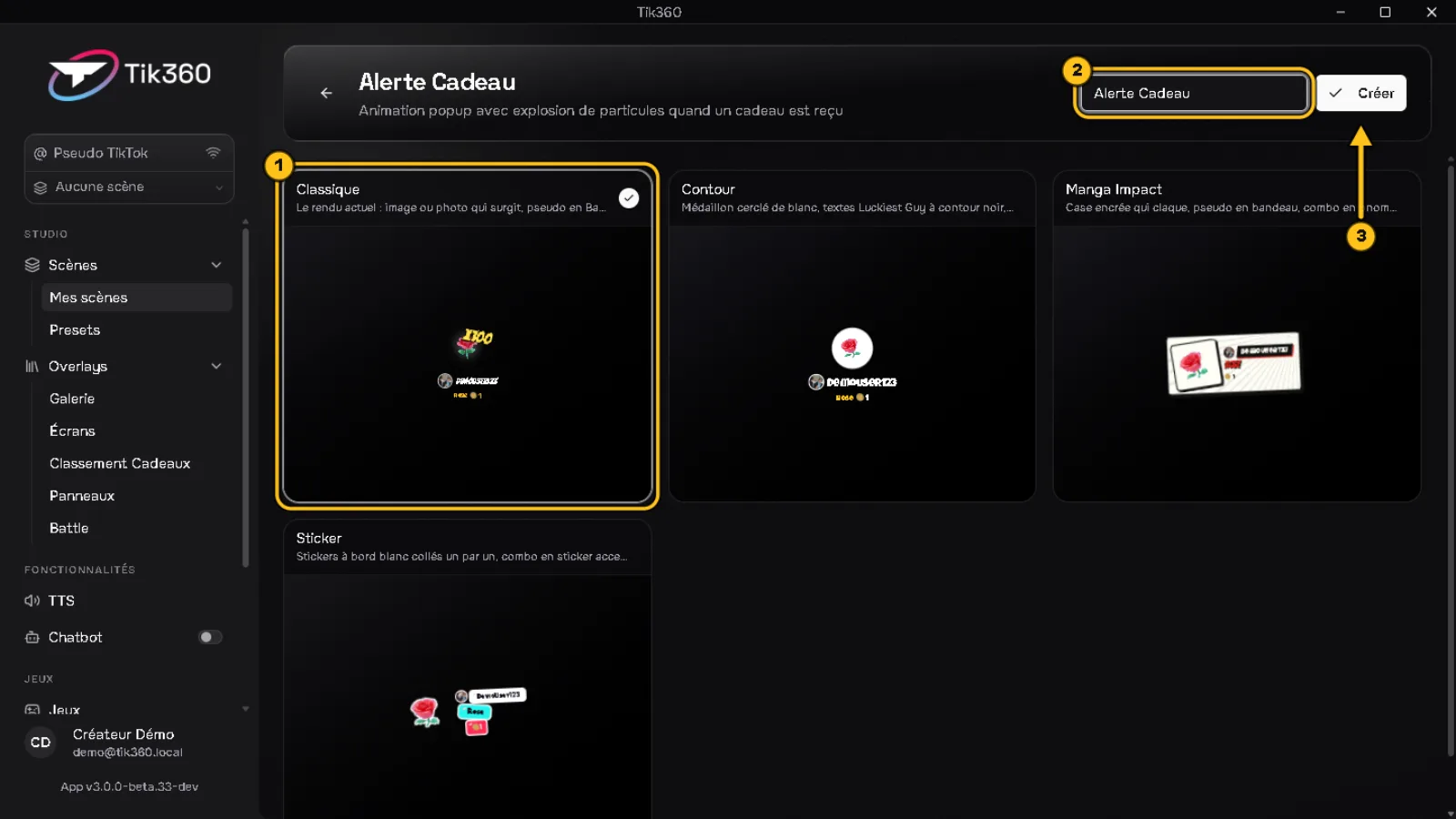
3. Wähle einen Skin ① (z. B. Klassisch), behalte oder ändere den Namen ② und klicke dann auf Erstellen ③.
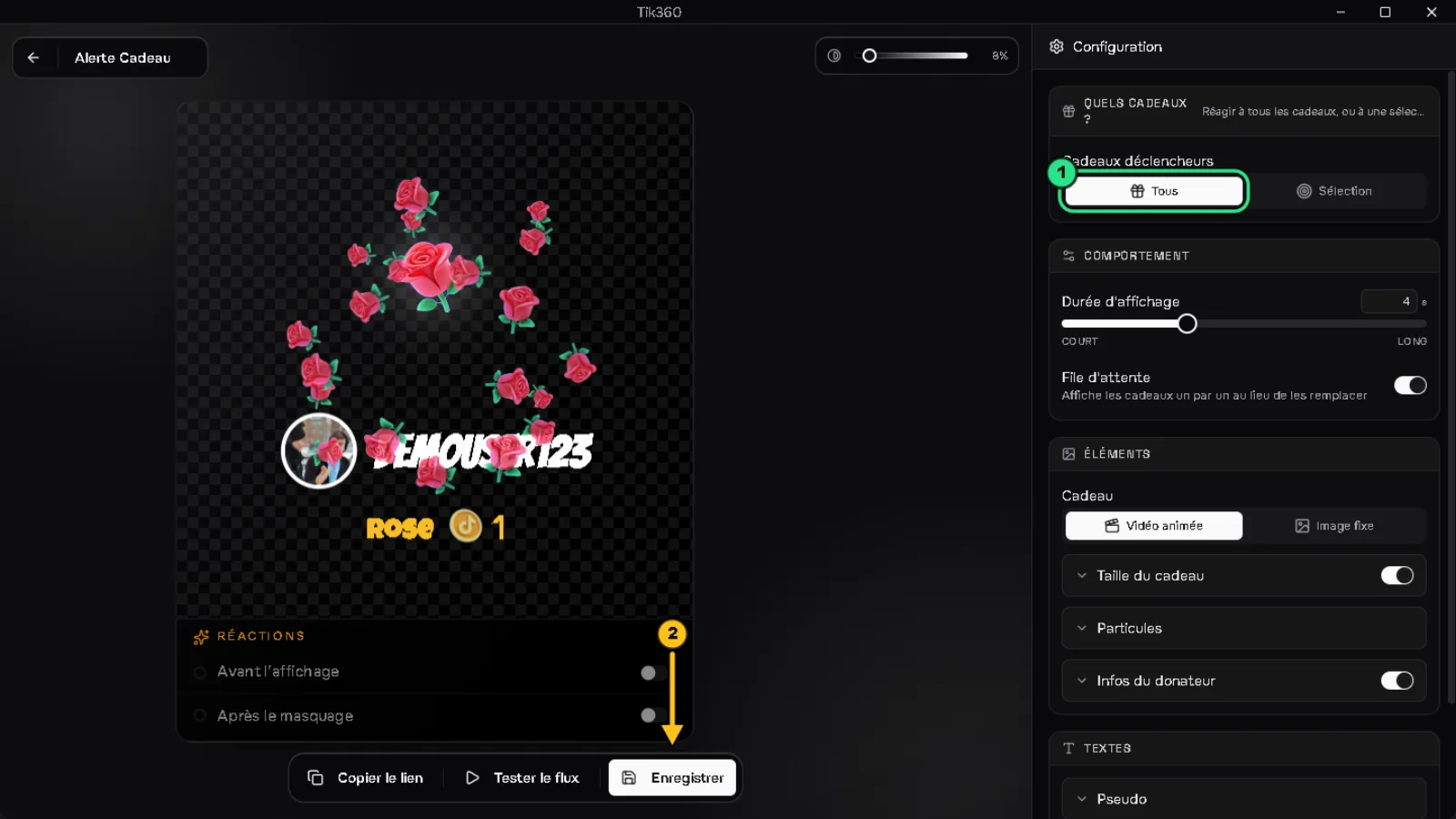
4. Der Editor öffnet sich. Lass unter Welche Geschenke? die Option Alle ① stehen: Der Alert erscheint bei jedem Geschenk von selbst, ganz ohne Regel. Klicke auf Speichern ②.
B. Die Regel, die reagiert
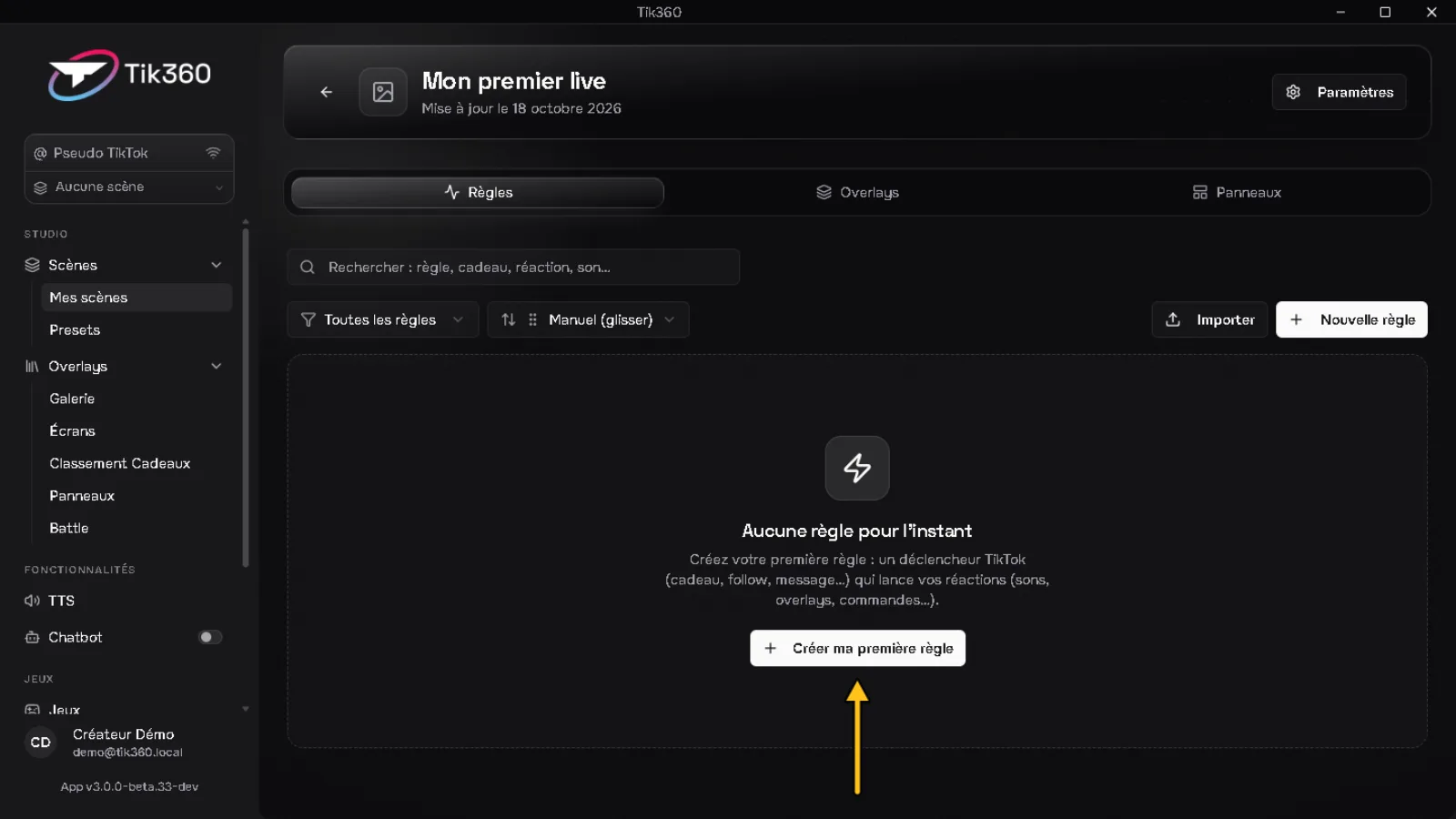
5. Tab Regeln → Meine erste Regel erstellen.
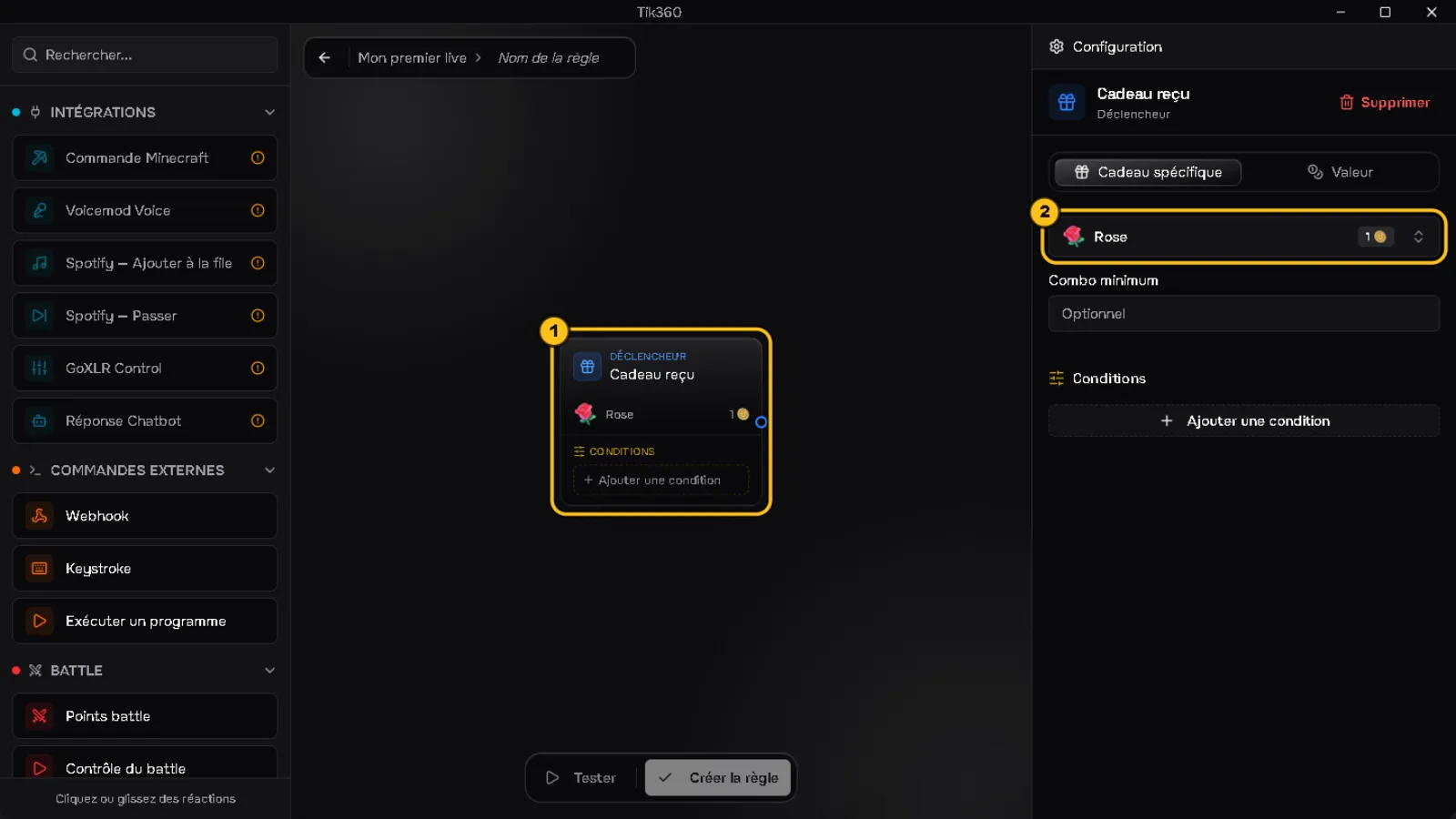
6. Klicke links auf den Auslöser Geschenk erhalten ①. Wähle rechts das Geschenk ② (standardmäßig ist die Rose vorgeschlagen).
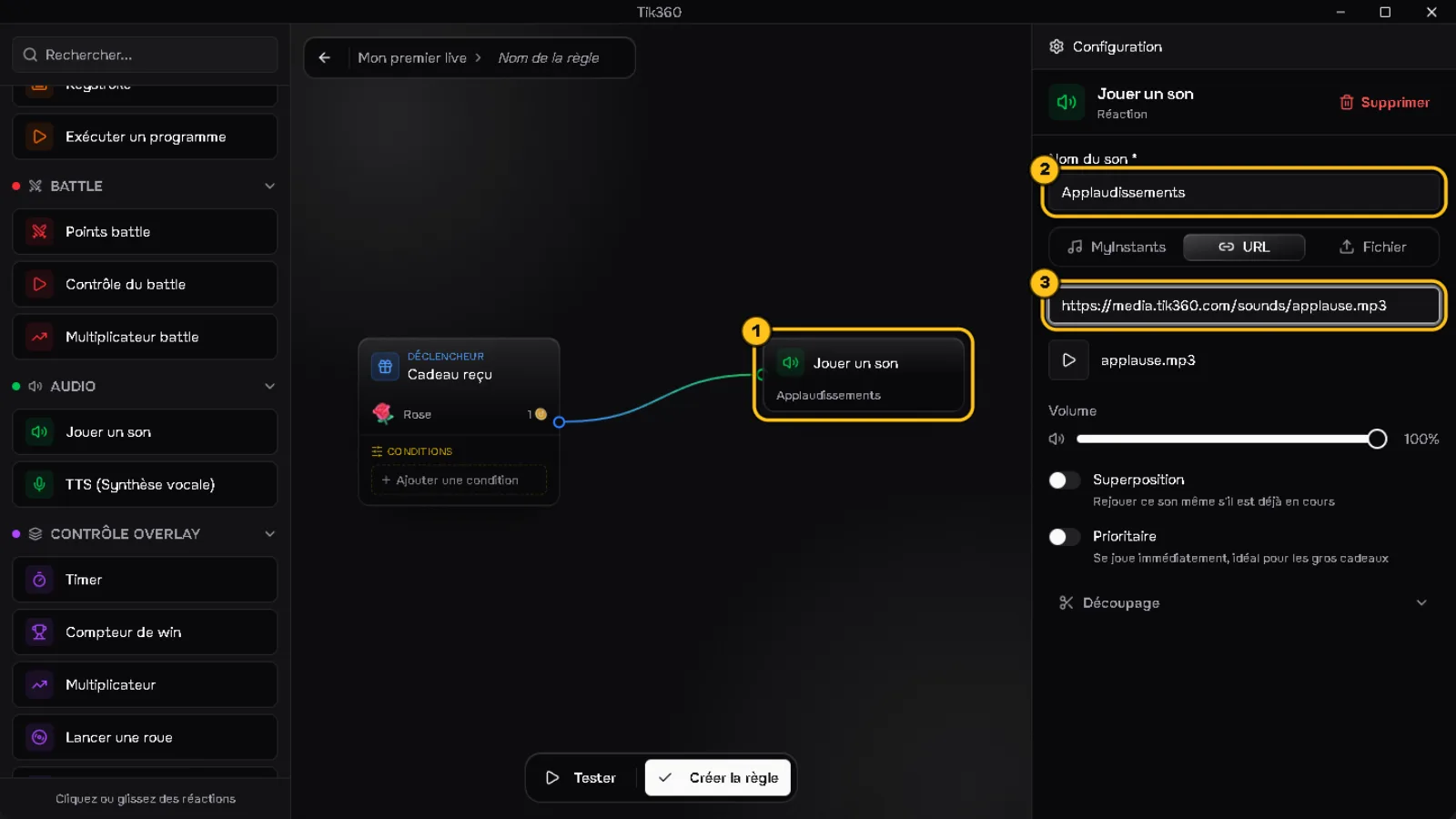
7. Klicke auf die Reaktion Sound abspielen ①, gib ihr einen Namen ② und füge im Tab URL ③ einen Sound-Link ein (oder wähle eine Datei oder einen MyInstants-Sound).
💡 Ein roter Block „Konfiguration unvollständig“ bedeutet, dass ein Pflichtfeld leer ist.
✅ Ergebnis: Der Geschenk-Alert ist bereit und die Regel Rose → Sound hat keine roten Blöcke mehr.
5 – Testen, ohne live zu sein
⏱️ 1 Min.
1. Klicke auf Testen ①: Das Signal läuft durch deine Blöcke, um den Ablauf zu prüfen.
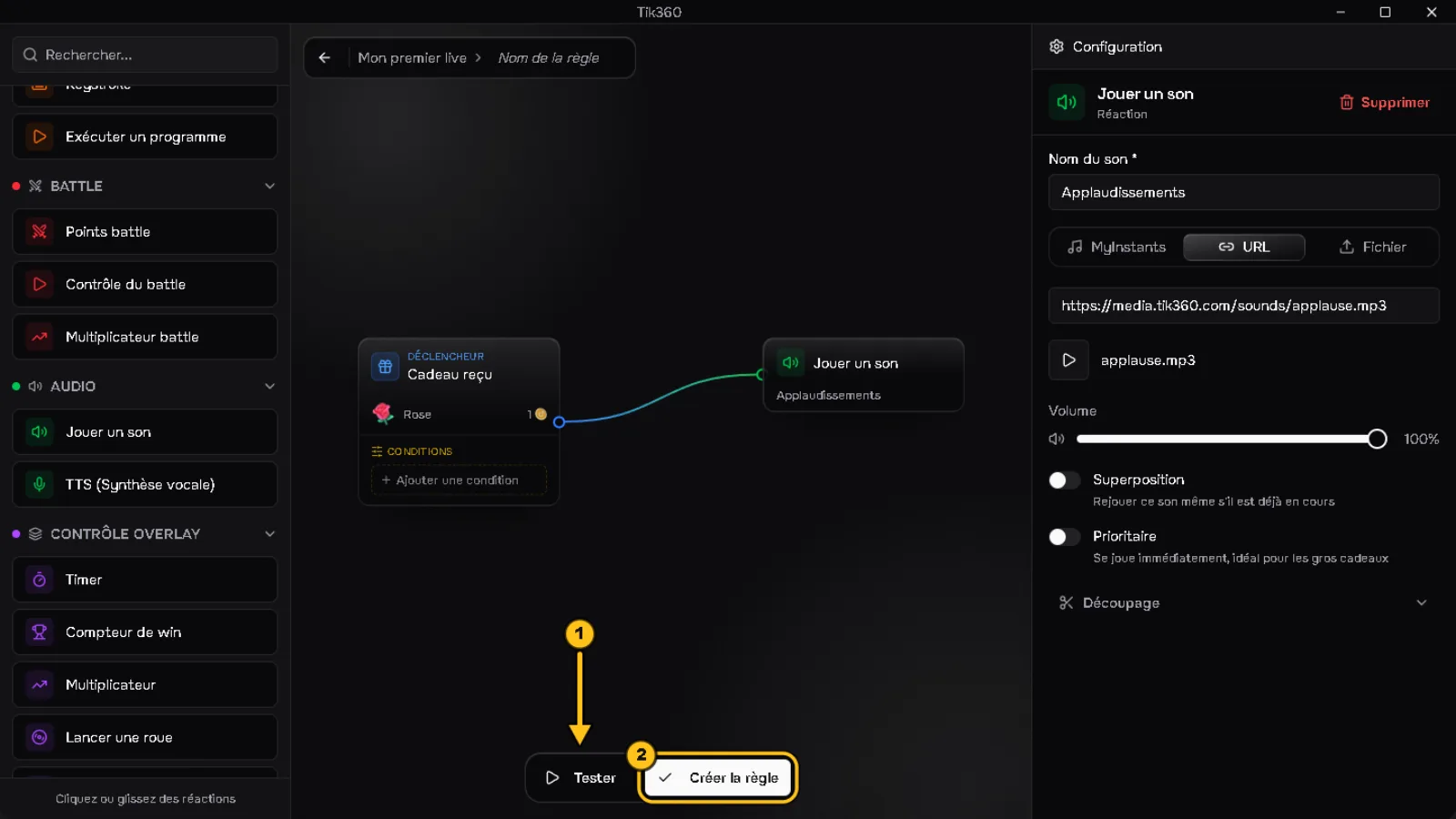
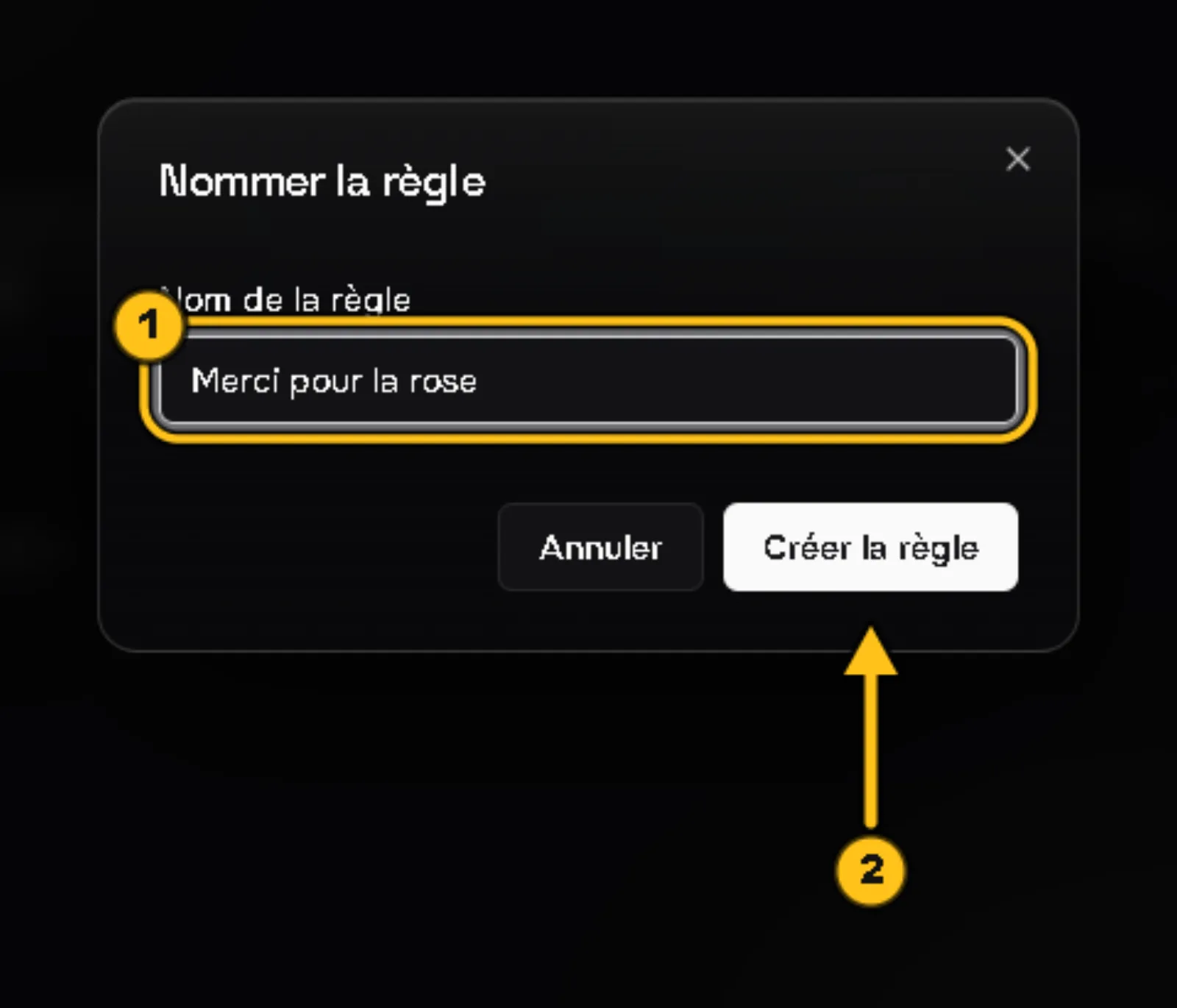
2. Klicke auf Regel erstellen ②, gib ihr einen Namen ① (z. B. „Danke für die Rose“) und klicke dann auf Regel erstellen ②.
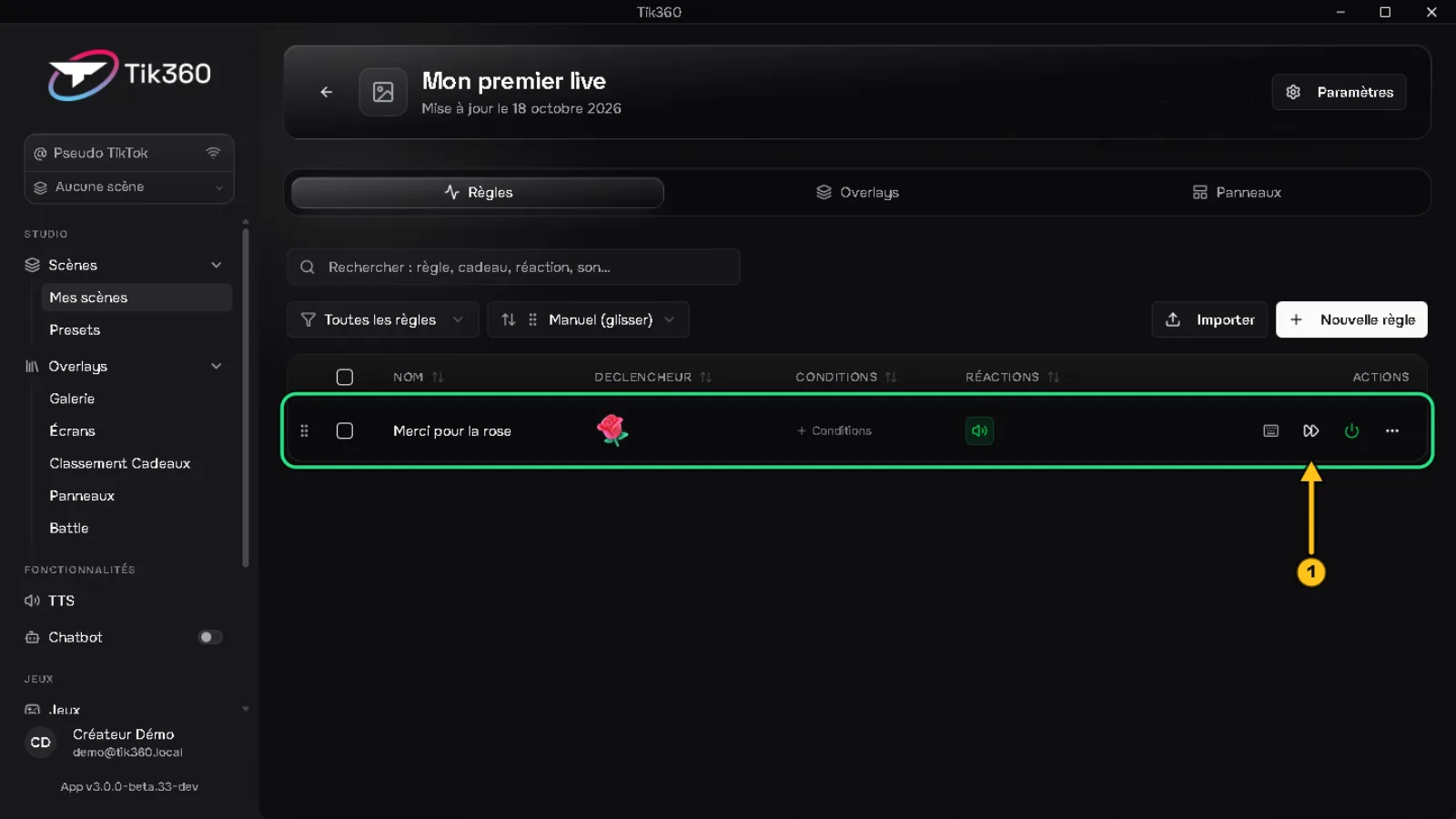
3. Die Regel erscheint in der Liste. Mit der Schaltfläche ⏩ Testen ① spielst du sie ab, wann immer du willst. Das grüne ⏻-Symbol bedeutet, dass die Regel aktiv ist.
✅ Ergebnis: Deine Regel ist gespeichert, aktiv und getestet.
6 – Installieren und live gehen
⏱️ 3 Min. · Voraussetzung: TikTok LIVE Studio (oder OBS) installiert
1. Tab Overlays → Installieren → TikTok LIVE Studio ①.
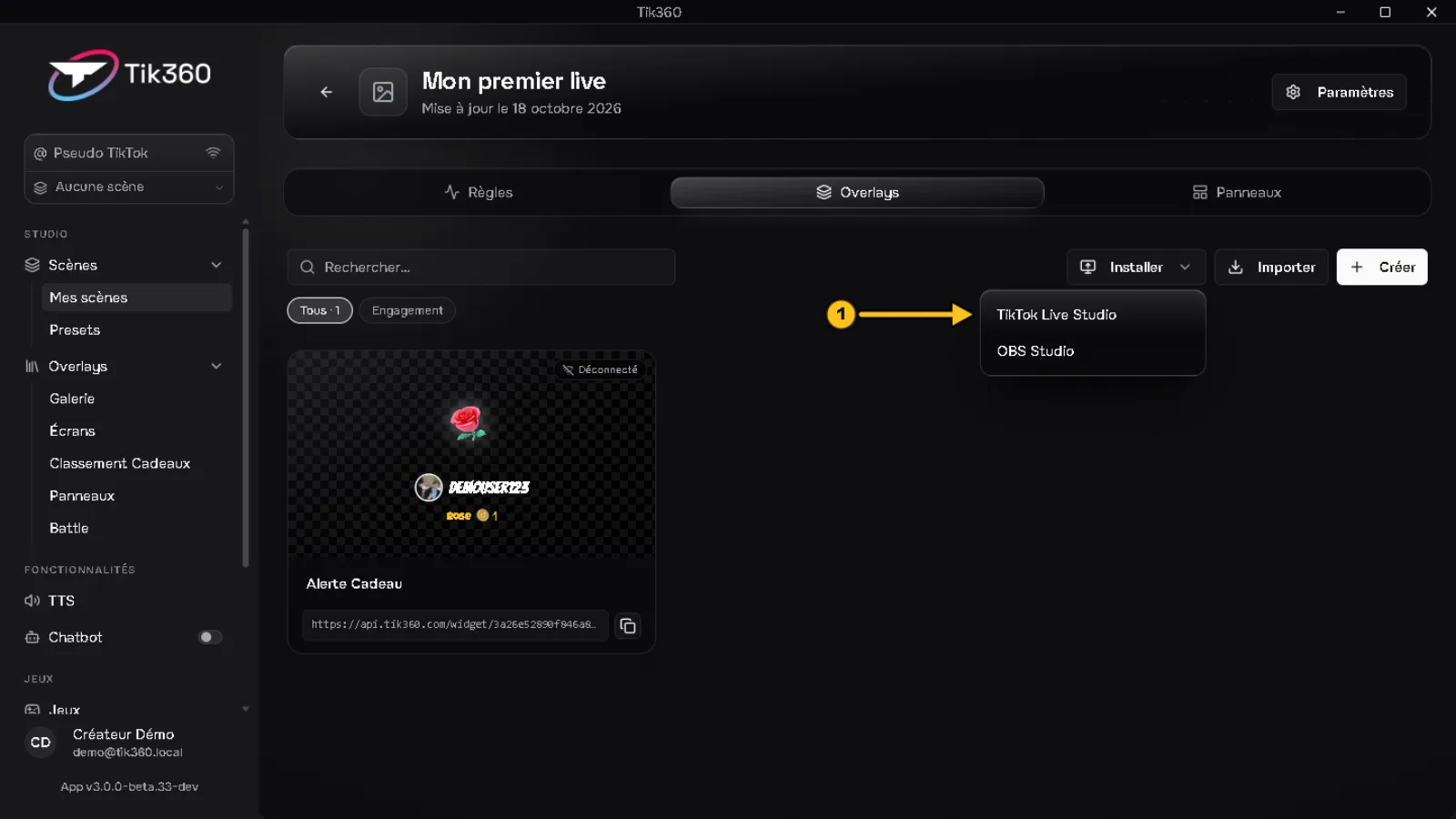
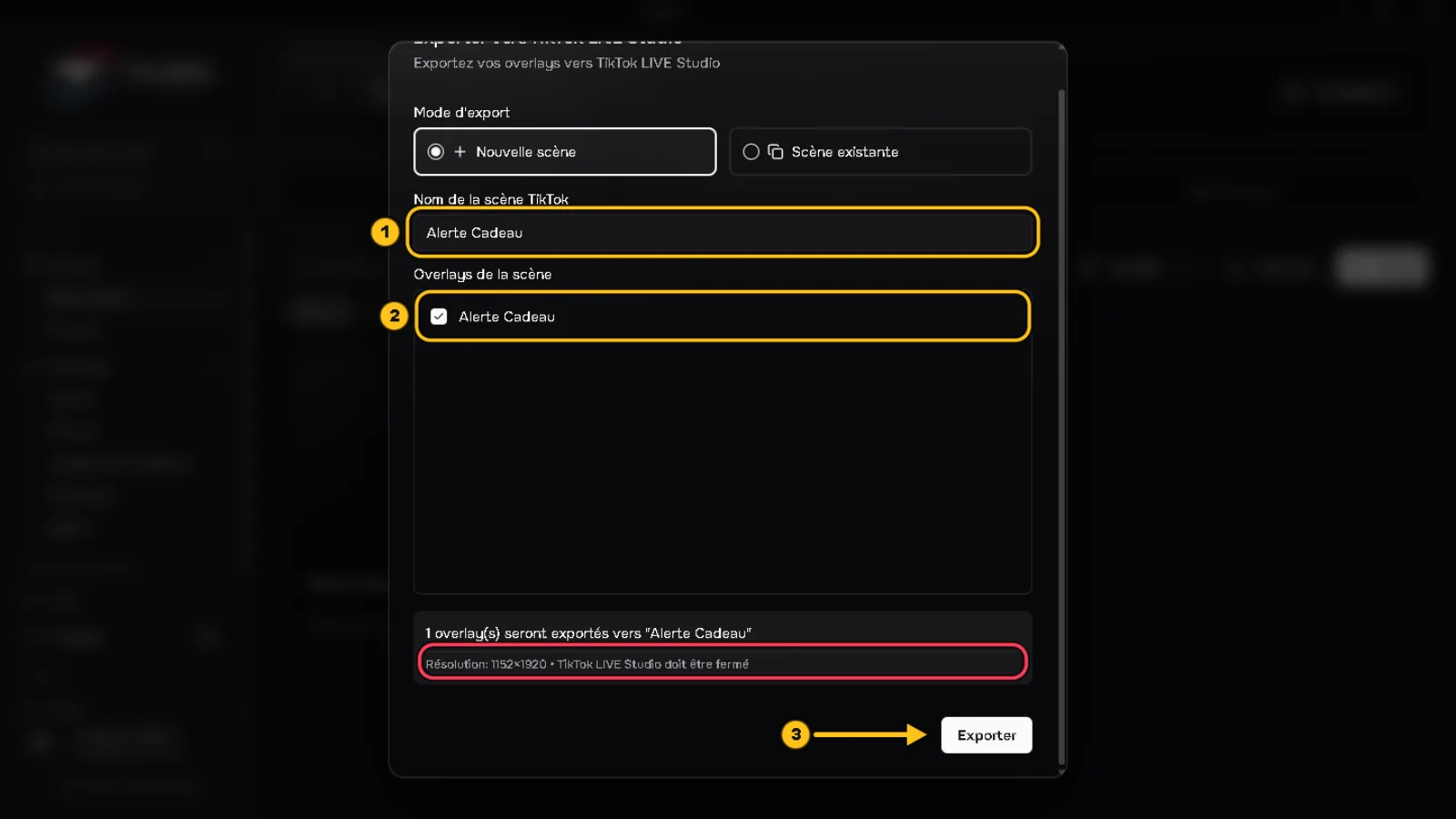
2. ⚠️ Schließe TikTok LIVE Studio, bevor du weitermachst: TIK360 fügt die Szene direkt in dessen Konfiguration ein. Prüfe den Namen der TikTok-Szene ① und die angehakten Overlays ② und klicke dann auf Exportieren ③. Öffne TikTok LIVE Studio wieder: Die Szene ist da.
🛟 Als Notlösung kopierst du die Adresse unter der Overlay-Karte und fügst sie selbst als Webquelle hinzu.
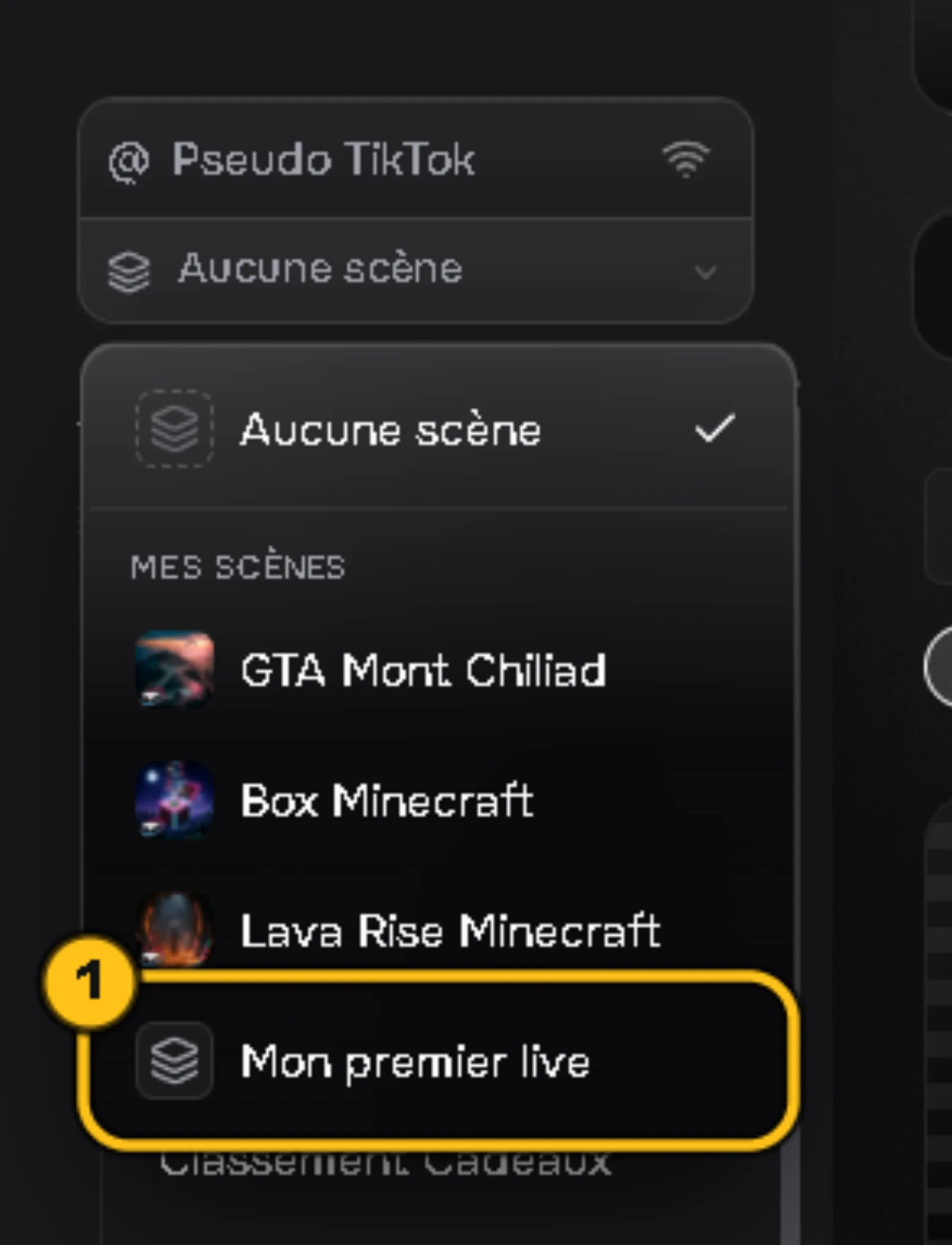
3. Wähle in der Live-Steuerung die Szene „Mein erstes Live“ ①.
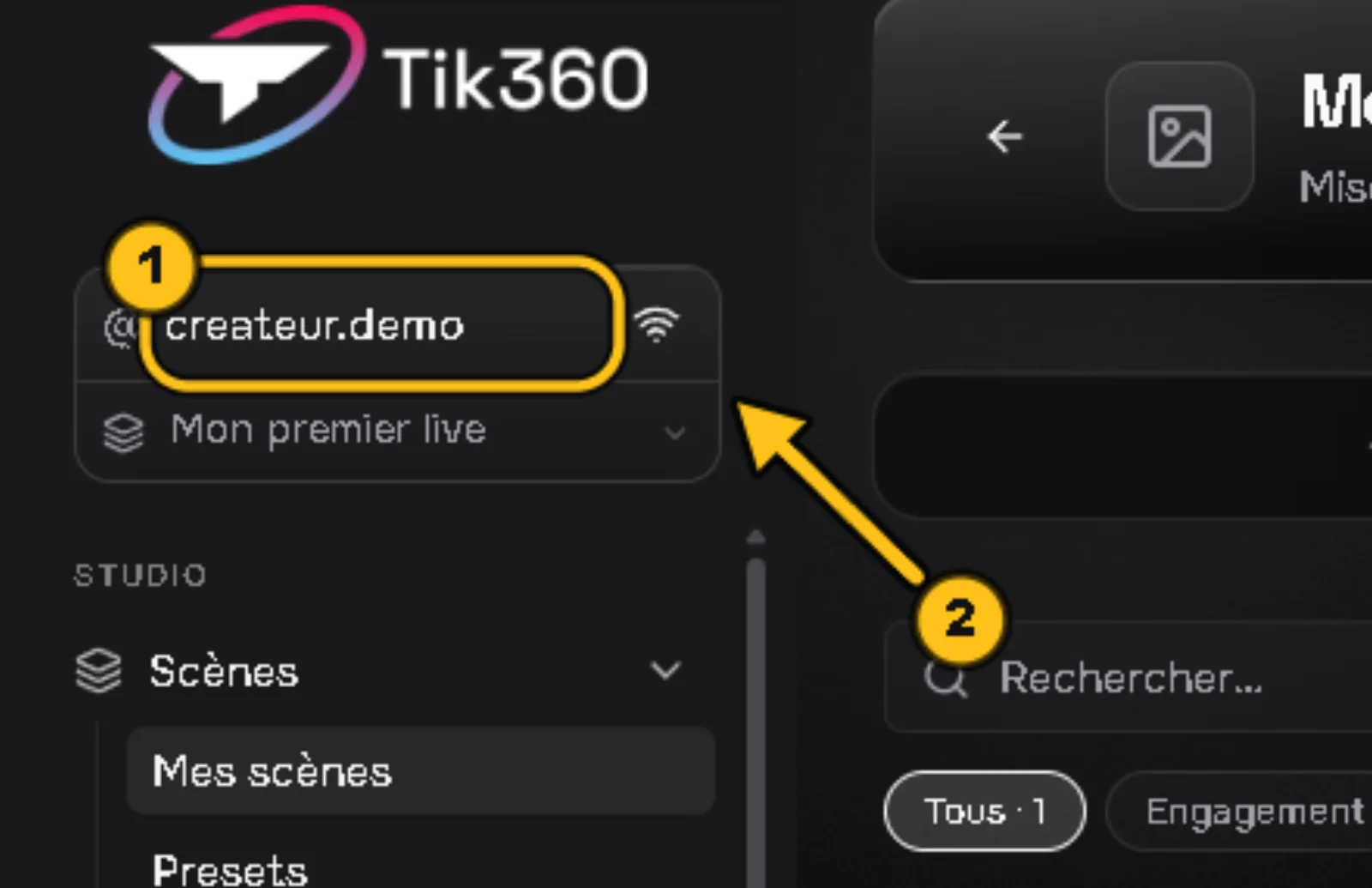
4. Gib deinen TikTok-Benutzernamen ① ein und klicke dann auf das Verbindungssymbol ②.
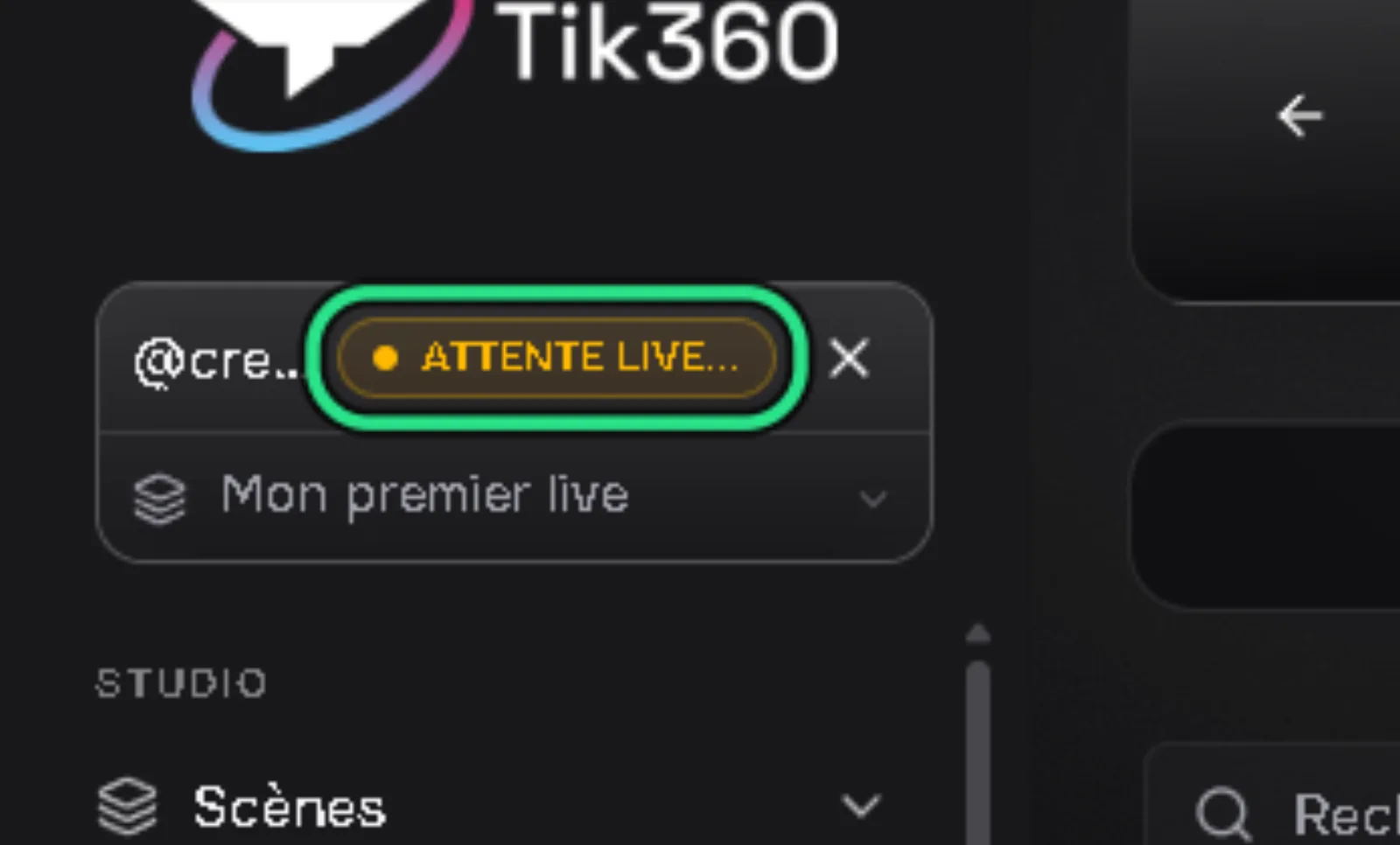
5. „WARTE AUF DAS LIVE…“: TIK360 wartet, bis dein Live startet. Starte dein Live in TikTok LIVE Studio.
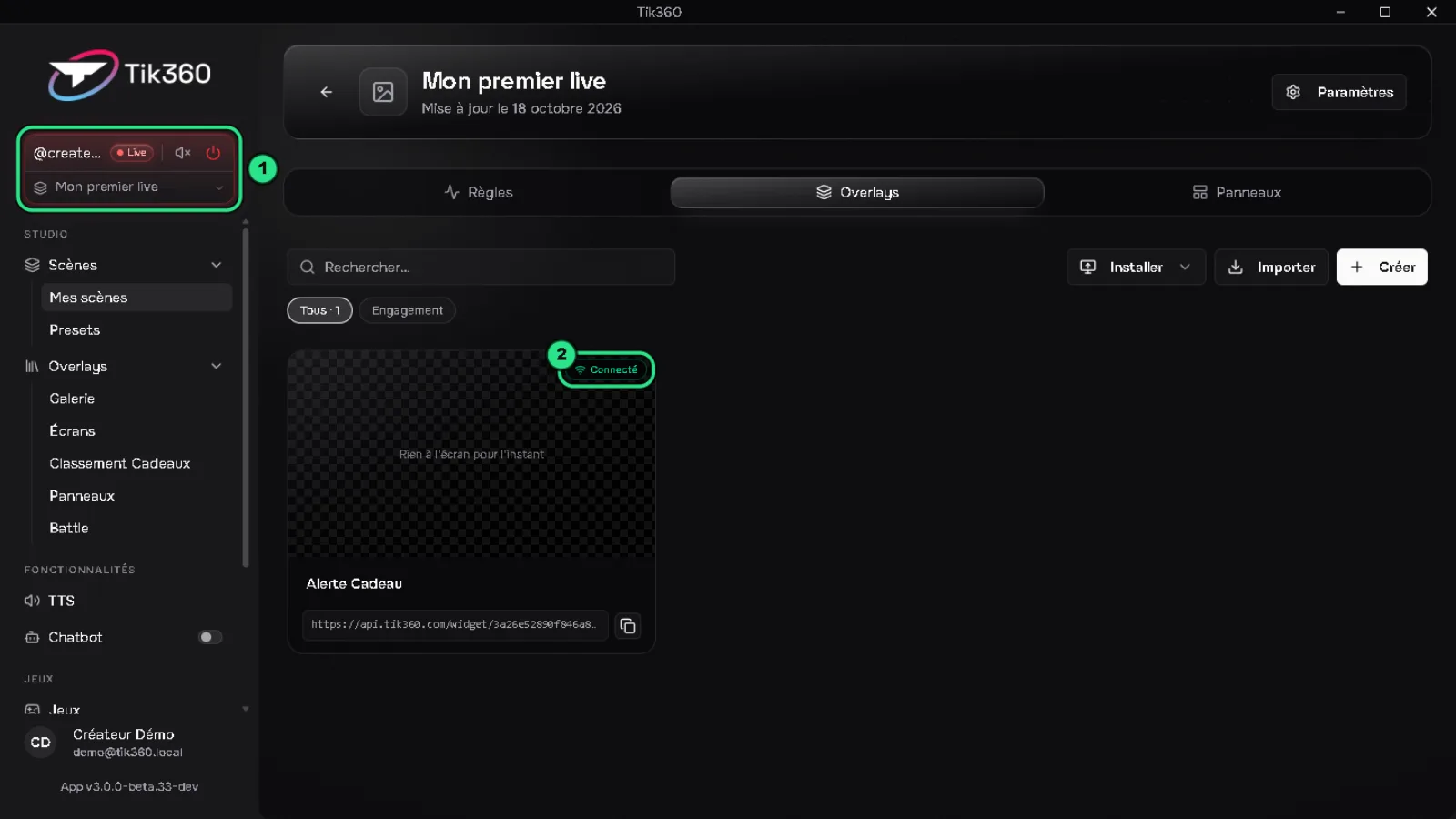
6. Sobald du live bist, leuchtet das Badge LIVE auf ① und das Overlay wechselt auf Verbunden ②.
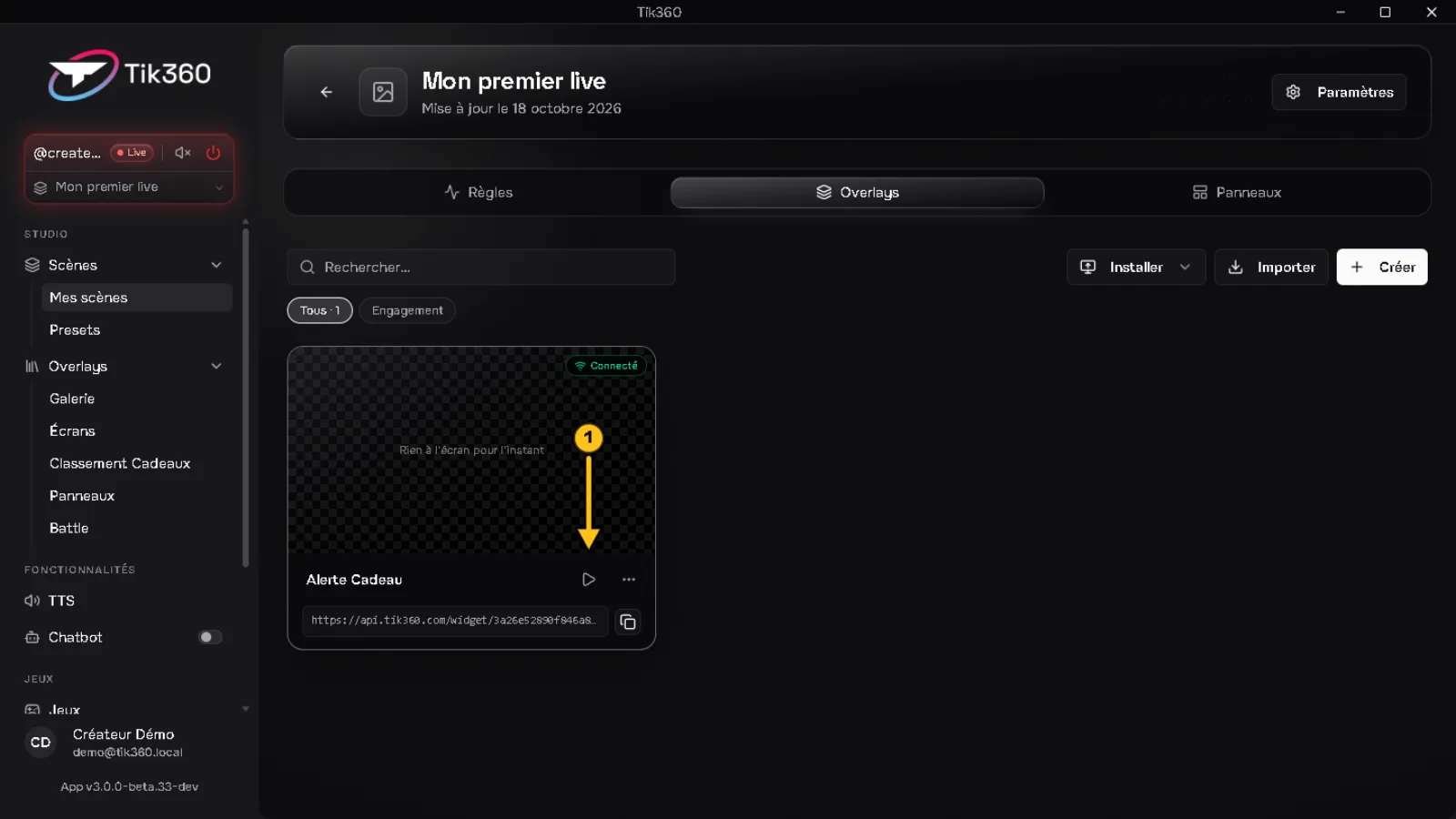
7. Fahr mit der Maus über die Overlay-Karte und klicke auf ▶ ①: Eine 10-sekündige Demo erscheint in deinem Live.
✅ Checkliste vor dem Live
☐ Die richtige Szene ist in der Live-Steuerung ausgewählt
☐ Deine Regel ist aktiv (grünes ⏻)
☐ Der Test hat funktioniert
☐ Das Overlay ist in TikTok LIVE Studio oder OBS installiert
☐ Das Overlay zeigt Verbunden
📺 Du kommst von v2? Schau dir Tik360 V3: Was sich ändert und was du prüfen solltest an. Für die komplette Tour: Erste Schritte mit Tik360 auf TikTok LIVE, dann Deine erste Interaktion: Eine Rose schickt dich ins Gefängnis für deinen ersten vollständigen Durchlauf.
🆘 Probleme? Geh zu #troubleshoot.
Passende Anleitungen
- 11Ein Problem? Diagnose in 5 MinutenVersion, Szene, Regel, Overlay, Sound, Verbindung: eine Diagnose in fünf Schritten, damit dein Live wieder läuft.
- 03Ein Overlay zu TikTok LIVE Studio oder OBS hinzufügenDein Overlay erscheint im Live und TIK360 zeigt es als „Verbunden“ an.3 min
- 01Eine Geschenk-Regel erstellen, die ein Overlay auslöstSendet ein Zuschauer eine Rose, erscheint in deinem Live die Nachricht „Benutzername hat eine Rose gesendet, danke!“.4 min