Eine Geschenk-Regel erstellen, die ein Overlay auslöst
Sendet ein Zuschauer eine Rose, erscheint in deinem Live die Nachricht „Benutzername hat eine Rose gesendet, danke!“.
Die Screenshots sind vorerst noch auf Französisch; die fett gedruckten Namen im Text sind die aus der deutschen App.
Voraussetzung: eine bereits erstellte Szene (siehe Erste Schritte mit Tik360 auf TikTok LIVE) · ⏱️ 4 Min.
1. Das Overlay erstellen, das den Text anzeigt
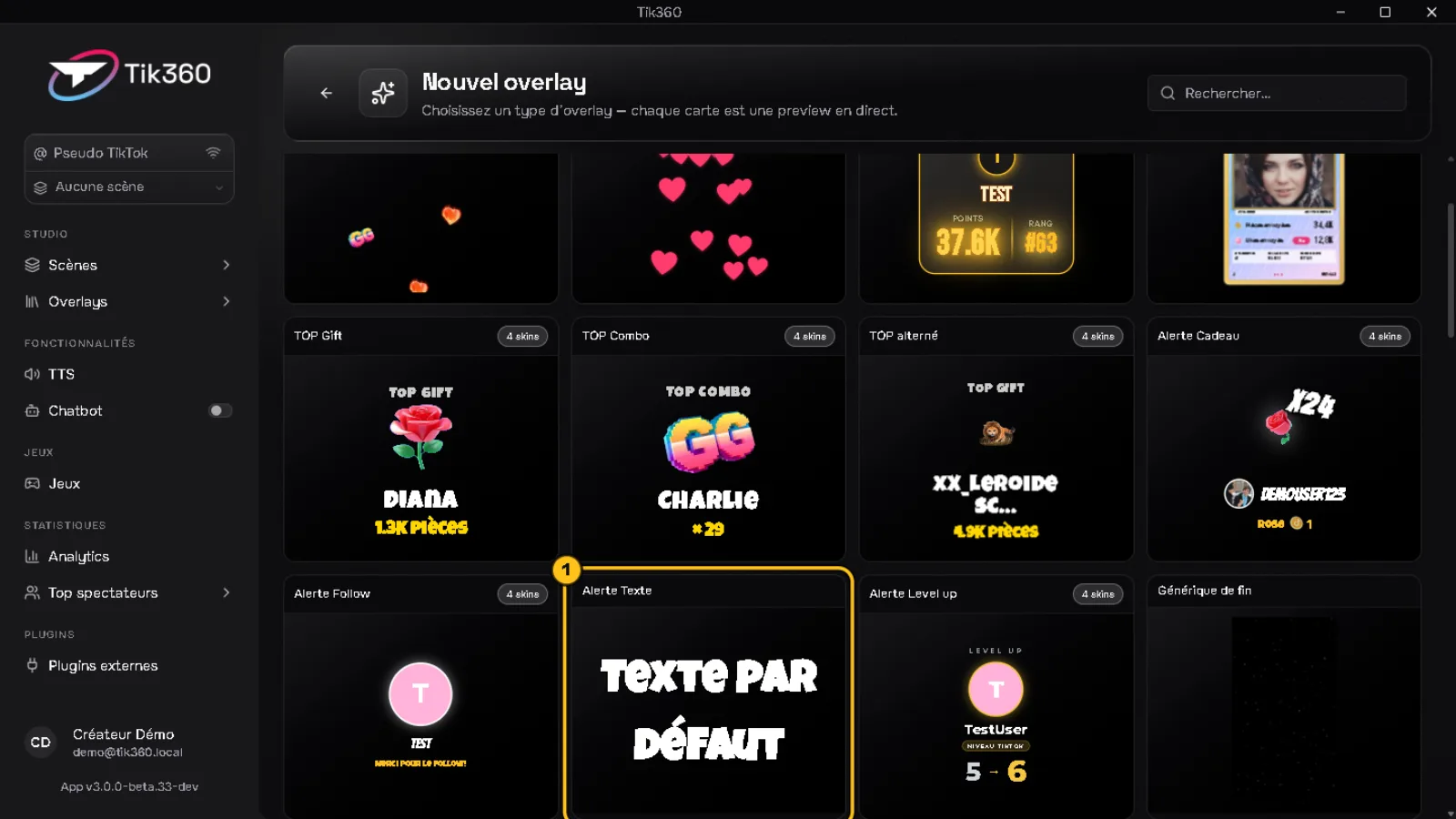
Öffne deine Szene → Tab Overlays → Neues Overlay und wähle dann Text-Alert ①.
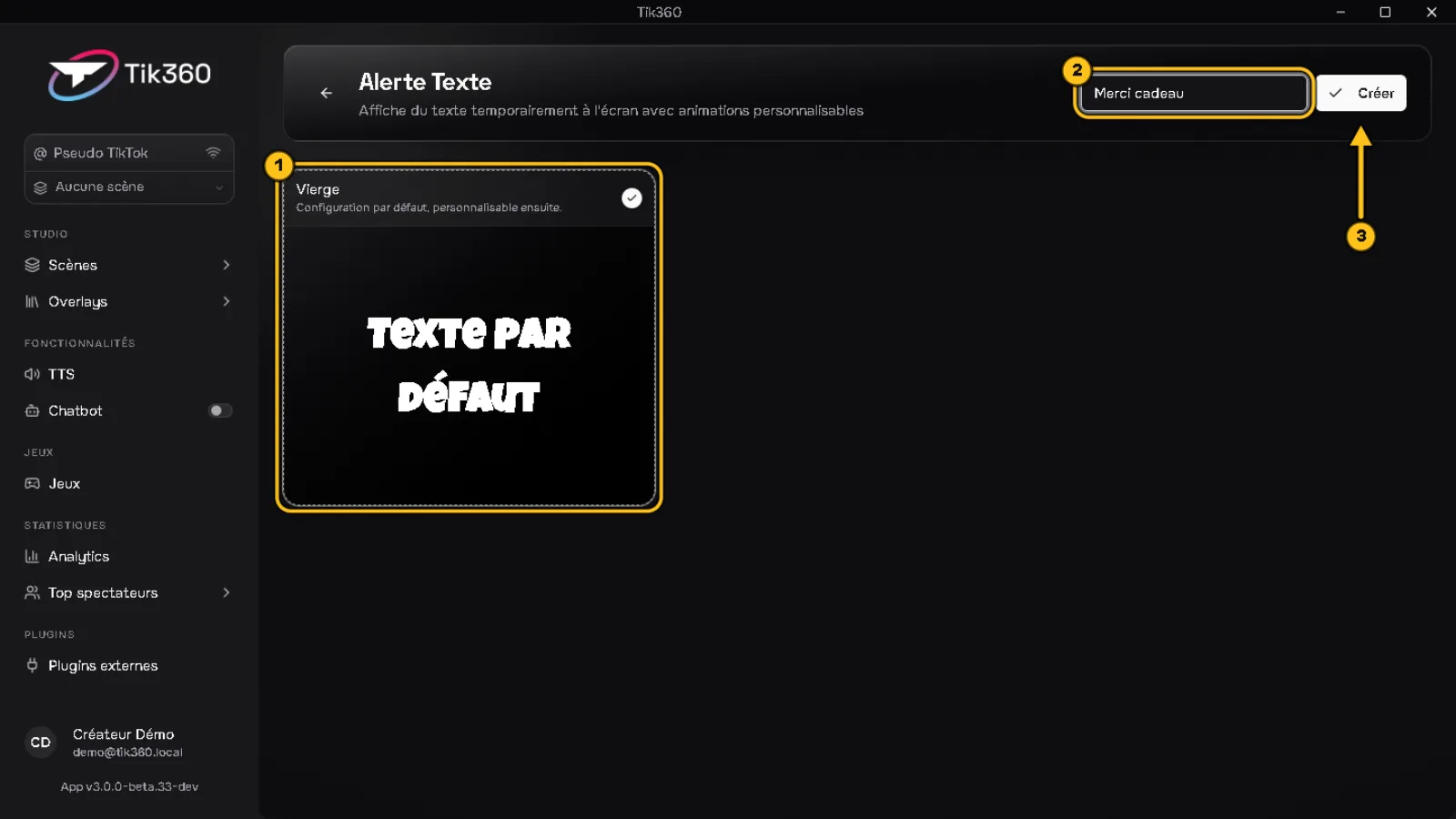
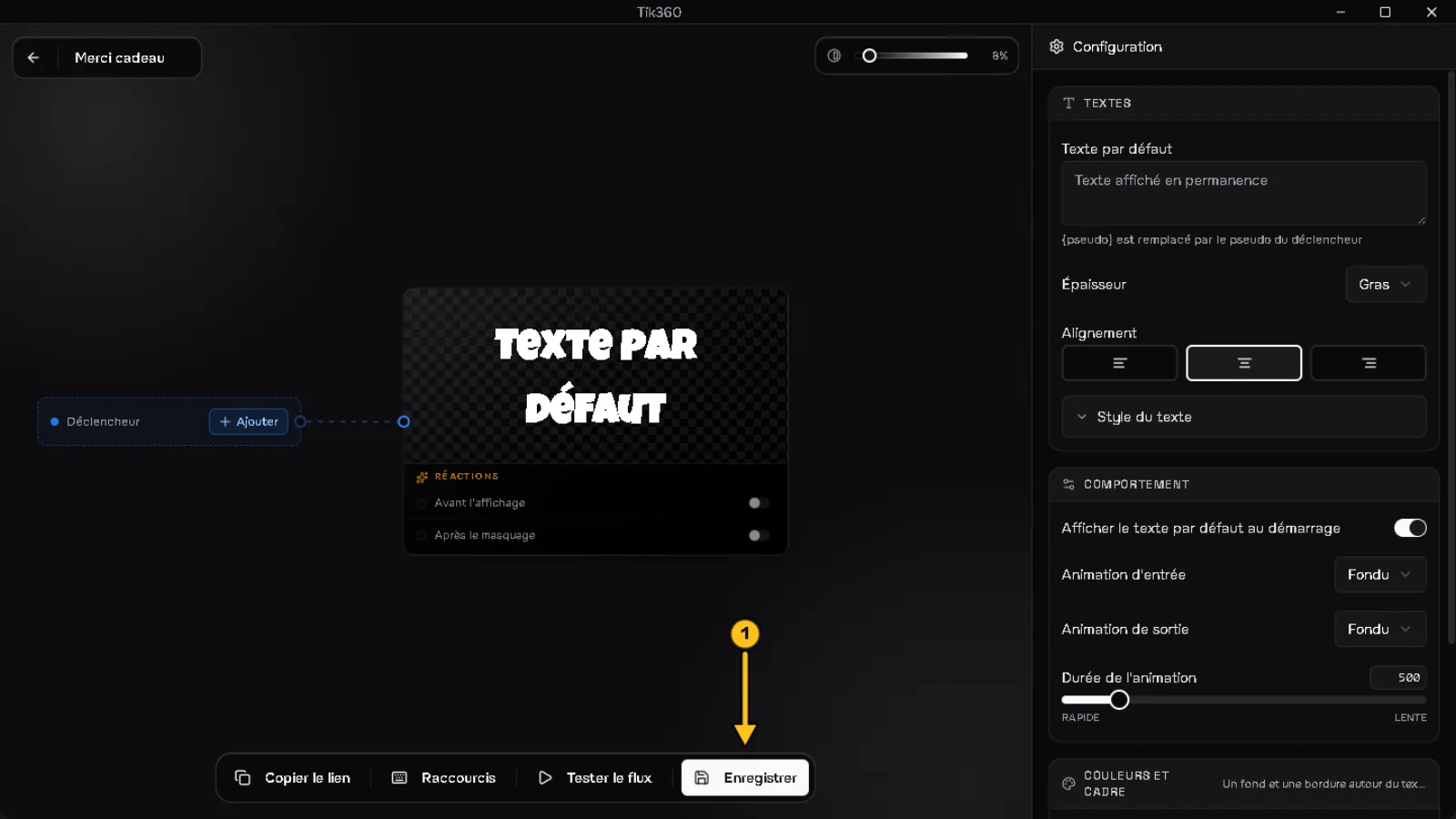
Wähle den Skin Leer ①, benenne das Overlay ② (z. B. „Danke fürs Geschenk“) und klicke auf Erstellen ③. Klicke im Editor, der sich öffnet, auf Speichern ①.
2. Den Auslöser hinzufügen
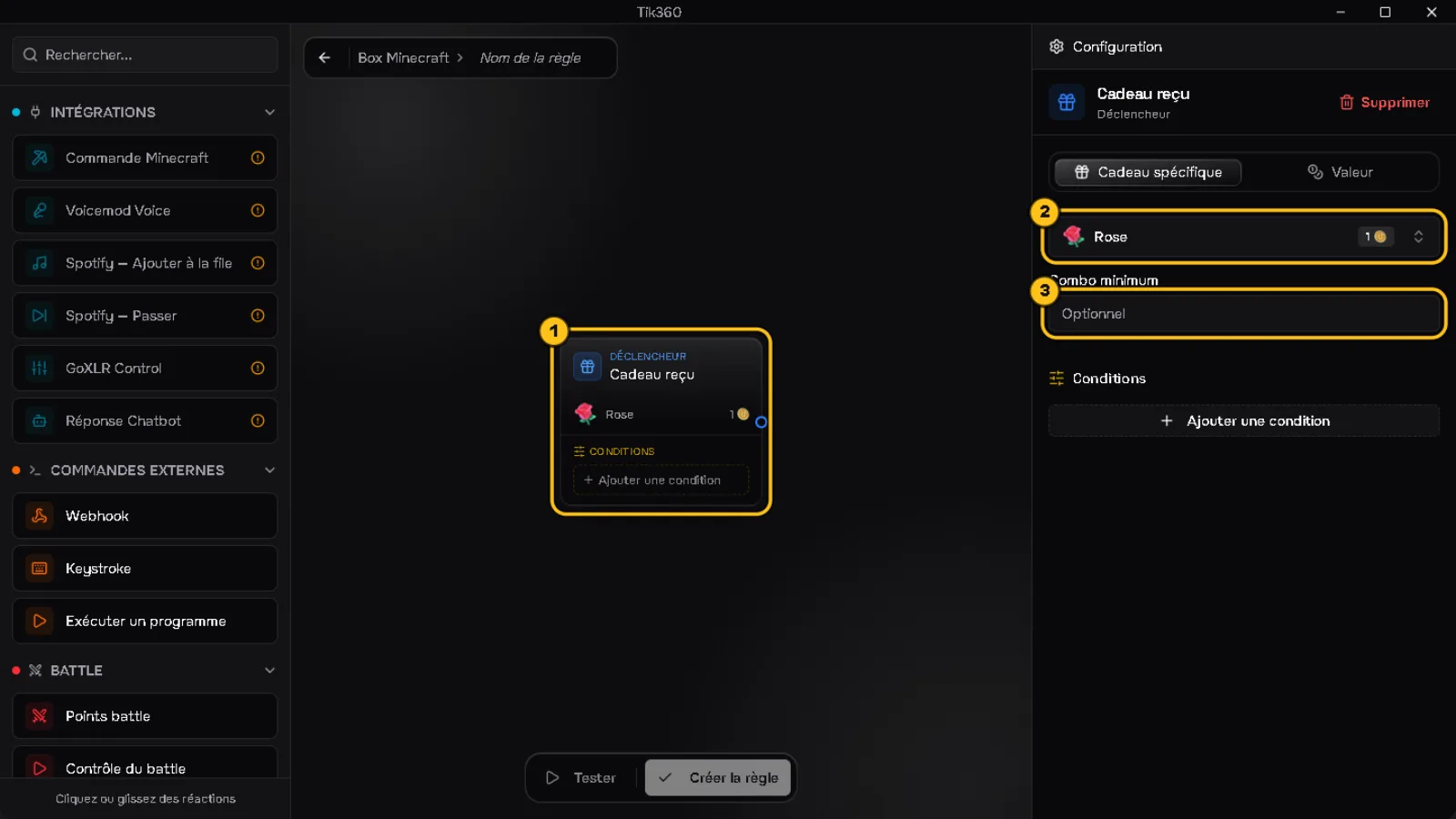
Tab Regeln → Neue Regel, dann auf Geschenk erhalten ① klicken. Wähle rechts das Geschenk ②; das Feld Auslösen alle X Geschenke einer Combo ③ ist optional (z. B. 10, um bei 10, 20, 30… Rosen in Folge zu reagieren).
3. Das Overlay verbinden
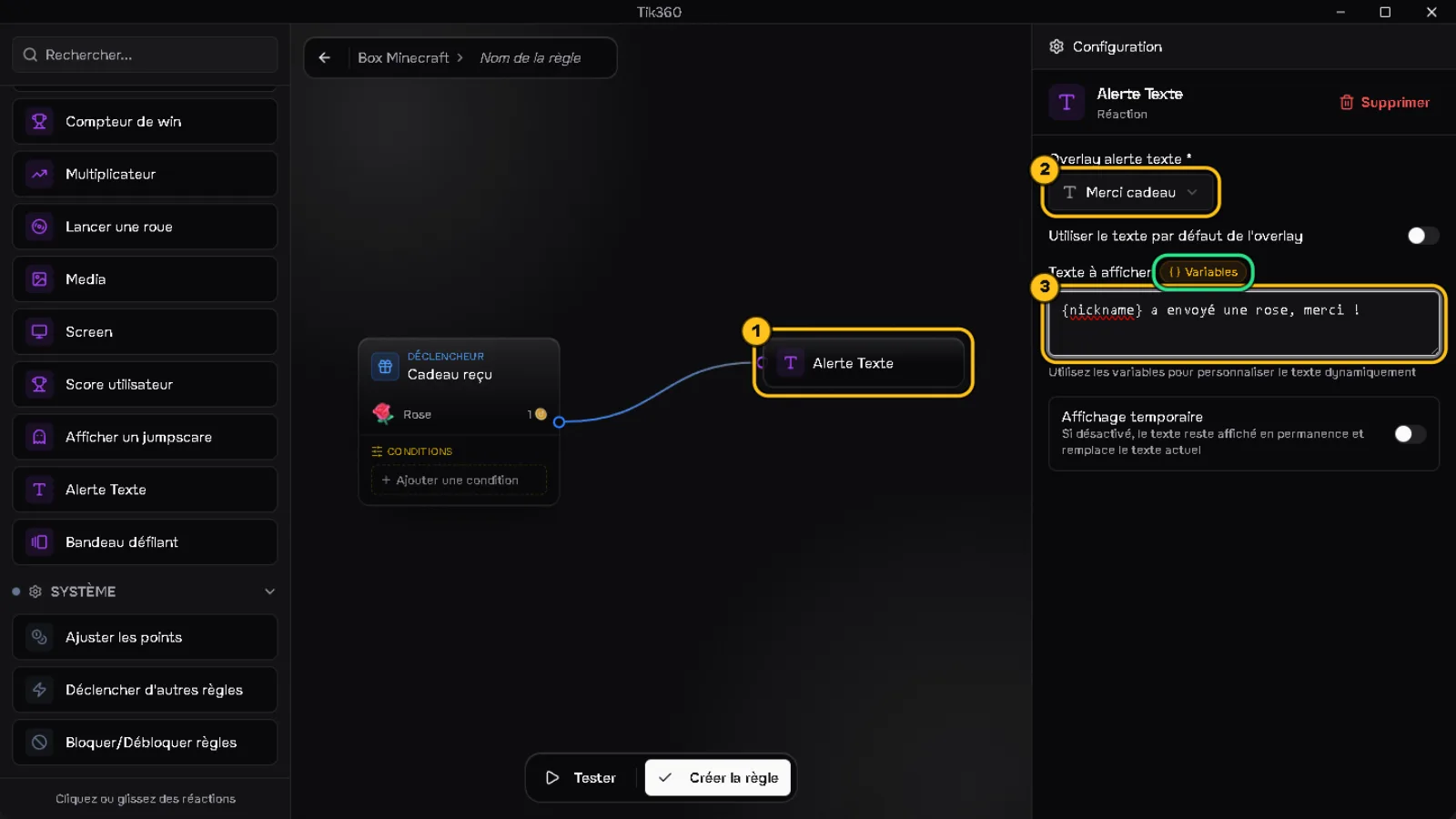
Klicke auf die Reaktion Text-Alert ①. Wähle dein Overlay „Danke fürs Geschenk“ ② und schreib den Text ③: {nickname} hat eine Rose gesendet, danke!. Die Schaltfläche Variablen listet alles auf, was du einfügen kannst (Benutzername, Name des Geschenks, Anzahl der Münzen…).
4. Testen und speichern
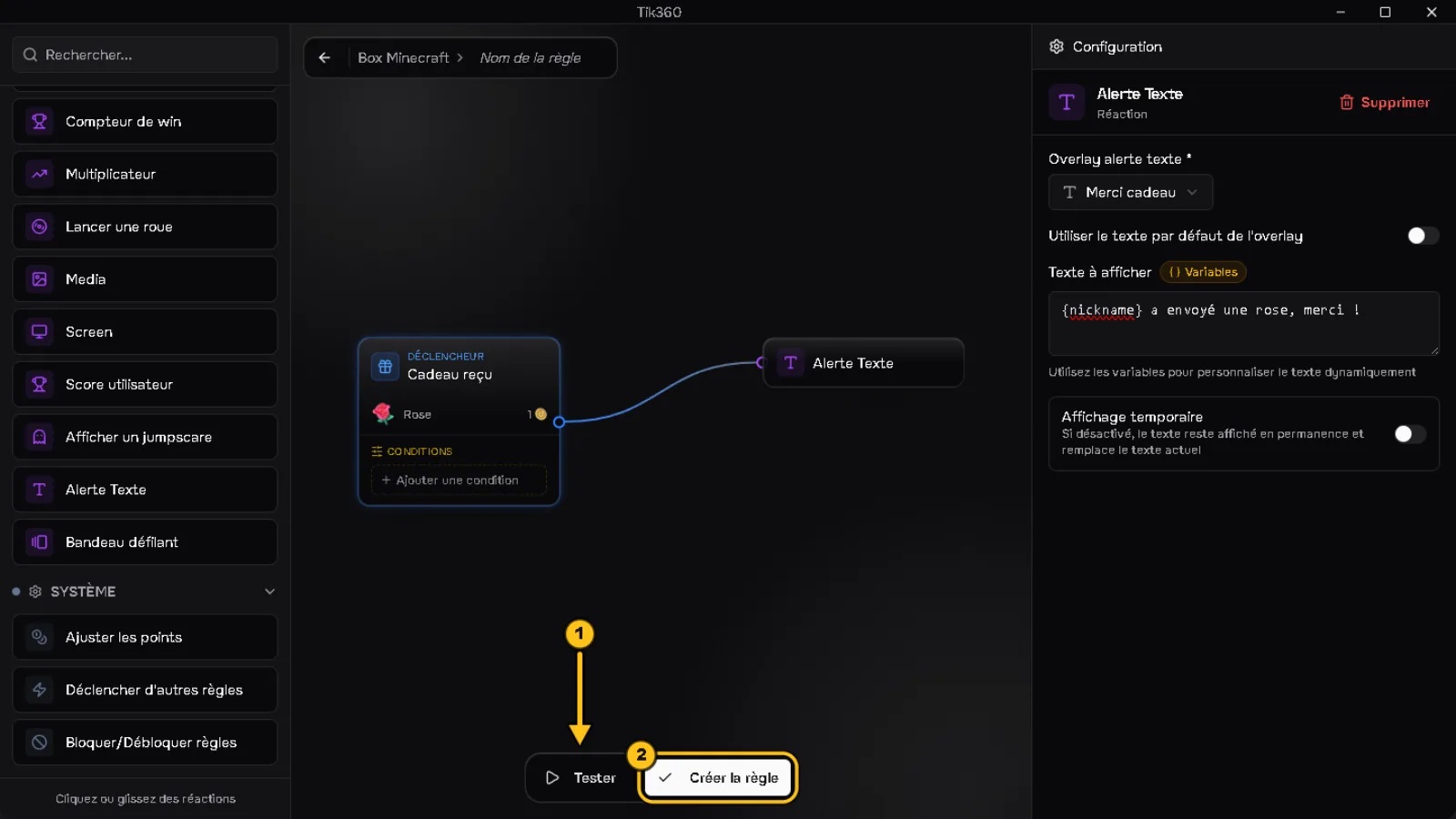
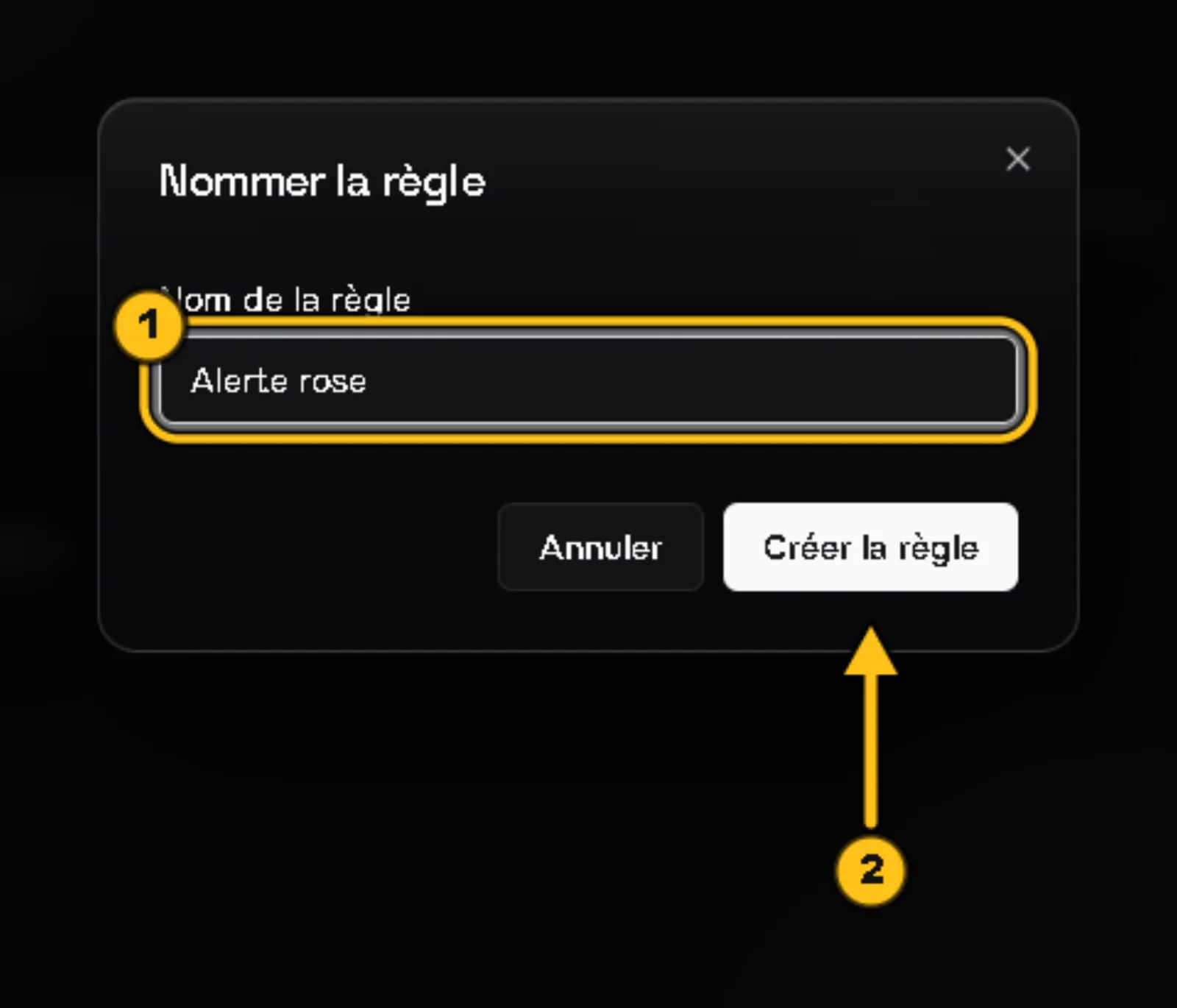
Klicke auf Testen ①, um zu sehen, wie das Signal durch die Blöcke läuft, dann auf Regel erstellen ②, gib ihr einen Namen ① und bestätige ②.
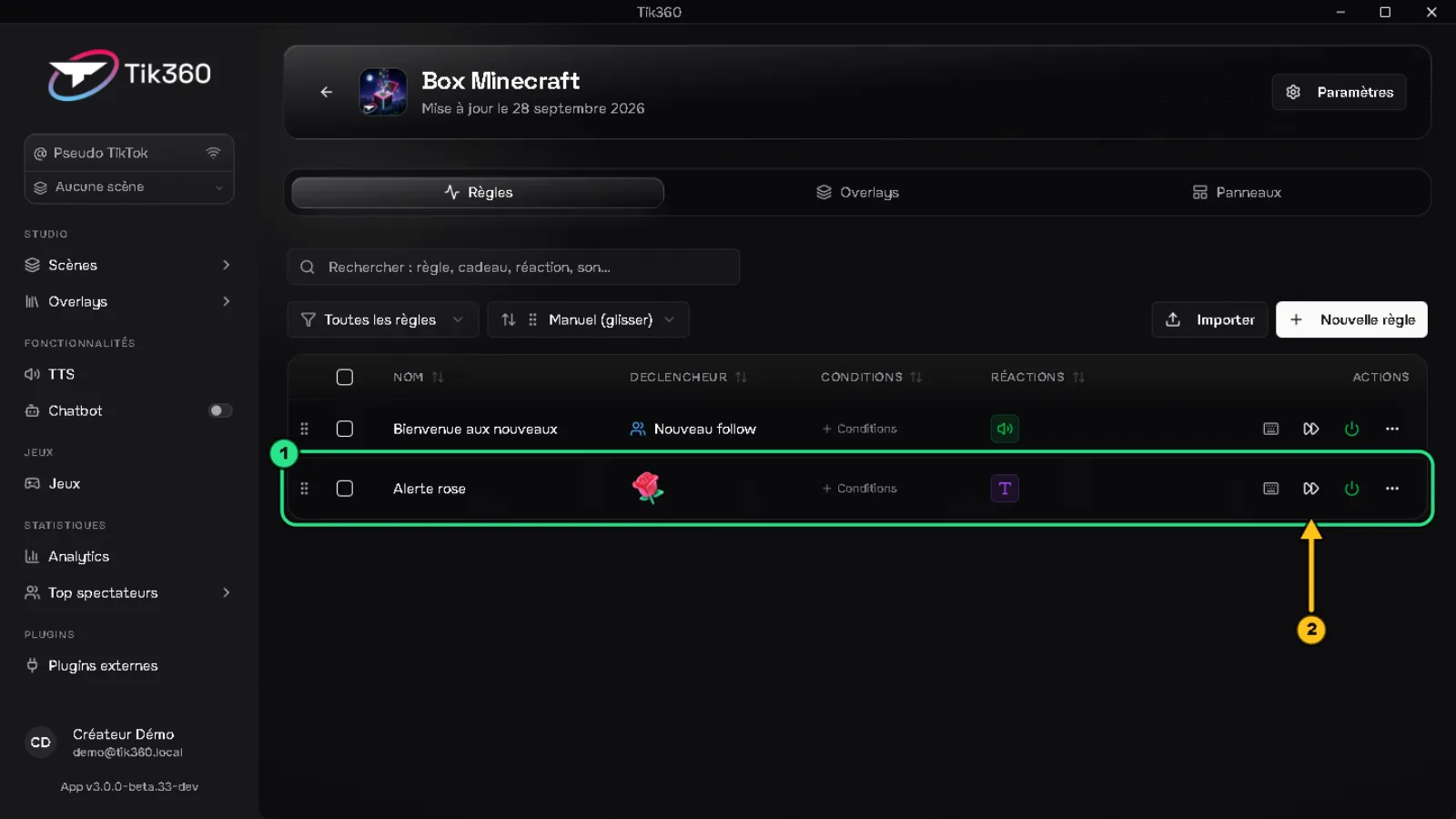
✅ Ergebnis: Die Regel erscheint in der Liste mit ihrem 🌹-Auslöser und ihrer Reaktion ①. Mit der Schaltfläche ⏩ ② simulierst du sie jederzeit. Damit der Text auf dem Bildschirm erscheint, muss das Overlay in deiner Streaming-Software installiert sein (Anleitung 03).
📺 Der ganze Ablauf im Video: Deine erste Interaktion: Eine Rose schickt dich ins Gefängnis.
Passende Anleitungen
- 03Ein Overlay zu TikTok LIVE Studio oder OBS hinzufügenDein Overlay erscheint im Live und TIK360 zeigt es als „Verbunden“ an.3 min
- 05Mehrere Reaktionen zu einer Regel hinzufügenEin großes Geschenk dreht das Glücksrad, spielt eine Fanfare und liest ein Dankeschön vor – alles in einer einzigen Regel.4 min
- 04Cooldown, Combo und Anti-Spam-FilterDeine Regel löst nur aus, wenn du es willst – selbst wenn der Chat durchdreht.3 min