Ir al contenido principal

Crea una regla de regalo que active un overlay

014 min

Cuando un espectador envía una Rosa, aparece un mensaje «¡Usuario ha enviado una rosa, gracias!» en tu directo.

Las capturas de pantalla siguen en francés por ahora; los nombres en negrita del texto son los de la app en español.

Requisito: una escena creada (ver Primeros pasos con Tik360 en TikTok Live) · ⏱️ 4 min

1. Crea el overlay que mostrará el texto

Abre tu escena → pestaña Overlays → Crear, y elige Alerta de texto ①.

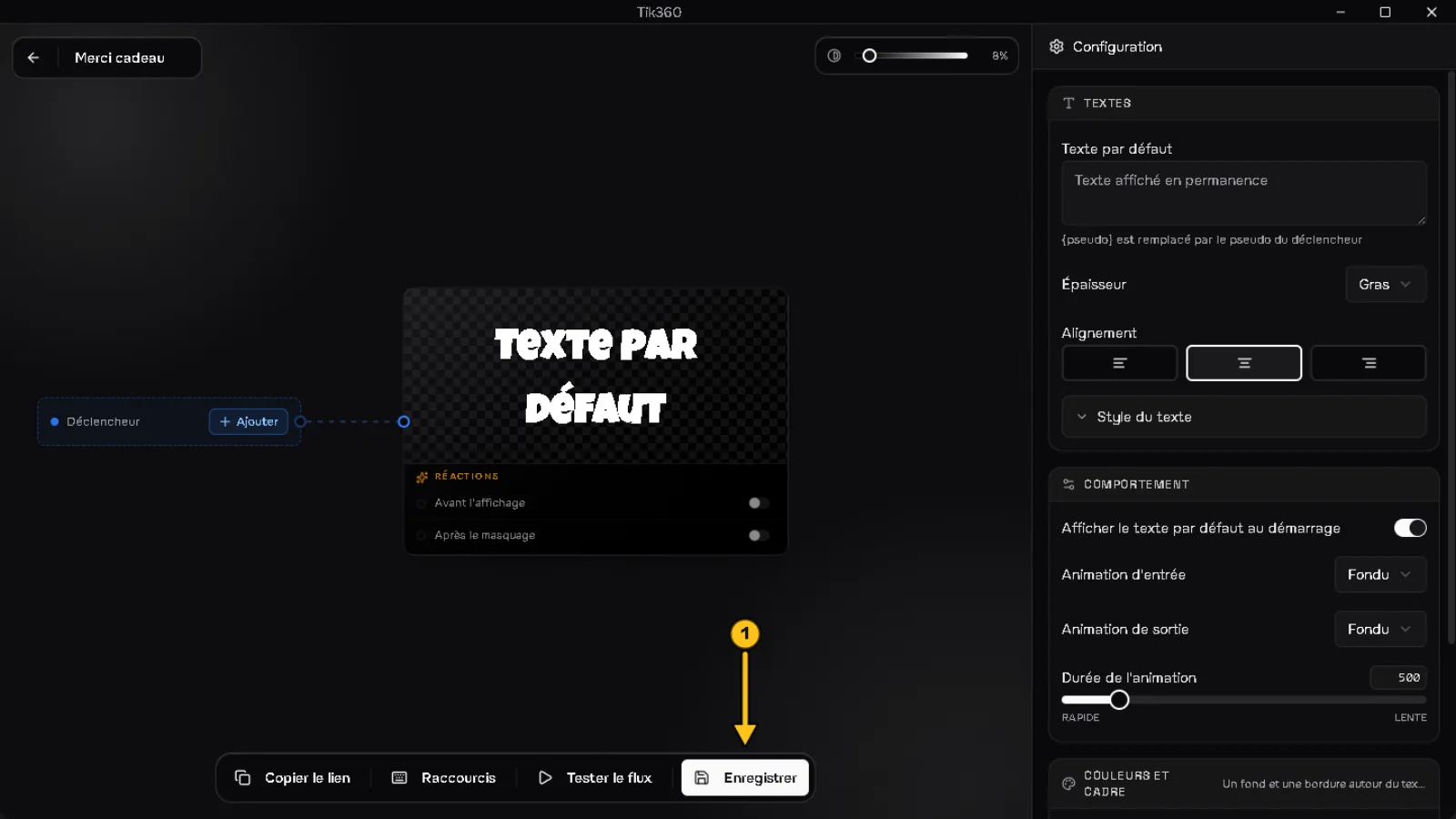
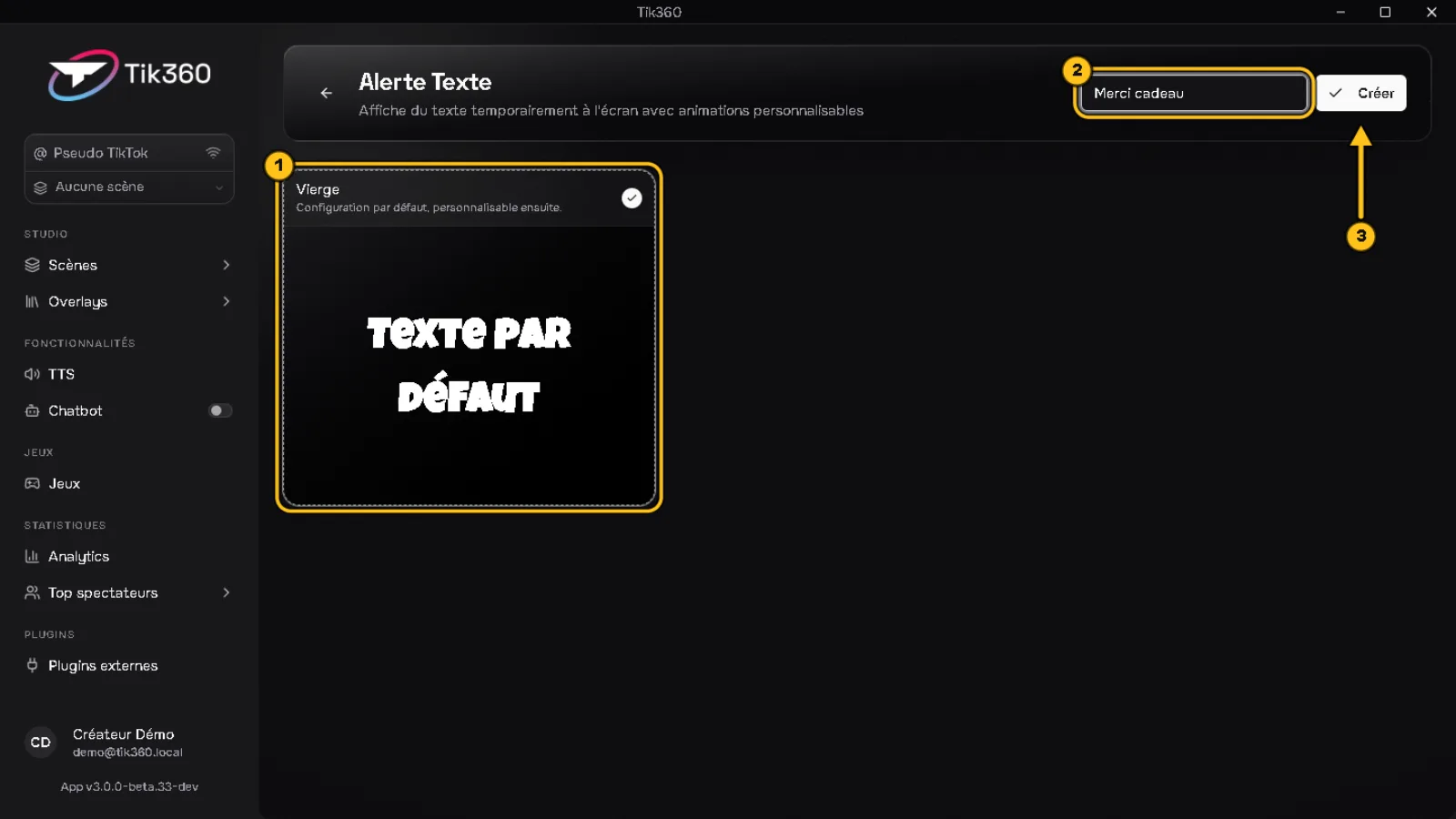
Selecciona el estilo En blanco ①, ponle nombre al overlay ② (ej. «Gracias regalo») y haz clic en Crear ③. En el editor que se abre, haz clic en Guardar ①.
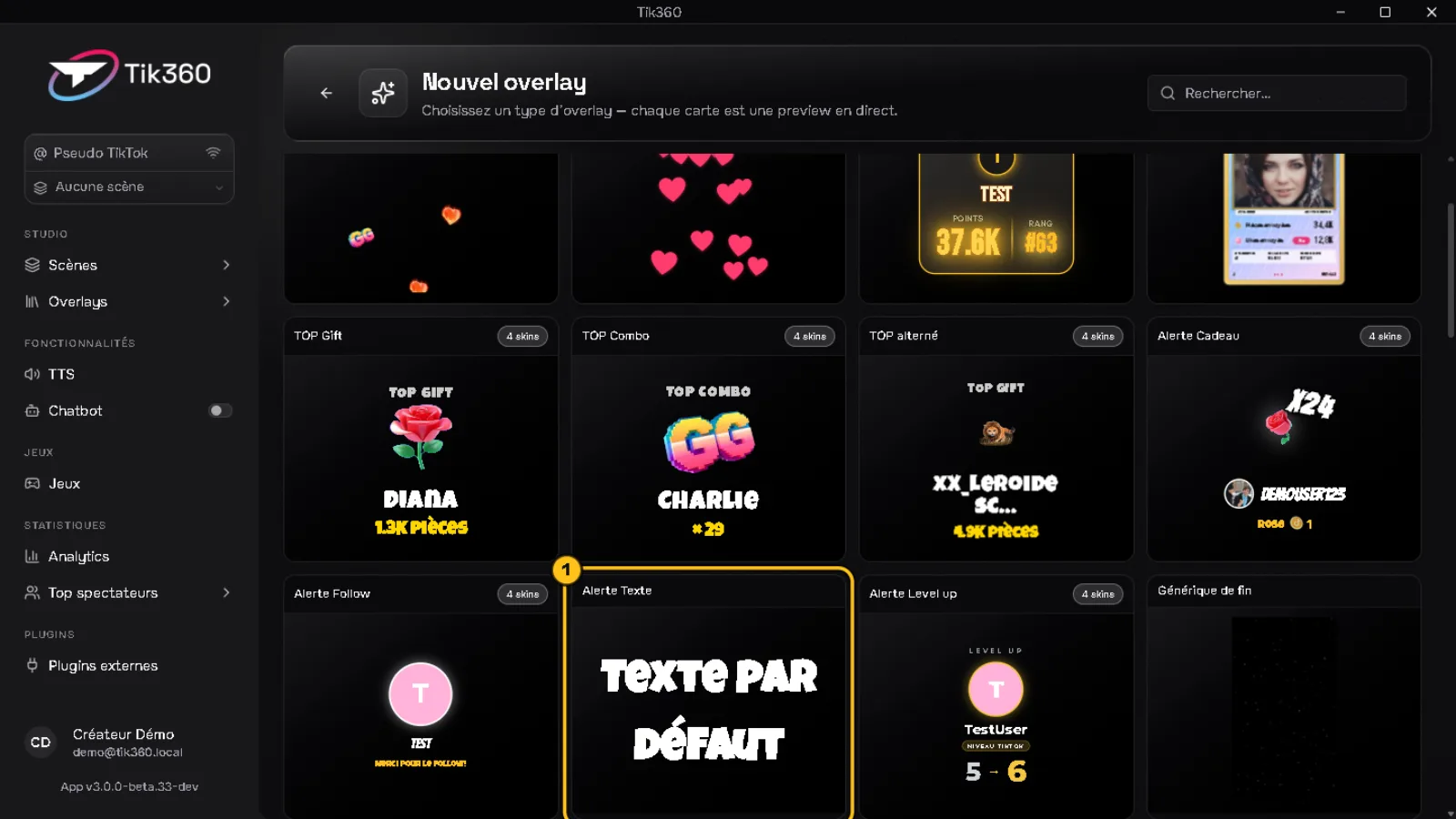
Galería «Nuevo overlay»: la tarjeta «Alerta de texto» está rodeada (1).
Elección del estilo de la Alerta de texto: la tarjeta «En blanco» está rodeada (1), el nombre «Gracias regalo» está rodeado (2), una flecha 3 señala el botón «Crear».
Editor del overlay Gracias regalo: una flecha 1 señala el botón «Guardar».

2. Añade el disparador

Pestaña Reglas → Nueva regla, y haz clic en Regalo recibido ①. A la derecha, elige el regalo ②; el campo Combo mínimo ③ es opcional (ej. 10 para reaccionar en cada tramo de 10 Rosas seguidas).
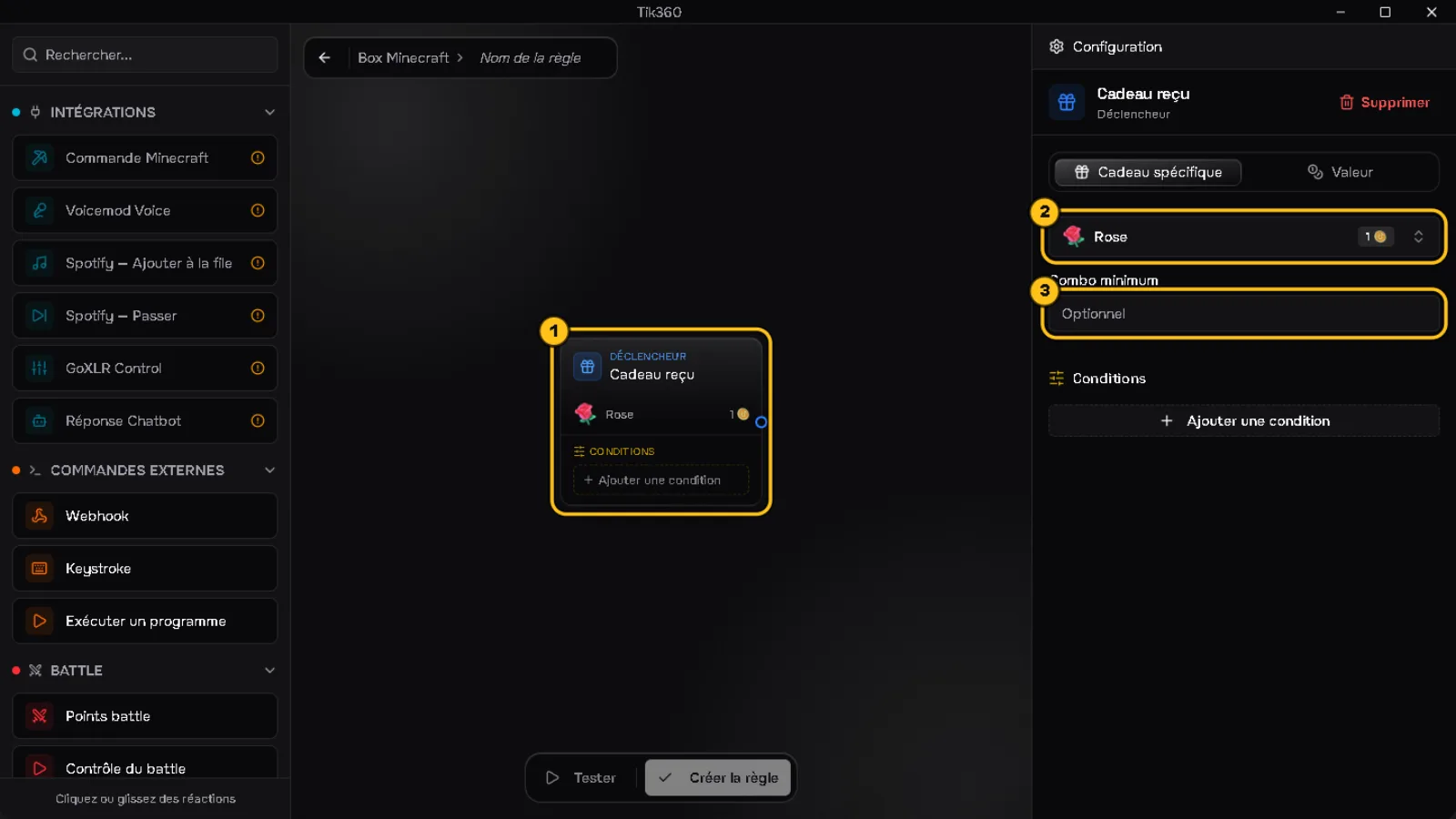
Editor de regla: el bloque «Regalo recibido» está rodeado (1), el regalo «Rosa» está rodeado (2), el campo «Combo mínimo» está rodeado (3).

3. Conecta el overlay

Haz clic en la reacción Alerta de texto ①. Elige tu overlay «Gracias regalo» ② y escribe el texto ③: {nickname} ha enviado una rosa, ¡gracias!. El botón Variables lista todo lo que puedes insertar (pseudo, nombre del regalo, número de monedas…).
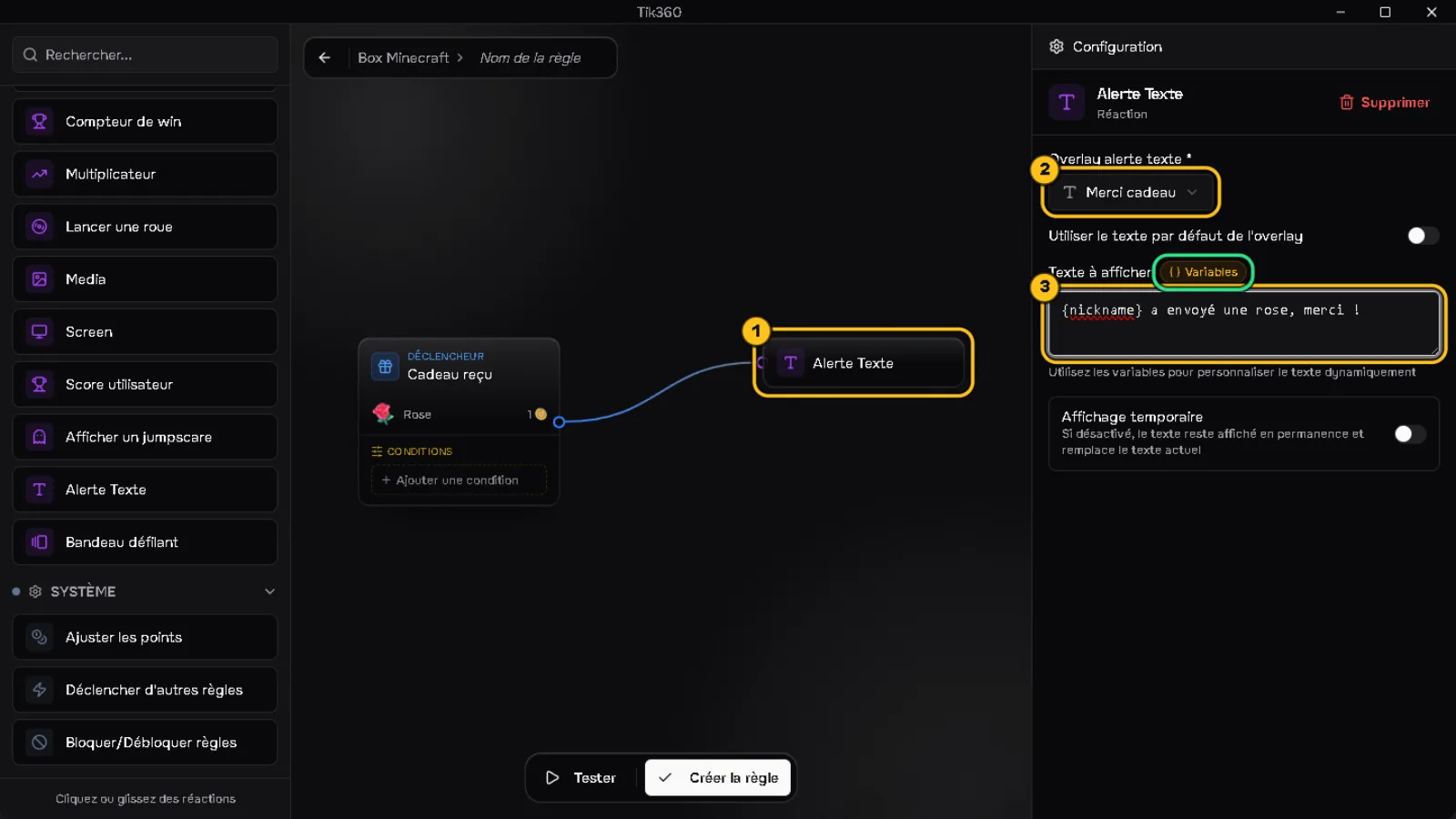
El bloque «Alerta de texto» conectado al disparador está rodeado (1), el overlay «Gracias regalo» elegido está rodeado (2), el texto que se mostrará está rodeado (3), el botón «Variables» está rodeado en verde.

4. Prueba y guarda

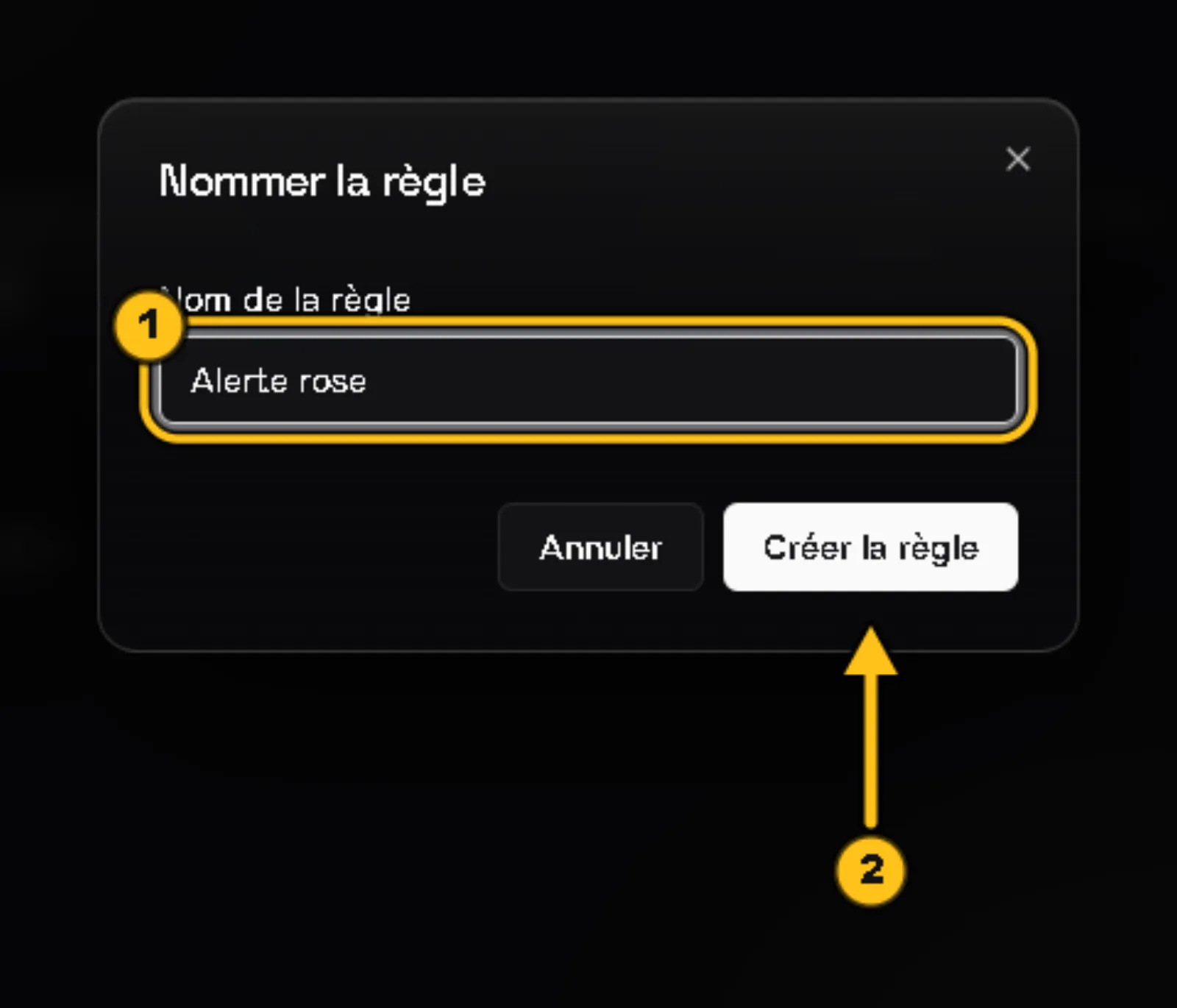
Haz clic en Probar ① para ver la señal recorrer los bloques, luego en Crear la regla ②, ponle un nombre ① y confirma ②.
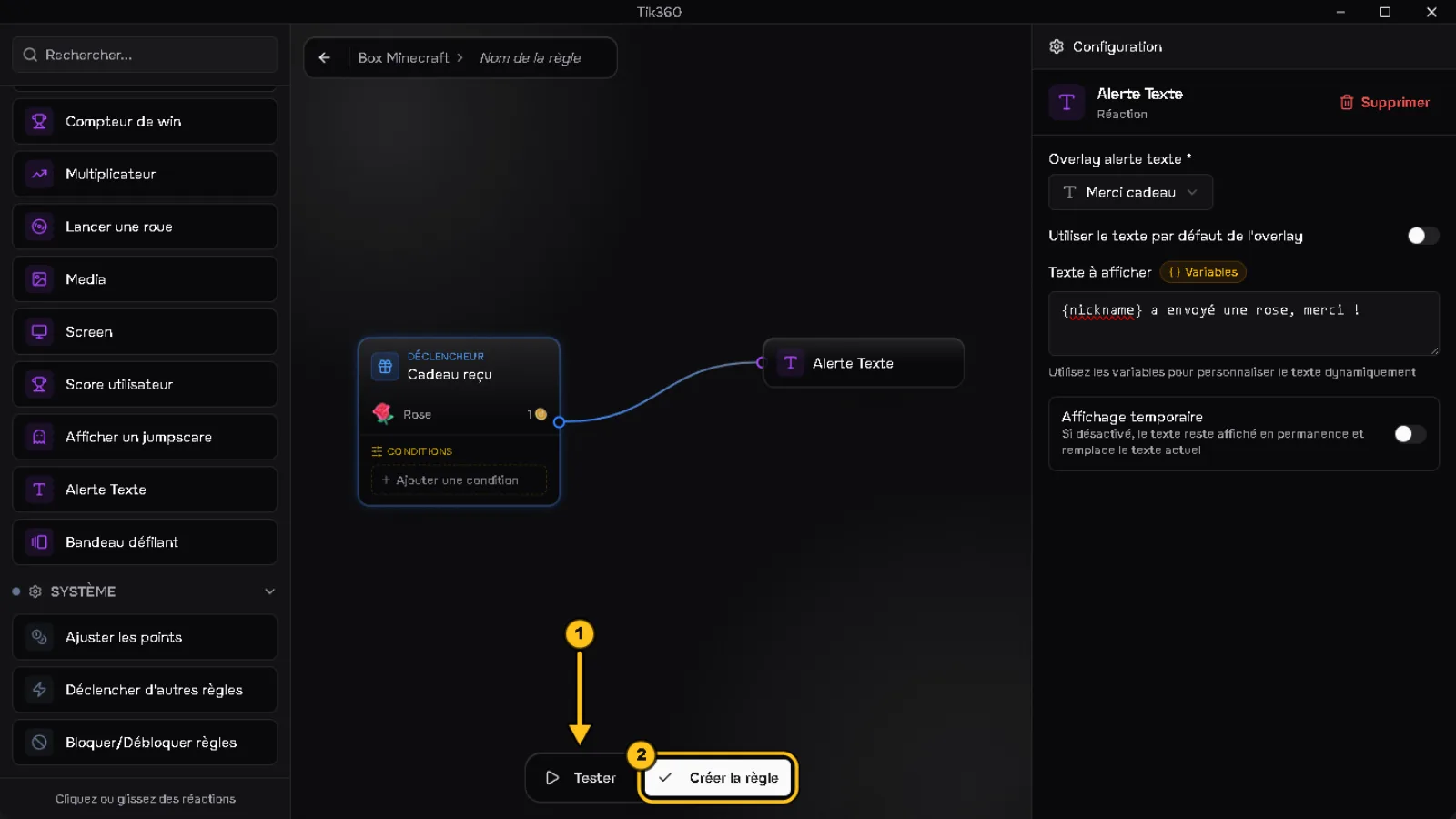
Una flecha 1 señala el botón «Probar», el botón «Crear la regla» está rodeado (2).
Ventana «Nombrar la regla»: el nombre «Alerta rosa» está rodeado (1), una flecha 2 señala el botón «Crear la regla».

✅ Resultado: la regla aparece en la lista con su disparador 🌹 y su reacción ①. El botón ⏩ ② la simula en cualquier momento. Para ver el texto en pantalla, el overlay debe estar instalado en tu software de directo (tutorial 03).

📺 El recorrido completo en vídeo: Crea tu primera interacción: una rosa te manda a la cárcel.
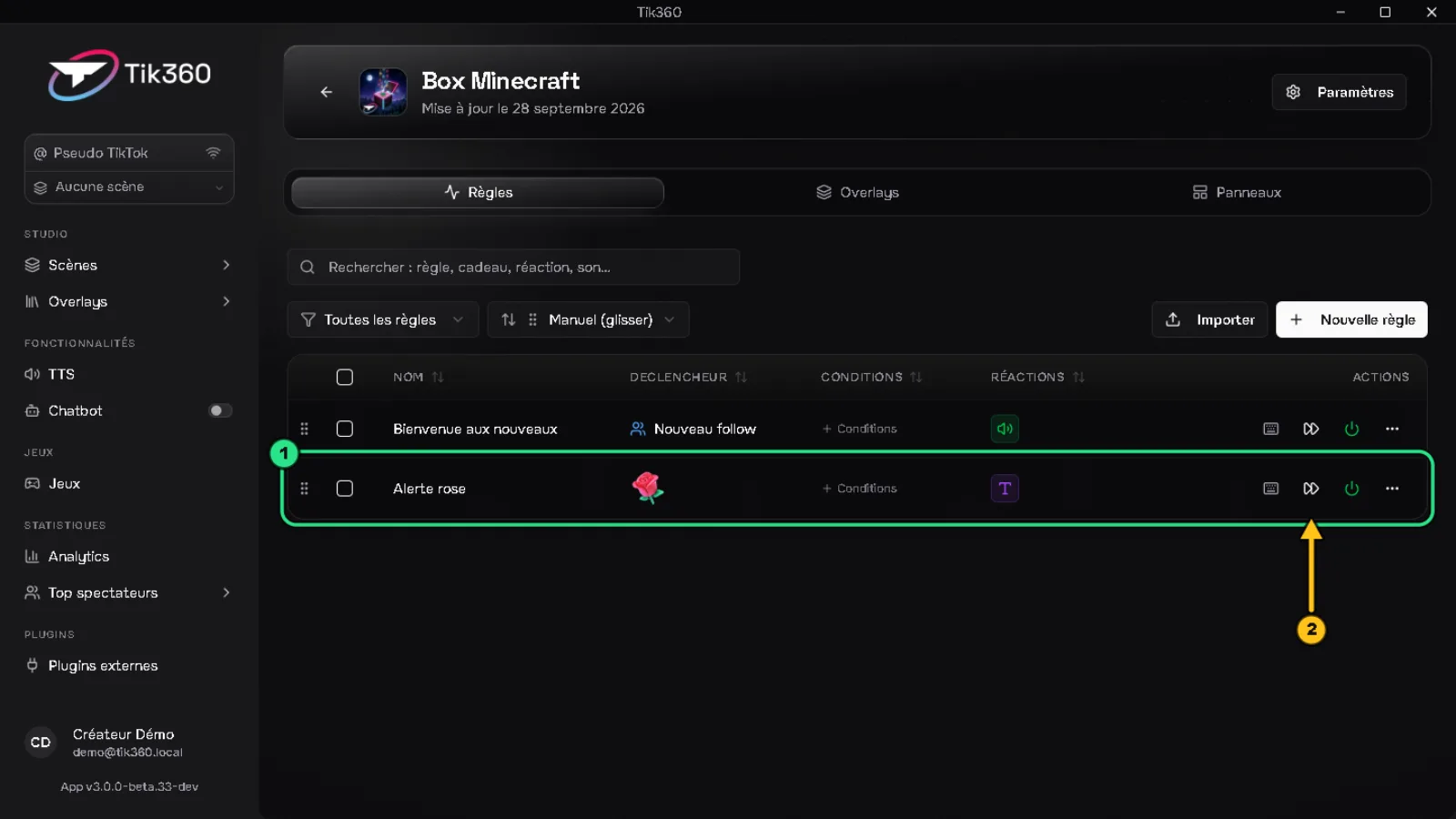
Lista de reglas de la escena: la nueva regla «Alerta rosa» está rodeada en verde (1), una flecha 2 señala su botón «Simular directamente».
Todos los tutoriales