Créer une règle cadeau qui déclenche un overlay
Quand un spectateur envoie une Rose, un message « Pseudo a envoyé une rose, merci ! » s'affiche dans ton live.
Prérequis : une scène créée (voir Bien démarrer avec Tik360 sur TikTok Live) · ⏱️ 4 min
1. Crée l'overlay qui affichera le texte
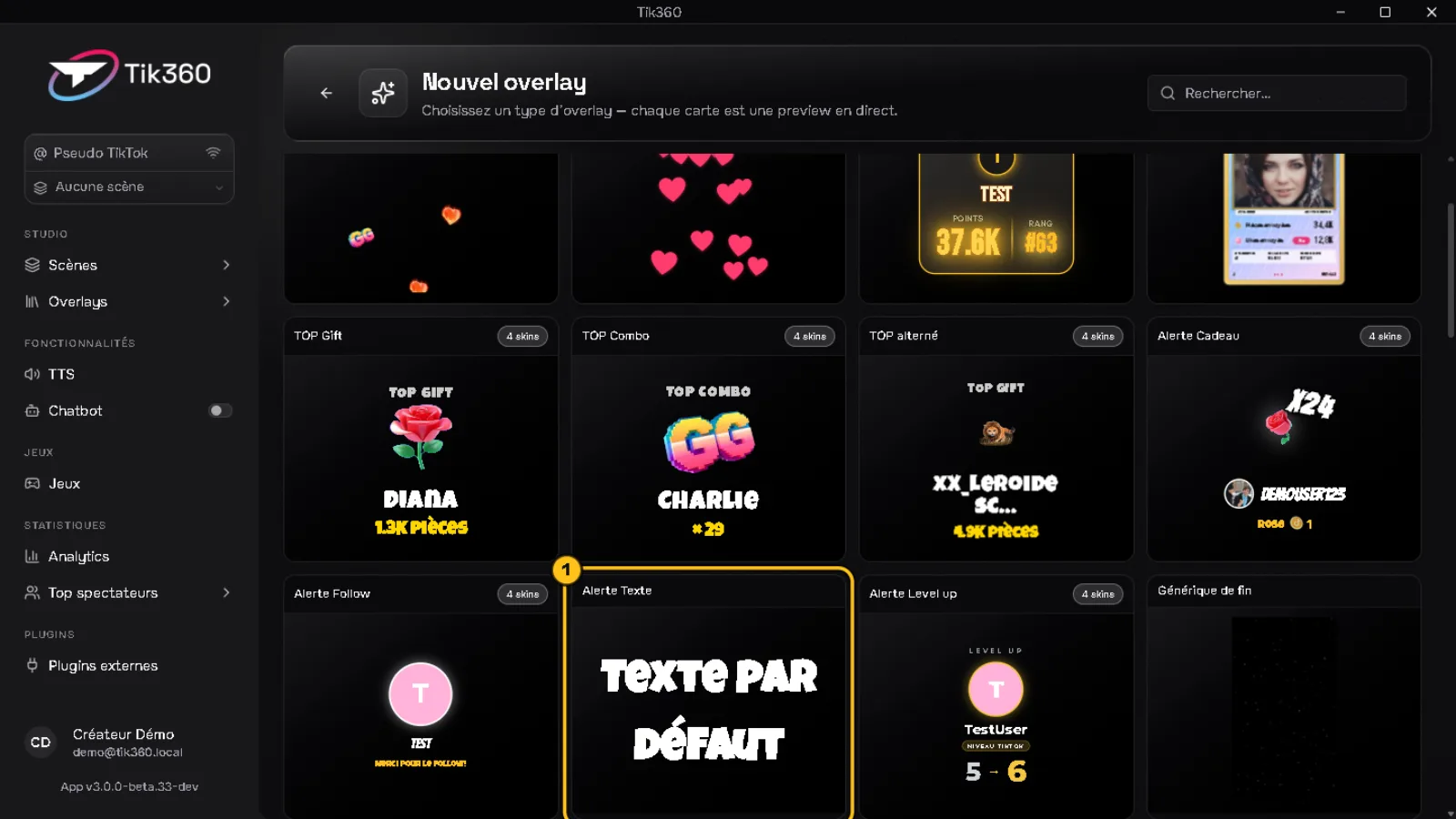
Ouvre ta scène → onglet Overlays → Créer, puis choisis Alerte Texte ①.
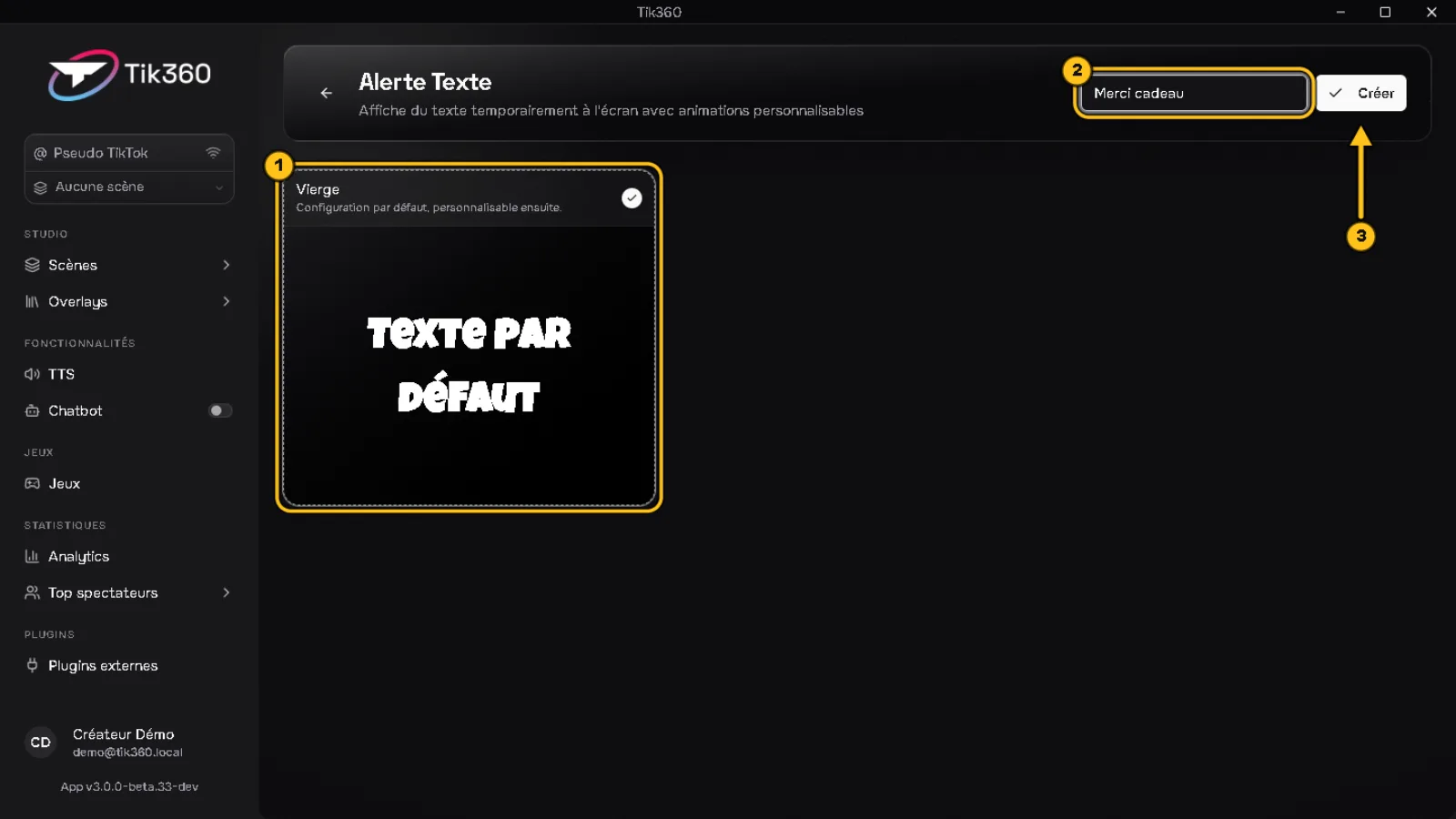
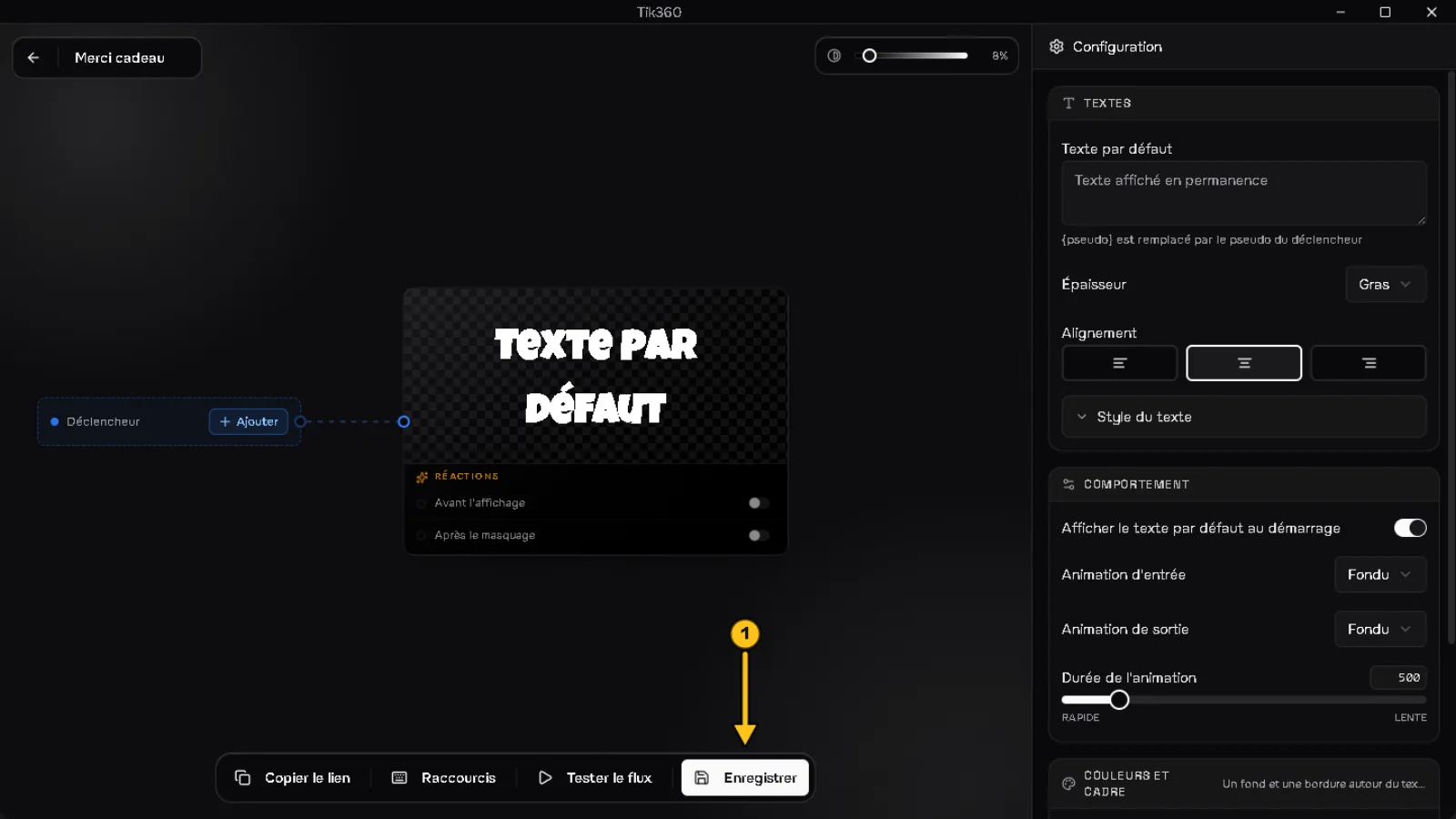
Sélectionne le style Vierge ①, nomme l'overlay ② (ex. « Merci cadeau ») et clique sur Créer ③. Dans l'éditeur qui s'ouvre, clique sur Enregistrer ①.
2. Ajoute le déclencheur
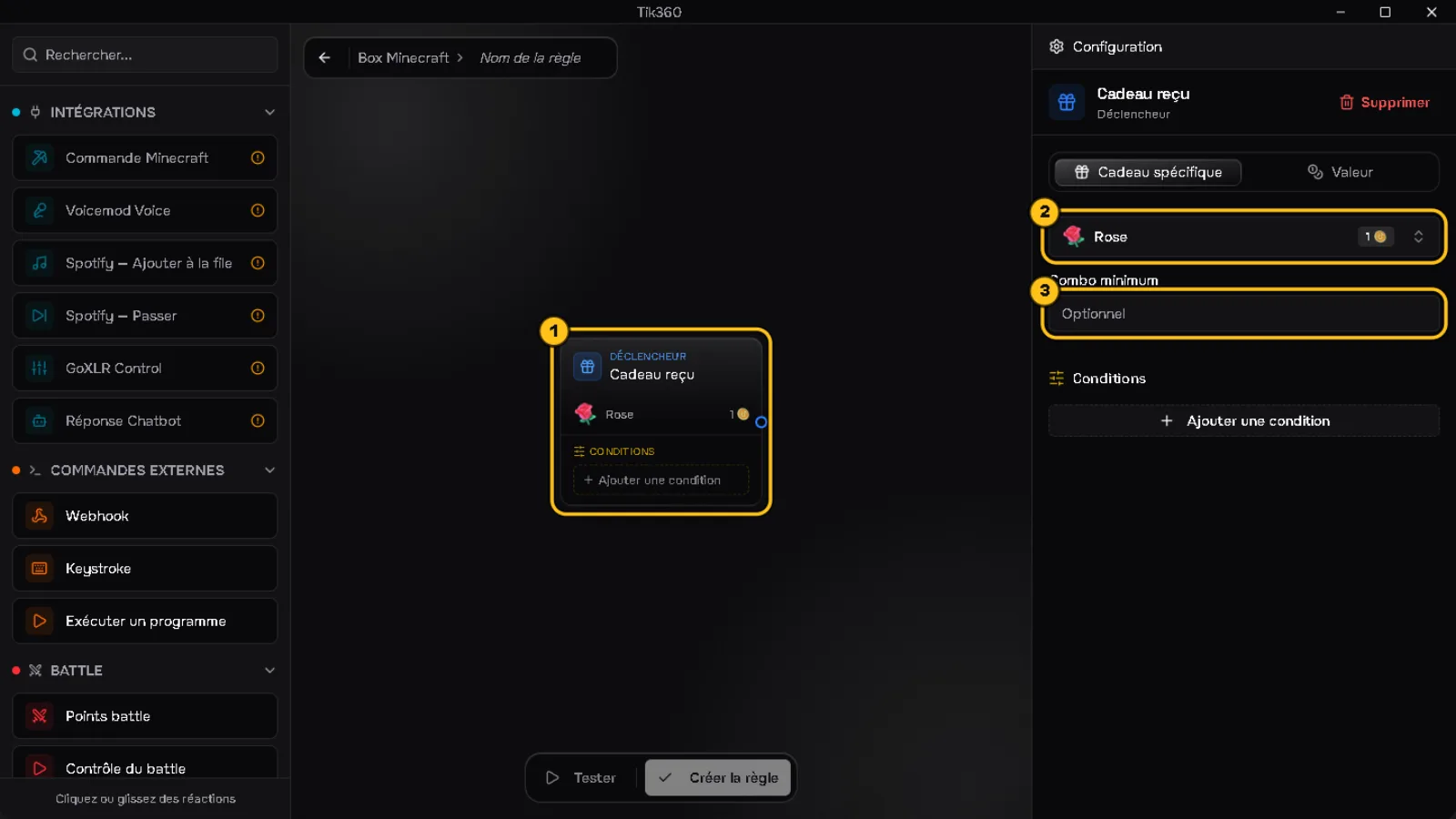
Onglet Règles → Nouvelle règle, puis clique sur Cadeau reçu ①. À droite, choisis le cadeau ② ; le champ Combo minimum ③ est facultatif (ex. 10 pour réagir à chaque palier de 10 Roses d'affilée).
3. Relie l'overlay
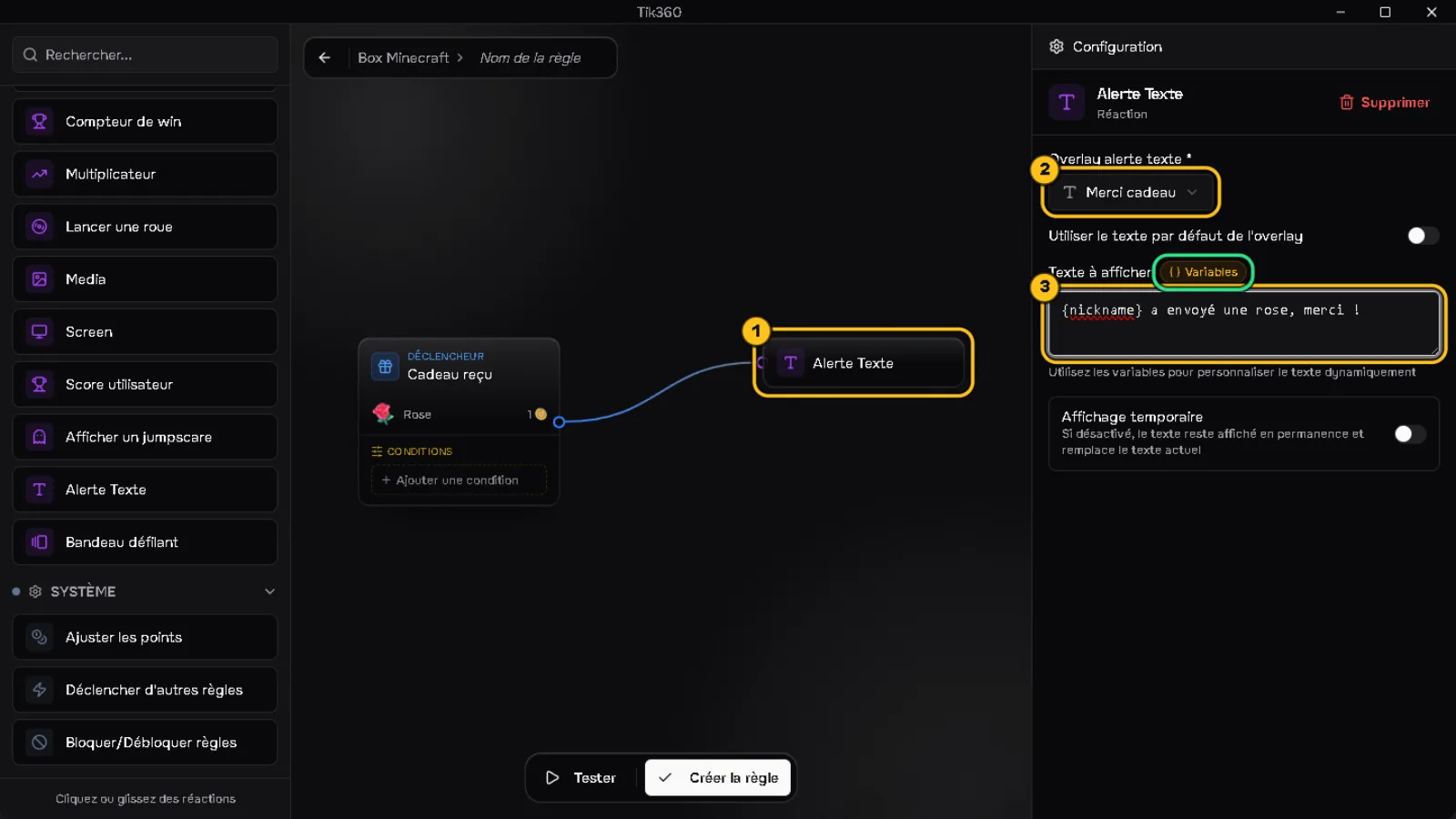
Clique sur la réaction Alerte Texte ①. Choisis ton overlay « Merci cadeau » ② et écris le texte ③ : {nickname} a envoyé une rose, merci !. Le bouton Variables liste tout ce que tu peux insérer (pseudo, nom du cadeau, nombre de pièces…).
4. Teste et enregistre
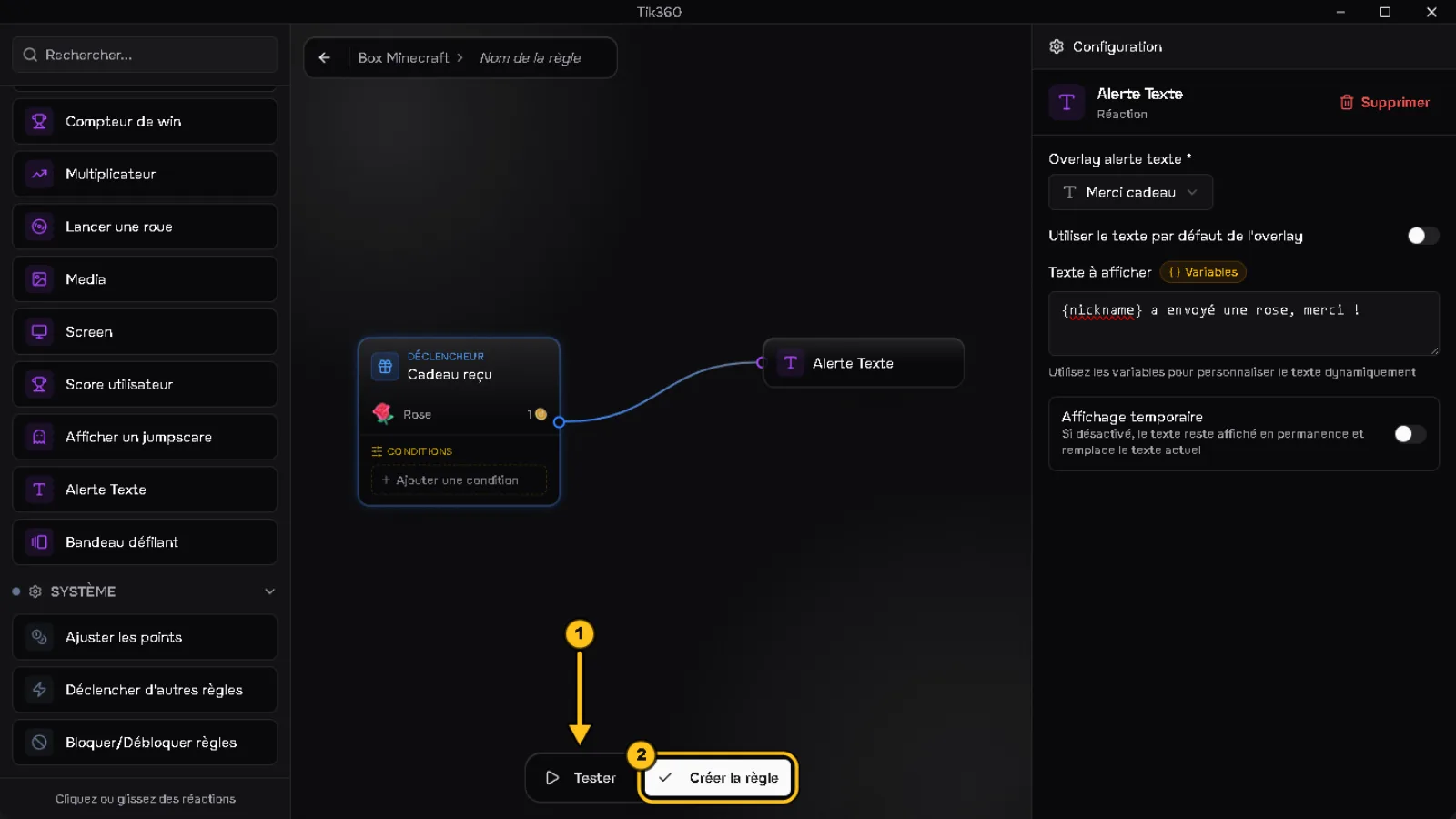
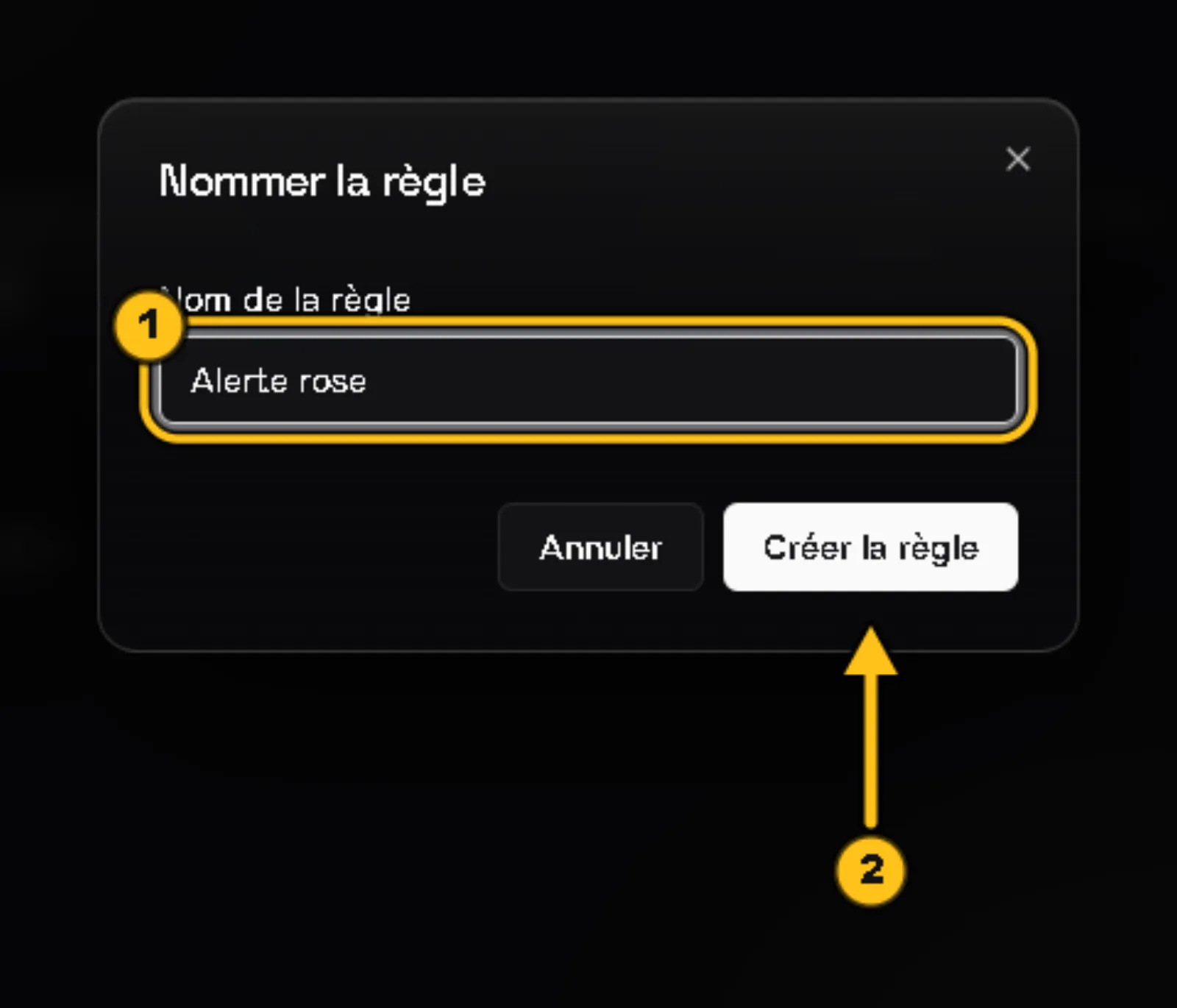
Clique sur Tester ① pour voir le signal parcourir les blocs, puis Créer la règle ②, donne-lui un nom ① et valide ②.
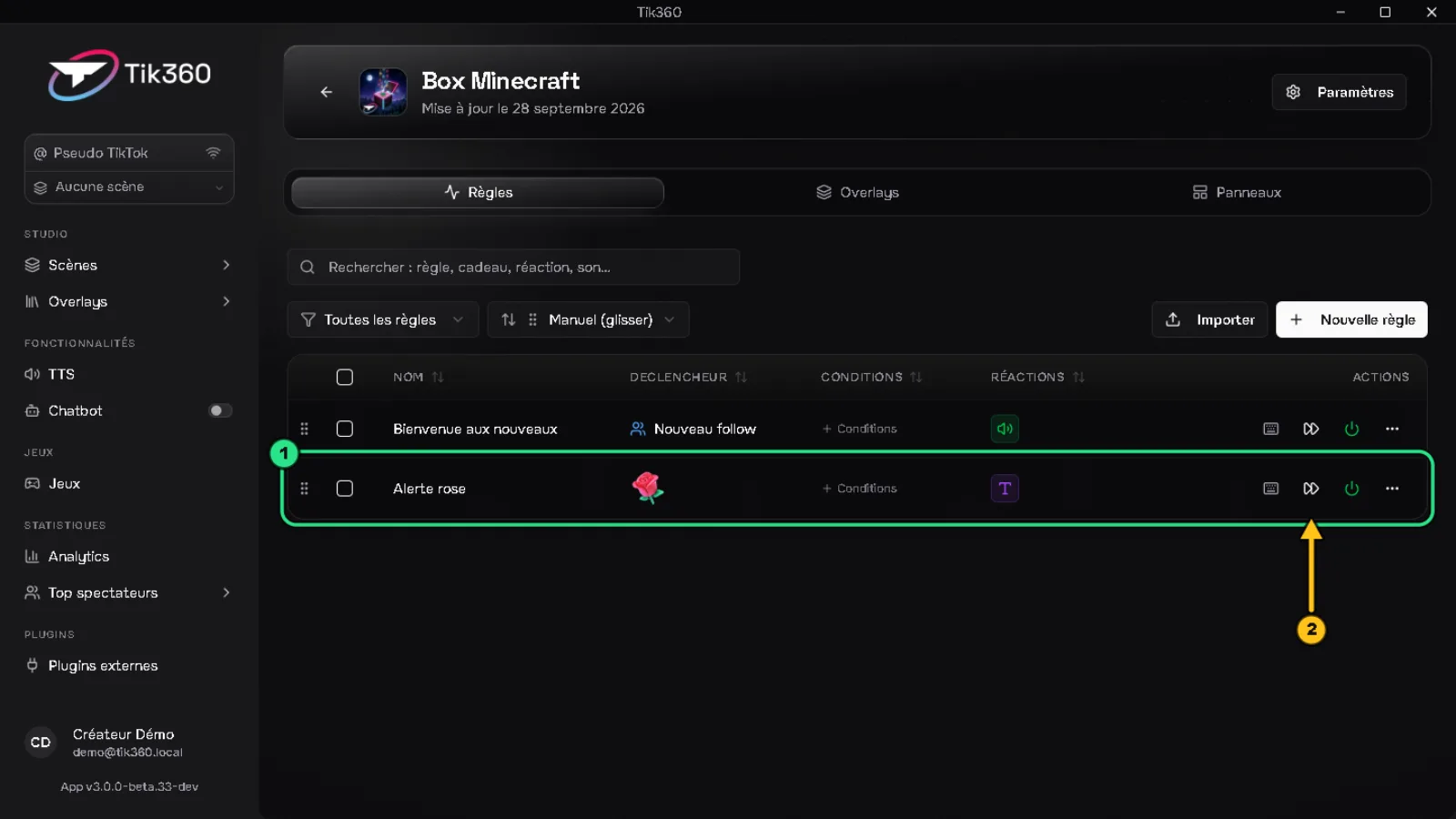
✅ Résultat : la règle apparaît dans la liste avec son déclencheur 🌹 et sa réaction ①. Le bouton ⏩ ② la simule à tout moment. Pour voir le texte à l'écran, l'overlay doit être installé dans ton logiciel de live (tuto 03).
📺 Le parcours complet en vidéo : Créer sa première interaction : une rose envoie en prison.