Ein Overlay zu TikTok LIVE Studio oder OBS hinzufügen
Dein Overlay erscheint im Live und TIK360 zeigt es als „Verbunden“ an.
Die Screenshots sind vorerst noch auf Französisch; die fett gedruckten Namen im Text sind die aus der deutschen App.
Voraussetzung: ein bereits erstelltes Overlay sowie TikTok LIVE Studio (Windows) oder OBS Studio installiert · ⏱️ 3 Min.
1. Das Installationsmenü öffnen
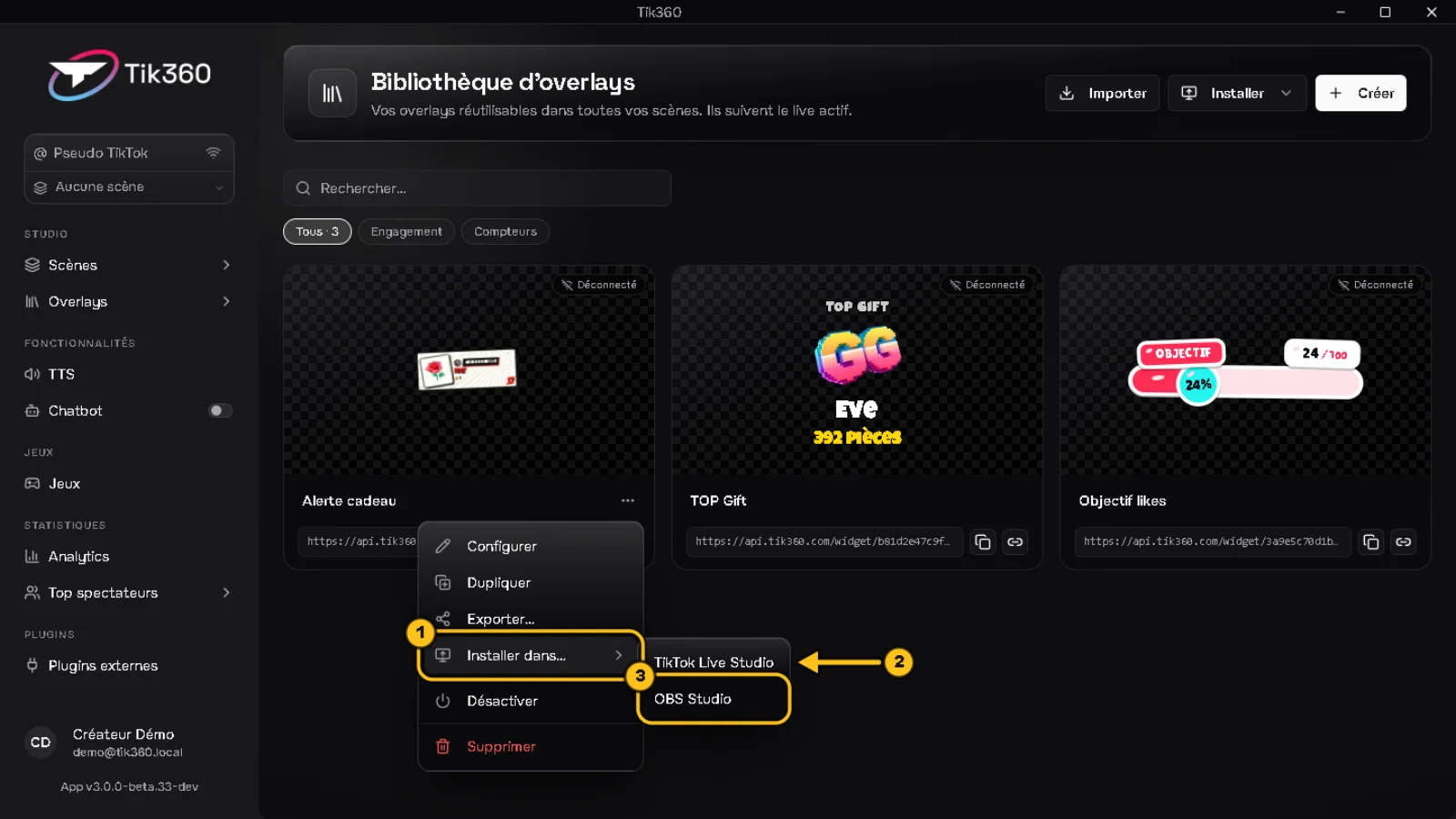
Fahr mit der Maus über die Overlay-Karte → ⋯ → Installieren in… ① → TikTok LIVE Studio ② oder OBS Studio ③.
Um mehrere Overlays auf einmal zu installieren, nutze die Schaltfläche Installieren oben auf der Seite.
2a. OBS Studio
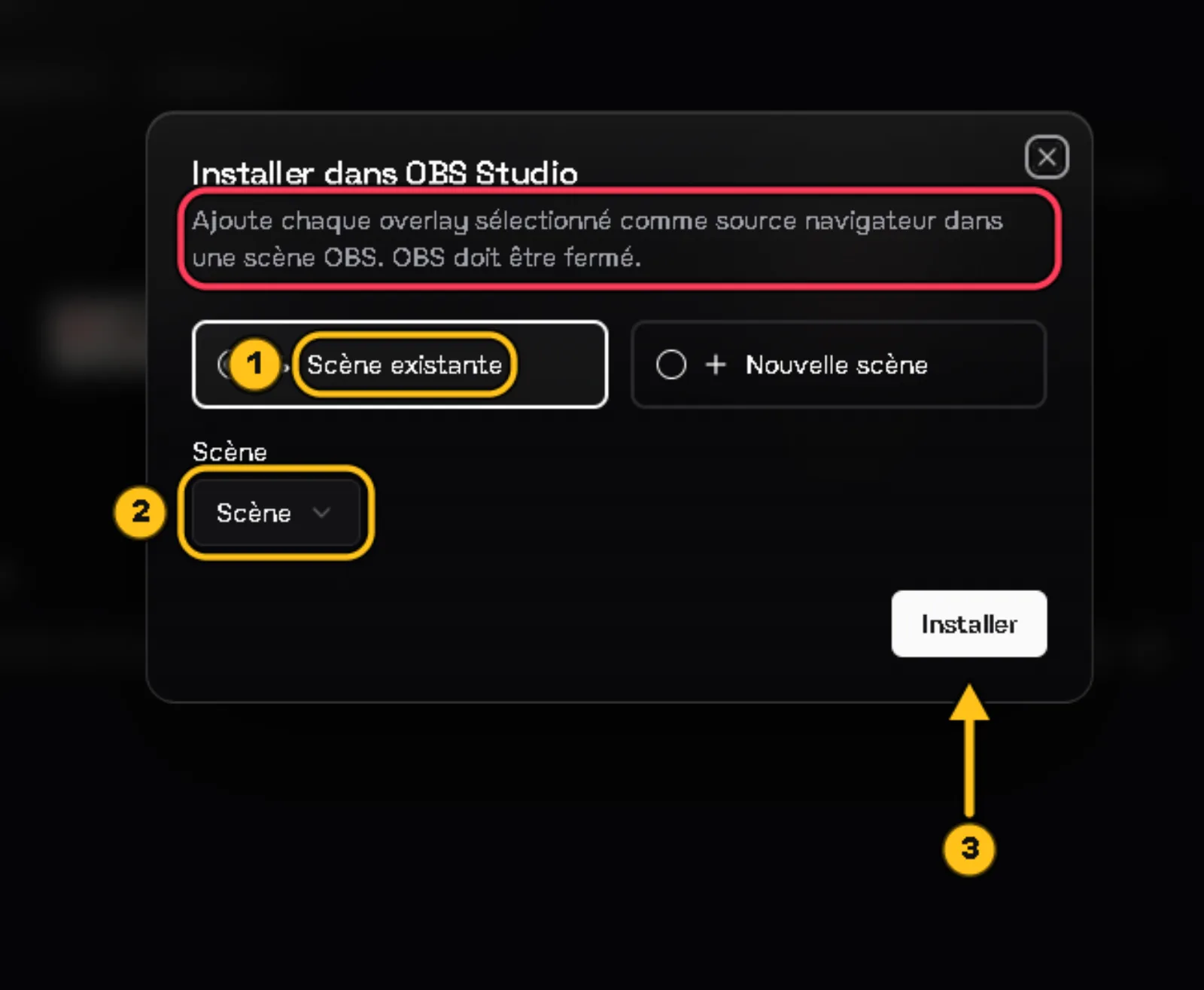
⚠️ Schließe OBS Studio vor der Installation: TIK360 schreibt direkt in deine Szenensammlung.
Wähle Bestehende Szene ① oder Neue Szene, wähle die OBS-Szene ② und klicke dann auf Installieren ③. Öffne OBS wieder: Das Overlay ist als Browserquelle hinzugefügt.
2b. TikTok LIVE Studio
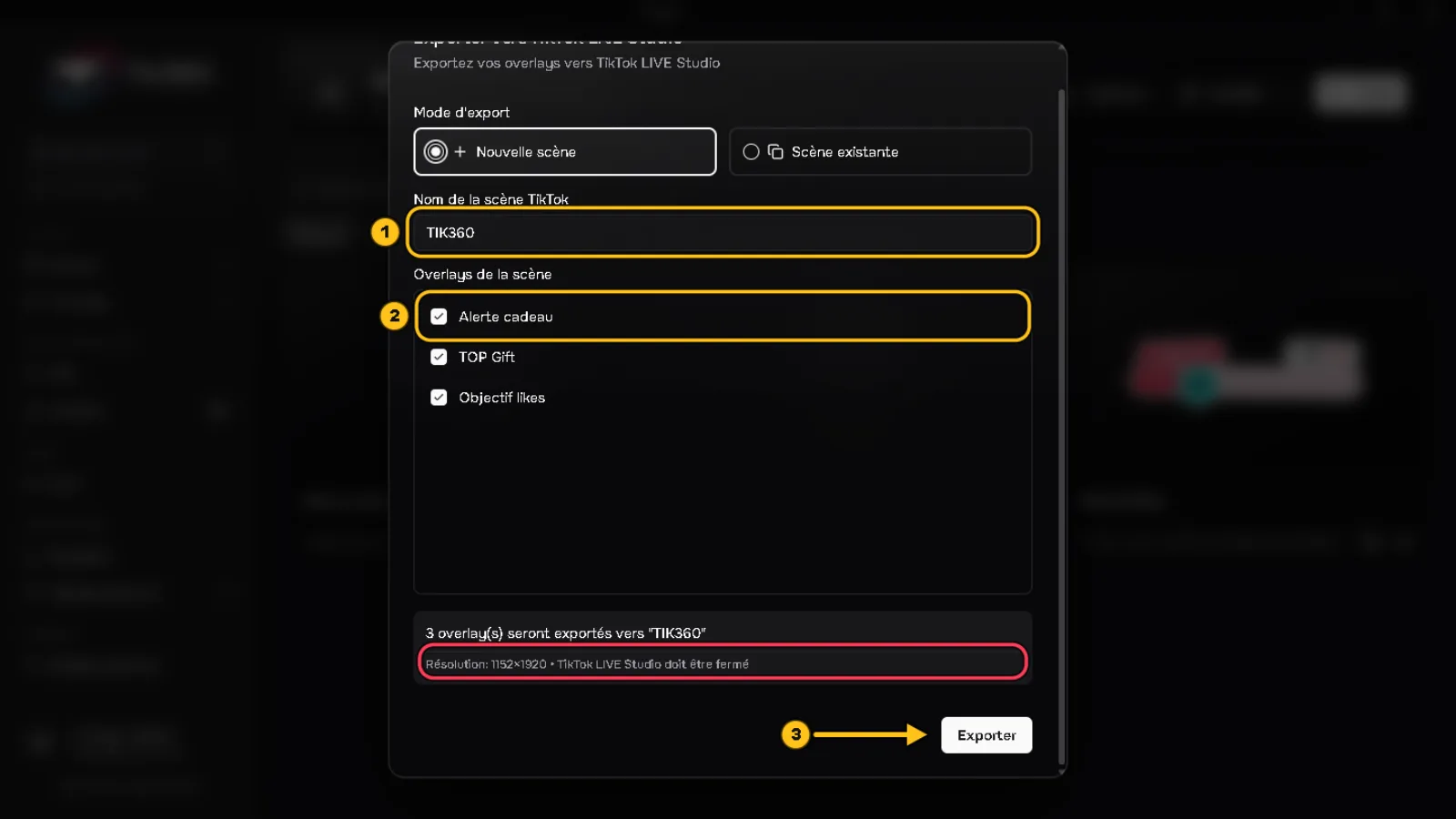
⚠️ Schließe TikTok LIVE Studio, bevor du exportierst.
Benenne die TikTok-Szene ①, lass die gewünschten Overlays angehakt ② und klicke auf Exportieren ③. Das Format ist vertikal (1152 × 1920).
3. Manuelle Methode (Notlösung)
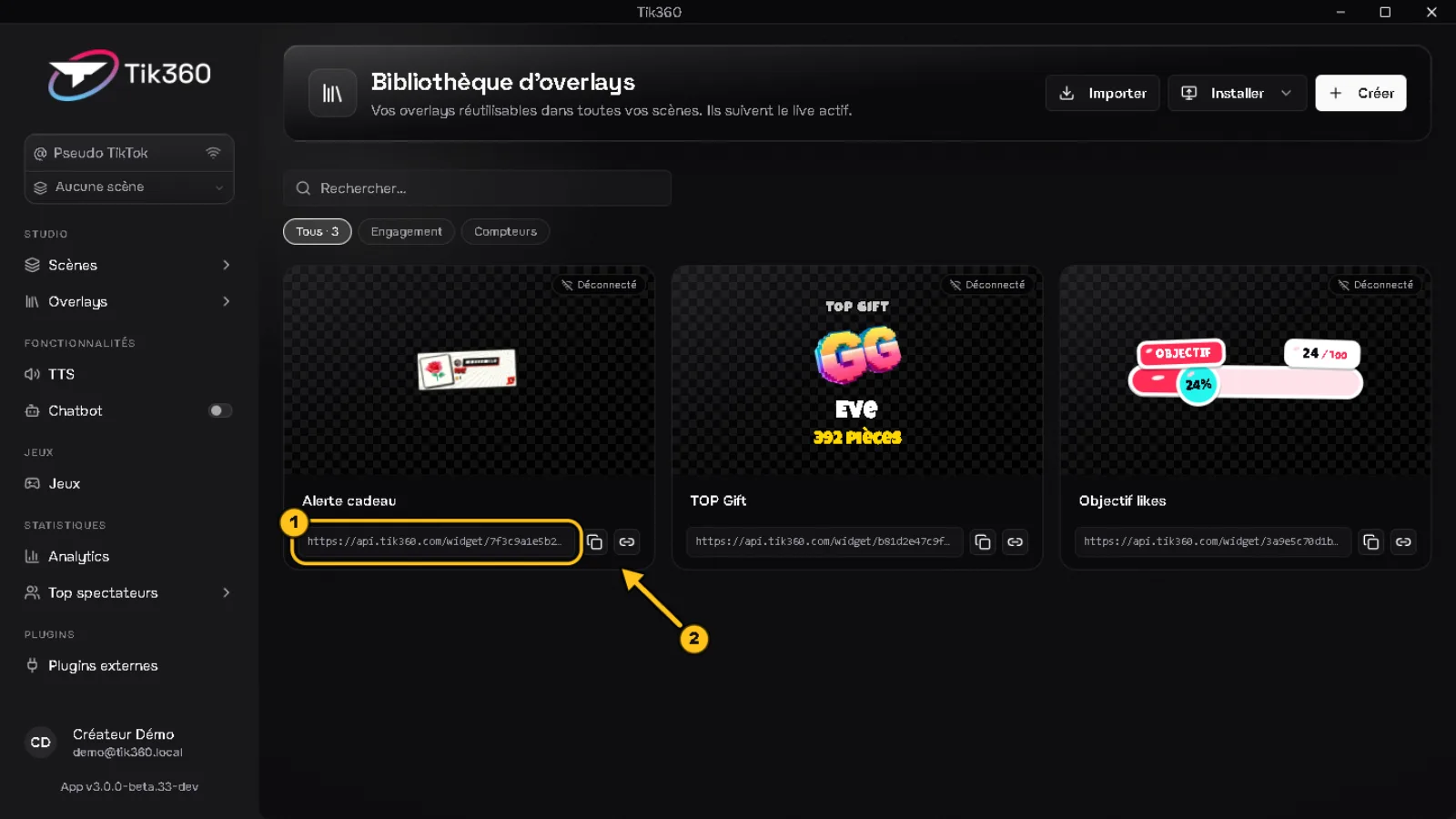
Kopiere die Adresse unter der Karte ① mit der Schaltfläche ② und füge sie selbst als Browserquelle (OBS) oder Webquelle (TikTok LIVE Studio) hinzu.
4. Prüfen
Starte dein Live: Die Karte wechselt auf Verbunden ①. Fahr mit der Maus darüber und klicke auf ▶ ②: Eine 10-sekündige Demo läuft in deiner Streaming-Software. Pass danach bei Bedarf Größe und Position der Quelle an.
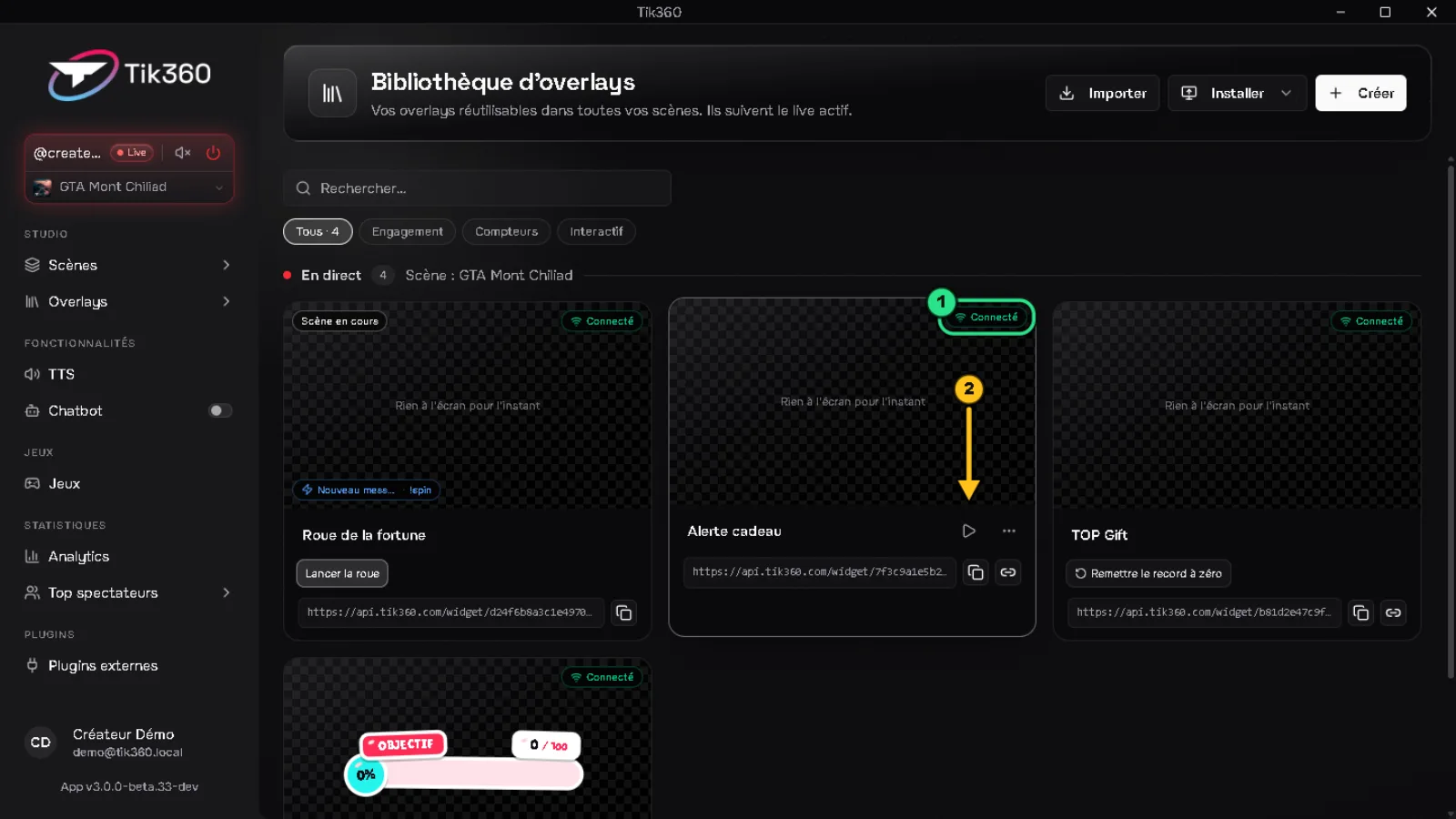
✅ Ergebnis: Das Overlay ist sichtbar und „Verbunden“. Immer noch „Getrennt“? Geh zu #troubleshoot, Abschnitt 3️⃣.
Passende Anleitungen
- 02Globales Overlay oder Szenen-Overlay?Du weißt, wo du welches Overlay erstellst, damit es im richtigen Moment erscheint.2 min
- 01Eine Geschenk-Regel erstellen, die ein Overlay auslöstSendet ein Zuschauer eine Rose, erscheint in deinem Live die Nachricht „Benutzername hat eine Rose gesendet, danke!“.4 min
- 11Ein Problem? Diagnose in 5 MinutenVersion, Szene, Regel, Overlay, Sound, Verbindung: eine Diagnose in fünf Schritten, damit dein Live wieder läuft.