Aller au contenu principal

Ajouter un overlay à TikTok LIVE Studio ou OBS

033 min

Ton overlay s'affiche à l'antenne et TIK360 le voit « Connecté ».

Prérequis : un overlay créé, TikTok LIVE Studio (Windows) ou OBS Studio installé · ⏱️ 3 min

1. Ouvre le menu d'installation

Survole la carte de l'overlay → ⋯ → Installer dans… ① → TikTok Live Studio ② ou OBS Studio ③.

Pour installer plusieurs overlays d'un coup, utilise le bouton Installer en haut de la page.
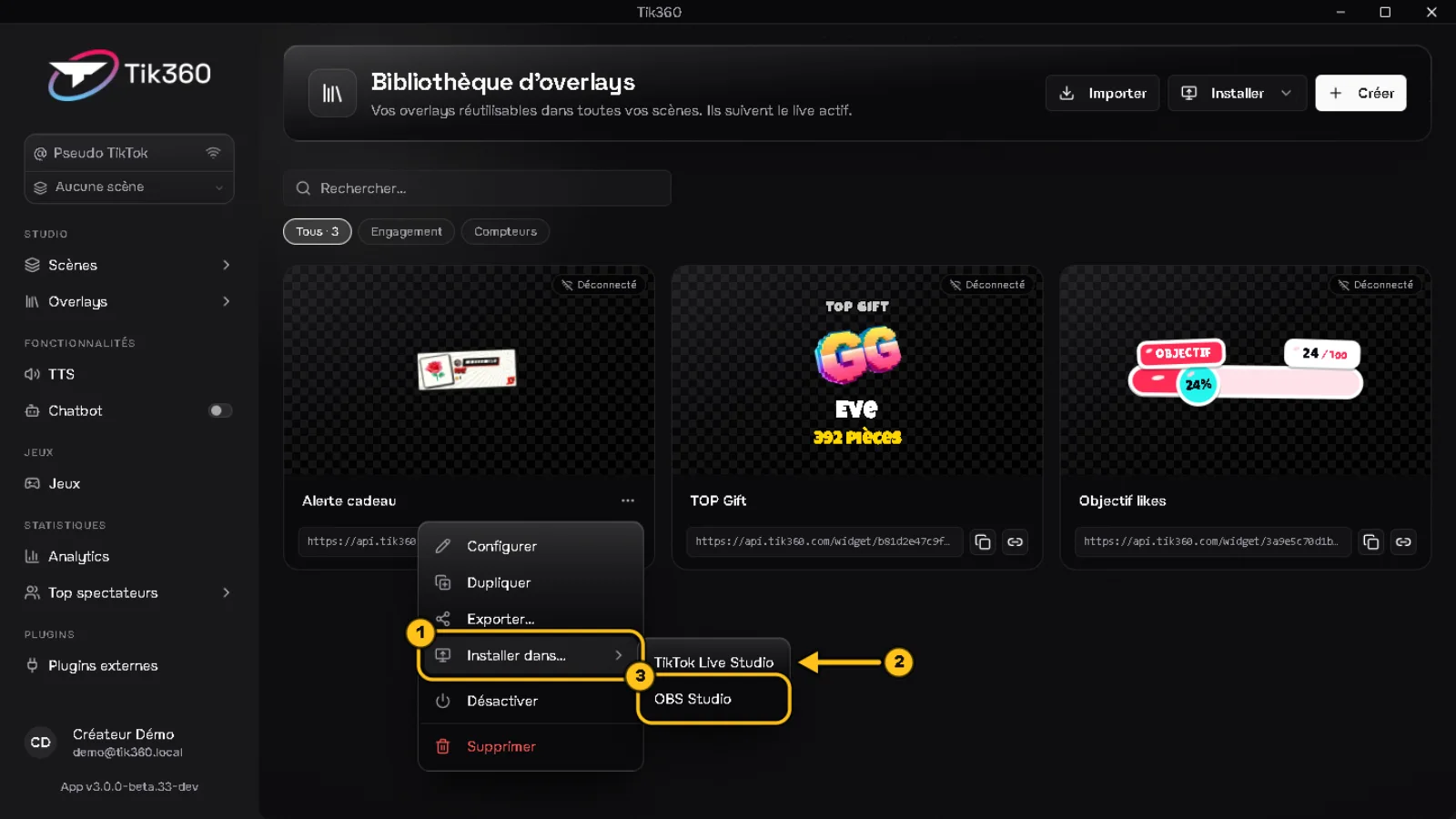
Menu d'une carte d'overlay ouvert : « Installer dans… » est entouré (1), une flèche 2 désigne « TikTok Live Studio », « OBS Studio » est entouré (3).

2a. OBS Studio

⚠️ Ferme OBS avant de cliquer : TIK360 écrit directement dans ta collection de scènes.

Choisis Scène existante ① ou Nouvelle scène, sélectionne la scène OBS ②, puis Installer ③. Rouvre OBS : l'overlay est ajouté comme source navigateur.
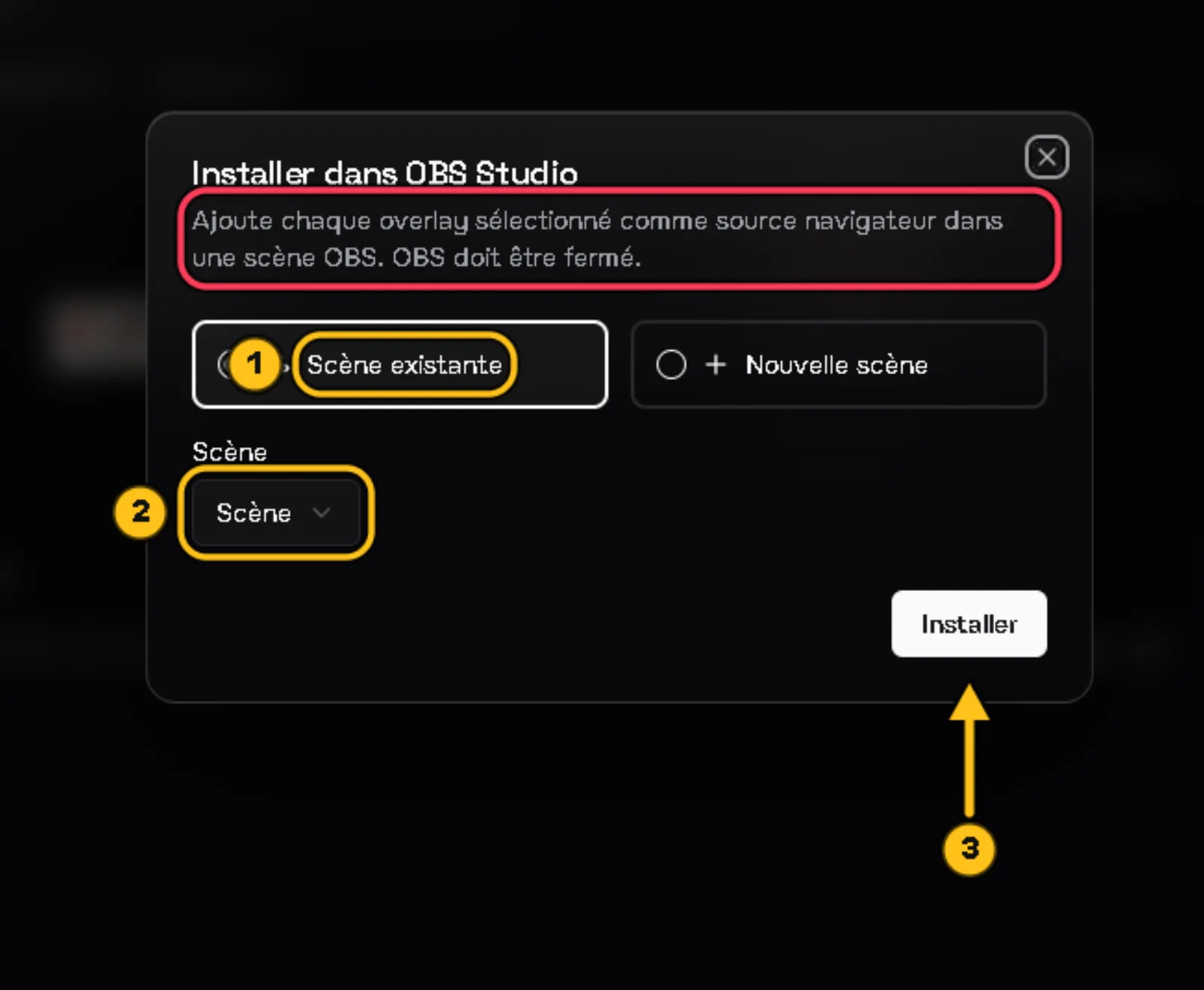
Fenêtre « Installer dans OBS Studio » : la mention « OBS doit être fermé » est entourée en rouge, l'option « Scène existante » est entourée (1), le choix de la scène OBS est entouré (2), une flèche 3 désigne le bouton « Installer ».

2b. TikTok LIVE Studio

⚠️ Ferme TikTok LIVE Studio avant d'exporter.

Donne un nom à la scène TikTok ①, garde cochés les overlays voulus ②, puis Exporter ③. Le format est vertical (1152×1920).
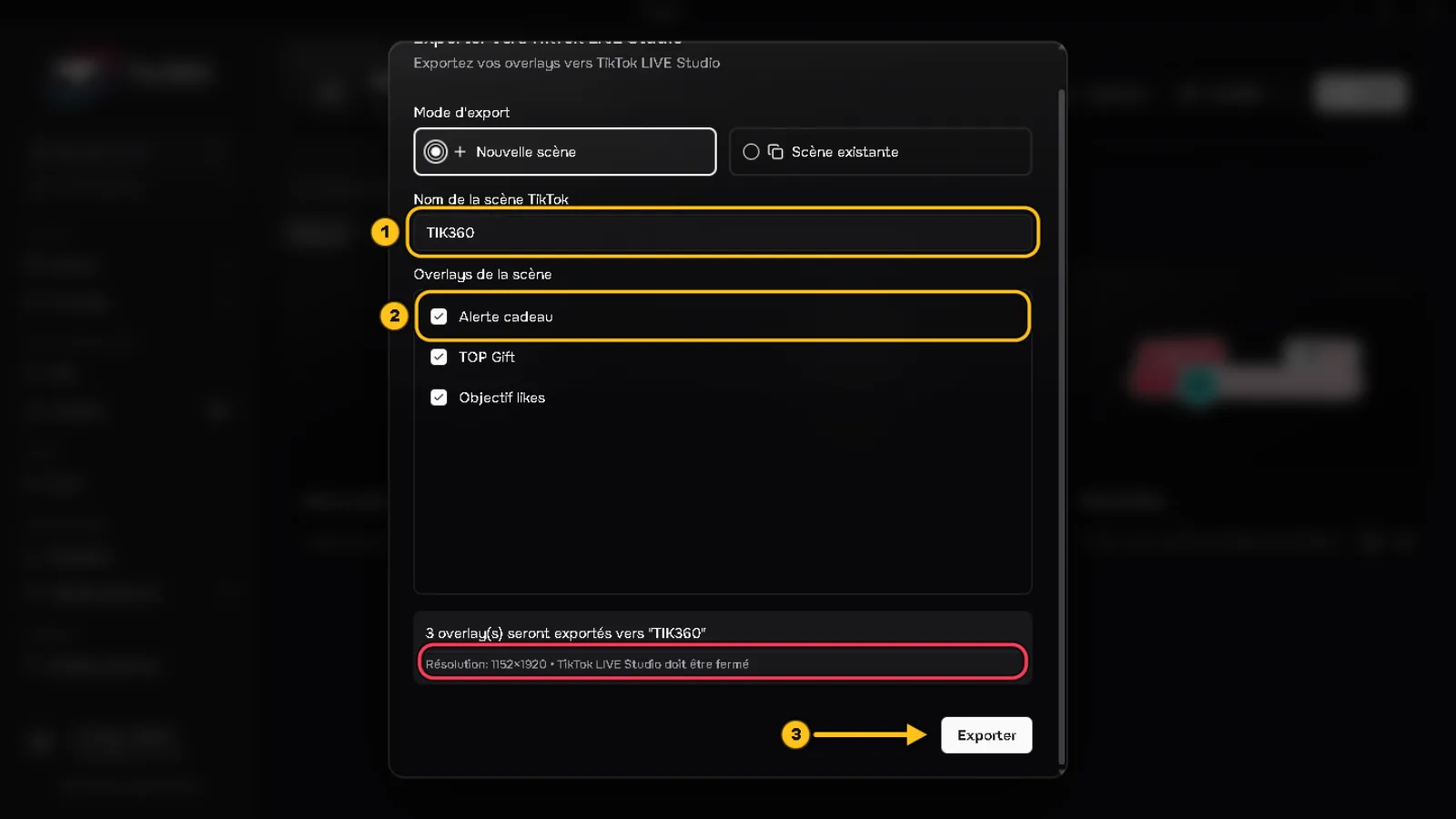
Fenêtre « Exporter vers TikTok LIVE Studio » : le nom de la scène TikTok est entouré (1), un overlay coché est entouré (2), la mention « TikTok LIVE Studio doit être fermé » est entourée en rouge, une flèche 3 désigne le bouton « Exporter ».

3. Méthode manuelle (secours)

Copie l'adresse sous la carte ① avec le bouton ② et ajoute-la toi-même comme source navigateur (OBS) ou source web (TikTok LIVE Studio).
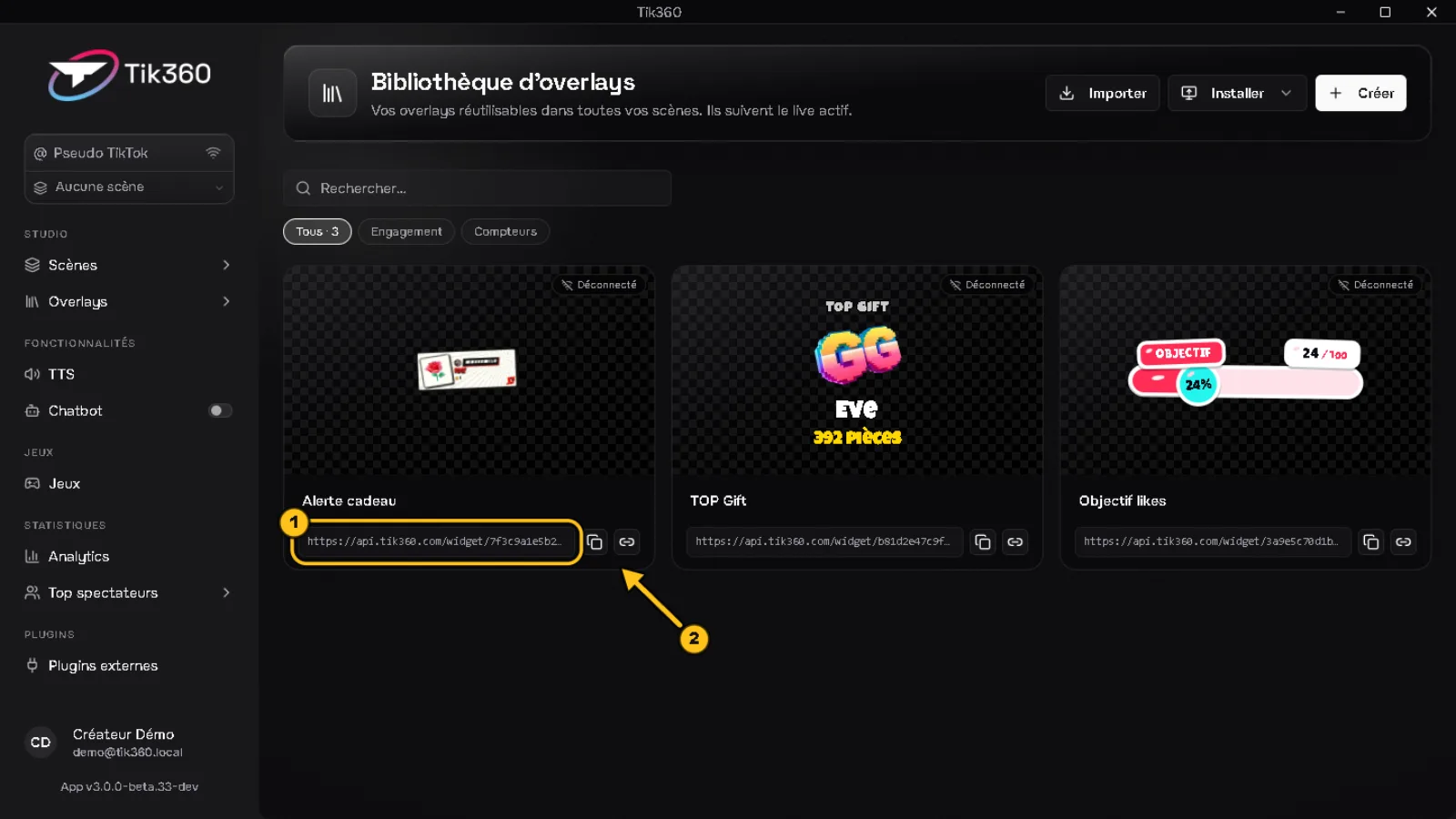
Carte d'overlay : l'adresse de l'overlay est entourée (1), une flèche 2 désigne le bouton pour la copier.

4. Vérifie

Lance ton live : la carte passe à Connecté ①. Survole-la et clique sur ▶ ② : une démo de 10 secondes s'affiche dans ton logiciel de live. Ajuste ensuite la taille et la position de la source si besoin.
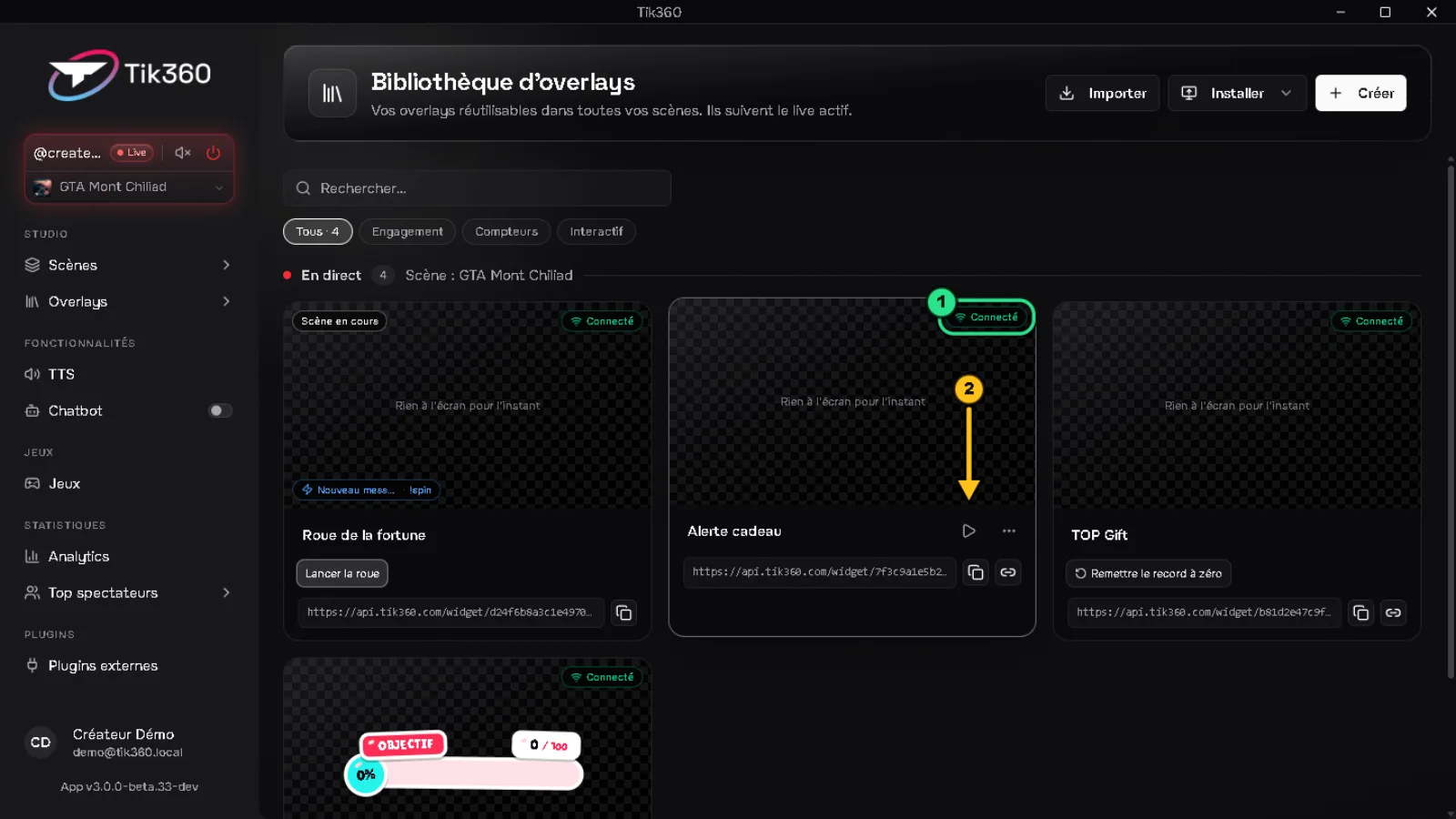
Bibliothèque pendant un live : le badge « Connecté » de l'Alerte cadeau est entouré en vert (1), une flèche 2 désigne le bouton ▶ de démo.

✅ Résultat : l'overlay est visible et « Connecté ». Toujours « Déconnecté » ? Va dans #troubleshoot, section 3️⃣.

Tous les tutoriels