Globales Overlay oder Szenen-Overlay?
Du weißt, wo du welches Overlay erstellst, damit es im richtigen Moment erscheint.
Die Screenshots sind vorerst noch auf Französisch; die fett gedruckten Namen im Text sind die aus der deutschen App.
⏱️ 2 Min.
Die Frage, die du dir stellen solltest: „Soll dieses Overlay nur einer Szene folgen oder all meinen Lives?“
🌍 Globales Overlay: Es wird in all deinen Szenen verwendet.
Erstelle es unter Overlays → Galerie: Die Seite zeigt es bei ①: „Deine Overlays, angezeigt in jeder Szene des Lives.“ Schaltfläche Neues Overlay ②.
Beispiele: Geschenk-Alert, Follow-Alert, Like-Ziel, TOP Gift.
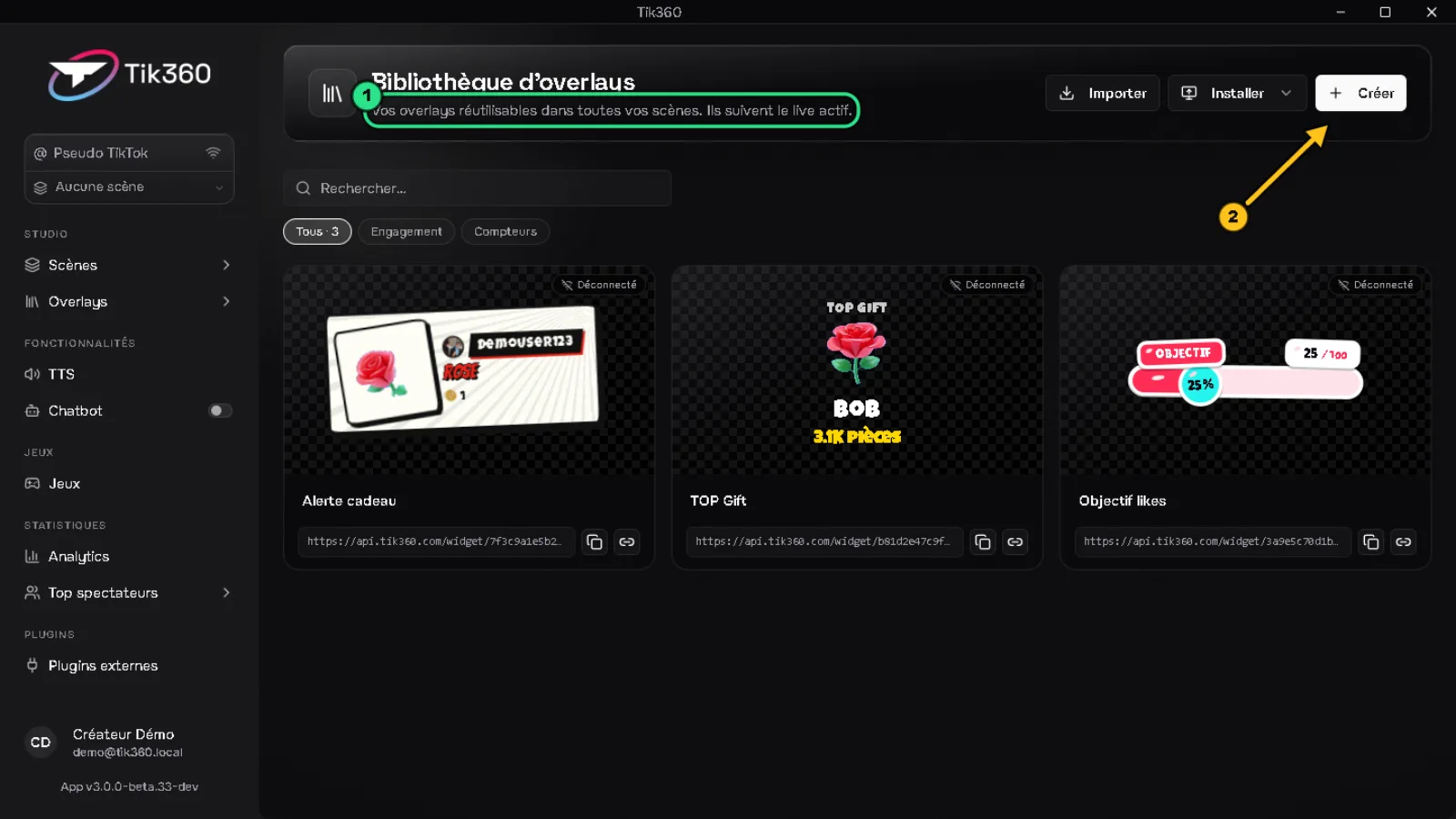
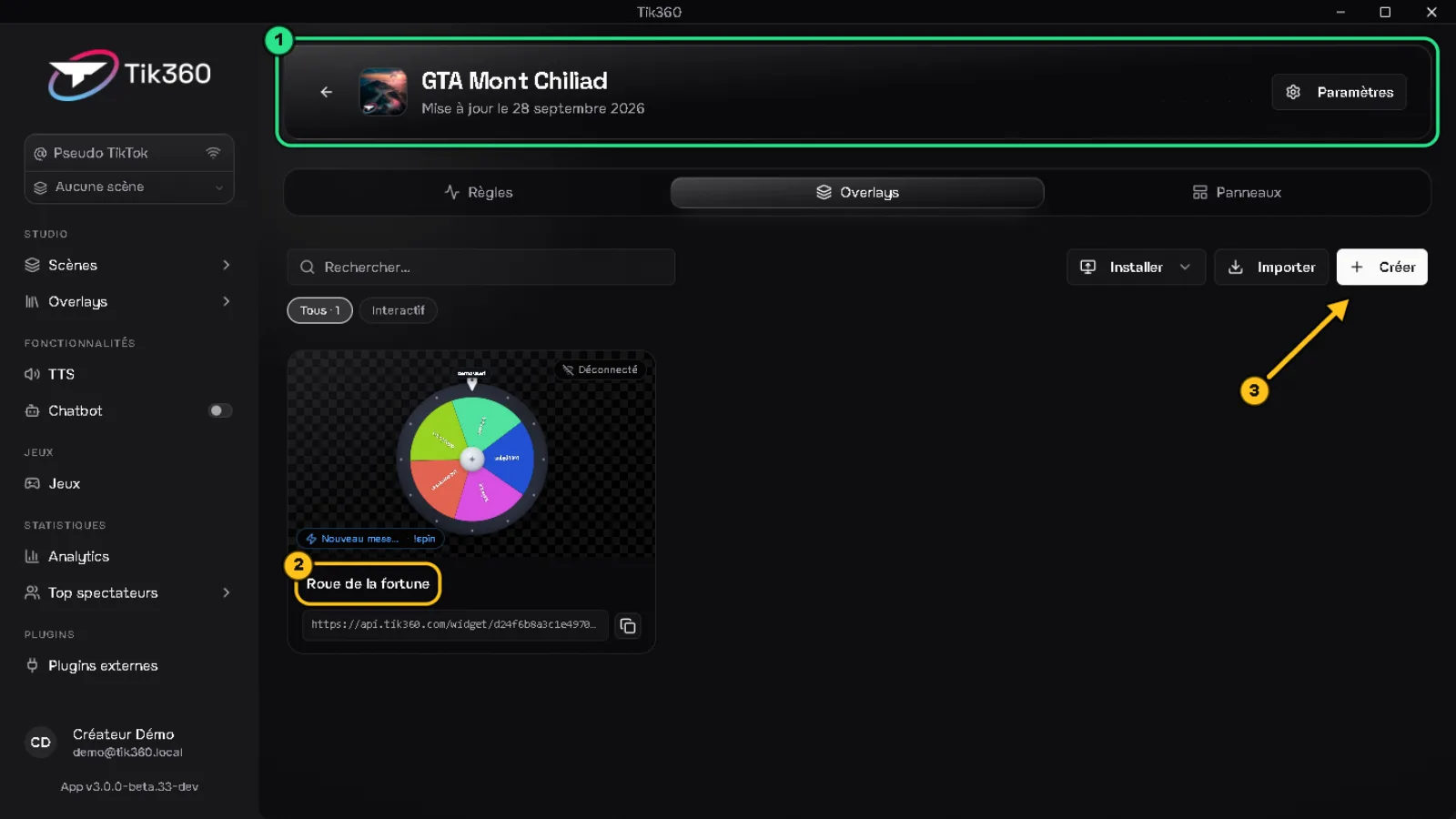
🎬 Szenen-Overlay: Es existiert nur in einer Szene.
Öffne die Szene ① → Tab Overlays: Das Overlay ② gehört nur zu ihr. Schaltfläche Neues Overlay ③.
Beispiele: das Glücksrad für deinen GTA-Abend, die Kiste für dein Minecraft-Live.
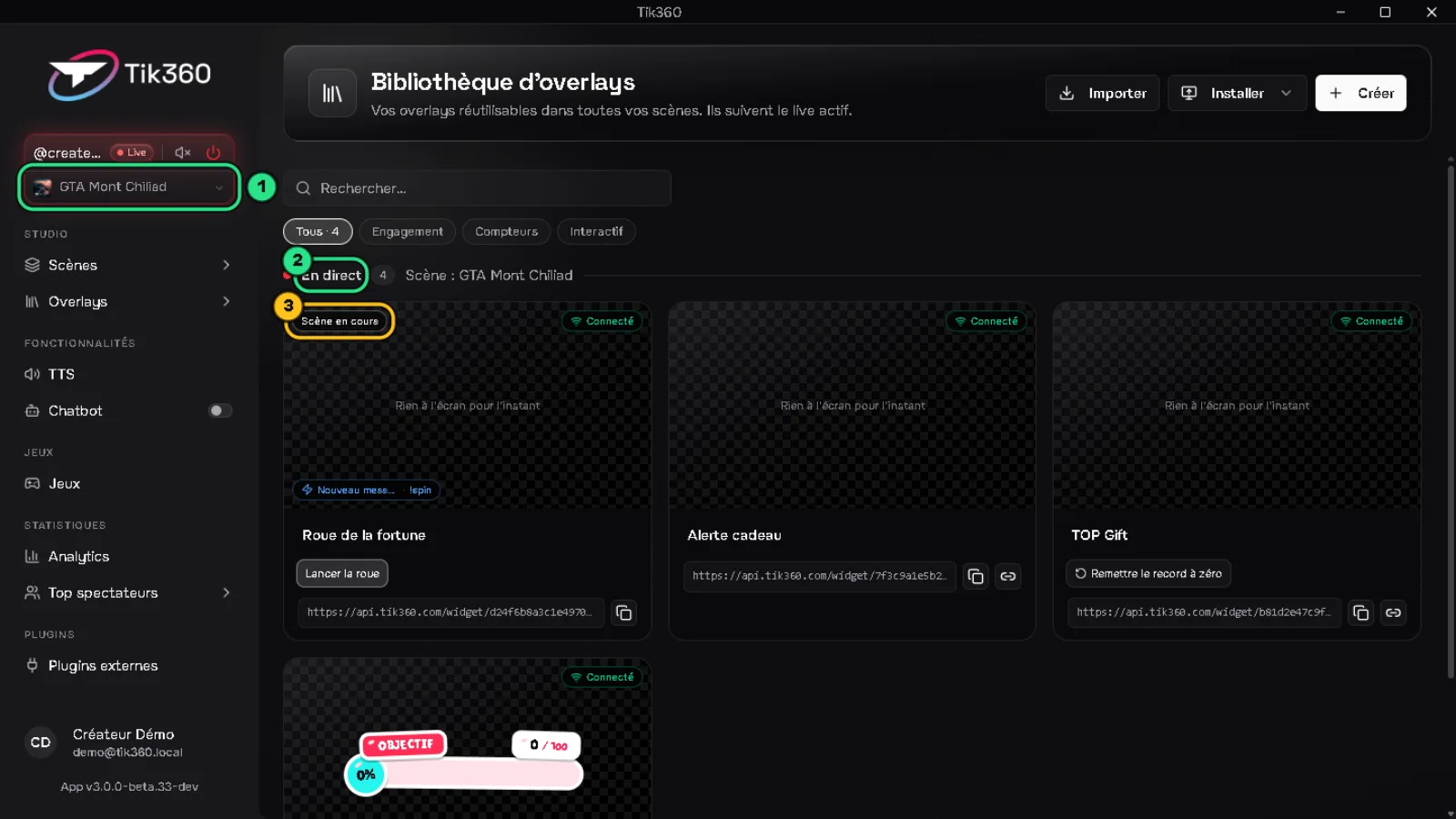
📡 Während des Lives
Die Galerie zeigt oben unter Live ② die Overlays der Szene, die in der Live-Steuerung ① gewählt ist. Overlays, die aus der Szene stammen, tragen das Badge Aktuelle Szene ③. Overlays anderer Szenen reagieren nicht.
💡 Im Zweifel erstellst du das Overlay global: Du findest es überall und musst nur eine Quelle in deiner Streaming-Software installieren.
📺 Mehr Details im Video Deine erste Interaktion: Eine Rose schickt dich ins Gefängnis.
Passende Anleitungen
- 03Ein Overlay zu TikTok LIVE Studio oder OBS hinzufügenDein Overlay erscheint im Live und TIK360 zeigt es als „Verbunden“ an.3 min
- 01Eine Geschenk-Regel erstellen, die ein Overlay auslöstSendet ein Zuschauer eine Rose, erscheint in deinem Live die Nachricht „Benutzername hat eine Rose gesendet, danke!“.4 min
- 07Eine Szene samt Abhängigkeiten kopieren oder teilenVerwende Regeln und Overlays in einer anderen Szene wieder oder schick sie einem anderen Streamer, ohne unterwegs etwas zu vergessen.3 min