Eine Szene samt Abhängigkeiten kopieren oder teilen
Verwende Regeln und Overlays in einer anderen Szene wieder oder schick sie einem anderen Streamer, ohne unterwegs etwas zu vergessen.
Die Screenshots sind vorerst noch auf Französisch; die fett gedruckten Namen im Text sind die aus der deutschen App.
Voraussetzung: eine Szene mit mindestens einer Regel · ⏱️ 3 Min.
1. Auswählen, was exportiert wird
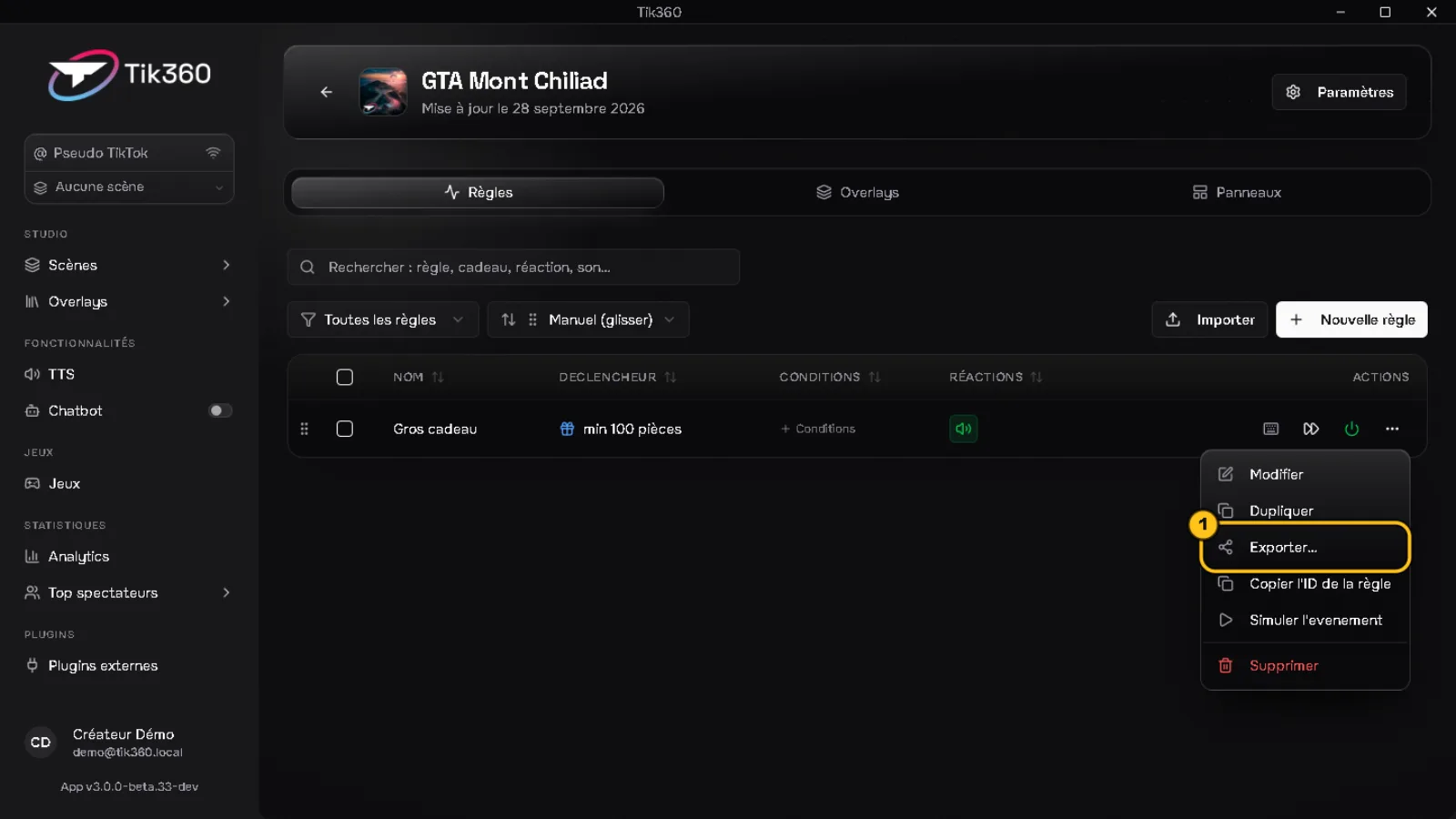
Öffne im Tab Regeln (oder Overlays) der Szene das Menü ⋯ eines Elements → Exportieren… ①.
Um mehrere zu exportieren, hak sie an und klicke in der Werkzeugleiste auf Exportieren.
🔗 Verknüpfte Elemente (zum Beispiel das von einer Regel gesteuerte Overlay) werden automatisch mitgenommen.
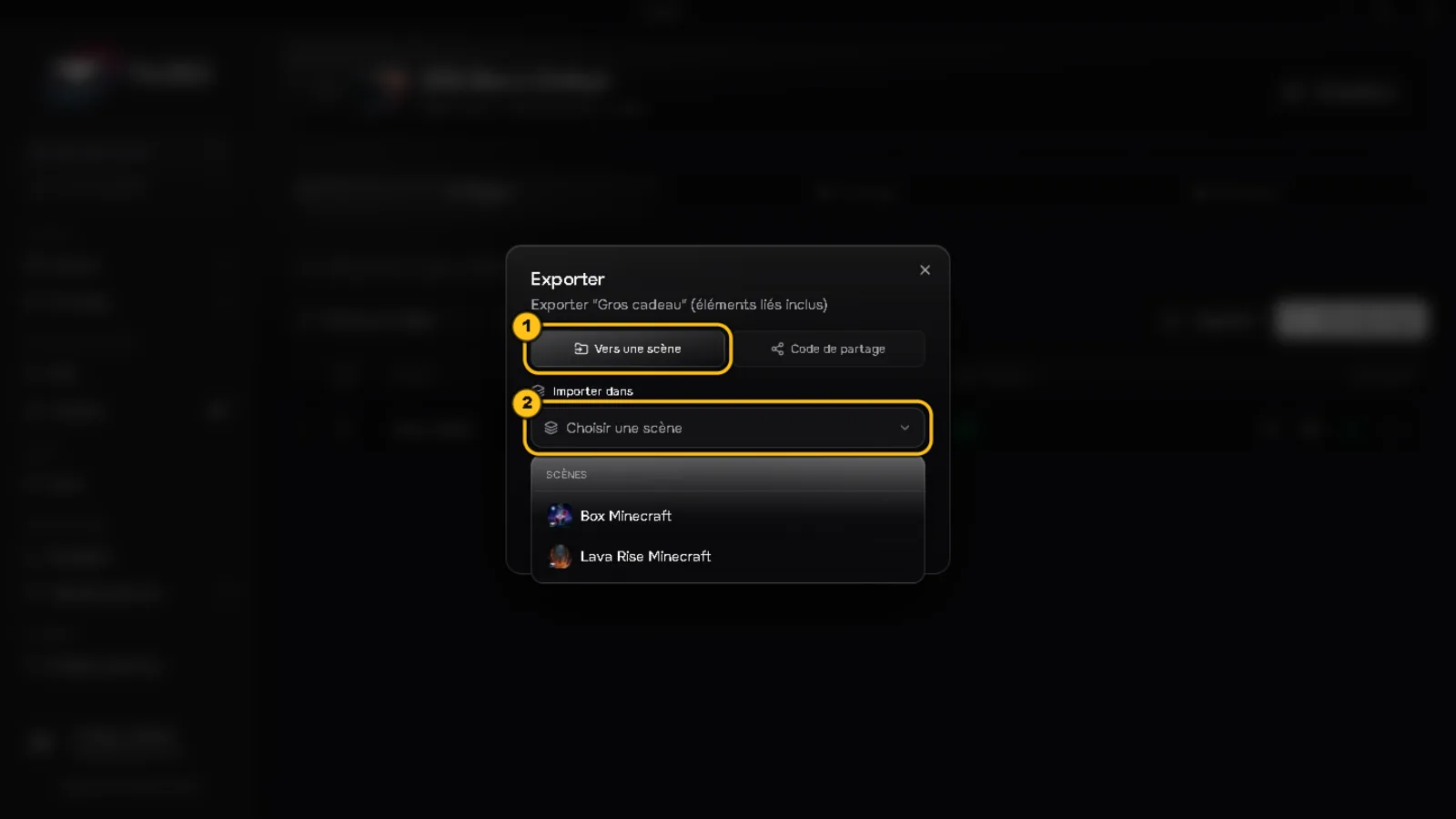
2a. In eine deiner Szenen kopieren
Modus In eine Szene ① → eine oder mehrere Szenen wählen ② → Kopieren.
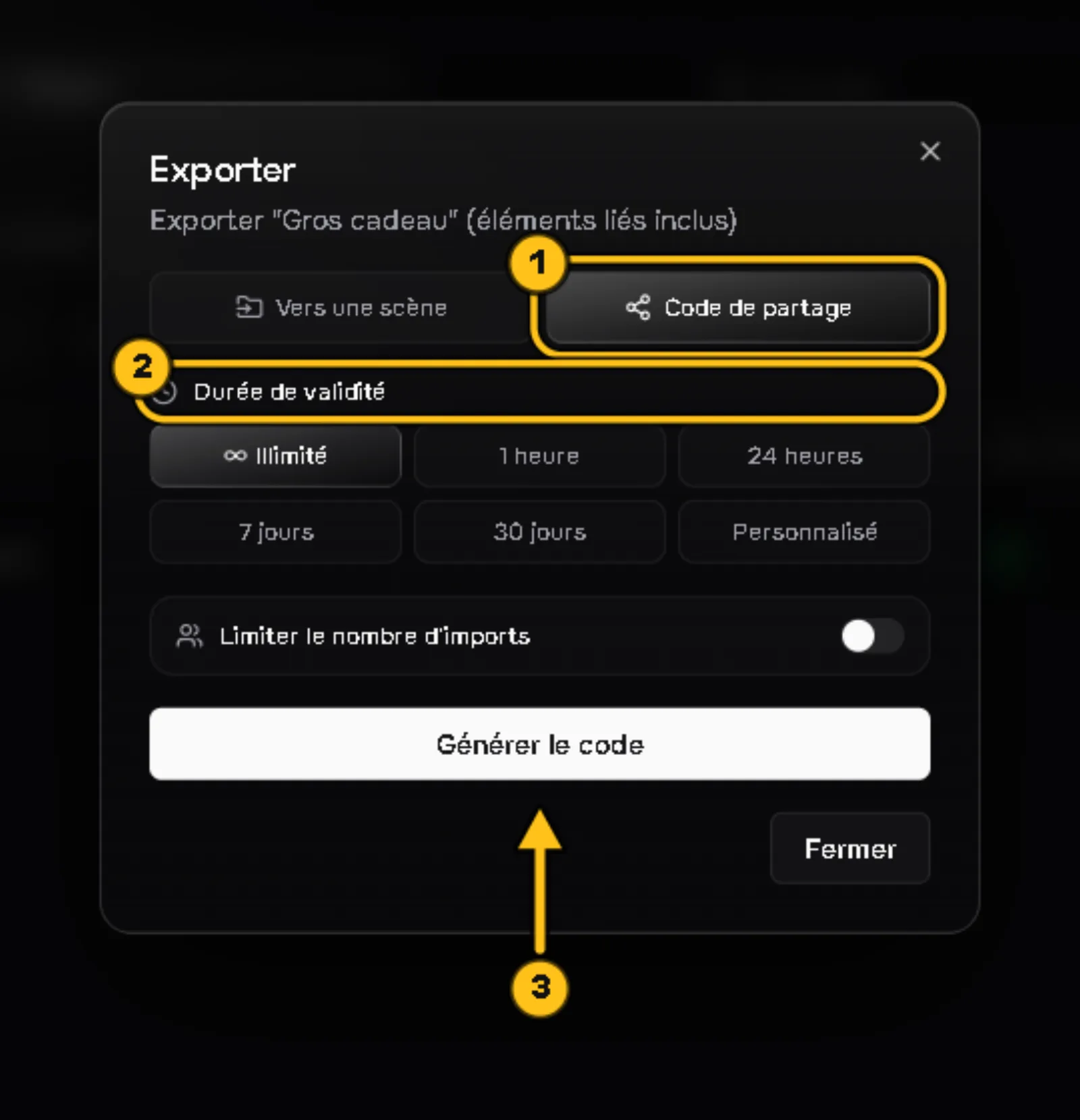
2b. Mit einem anderen Konto teilen
Modus Freigabecode ① → die Gültigkeitsdauer ② wählen (Unbegrenzt, 1 Stunde… oder Benutzerdefiniert), bei Bedarf die Anzahl der Importe begrenzen und dann Code erzeugen ③.
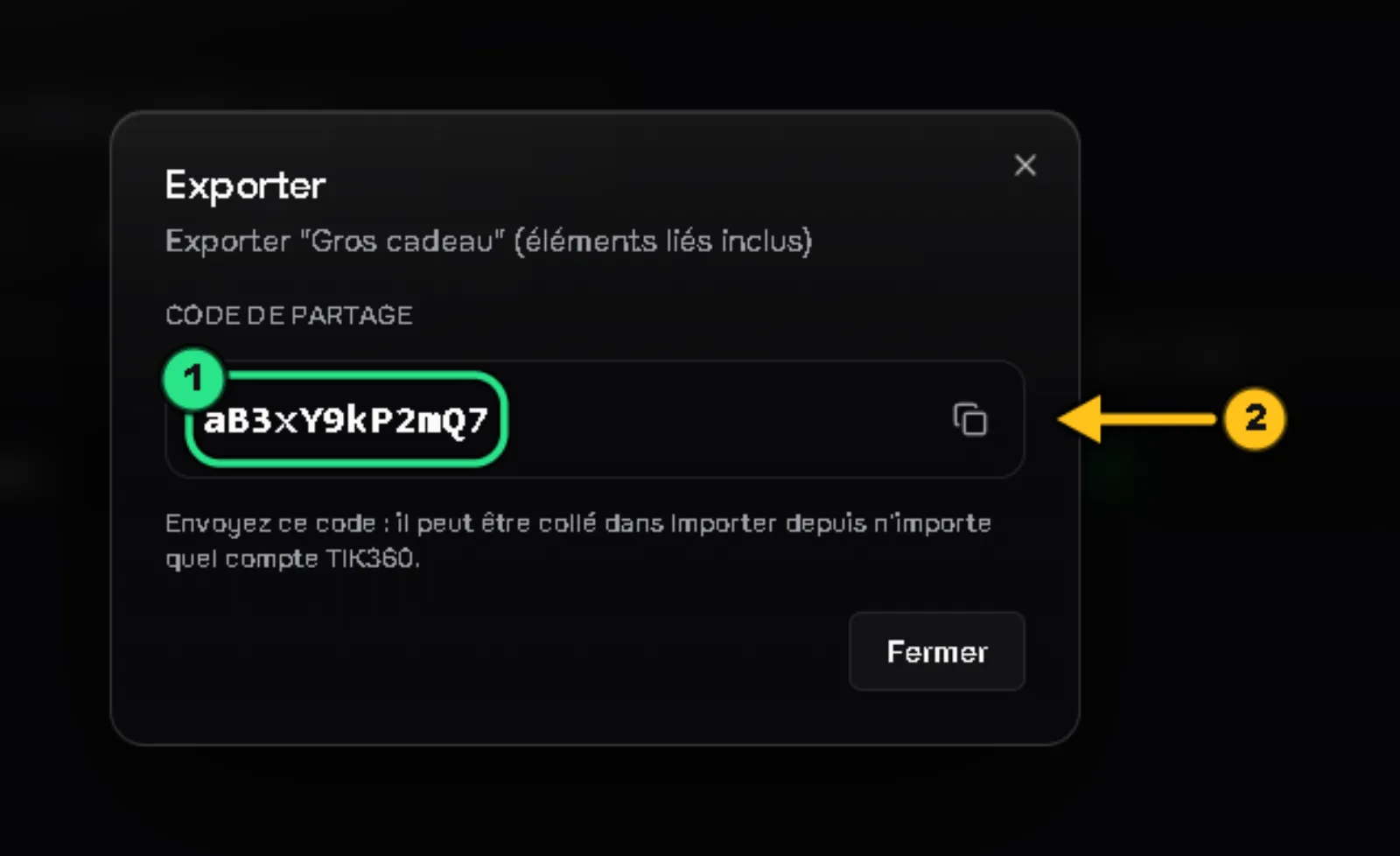
Kopiere den 12-stelligen Code ① mit der Schaltfläche ② und verschick ihn.
3. Einen Code importieren
In der Szene, die die Elemente erhalten soll: Importieren → Code einfügen ①.
Die Vorschau ② listet auf, was hinzukommt: Regeln, Overlays und globale Overlays (wiederverwendet, wenn sie schon existieren, sonst neu erstellt). Klicke auf Importieren ③.
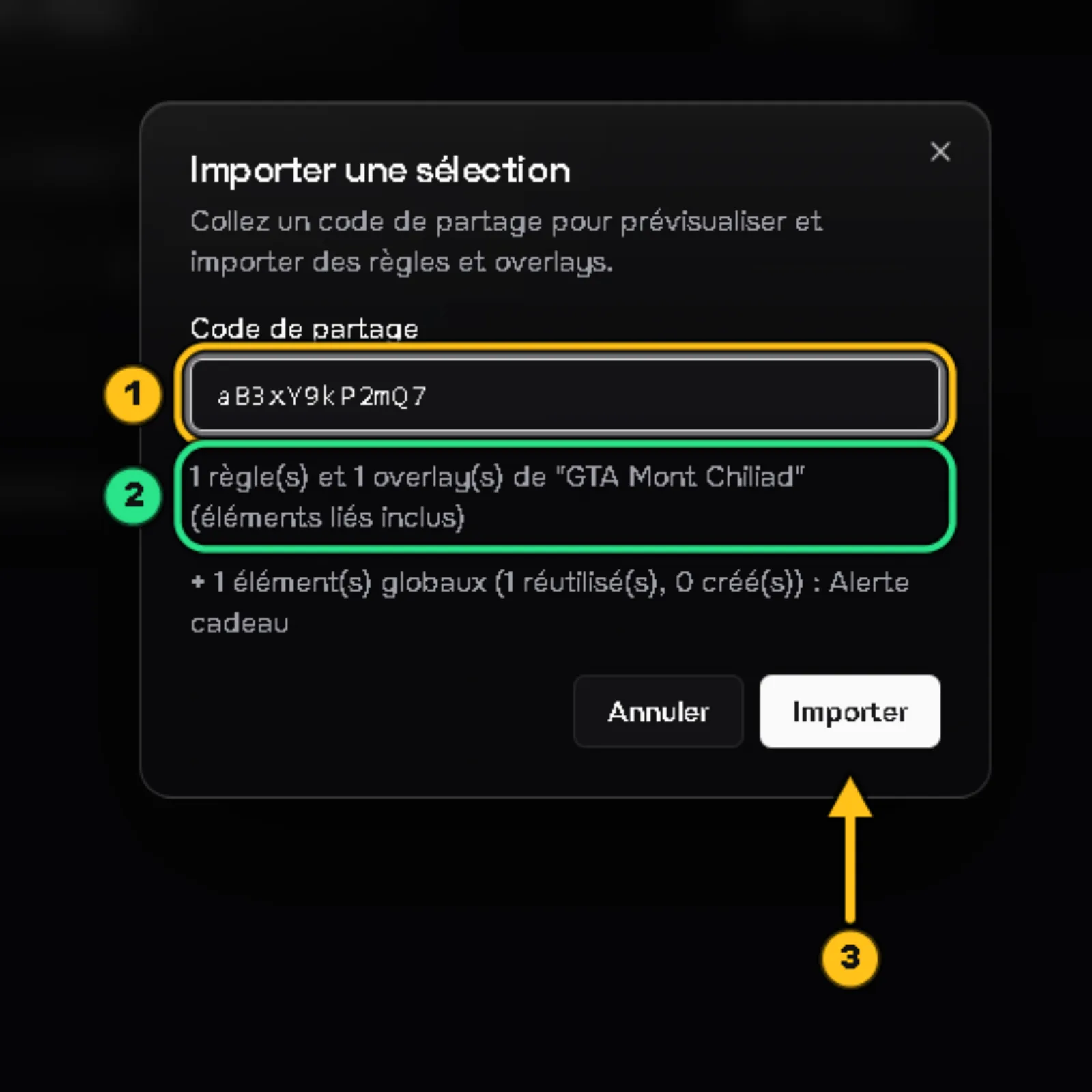
✅ Ergebnis: Die Regeln und Overlays landen mit allem, was sie brauchen, in der Szene.
Passende Anleitungen
- 02Globales Overlay oder Szenen-Overlay?Du weißt, wo du welches Overlay erstellst, damit es im richtigen Moment erscheint.2 min
- 01Eine Geschenk-Regel erstellen, die ein Overlay auslöstSendet ein Zuschauer eine Rose, erscheint in deinem Live die Nachricht „Benutzername hat eine Rose gesendet, danke!“.4 min
- 08Ein Tastenkürzel oder eine Stream-Deck-Taste anlegenLöse eine Regel mitten im Spiel von Hand aus, ohne zu TIK360 zurückzukehren.3 min