Copiare o condividere una scena con le sue dipendenze
Riusi regole e overlay in un’altra scena, o li mandi a un altro streamer, senza dimenticare niente per strada.
Per ora gli screenshot sono ancora in francese; i nomi in grassetto nel testo sono quelli dell’app in italiano.
Prerequisito: una scena con almeno una regola · ⏱️ 3 min
1. Scegli cosa esportare
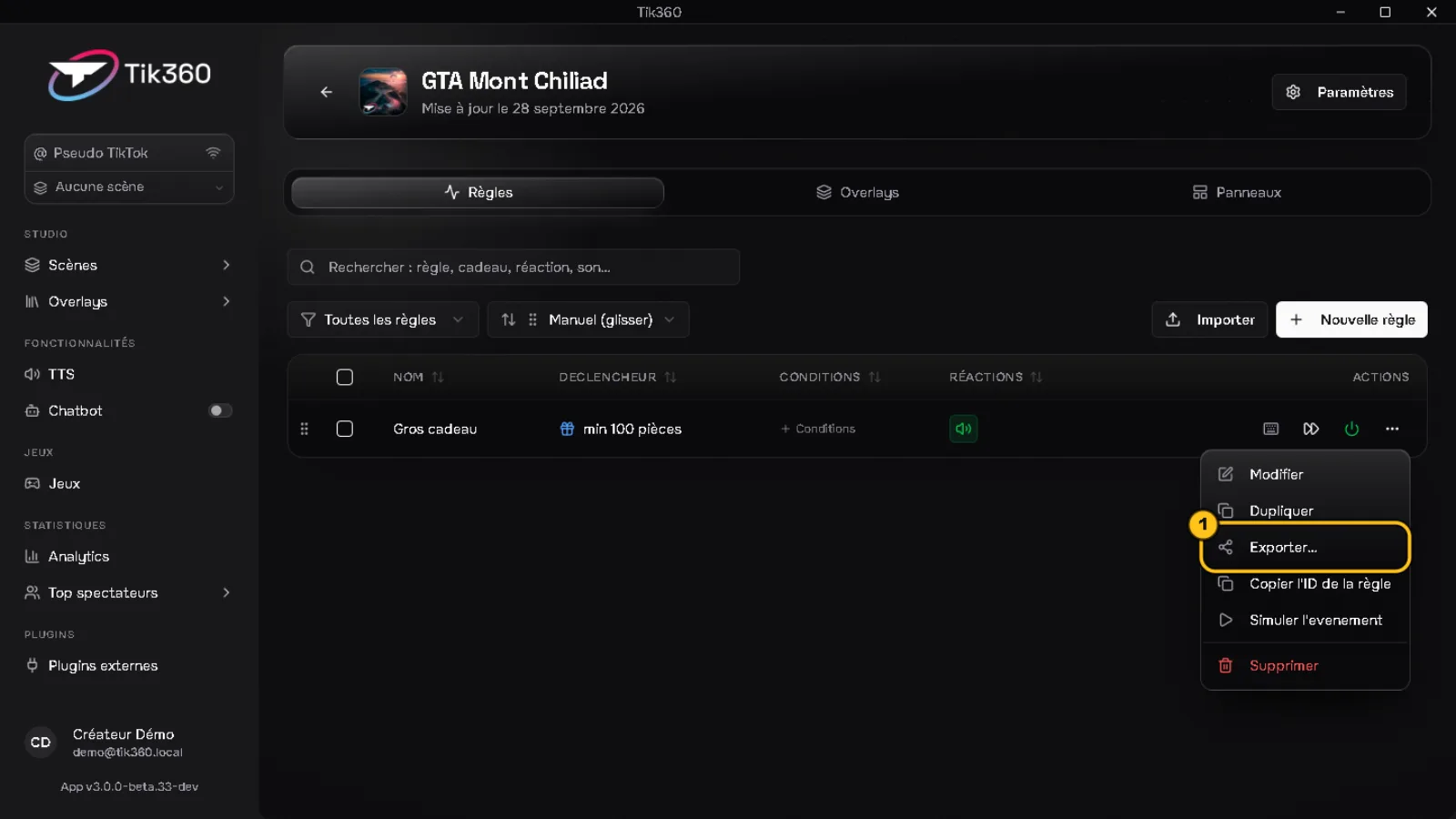
Nella scheda Regole (o Overlay) della scena, apri il menu ⋯ di un elemento → Esporta… ①.
Per esportarne più di uno, selezionali e clicca su Esporta nella barra degli strumenti.
🔗 Gli elementi collegati (per esempio l’overlay comandato da una regola) vengono inclusi in automatico.
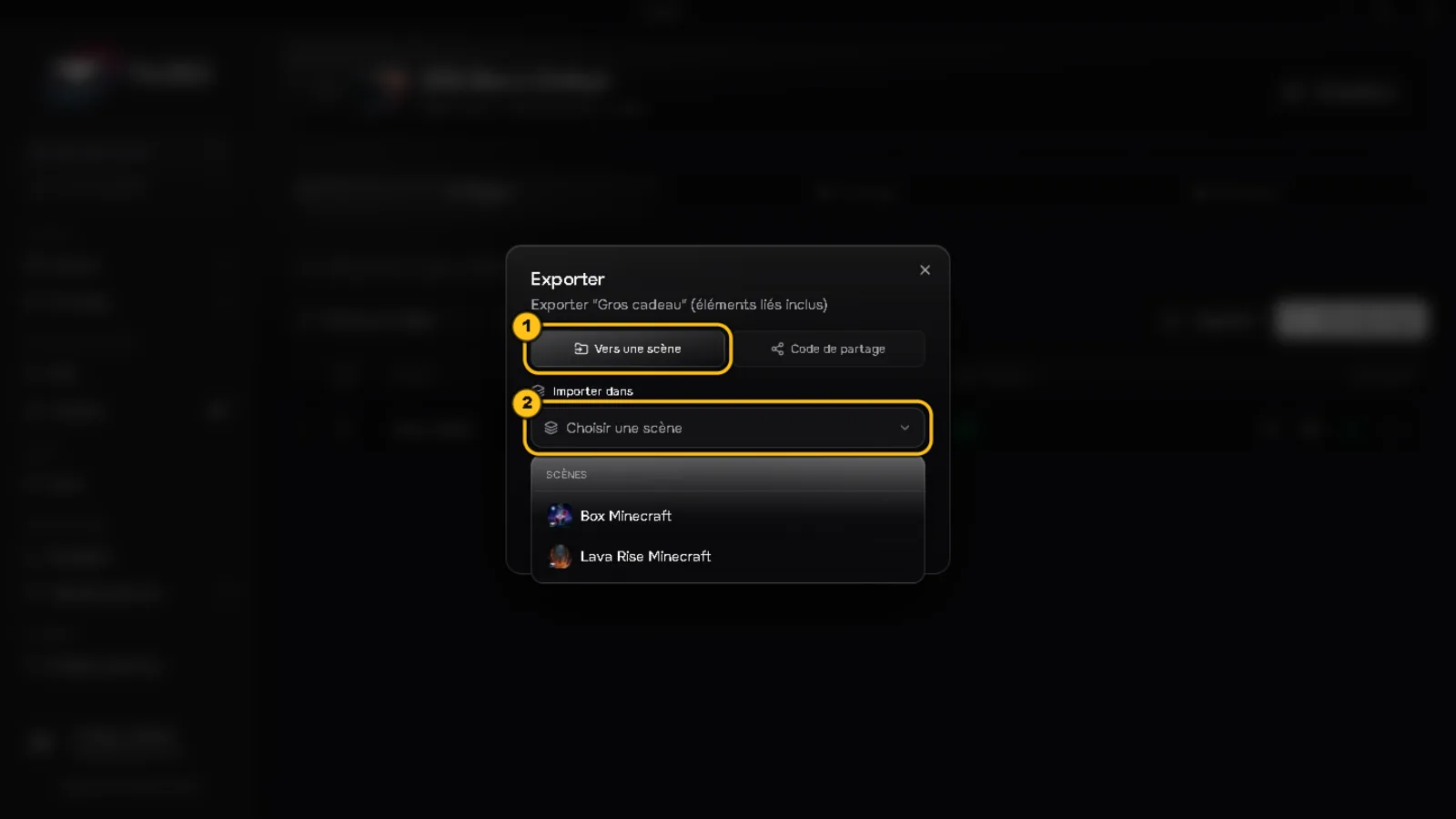
2a. Copiare in una delle tue scene
Modalità In una scena ① → scegli una o più scene ② → Copia.
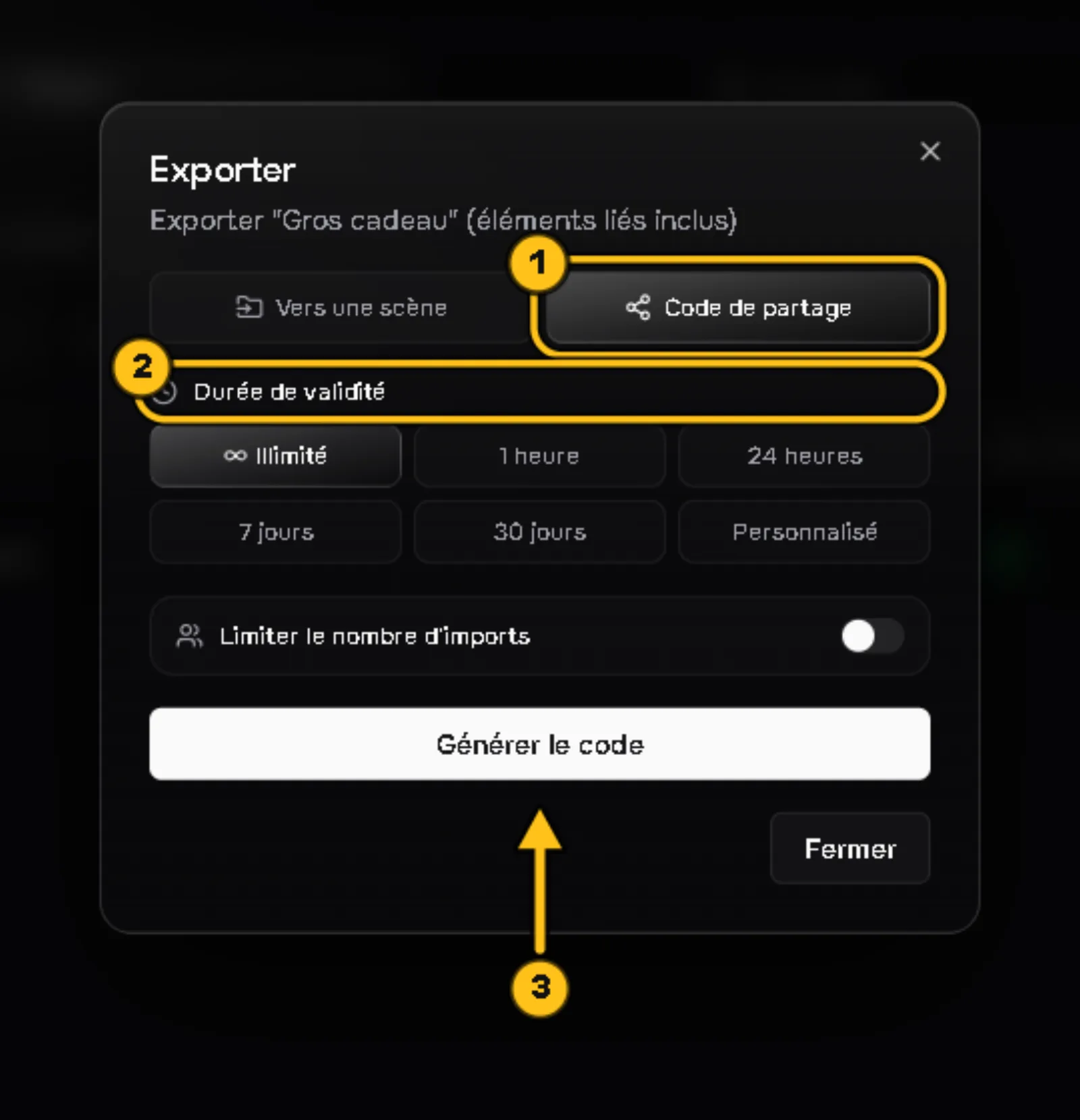
2b. Condividere con un altro account
Modalità Codice di condivisione ① → scegli la Durata di validità ② (Illimitato, 1 ora… o Personalizzato), se serve limita il numero di importazioni, poi Genera il codice ③.
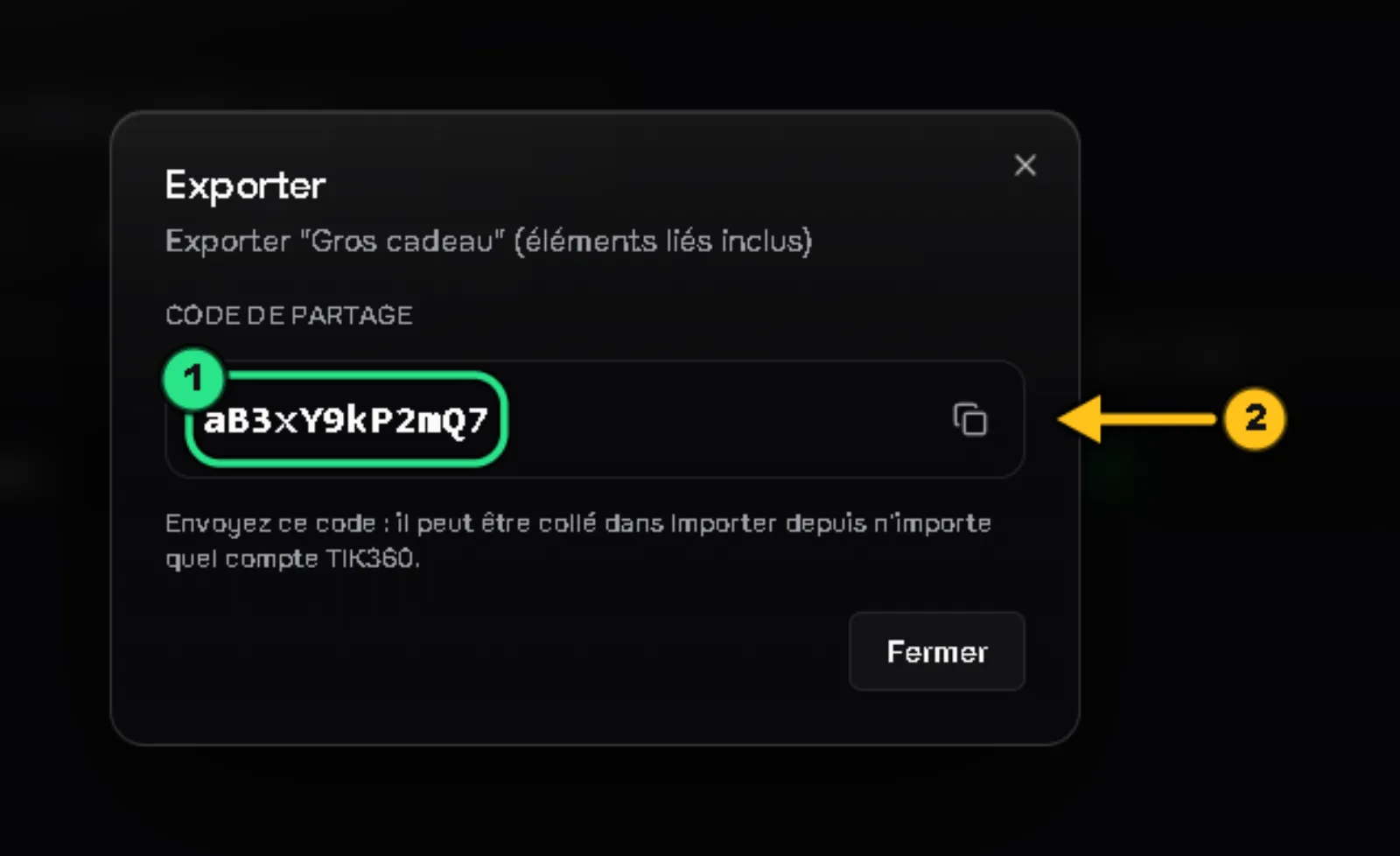
Copia il codice di 12 caratteri ① con il pulsante ② e invialo.
3. Importare un codice
Nella scena che deve ricevere gli elementi: Importa → incolla il codice ①.
L’anteprima ② elenca cosa arriverà: regole, overlay e overlay globali (riusati se esistono già, altrimenti creati). Clicca su Importa ③.
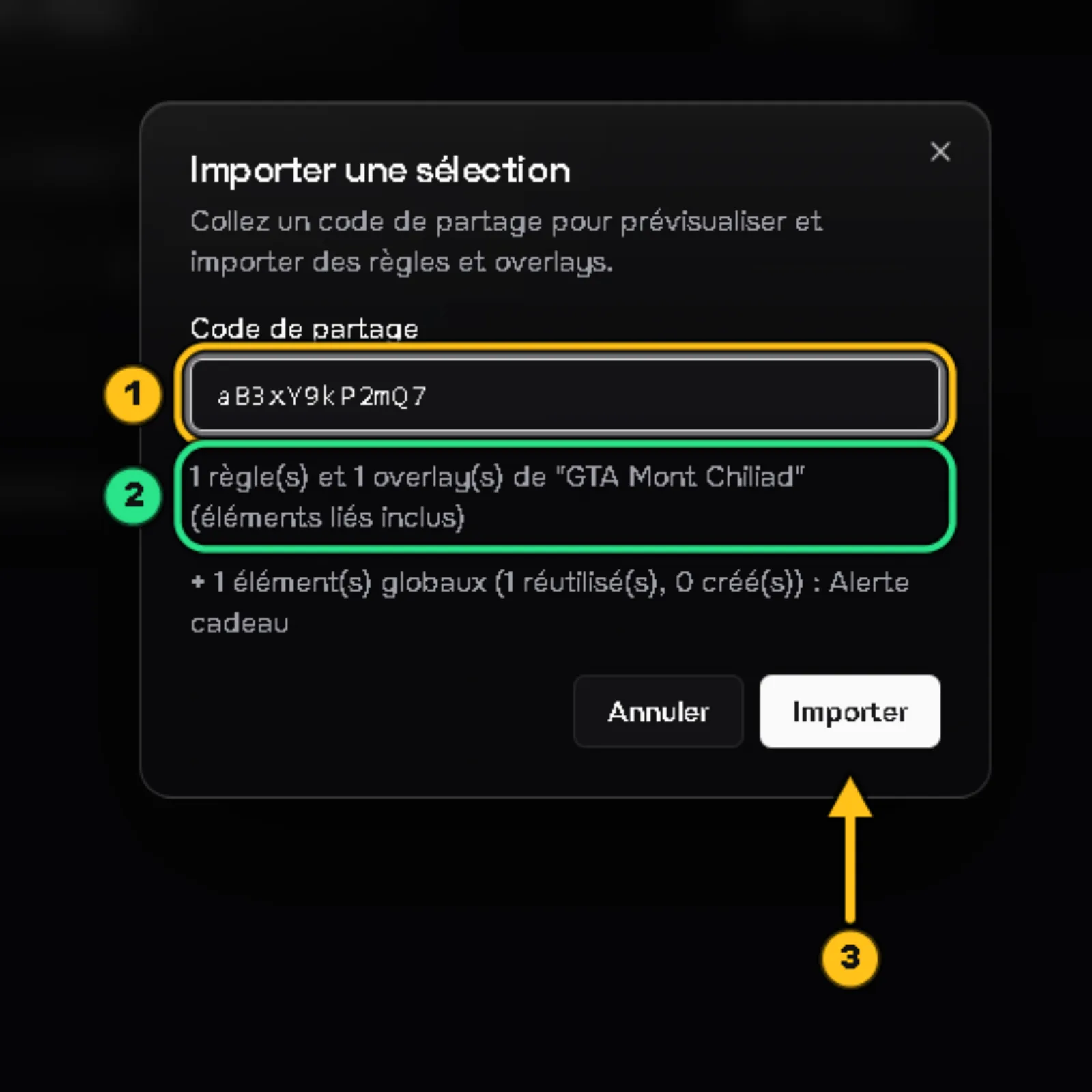
✅ Risultato: le regole e gli overlay arrivano nella scena con tutto quello che serve.
Guide correlate
- 02Overlay globale o overlay di scena?Sai dove creare ogni overlay perché compaia al momento giusto.2 min
- 01Creare una regola regalo che attiva un overlayQuando uno spettatore invia una Rose, nella tua live compare il messaggio «Nome utente ha inviato una Rose, grazie!».4 min
- 08Creare una scorciatoia da tastiera o Stream DeckAvvii una regola a mano, in pieno gioco, senza tornare su TIK360.3 min