Creare una scorciatoia da tastiera o Stream Deck
Avvii una regola a mano, in pieno gioco, senza tornare su TIK360.
Per ora gli screenshot sono ancora in francese; i nomi in grassetto nel testo sono quelli dell’app in italiano.
Prerequisito: una regola in una scena · ⏱️ 3 min
1. Assegna un tasto
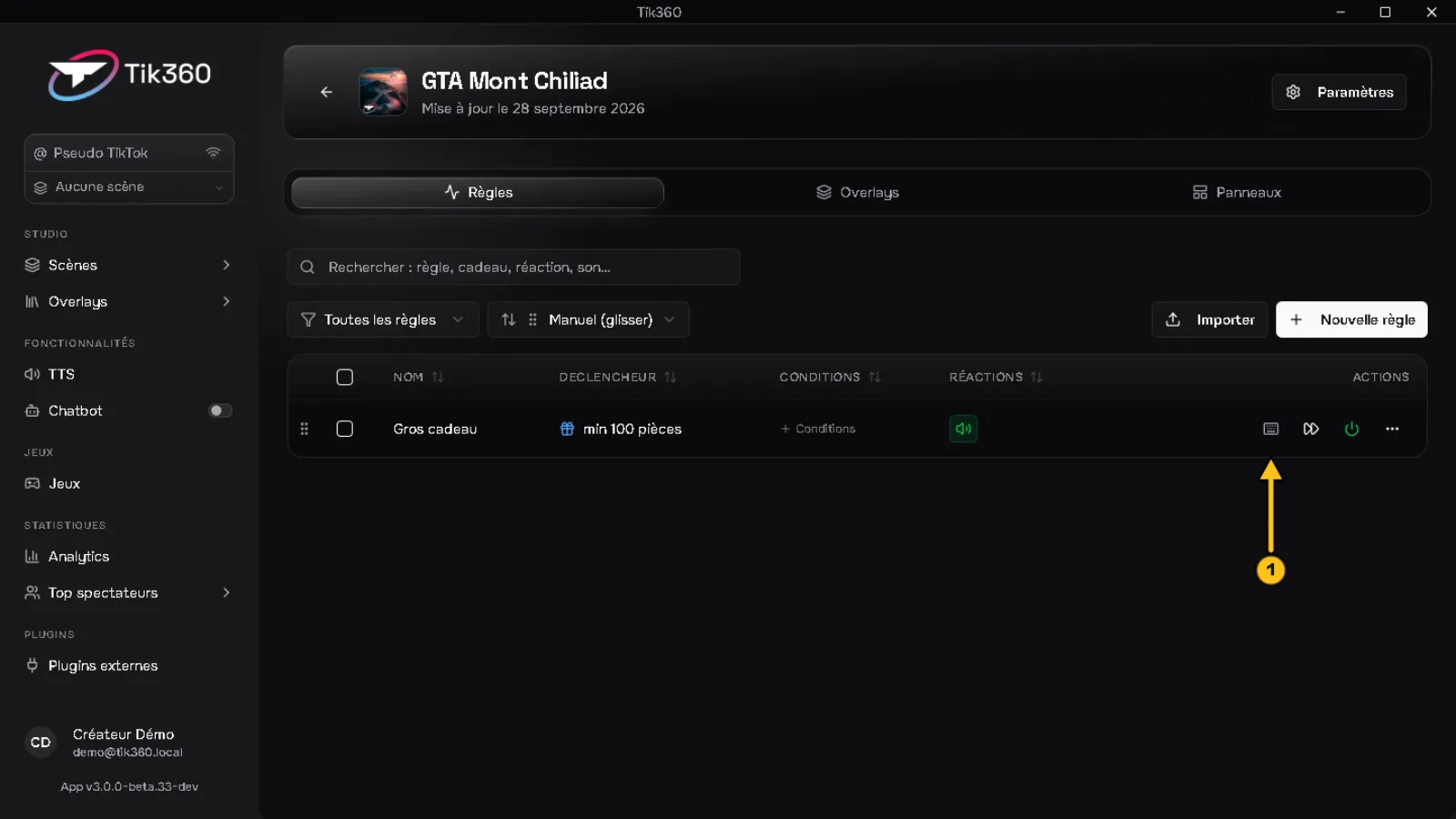
Nell’elenco delle regole, clicca sull’icona della tastiera ① della regola.
2. Scegli la combinazione
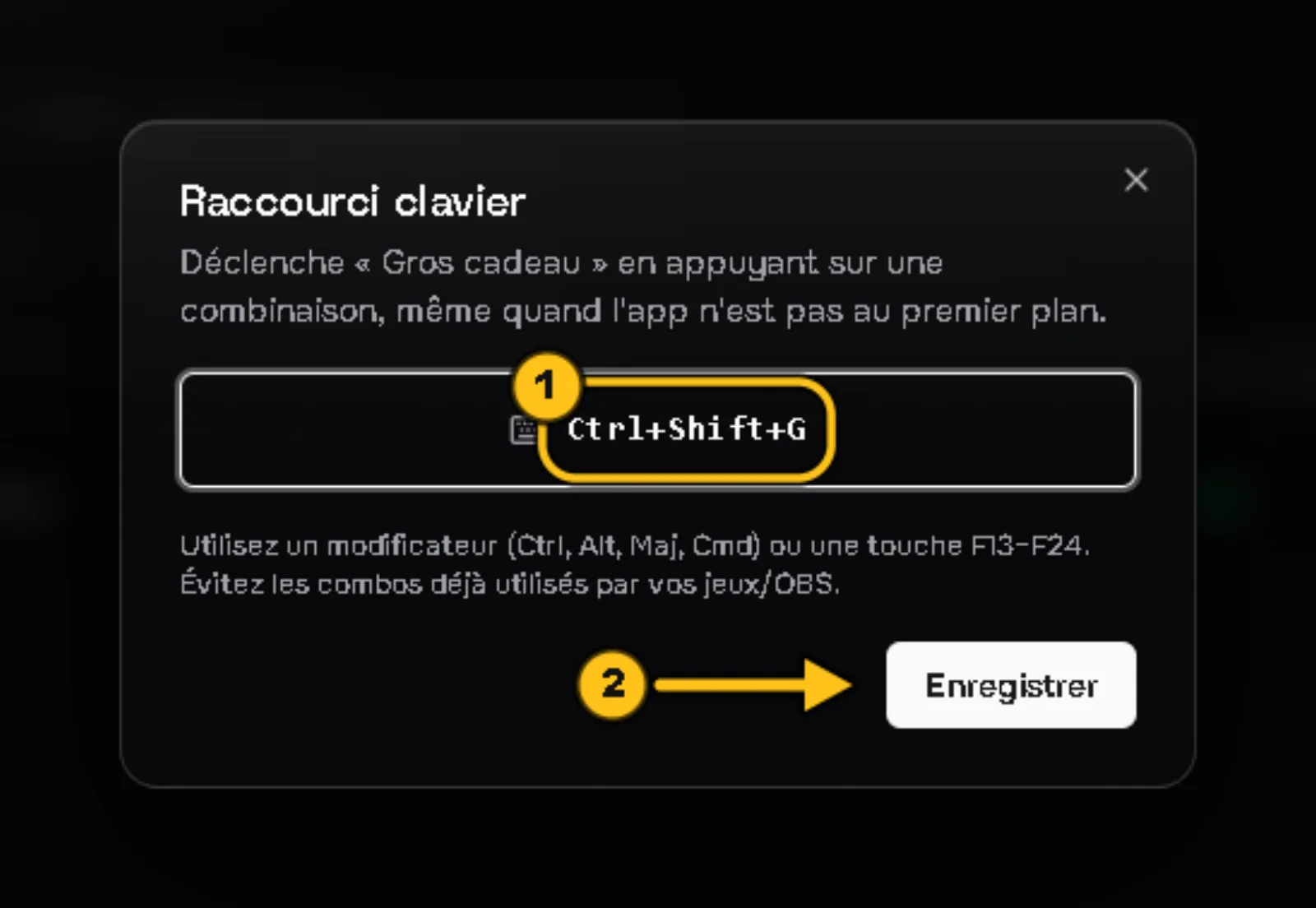
Premi la combinazione che vuoi ① (es. Ctrl+Shift+G), poi Salva ②. Comparirà nella riga della regola.
💡 Usa un tasto modificatore (Ctrl, Alt, Shift) o un tasto da F13 a F24, ed evita le combinazioni già usate dai tuoi giochi o da OBS. TIK360 rifiuta una combinazione già usata da un’altra applicazione. La stessa combinazione può servire in due scene diverse.
3. Ritrova tutte le tue scorciatoie
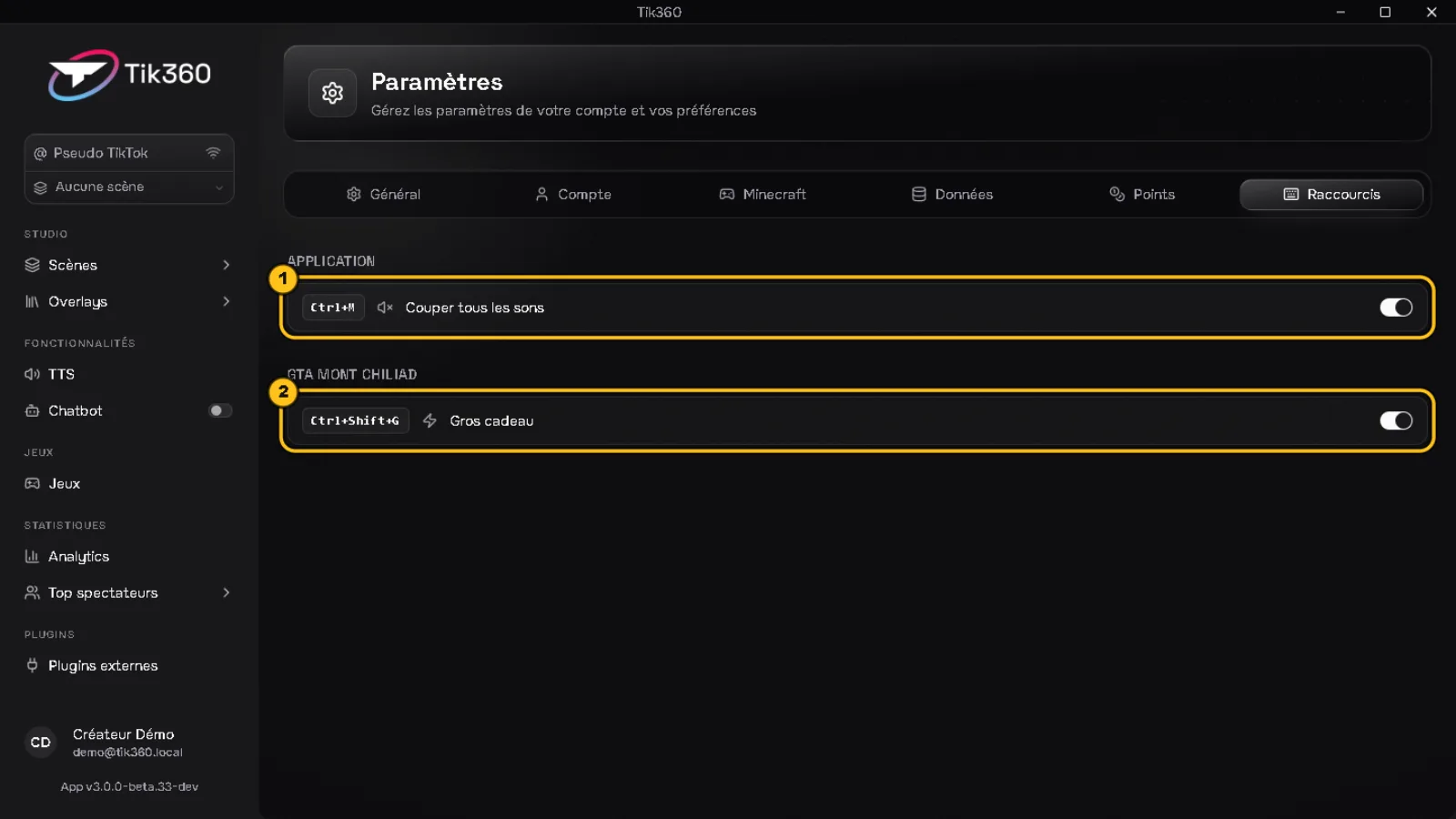
Profilo → Impostazioni → Scorciatoie: le scorciatoie dell’app ① (tra cui Ferma i suoni in corso, Ctrl+M) e quelle di ogni scena ②. L’interruttore a destra le mette in pausa senza eliminarle.
4. Stream Deck
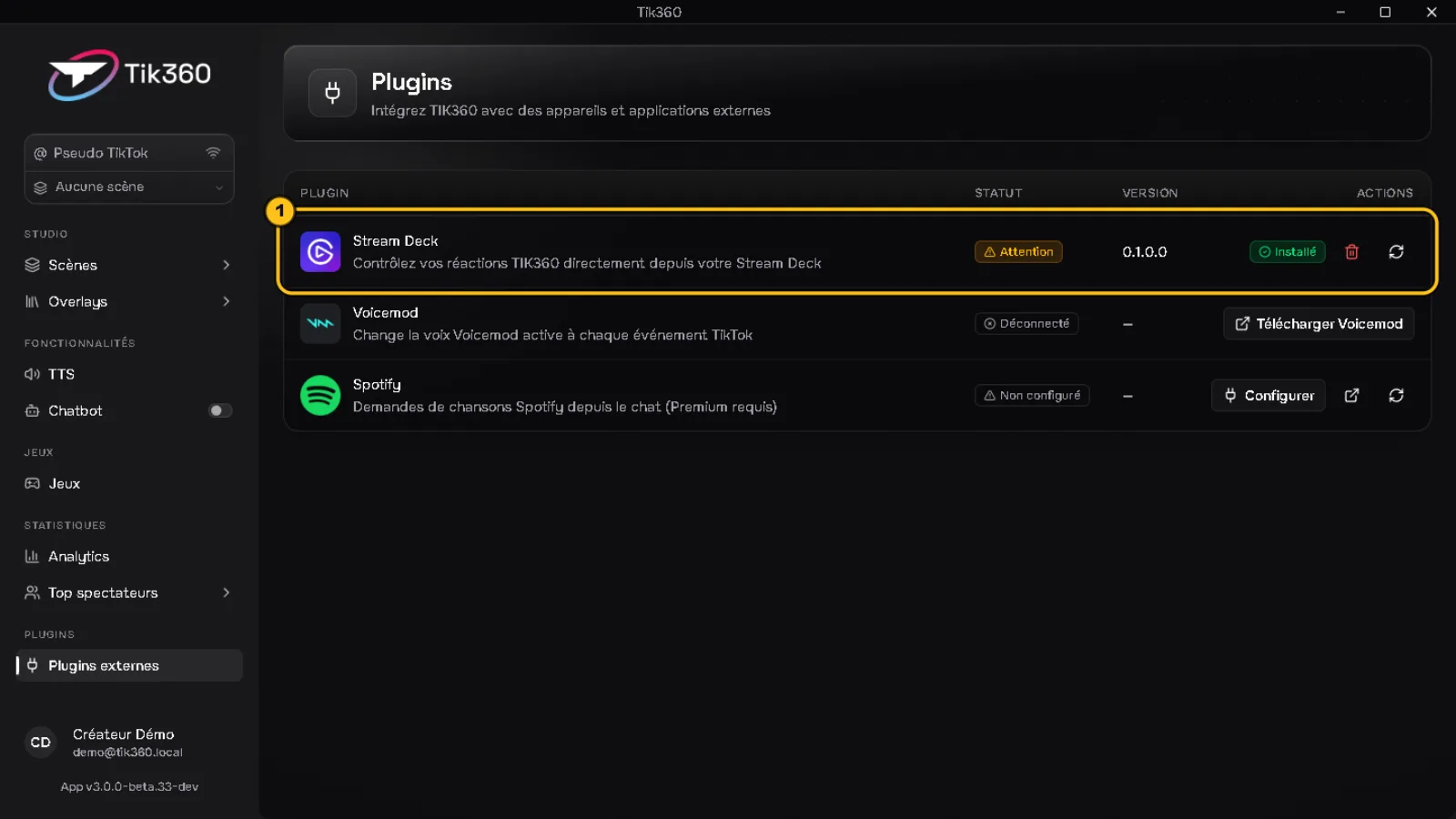
Apri Plugin esterni → riga Stream Deck ①:
- Non configurato → installa il software Elgato con Scarica Stream Deck.
- Poi clicca su Installa il plugin: lo stato passa a Pronto.
- Nel software Stream Deck, trascina le azioni TIK360 sui tuoi tasti.
✅ Risultato: la tua regola scatta con la tua combinazione o con il tuo tasto Stream Deck, anche quando TIK360 non è in primo piano.
Guide correlate
- 01Creare una regola regalo che attiva un overlayQuando uno spettatore invia una Rose, nella tua live compare il messaggio «Nome utente ha inviato una Rose, grazie!».4 min
- 05Aggiungere più reazioni a una regolaUn regalo grosso fa girare la ruota, fa partire una fanfara e un ringraziamento letto ad alta voce, con una sola regola.4 min
- 04Cooldown, combo e filtri anti-spamLa tua regola scatta solo quando vuoi tu, anche se la chat si scatena.3 min