Ein Tastenkürzel oder eine Stream-Deck-Taste anlegen
Löse eine Regel mitten im Spiel von Hand aus, ohne zu TIK360 zurückzukehren.
Die Screenshots sind vorerst noch auf Französisch; die fett gedruckten Namen im Text sind die aus der deutschen App.
Voraussetzung: eine Regel in einer Szene · ⏱️ 3 Min.
1. Eine Taste zuweisen
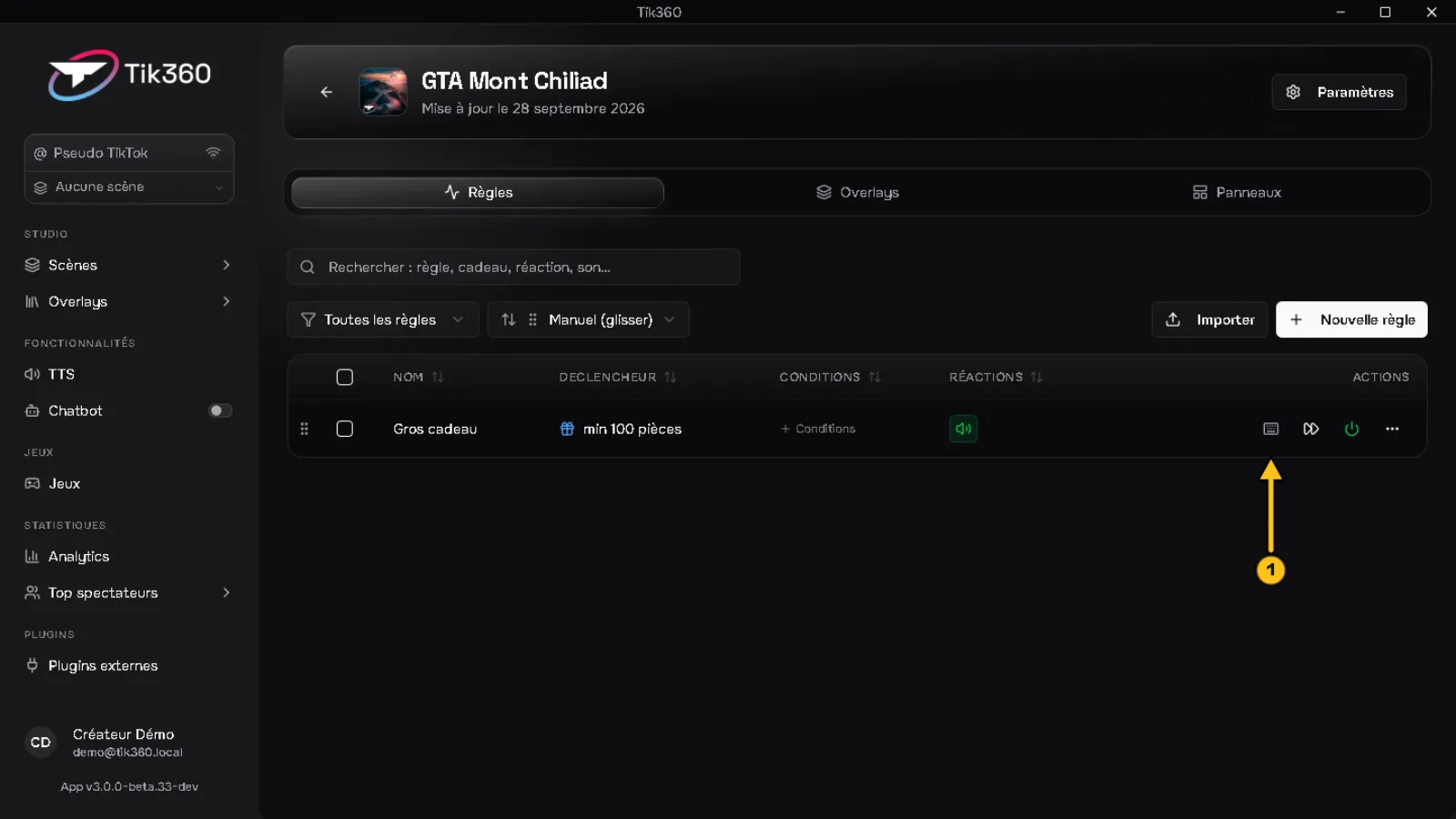
Klicke in der Regelliste auf das Tastatursymbol ① der Regel.
2. Die Kombination wählen
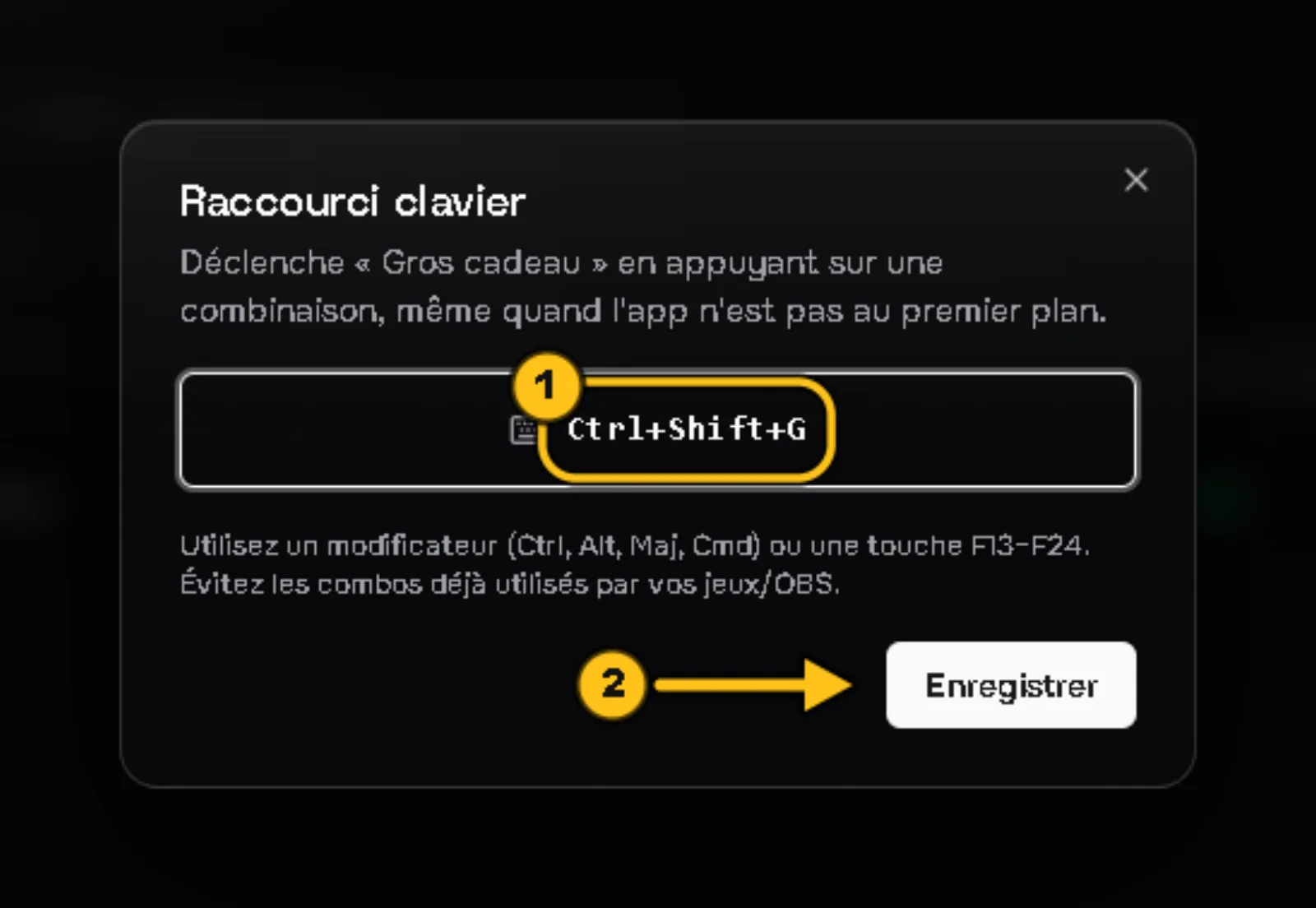
Drück die gewünschte Kombination ① (z. B. Ctrl+Shift+G) und dann Speichern ②. Sie erscheint anschließend in der Zeile der Regel.
💡 Nutze eine Zusatztaste (Ctrl, Alt, Shift) oder eine Taste von F13 bis F24 und meide Kombinationen, die deine Spiele oder OBS schon belegen. TIK360 lehnt eine Kombination ab, die eine andere Anwendung bereits nutzt. Dieselbe Kombination kann in zwei verschiedenen Szenen verwendet werden.
3. Alle deine Tastenkürzel finden
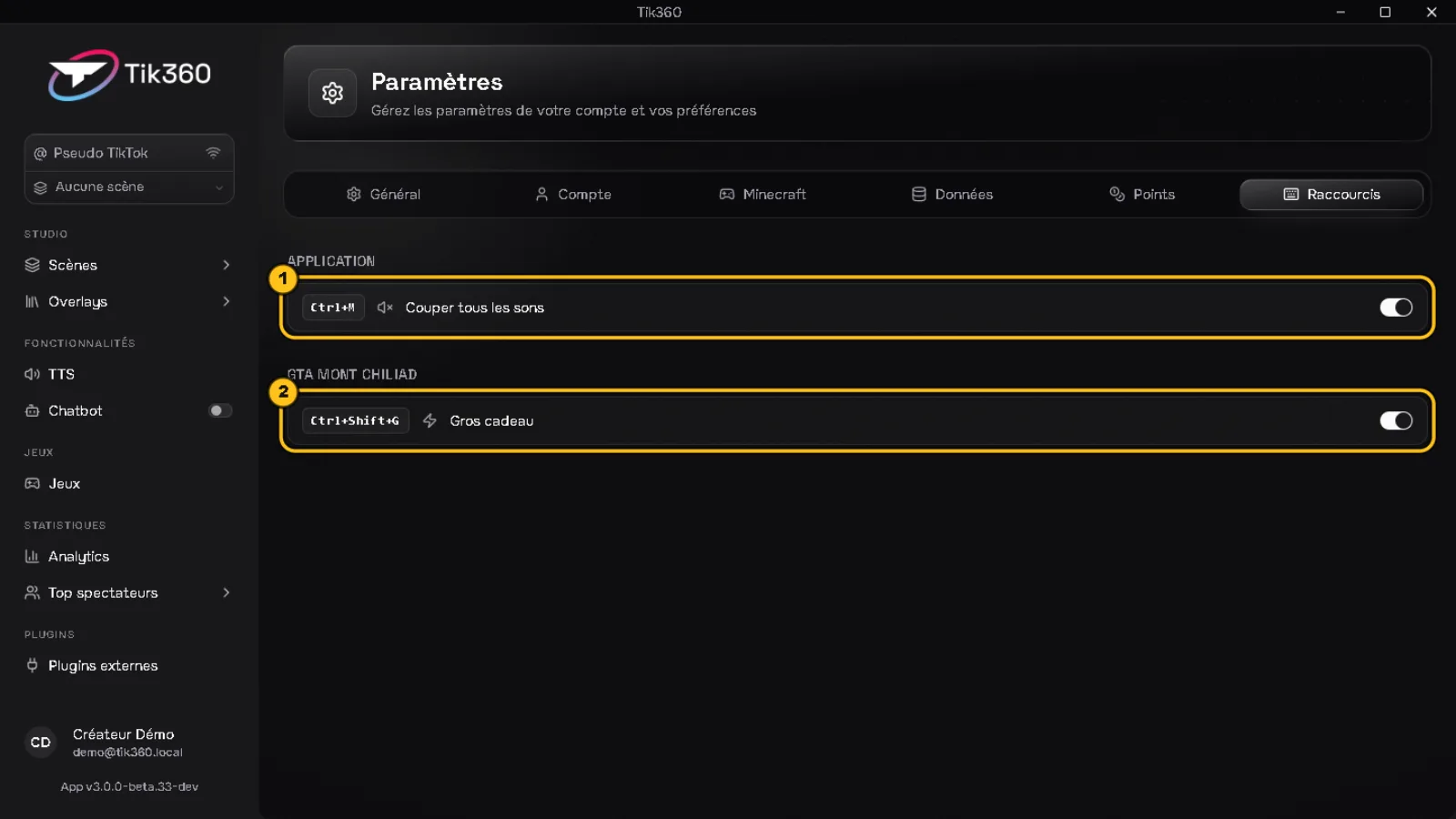
Profil → Einstellungen → Tastenkürzel: die App-Tastenkürzel ① (darunter Laufende Sounds stoppen, Ctrl+M) und die jeder Szene ②. Der Schalter rechts pausiert sie, ohne sie zu löschen.
4. Stream Deck
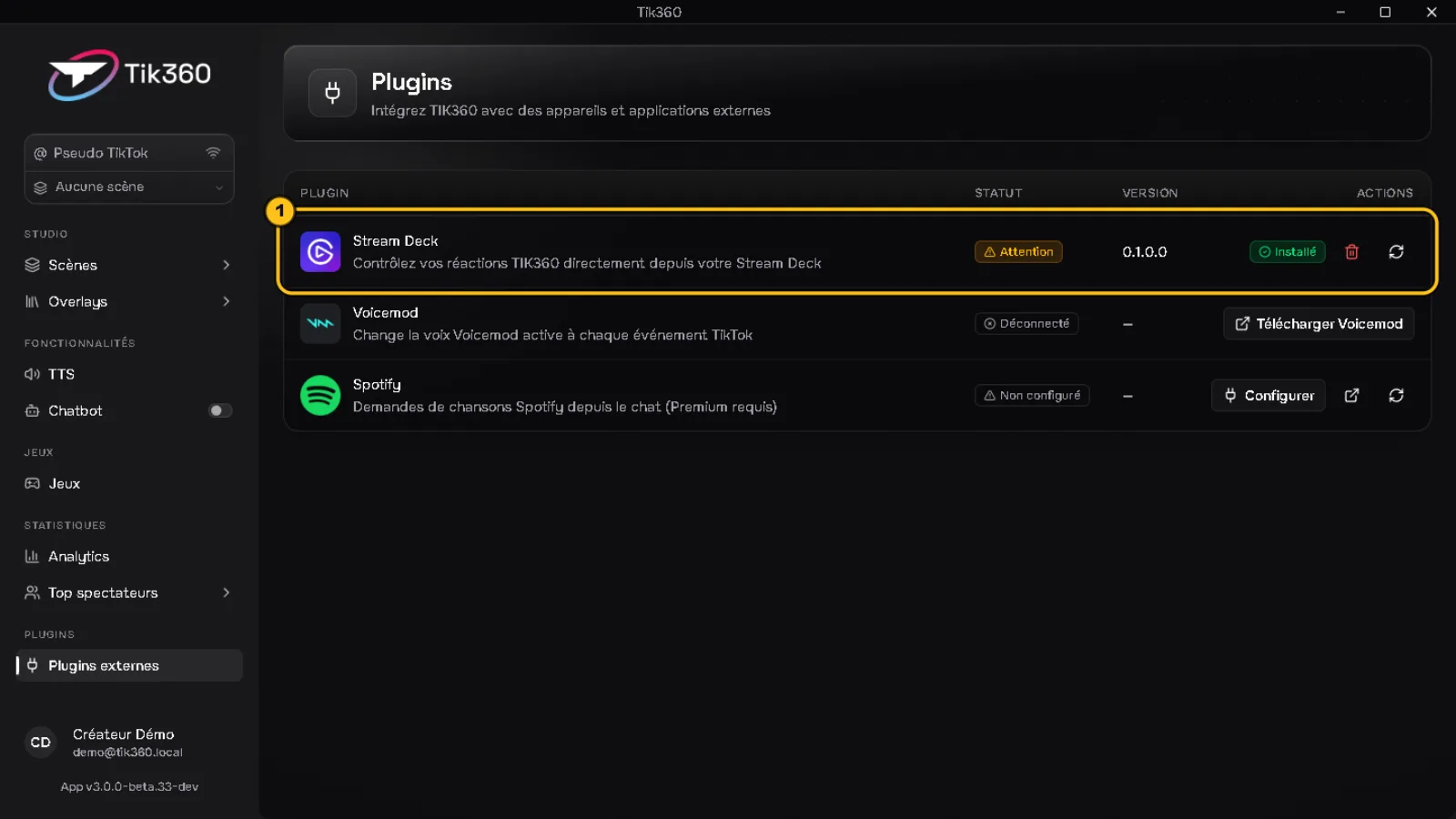
Öffne Externe Plugins → Zeile Stream Deck ①:
- Nicht eingerichtet → installiere die Elgato-Software mit Stream Deck herunterladen.
- Klicke dann auf Plugin installieren: Der Status wechselt auf Bereit.
- Zieh in der Stream-Deck-Software die TIK360-Aktionen auf deine Tasten.
✅ Ergebnis: Deine Regel löst mit deiner Kombination oder deiner Stream-Deck-Taste aus, auch wenn TIK360 nicht im Vordergrund ist.
Passende Anleitungen
- 01Eine Geschenk-Regel erstellen, die ein Overlay auslöstSendet ein Zuschauer eine Rose, erscheint in deinem Live die Nachricht „Benutzername hat eine Rose gesendet, danke!“.4 min
- 05Mehrere Reaktionen zu einer Regel hinzufügenEin großes Geschenk dreht das Glücksrad, spielt eine Fanfare und liest ein Dankeschön vor – alles in einer einzigen Regel.4 min
- 04Cooldown, Combo und Anti-Spam-FilterDeine Regel löst nur aus, wenn du es willst – selbst wenn der Chat durchdreht.3 min