Creare una regola regalo che attiva un overlay
Quando uno spettatore invia una Rose, nella tua live compare il messaggio «Nome utente ha inviato una Rose, grazie!».
Per ora gli screenshot sono ancora in francese; i nomi in grassetto nel testo sono quelli dell’app in italiano.
Prerequisito: una scena già creata (vedi Primi passi con Tik360 su TikTok LIVE) · ⏱️ 4 min
1. Crea l’overlay che mostrerà il testo
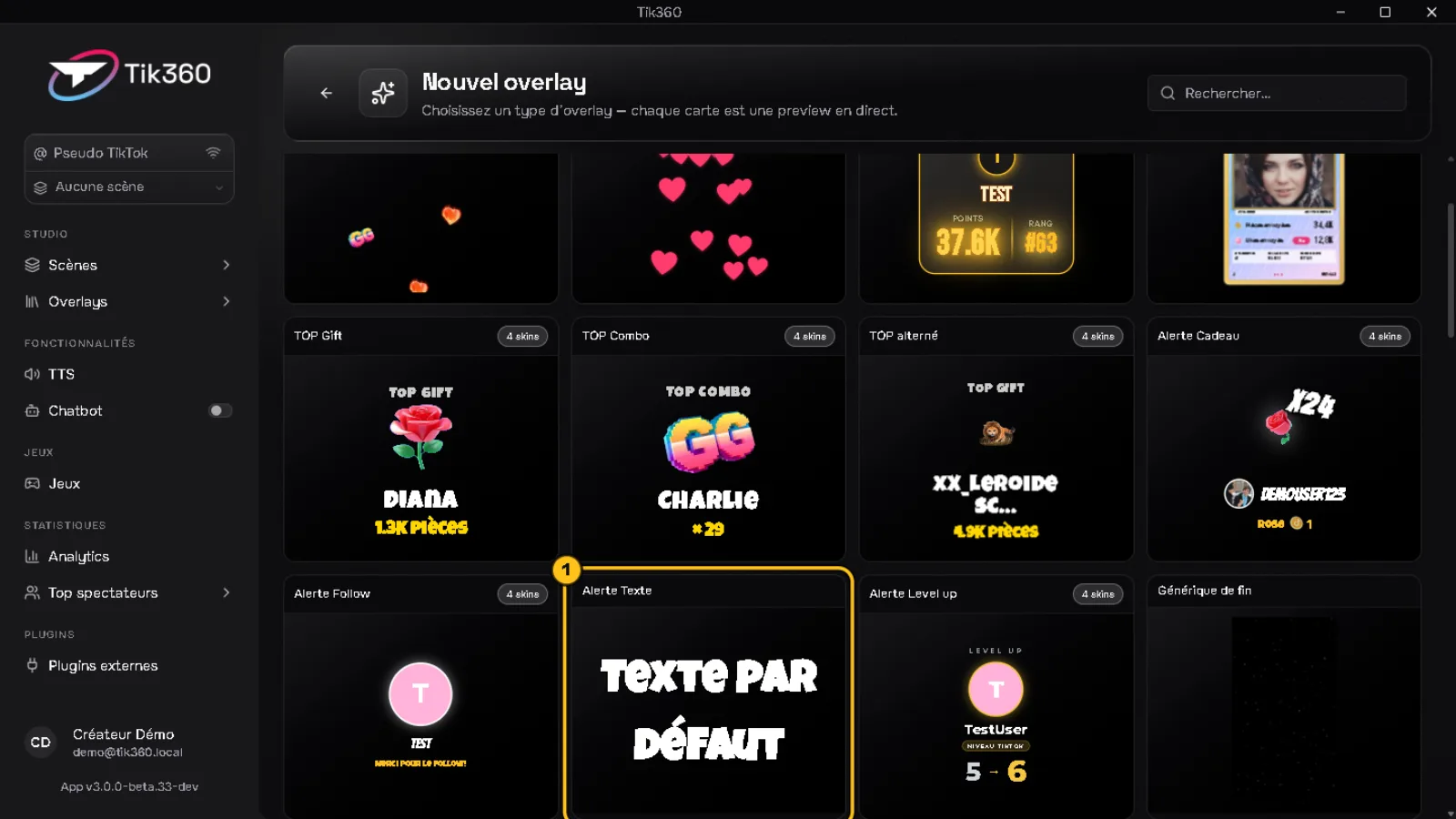
Apri la tua scena → scheda Overlay → Nuovo overlay, poi scegli Alert testo ①.
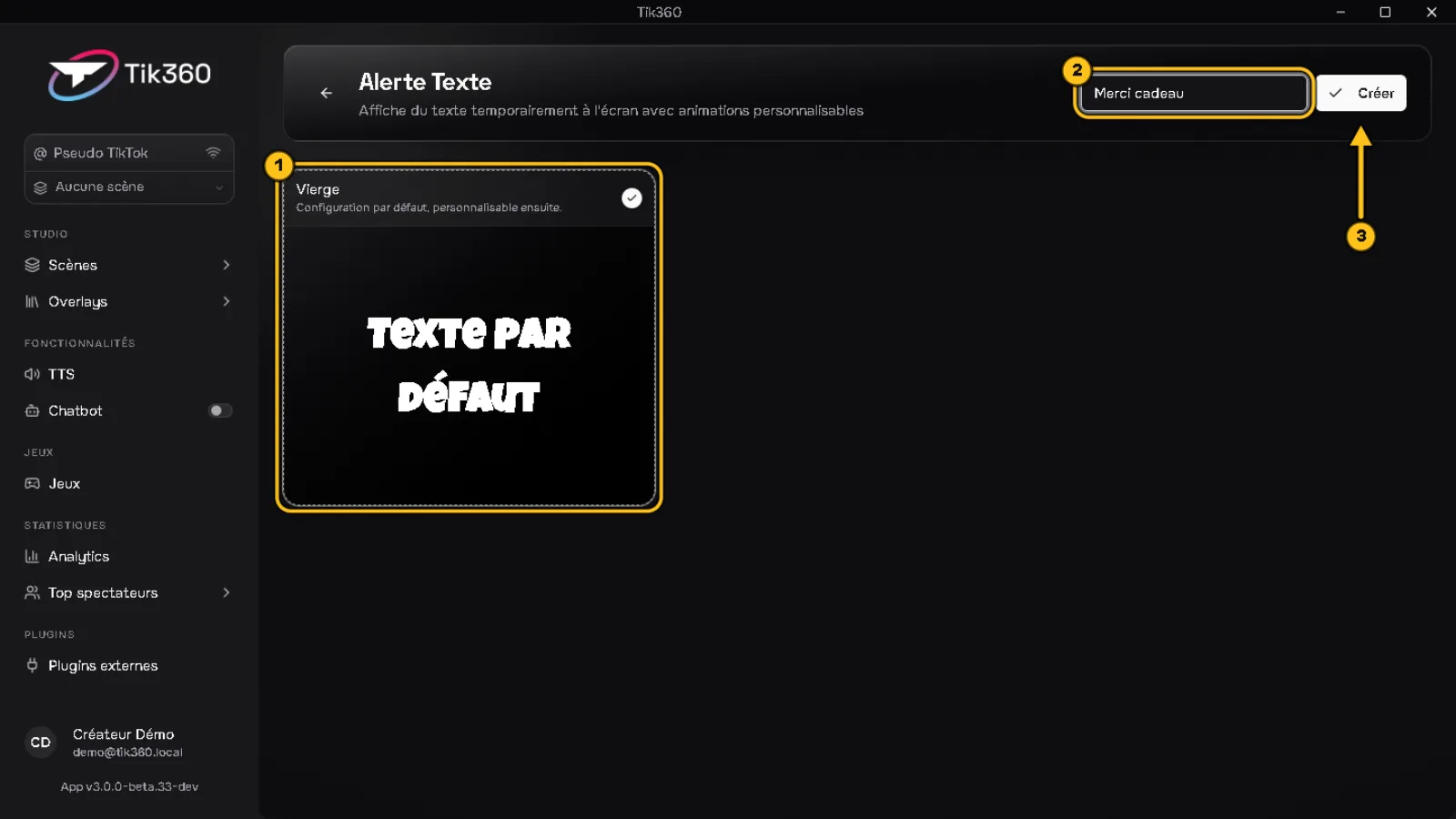
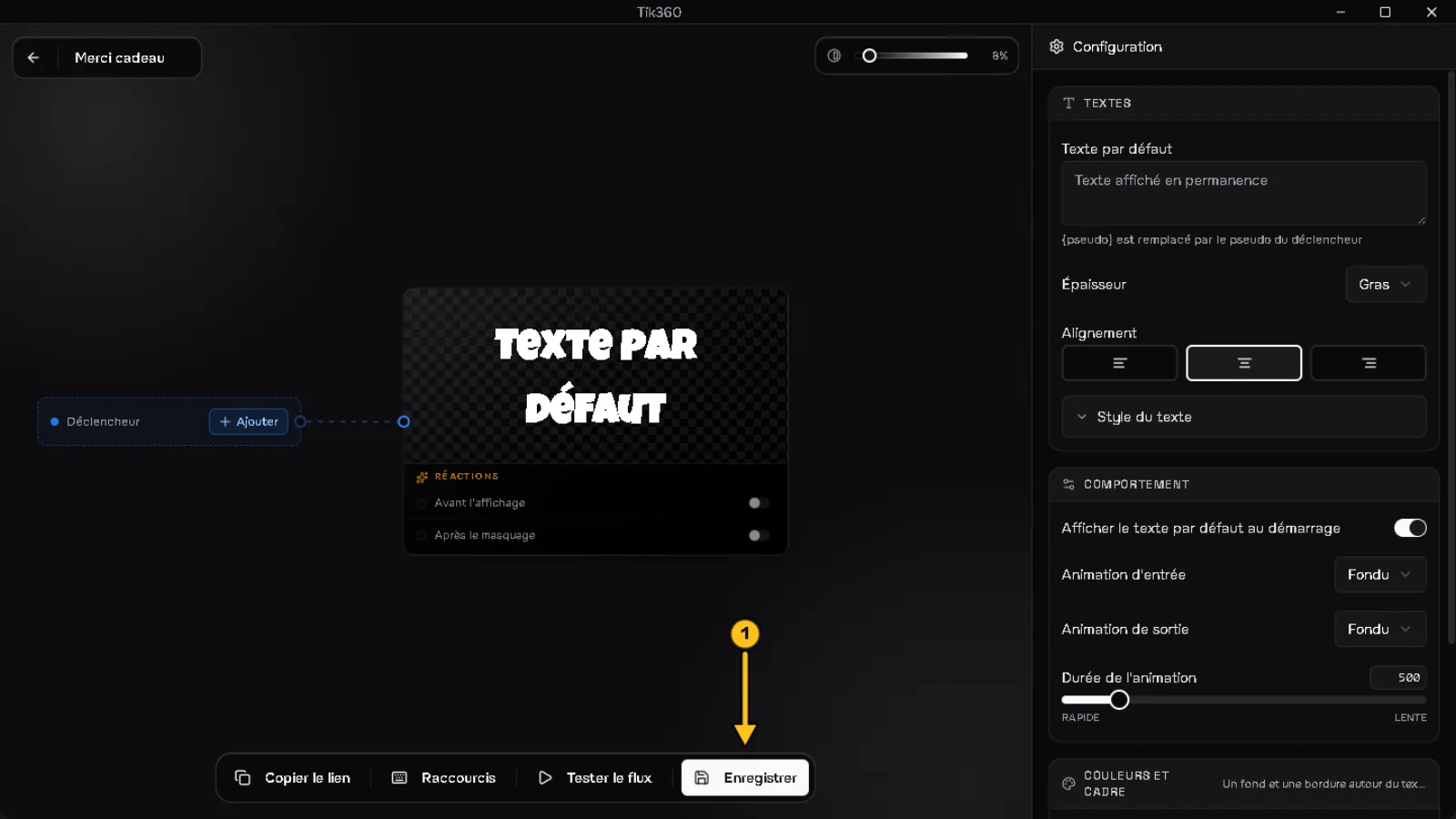
Seleziona la skin Vuoto ①, dai un nome all’overlay ② (es. «Grazie per il regalo») e clicca su Crea ③. Nell’editor che si apre, clicca su Salva ①.
2. Aggiungi il trigger
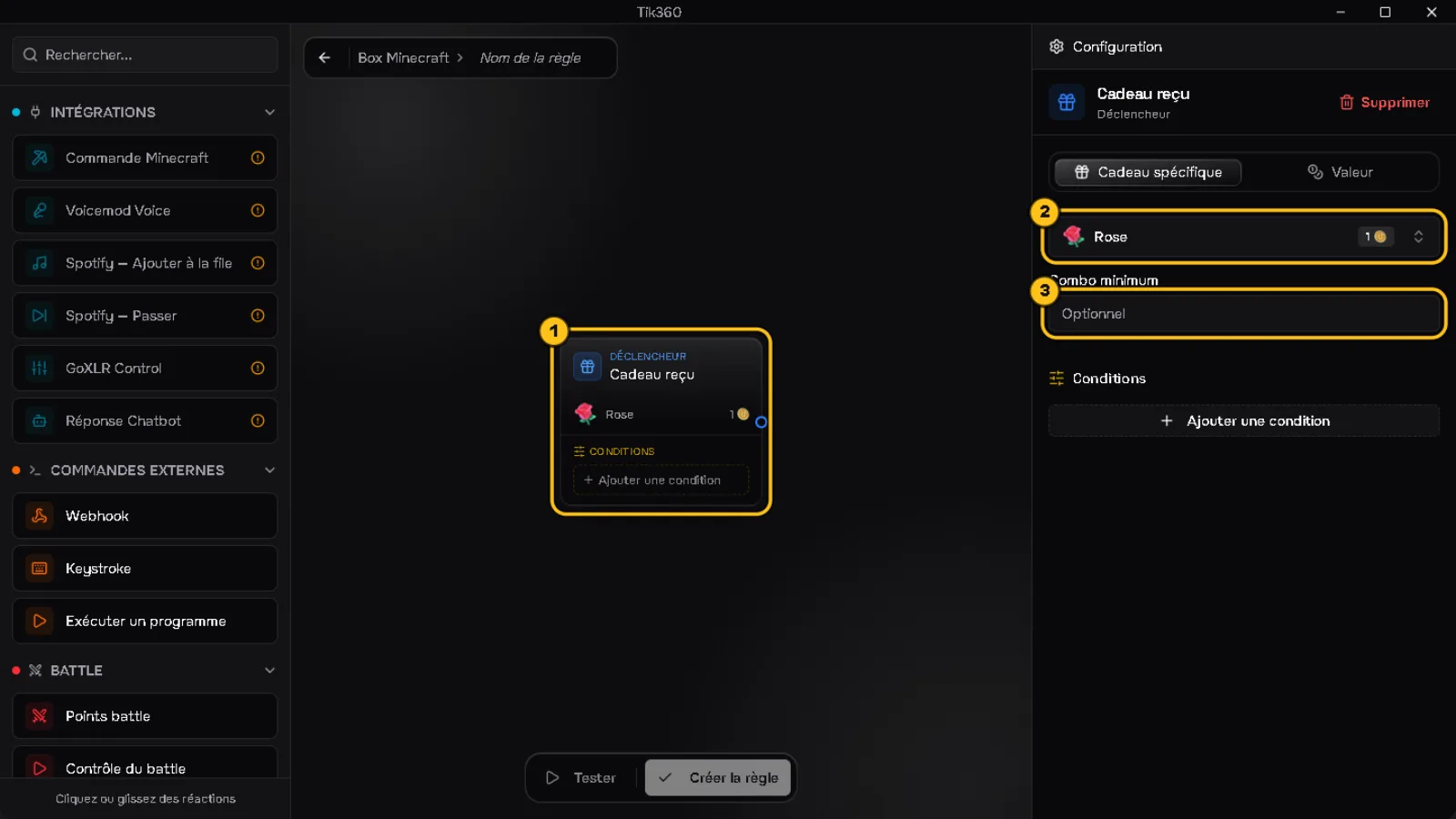
Scheda Regole → Nuova regola, poi clicca su Regalo ricevuto ①. A destra, scegli il regalo ②; il campo Scatta ogni X regali della combo ③ è facoltativo (es. 10 per reagire a 10, 20, 30… Rose di fila).
3. Collega l’overlay
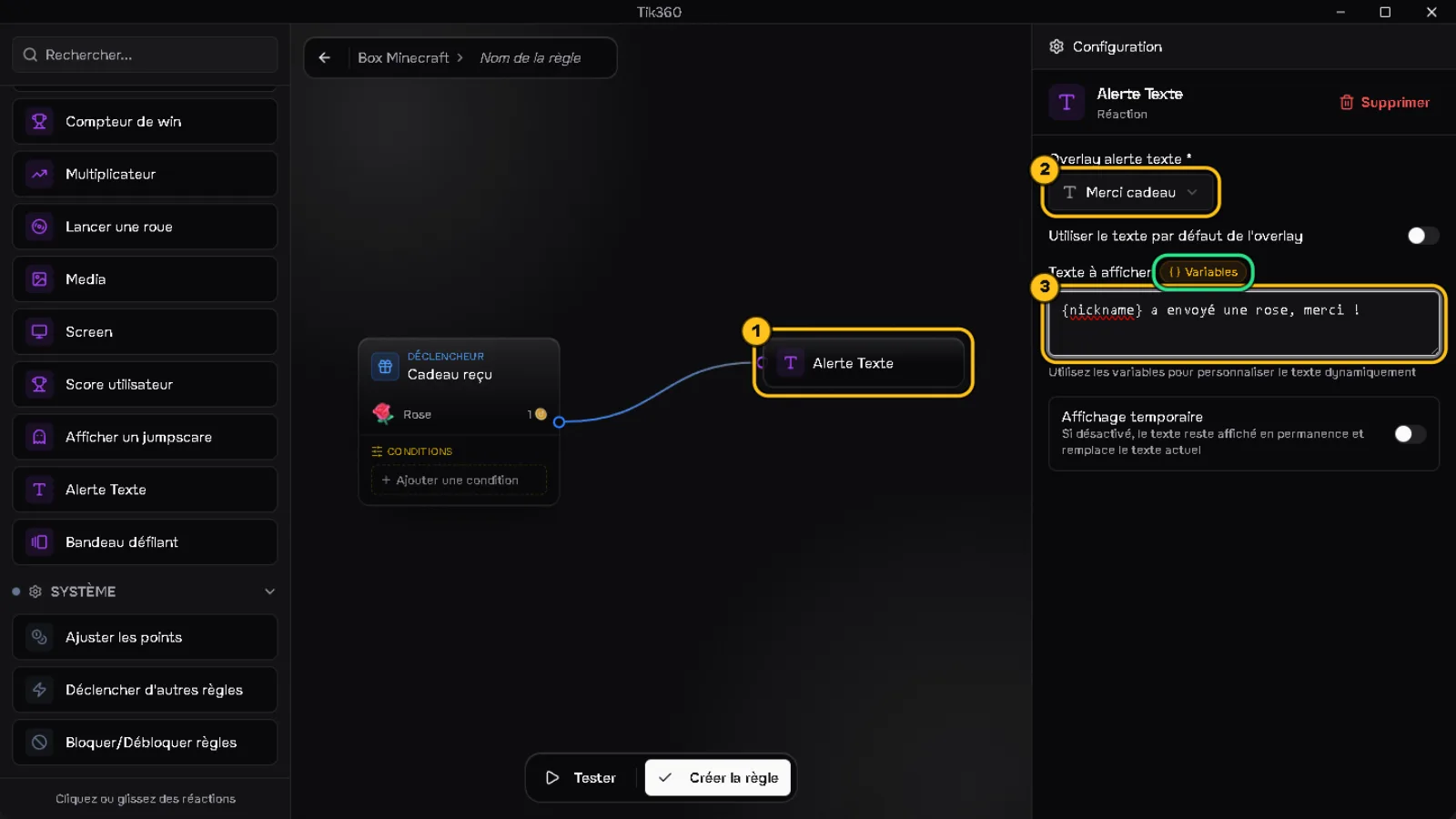
Clicca sulla reazione Alert testo ①. Scegli il tuo overlay «Grazie per il regalo» ② e scrivi il testo ③: {nickname} ha inviato una Rose, grazie!. Il pulsante Variabili elenca tutto quello che puoi inserire (nome utente, nome del regalo, numero di monete…).
4. Prova e salva
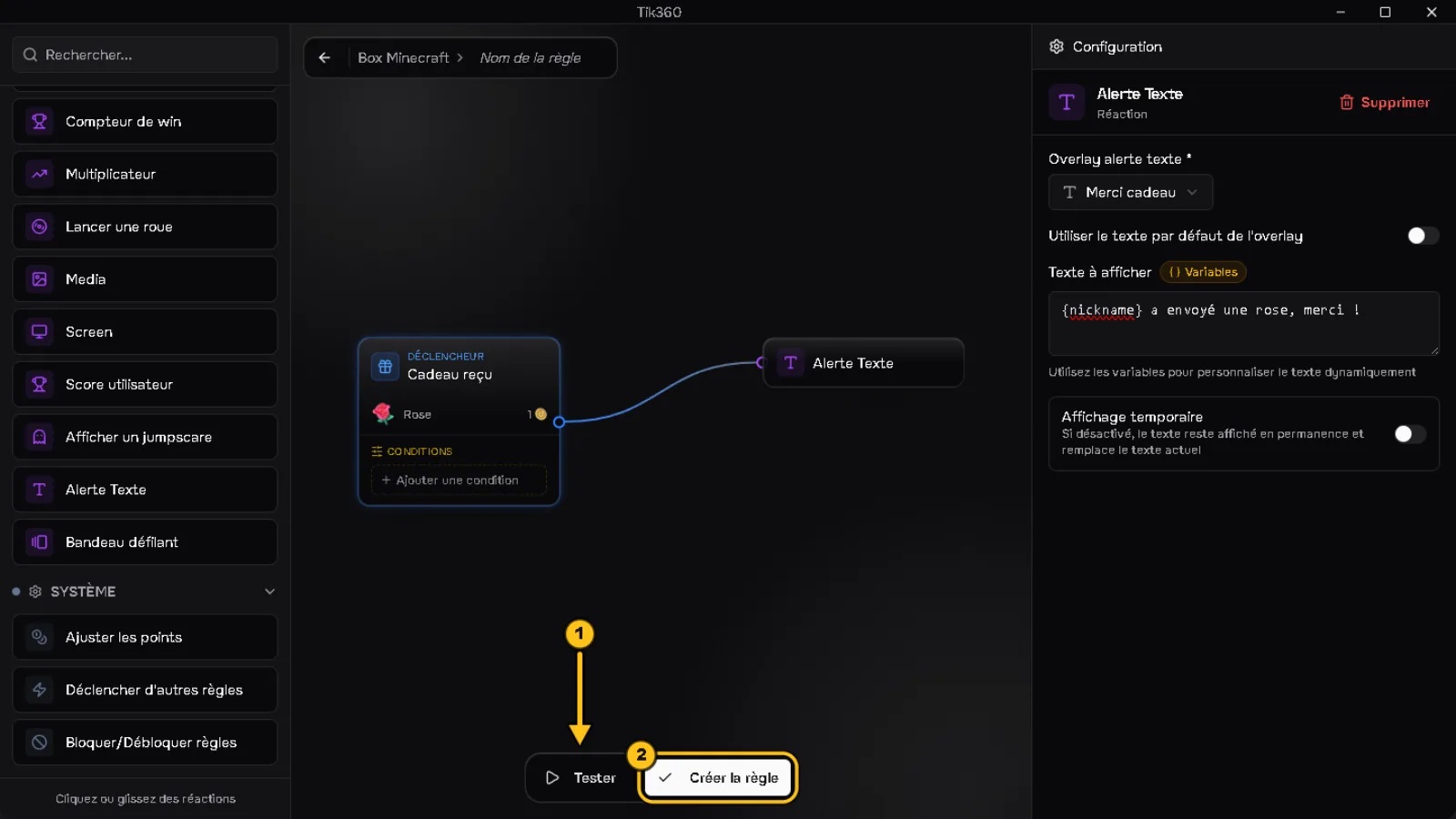
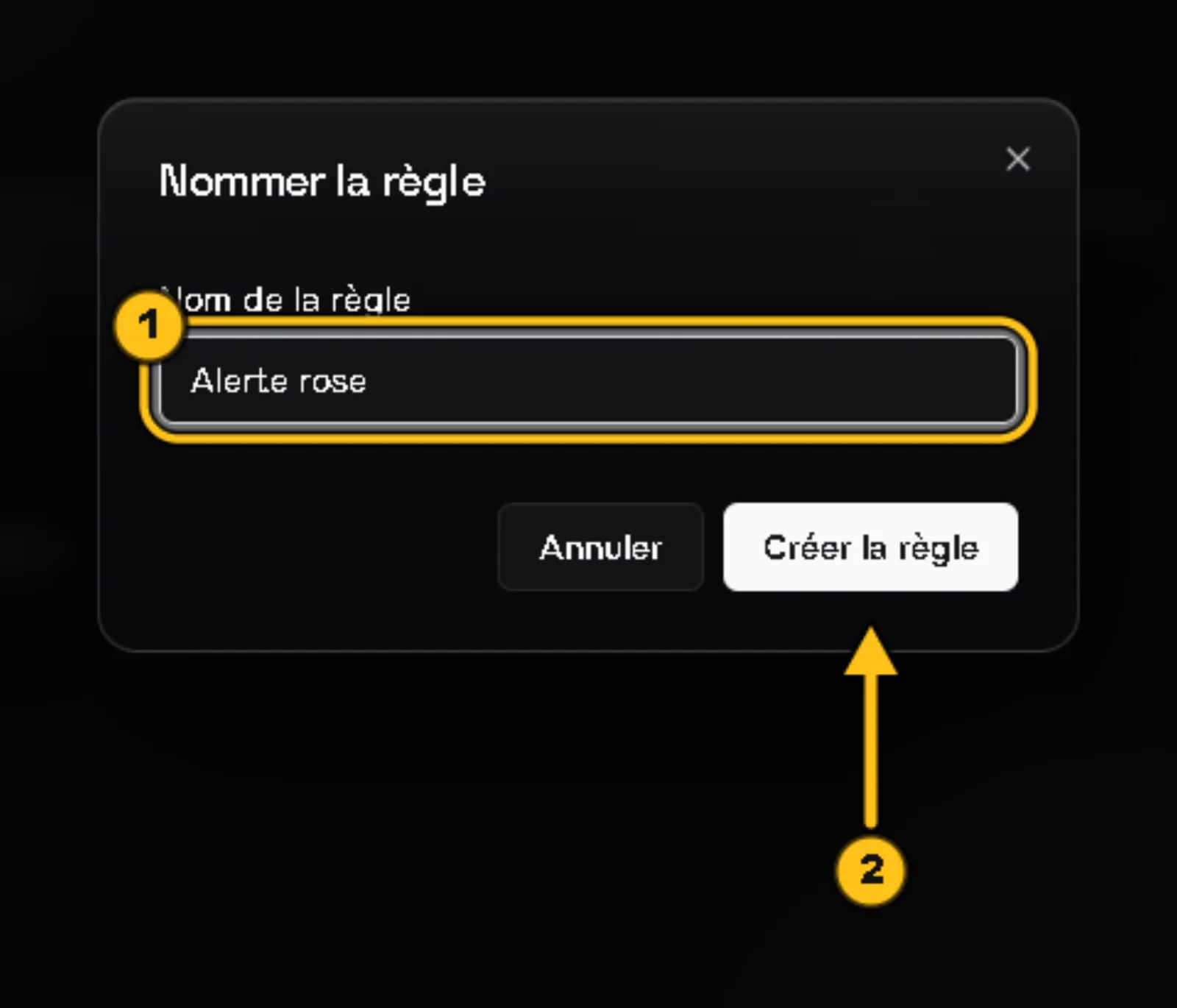
Clicca su Prova ① per vedere il segnale percorrere i blocchi, poi su Crea la regola ②, dalle un nome ① e conferma ②.
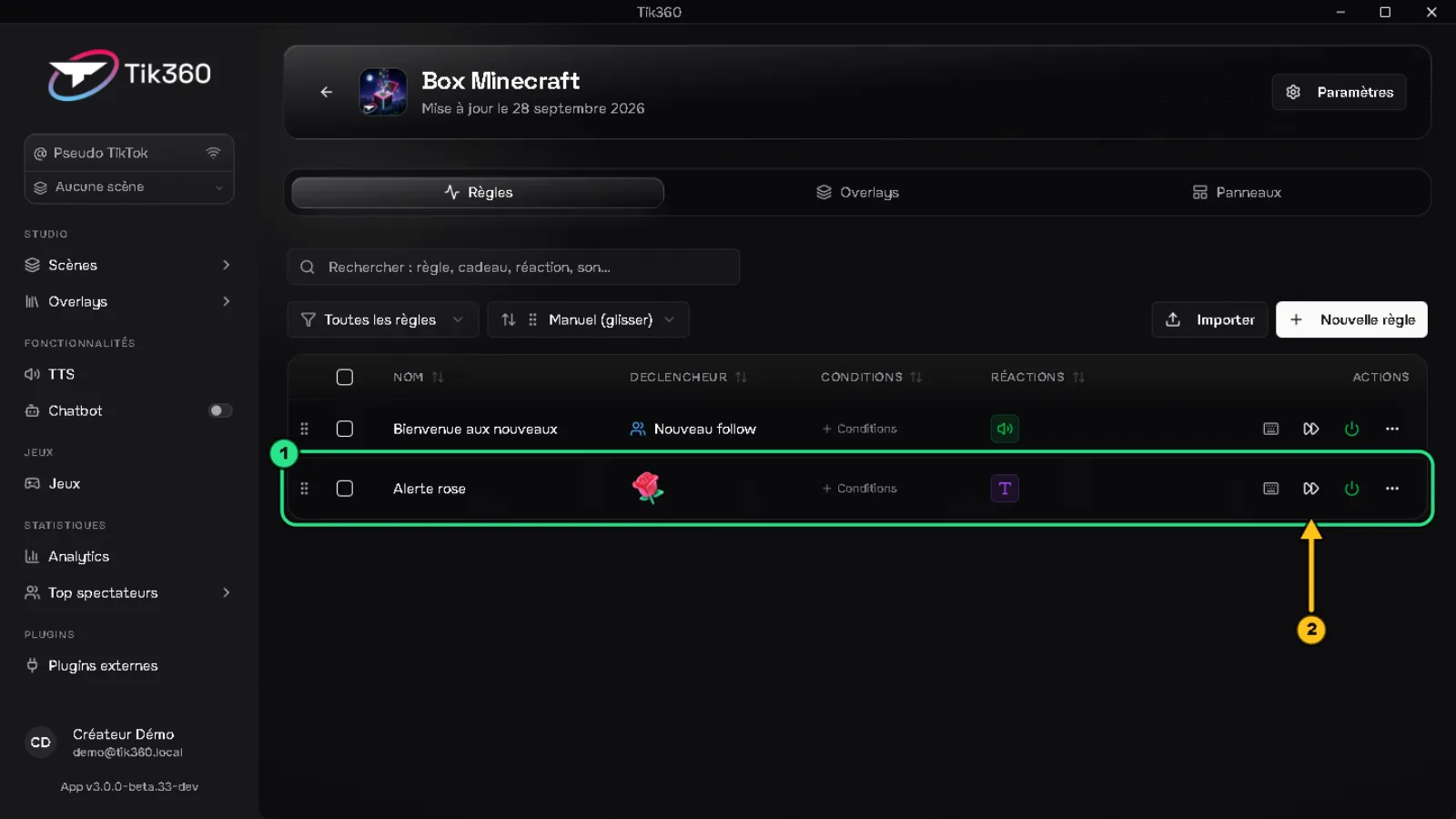
✅ Risultato: la regola compare nell’elenco con il suo trigger 🌹 e la sua reazione ①. Il pulsante ⏩ ② la simula in qualsiasi momento. Per vedere il testo sullo schermo, l’overlay deve essere installato nel tuo software di streaming (tutorial 03).
📺 Il percorso completo in video: La tua prima interazione: una Rose ti manda in prigione.
Guide correlate
- 03Aggiungere un overlay a TikTok LIVE Studio o OBSIl tuo overlay va in onda e TIK360 lo segna come «Connesso».3 min
- 05Aggiungere più reazioni a una regolaUn regalo grosso fa girare la ruota, fa partire una fanfara e un ringraziamento letto ad alta voce, con una sola regola.4 min
- 04Cooldown, combo e filtri anti-spamLa tua regola scatta solo quando vuoi tu, anche se la chat si scatena.3 min