Aggiungere un overlay a TikTok LIVE Studio o OBS
Il tuo overlay va in onda e TIK360 lo segna come «Connesso».
Per ora gli screenshot sono ancora in francese; i nomi in grassetto nel testo sono quelli dell’app in italiano.
Prerequisito: un overlay già creato e TikTok LIVE Studio (Windows) o OBS Studio installato · ⏱️ 3 min
1. Apri il menu di installazione
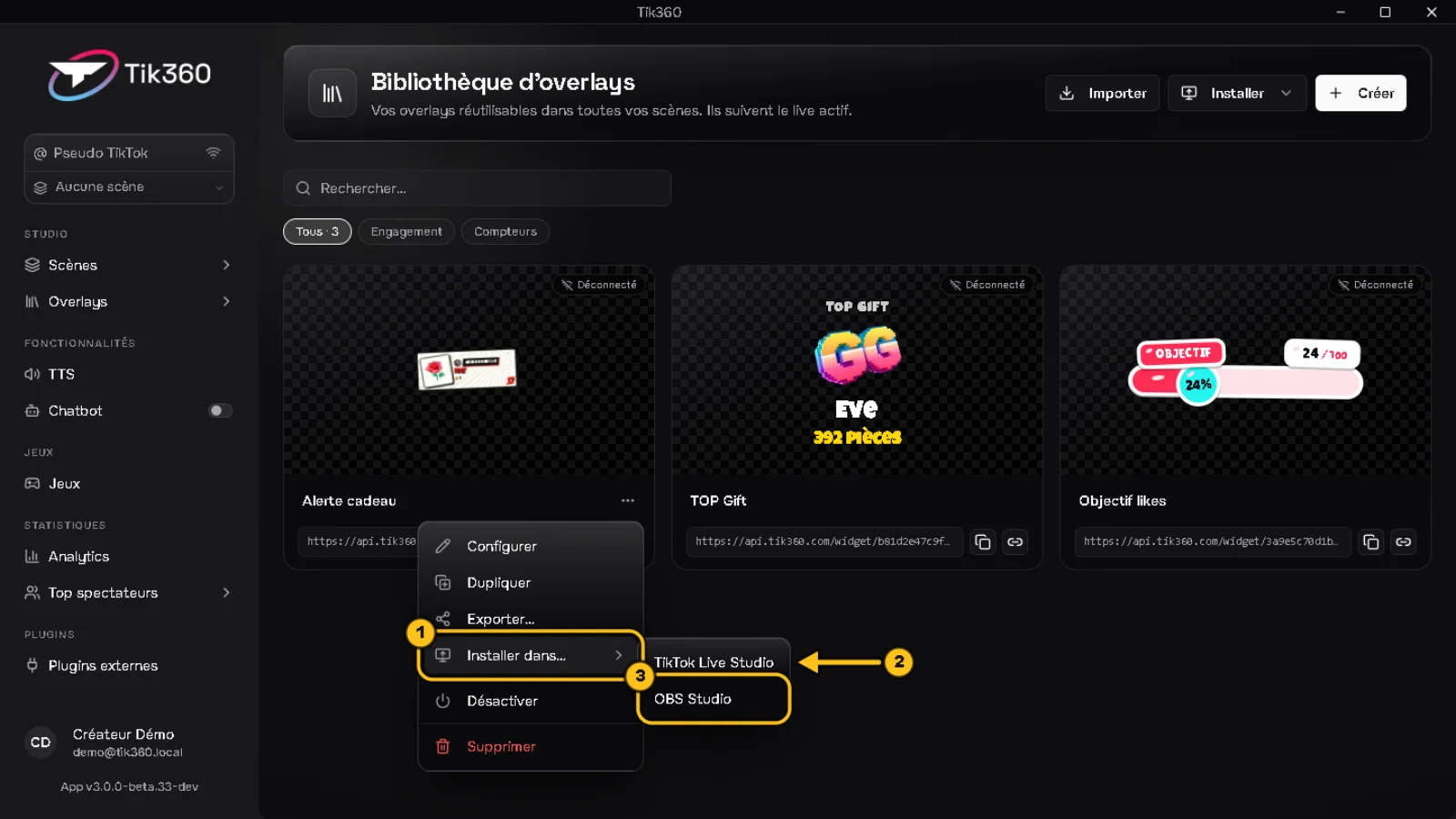
Passa il mouse sulla scheda dell’overlay → ⋯ → Installa in… ① → TikTok LIVE Studio ② o OBS Studio ③.
Per installare più overlay in una volta, usa il pulsante Installa in cima alla pagina.
2a. OBS Studio
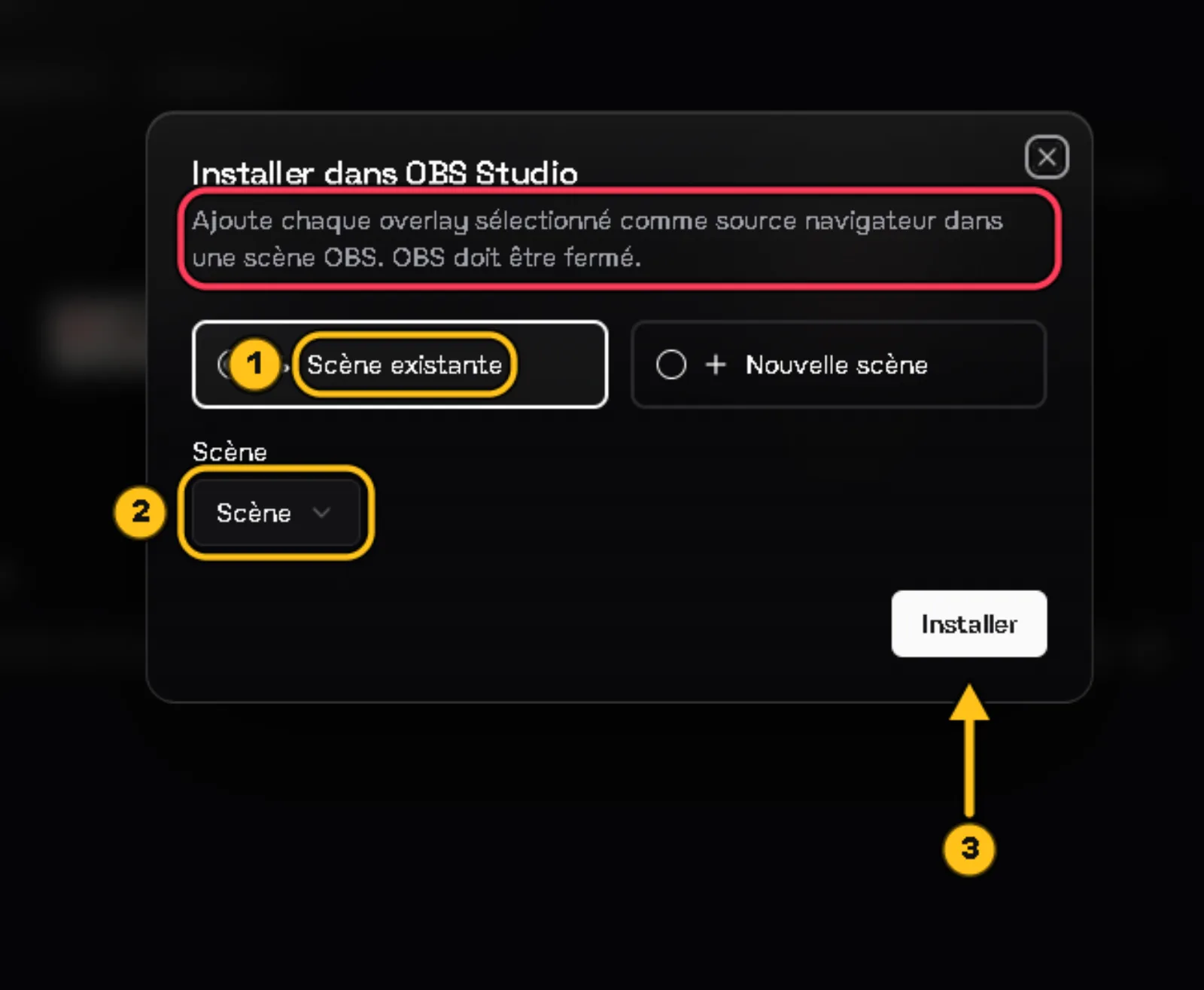
⚠️ Chiudi OBS Studio prima dell’installazione: TIK360 scrive direttamente nella tua raccolta di scene.
Scegli Scena esistente ① o Nuova scena, seleziona la scena di OBS ②, poi clicca su Installa ③. Riapri OBS: l’overlay è stato aggiunto come sorgente browser.
2b. TikTok LIVE Studio
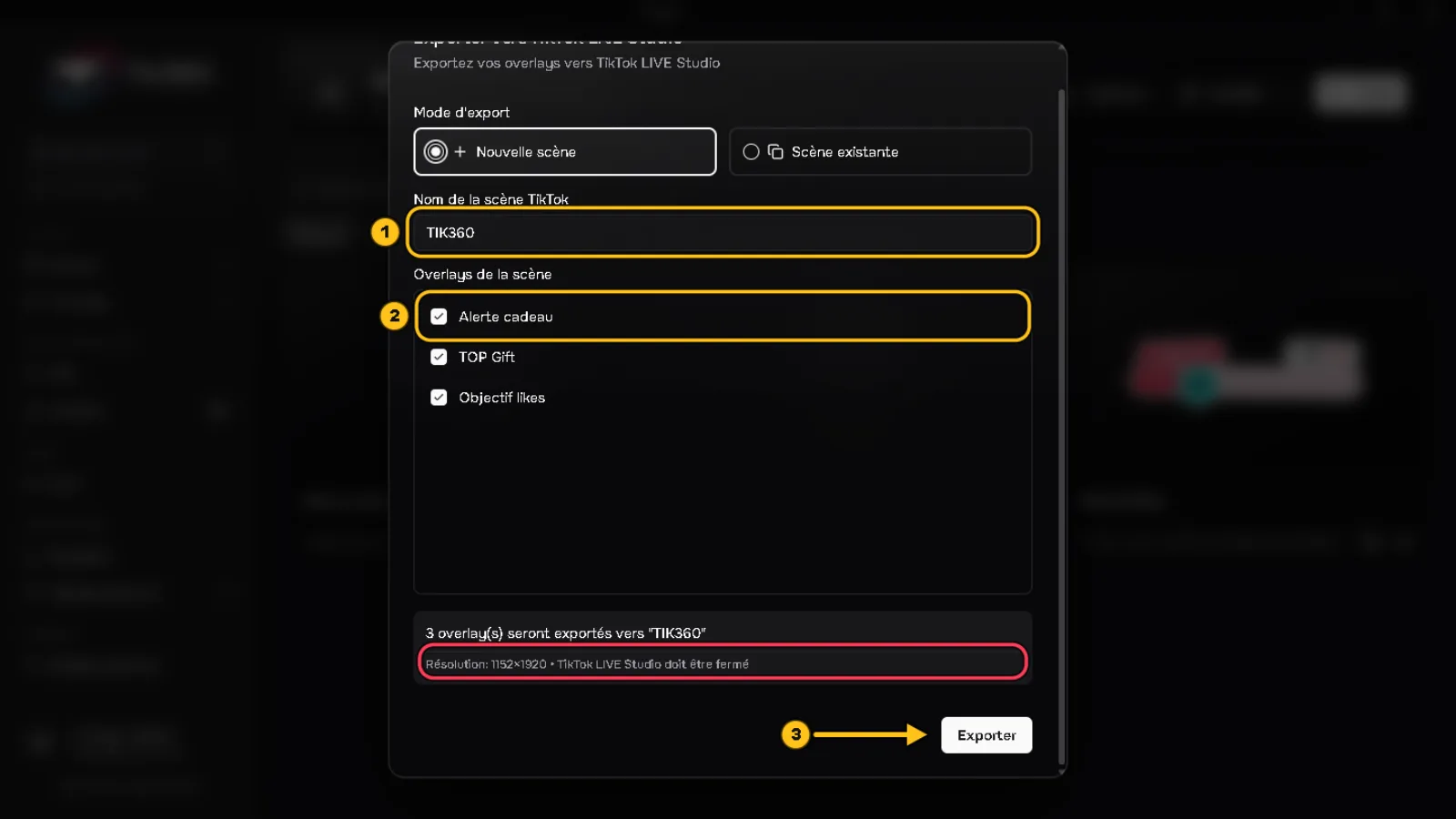
⚠️ Chiudi TikTok LIVE Studio prima di esportare.
Dai un nome alla scena TikTok ①, lascia selezionati gli overlay che vuoi ② e clicca su Esporta ③. Il formato è verticale (1152 × 1920).
3. Metodo manuale (alternativa)
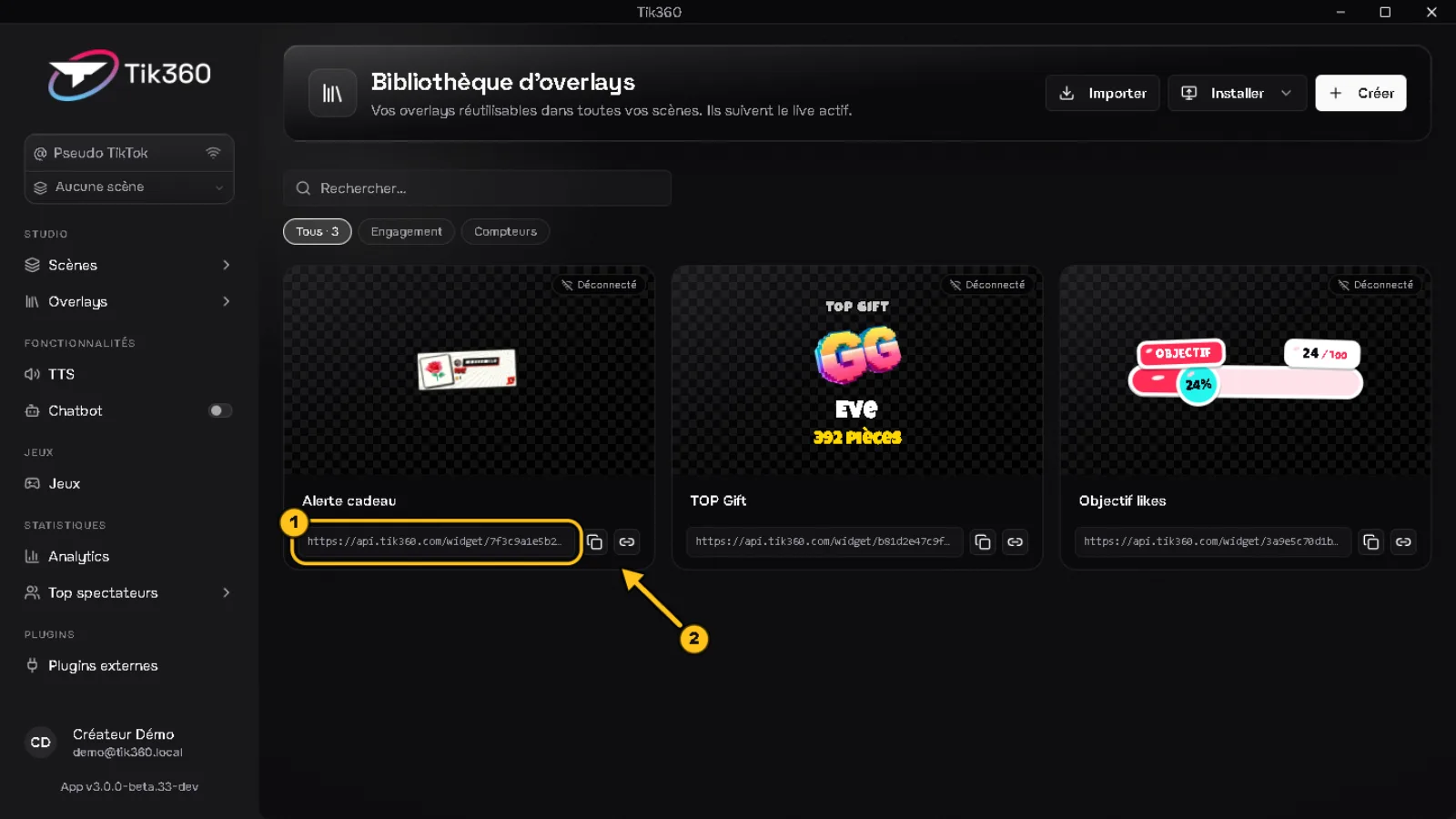
Copia l’indirizzo sotto la scheda ① con il pulsante ② e aggiungilo tu come sorgente browser (OBS) o sorgente web (TikTok LIVE Studio).
4. Verifica
Avvia la live: la scheda passa a Connesso ①. Passaci sopra con il mouse e clicca su ▶ ②: nel tuo software di streaming compare una demo di 10 secondi. Poi, se serve, regola dimensioni e posizione della sorgente.
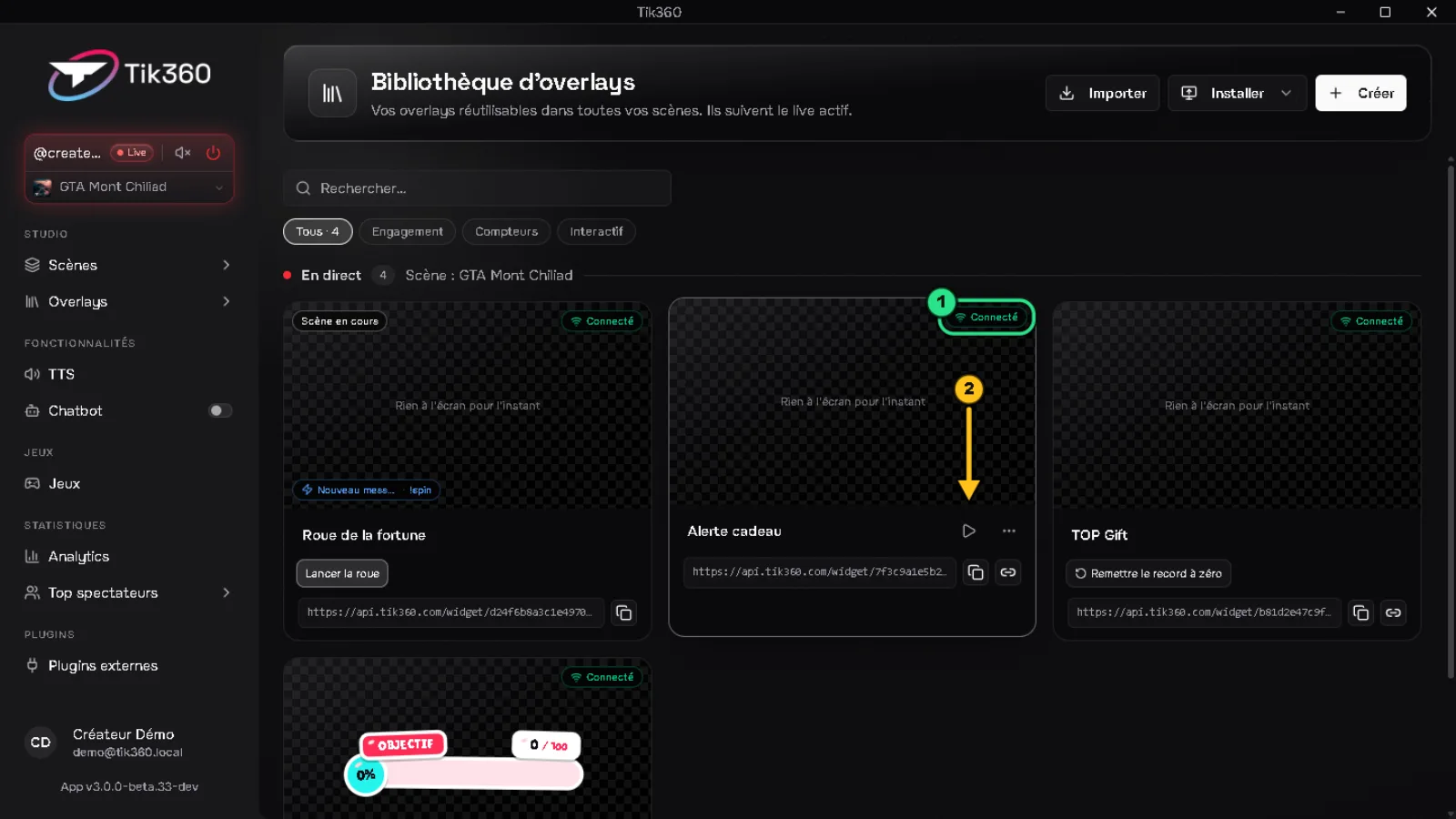
✅ Risultato: l’overlay è visibile e «Connesso». Ancora «Disconnesso»? Vai su #troubleshoot, sezione 3️⃣.
Guide correlate
- 02Overlay globale o overlay di scena?Sai dove creare ogni overlay perché compaia al momento giusto.2 min
- 01Creare una regola regalo che attiva un overlayQuando uno spettatore invia una Rose, nella tua live compare il messaggio «Nome utente ha inviato una Rose, grazie!».4 min
- 11Un problema? Diagnosi in 5 minutiVersione, scena, regola, overlay, suono, connessione: una diagnosi in cinque passaggi per tornare a una live che funziona.