Un problema? Diagnosi in 5 minuti
Versione, scena, regola, overlay, suono, connessione: una diagnosi in cinque passaggi per tornare a una live che funziona.
Per ora gli screenshot sono ancora in francese; i nomi in grassetto nel testo sono quelli dell’app in italiano.
Ogni sezione inizia con una domanda. Rispondi in ordine: la maggior parte dei problemi si risolve nelle prime due.
Indice
1️⃣ Diagnosi rapida → Vai alla sezione
2️⃣ La regola non scatta → Vai alla sezione
3️⃣ L’overlay non si vede → Vai alla sezione
4️⃣ Il suono non funziona → Vai alla sezione
5️⃣ La connessione a TikTok cade → Vai alla sezione
6️⃣ Contattare l’assistenza → Vai alla sezione
1️⃣ Diagnosi rapida
La tua app è aggiornata, la live è connessa e hai scelto la scena giusta?
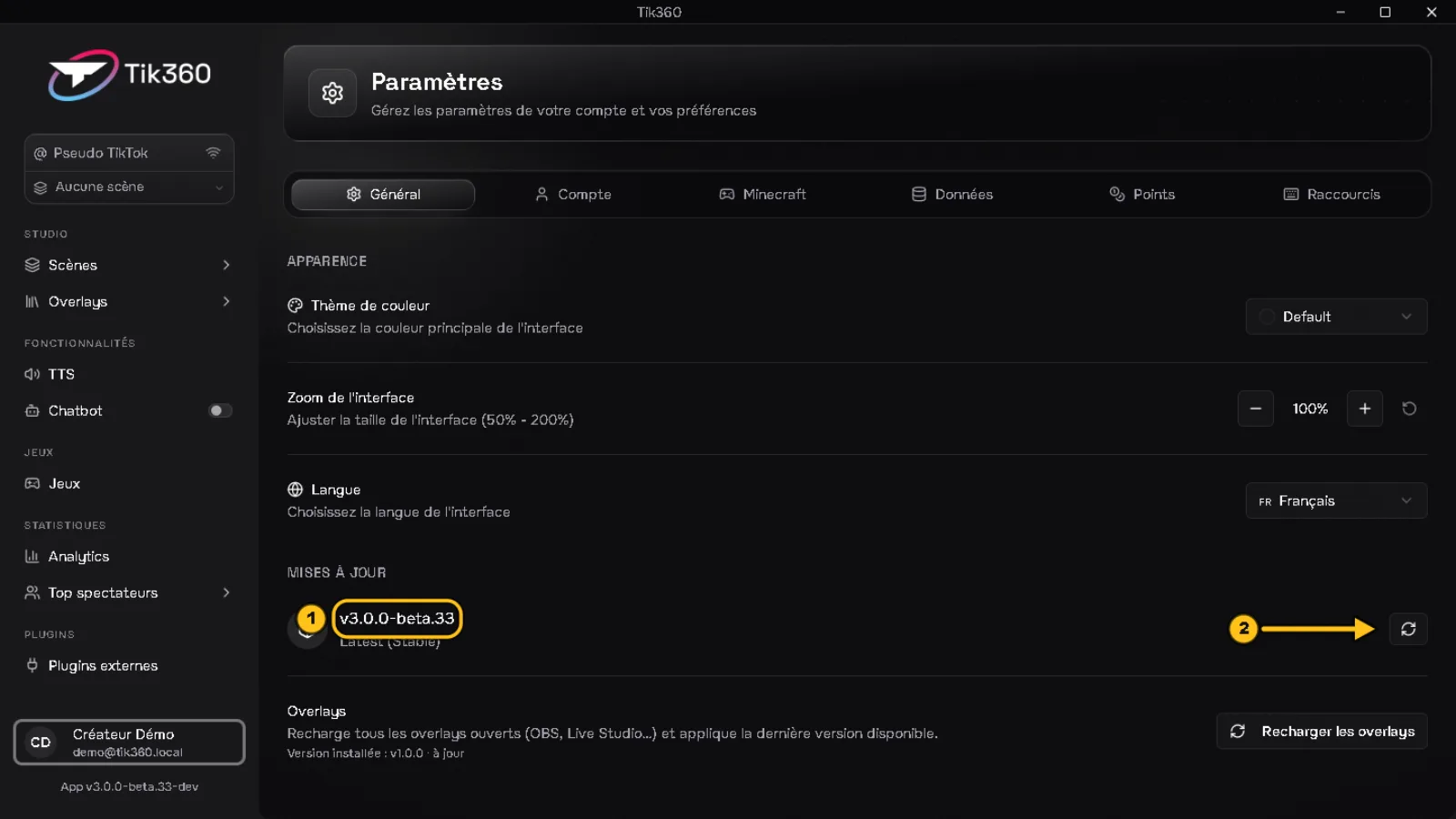
a. Versione. Profilo (in basso a sinistra) → Impostazioni → Generale → Aggiornamenti. La tua versione compare in ①; il pulsante ② rilancia la ricerca. Se una versione è pronta, clicca su Installa e riavvia.
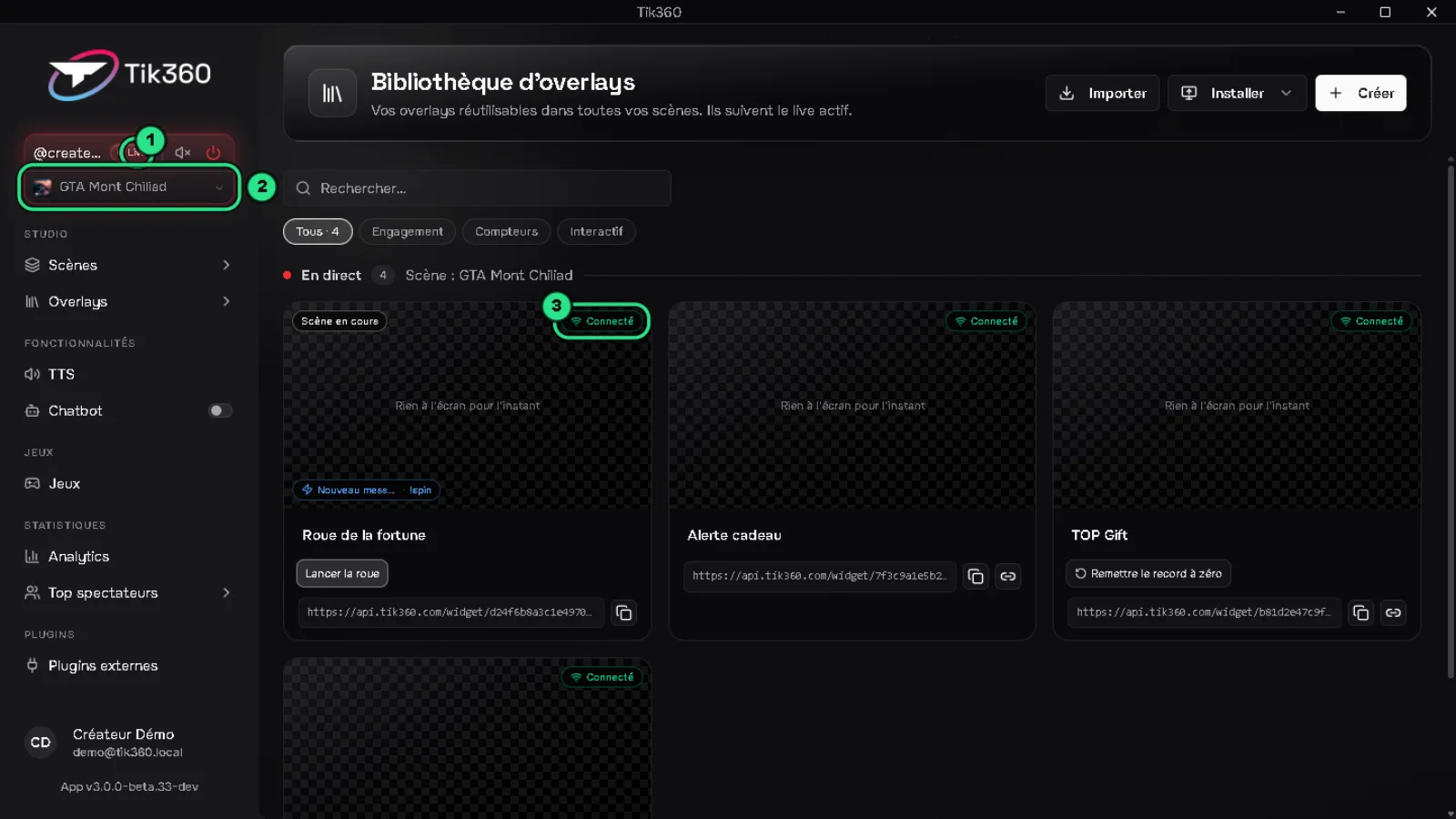
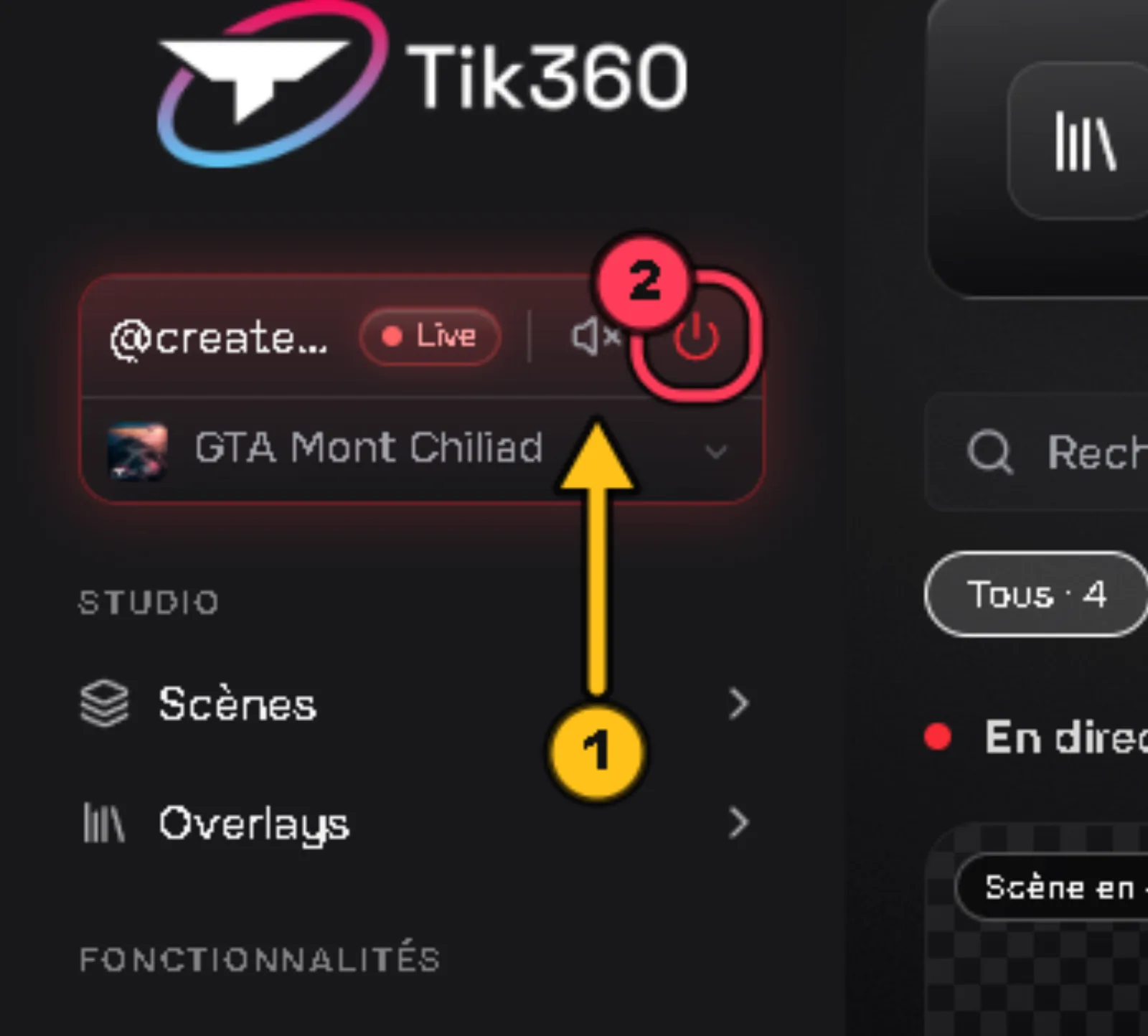
b. Live. Nel controllo Live, il badge LIVE ① deve essere acceso.
c. Scena. La scena mostrata sotto il tuo nome utente ② è quella le cui regole sono attive. Una regola di un’altra scena non scatta.
✅ Tutti e tre a posto → Passo successivo: la sezione che corrisponde al tuo problema.
❌ Uno dei tre non lo è → correggilo e riprova: nella maggior parte dei casi è Risolto.
2️⃣ La regola non scatta
La regola è attiva, valida e nella scena della live?
1. Apri la scena → scheda Regole. Un’icona ⏻ grigia ① = regola disattivata: cliccaci sopra per riattivarla (torna verde).
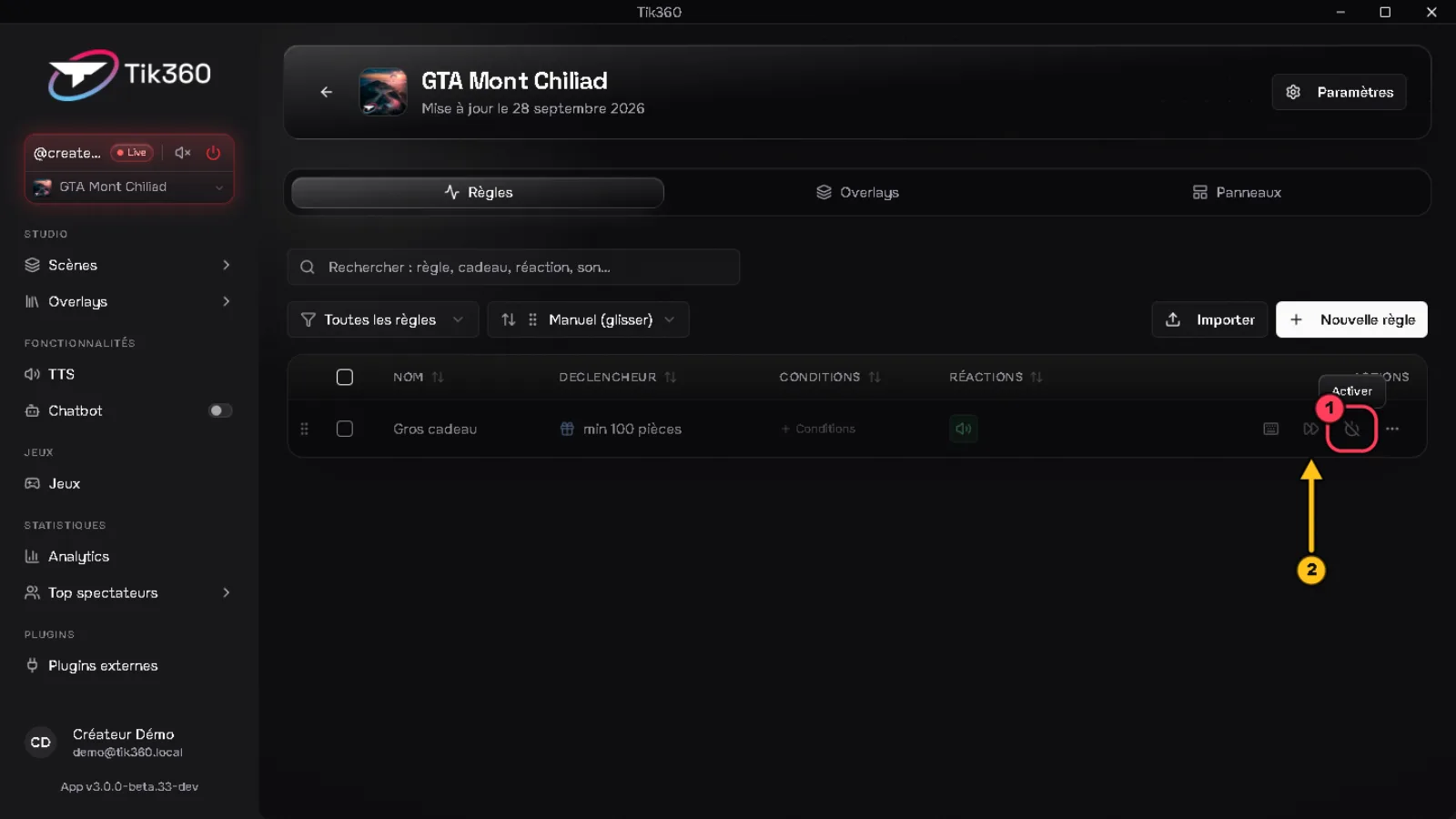
2. Clicca su ⏩ Prova ②: se le reazioni partono, la regola funziona e il problema viene dalla live (sezione 1️⃣).
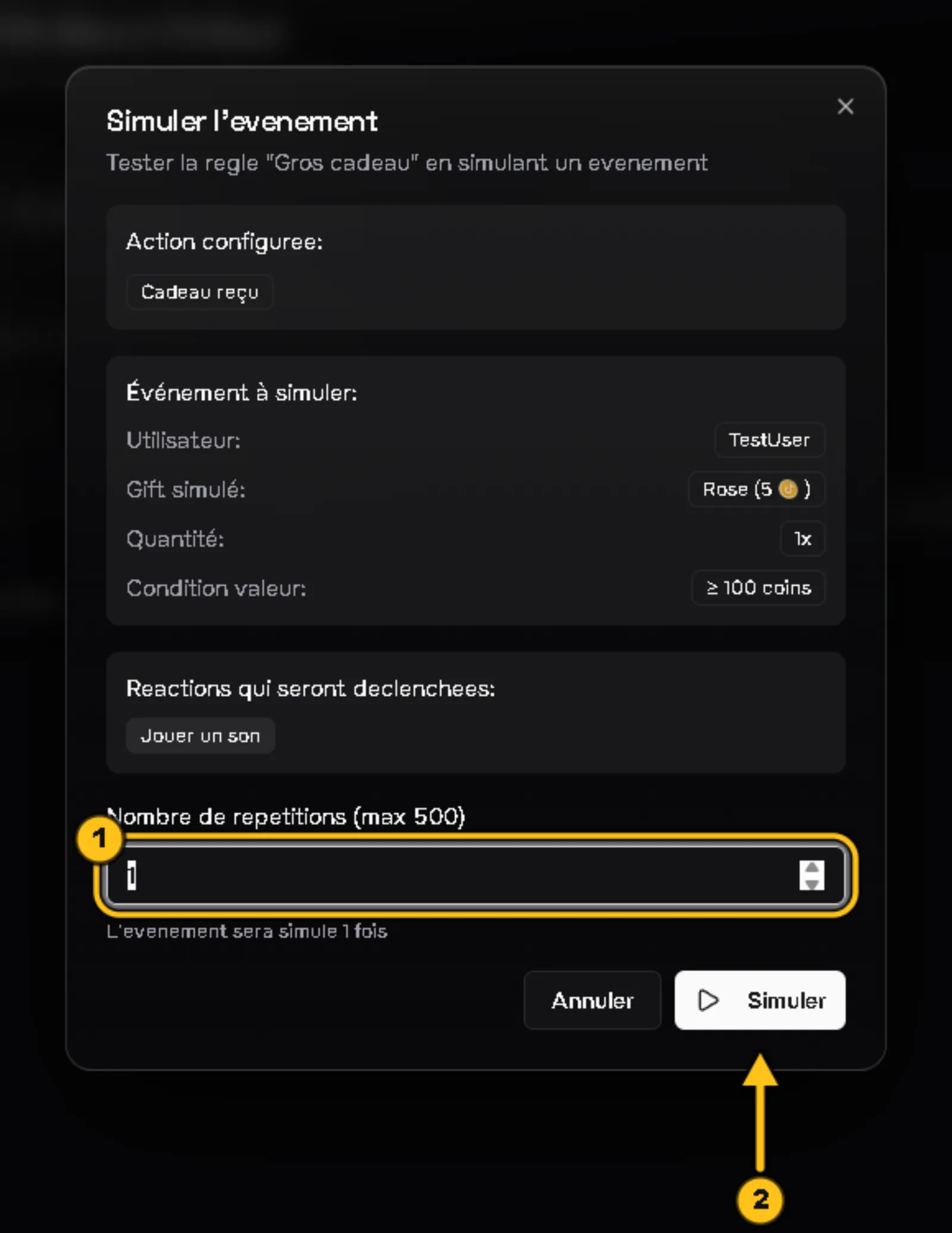
3. Vuoi provare un caso preciso? Menu ⋯ → Prova con le impostazioni…, scegli la Quantità ① poi Invia l’evento ②.
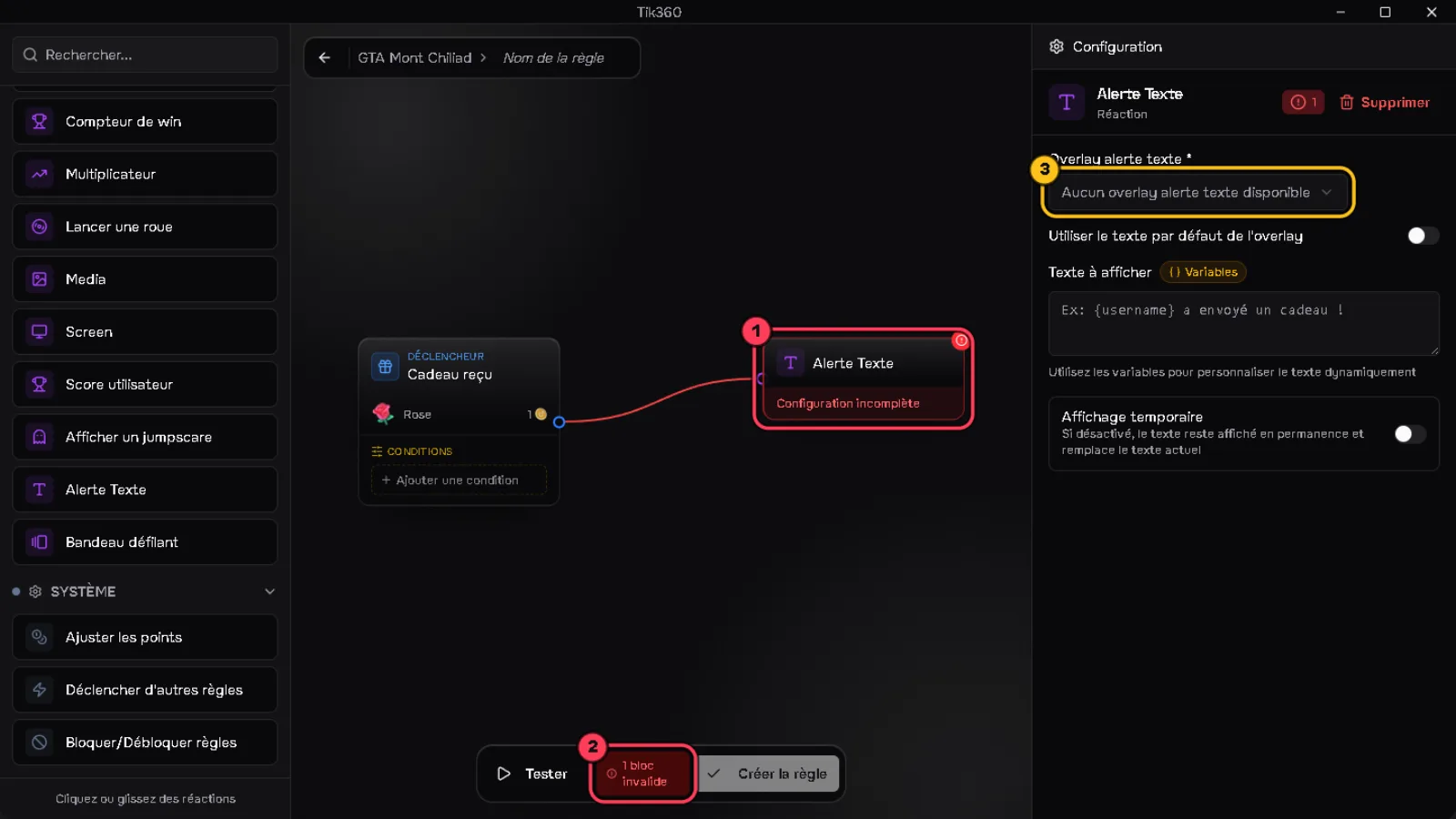
4. Apri la regola. Un blocco rosso ① e il badge «blocco non valido» ② = un campo obbligatorio è vuoto: clicca sul blocco e completa il campo ③ (qui, l’overlay da comandare).
5. Controlla le condizioni del trigger: un Cooldown per spettatore, un Cooldown globale o Una volta per live bloccano apposta le attivazioni troppo ravvicinate.
💡 Durante una live, non puoi simulare una regola di una scena diversa da quella della live.
✅ La simulazione funziona → Risolto, oppure passa al 3️⃣ se è l’overlay a non comparire.
3️⃣ L’overlay non si vede
La scheda dell’overlay mostra «Connesso»?
1. Apri Overlay → Galleria (o la scheda Overlay della scena).
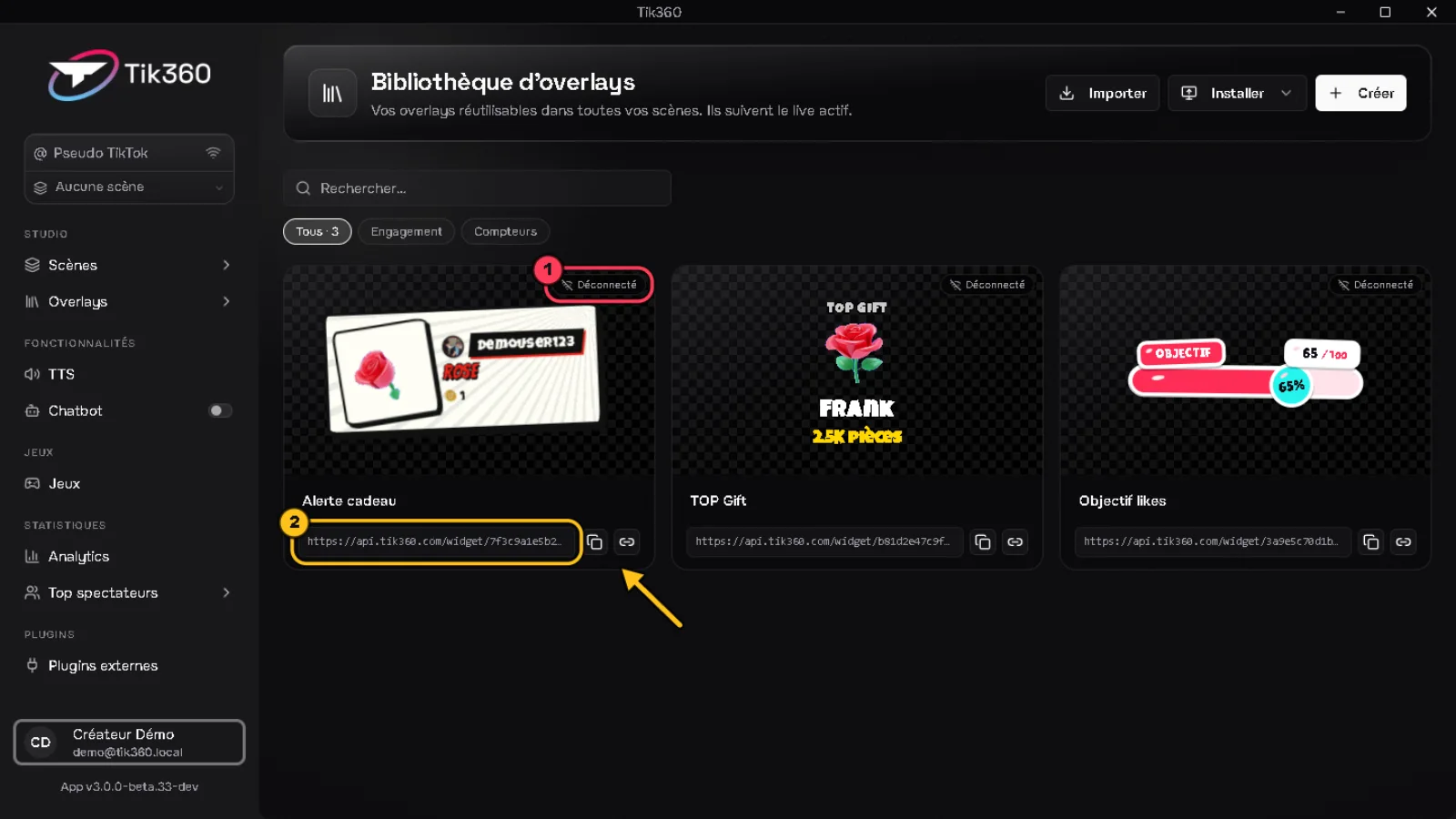
2. Disconnesso ① = TikTok LIVE Studio o OBS non ha aperto l’overlay. Controlla che la sorgente esista nella tua scena di streaming e che usi proprio l’indirizzo mostrato ② (pulsante Copia per incollarlo di nuovo).
3. Una scheda in grigio = overlay disattivato: menu ⋯ → Attiva.
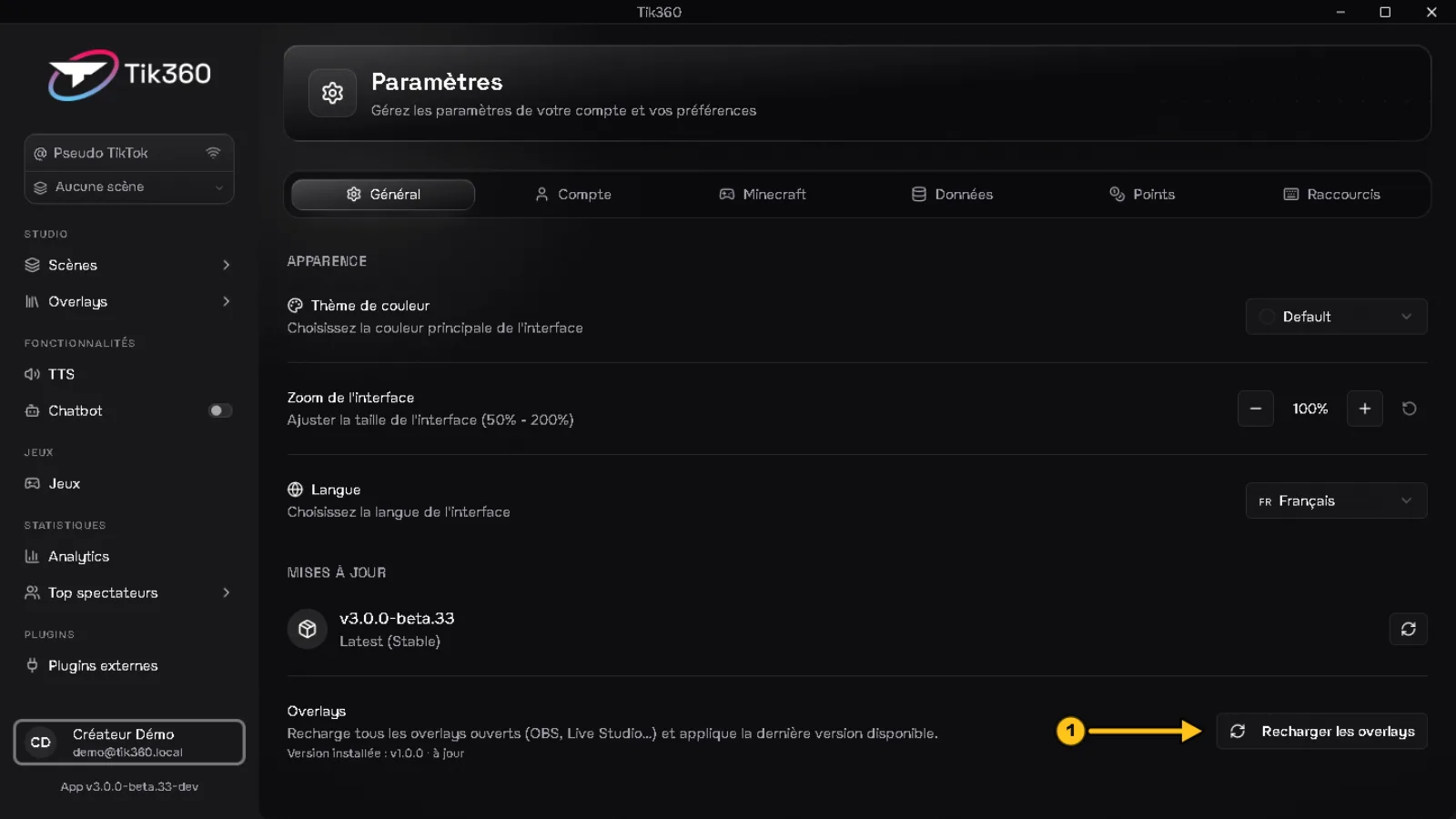
4. Connesso ma ancora niente? Controlla dimensioni e posizione della sorgente nel tuo software di streaming, poi Impostazioni → Generale → Ricarica gli overlay ①: tutti gli overlay aperti si ricaricano con l’ultima versione.
✅ La scheda passa a Connesso e la prova ▶ compare → Risolto.
4️⃣ Il suono non funziona
Il suono è disattivato, troppo basso o bloccato da un altro suono?
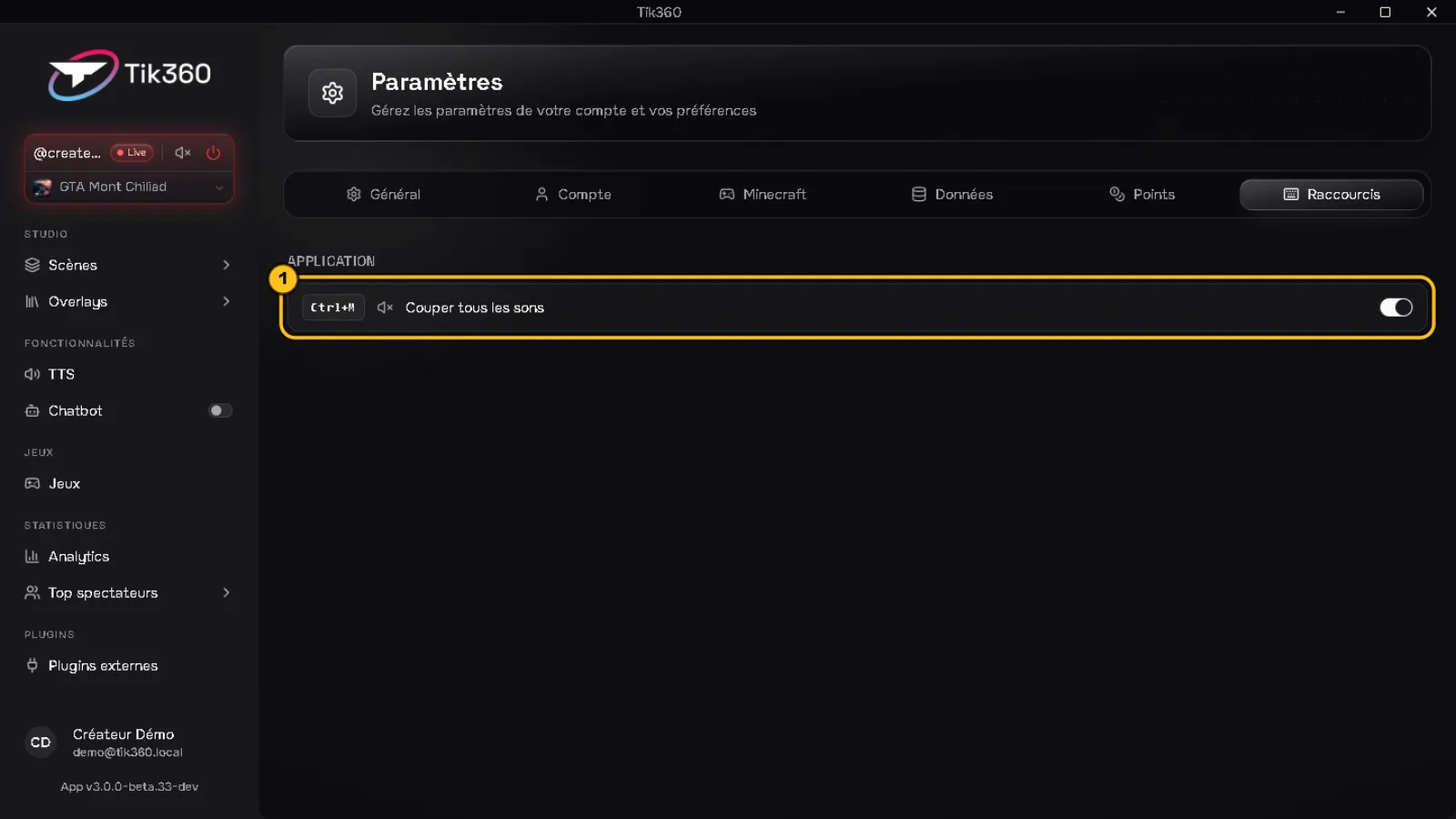
1. Disattiva i suoni delle reazioni ① nel controllo Live disattiva i suoni di tutte le reazioni; un altro clic (Riattiva i suoni) li rimette. La scorciatoia Ferma i suoni in corso (Ctrl+M di default) ferma tutti i suoni in riproduzione: controlla in Impostazioni → Scorciatoie ① che non sia stata attivata per errore.
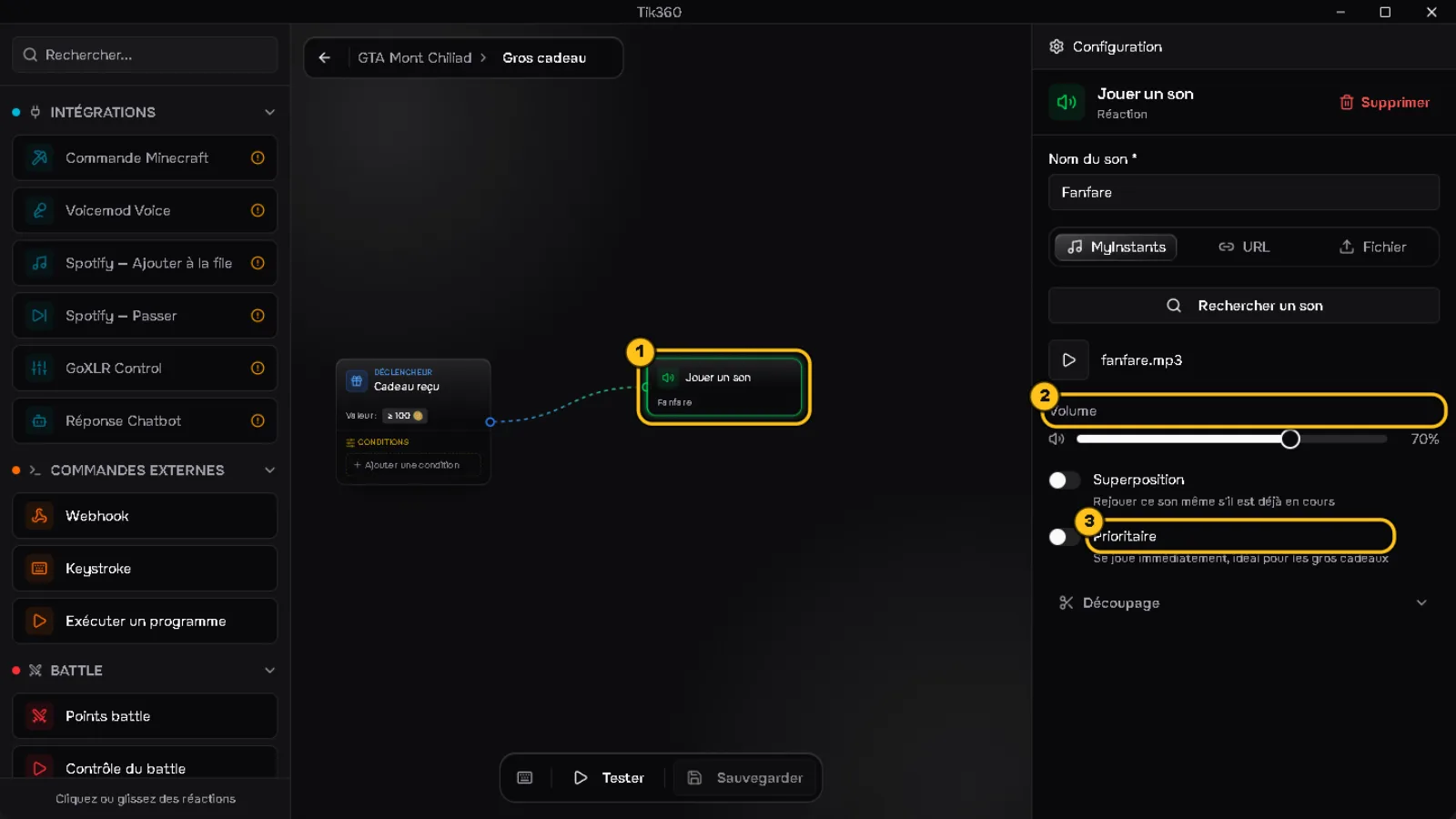
2. Apri la regola e clicca sul blocco Riproduci un suono ①:
- Volume ②: alzalo se è troppo basso.
- Prioritario ③: il suono parte subito, senza aspettare la coda.
- Sovrapposizione: attivala per riprodurre di nuovo lo stesso suono mentre è ancora in corso.
3. TIK360 riproduce i suoni sull’uscita audio predefinita di Windows. Controlla il mixer volume di Windows e il dispositivo catturato dal tuo software di streaming.
✅ Il suono riparte in simulazione (⏩) → Risolto.
5️⃣ La connessione a TikTok cade
La tua live TikTok è davvero avviata con il nome utente che hai inserito?
1. IN ATTESA DELLA LIVE… ① = TIK360 aspetta che la tua live inizi. È normale finché non sei in diretta. La croce ② annulla l’attesa.
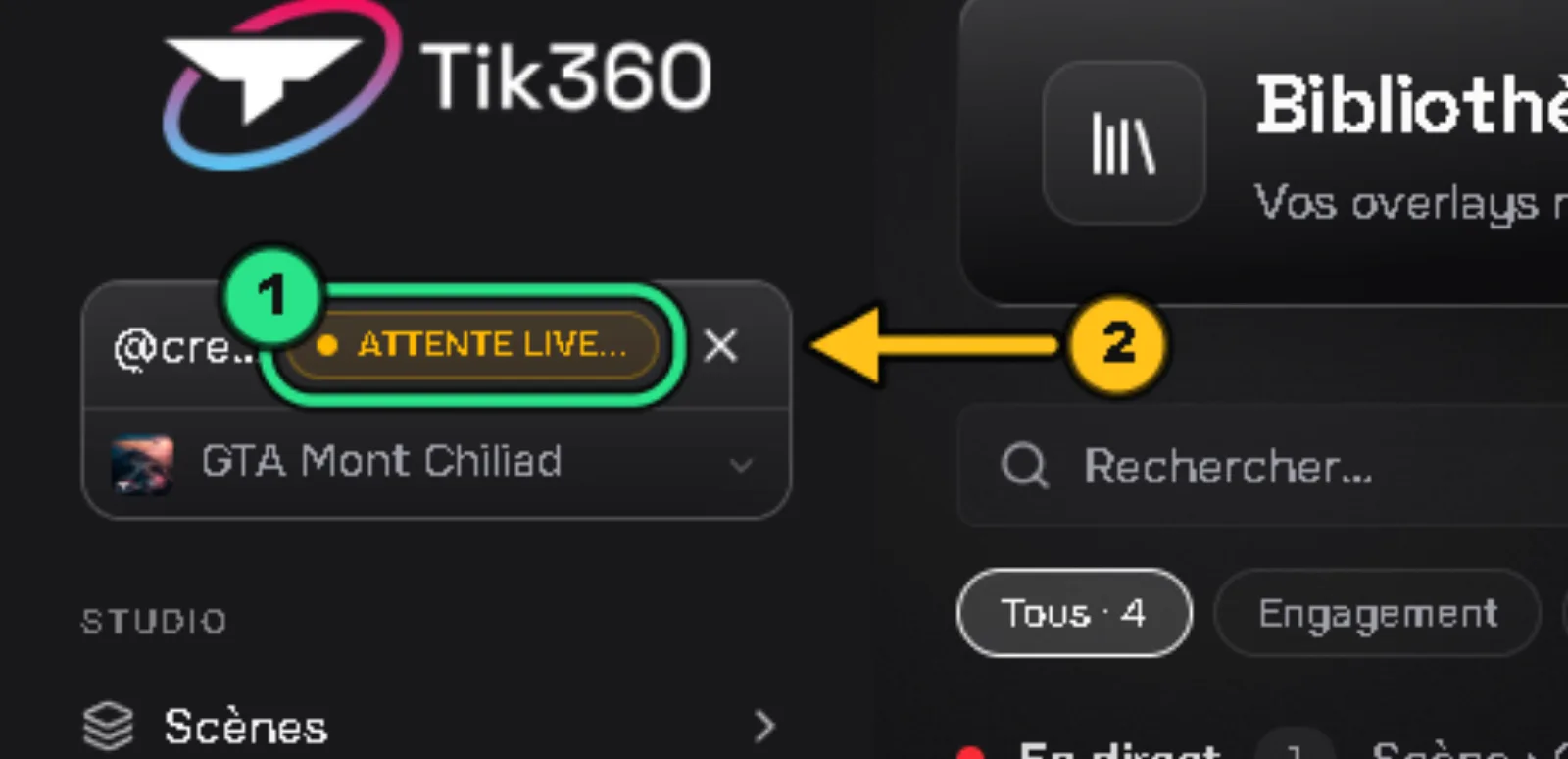
2. RICONNESSIONE… = la connessione è saltata e TIK360 riprova da solo. Lascialo fare per qualche secondo.
3. Un messaggio rosso sotto il controllo Live = errore: controlla come hai scritto il nome utente (senza @), poi clicca su ⏻ Ferma e riconnettiti.
4. Ancora niente? Chiudi del tutto TIK360, riaprilo e riconnettiti una volta avviata la live.
✅ Il badge LIVE si accende → Risolto. Altrimenti → 6️⃣.
6️⃣ Contattare l’assistenza
Non ha funzionato niente? Mandaci un resoconto completo, ti rispondiamo più in fretta.
1. Impostazioni → Dati → Invia un report all’assistenza: clicca su Invia all’assistenza ①.
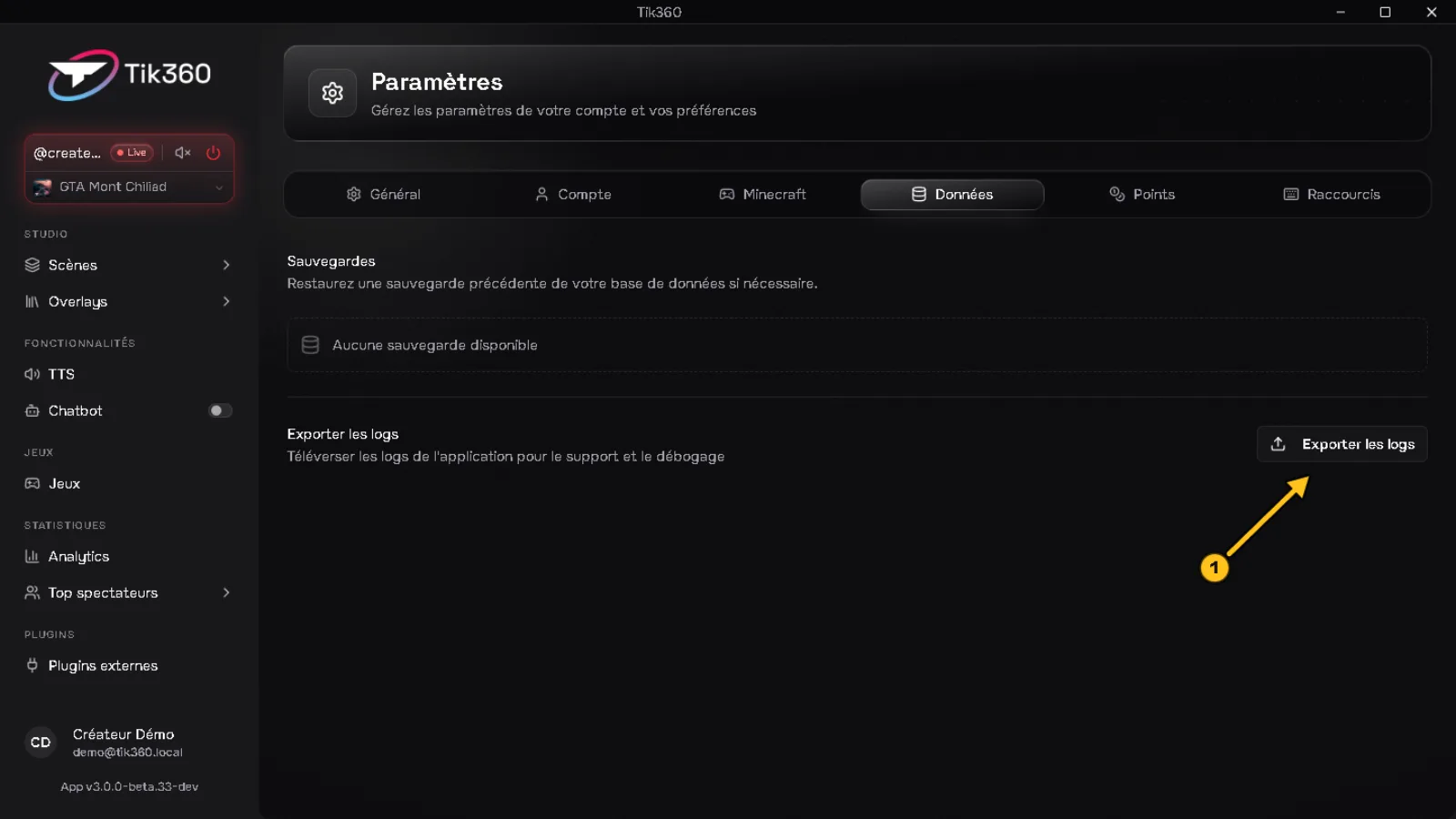
2. Aspetta il messaggio «Report inviato all’assistenza»: l’assistenza vi ha accesso direttamente.
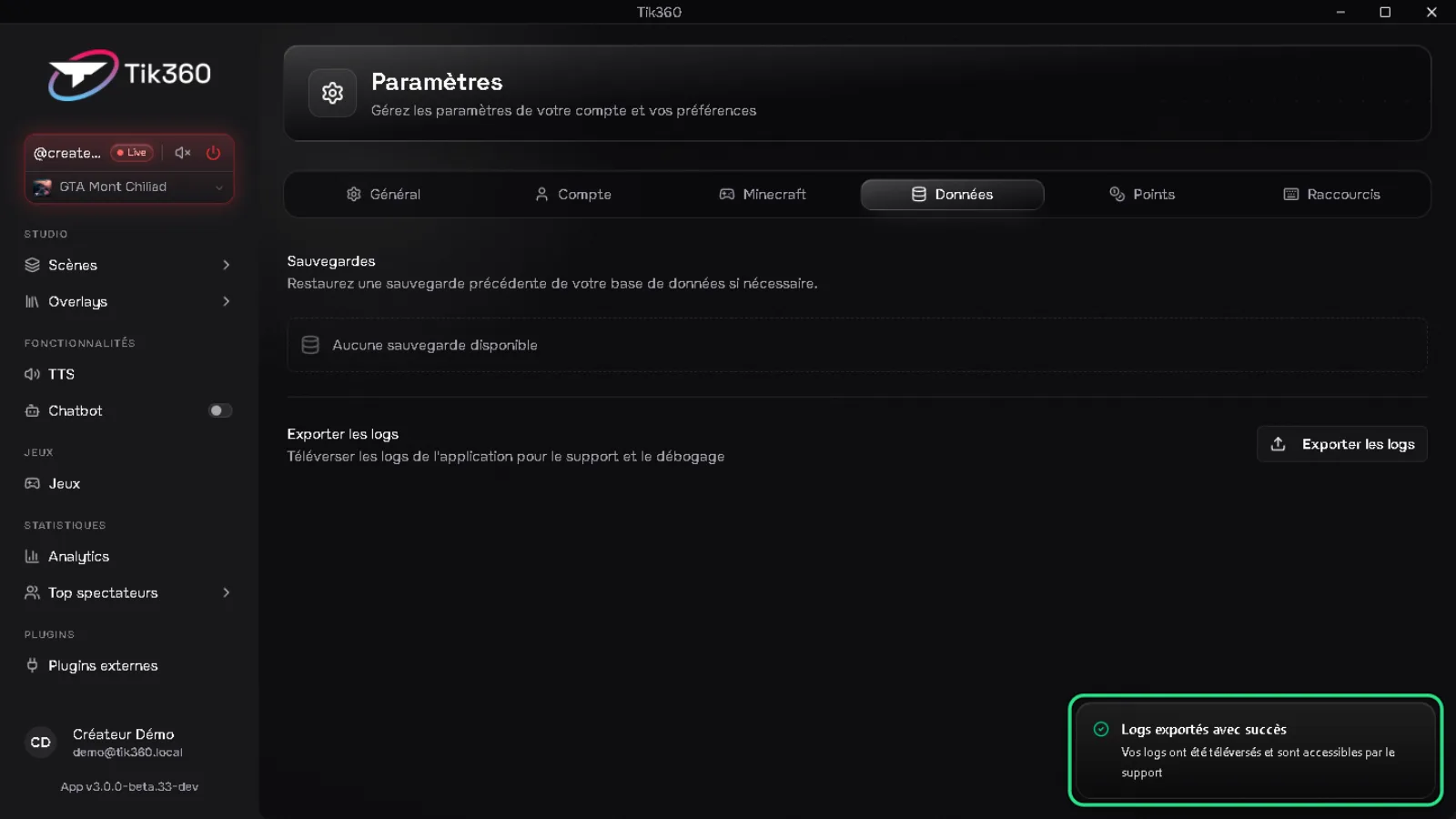
3. Apri un ticket e incolla questo modello:
> Versione: (Impostazioni → Generale)
> Ora del problema:
> Scena:
> Regola o overlay interessato:
> Cosa ti aspettavi / cosa è successo:
> Report inviato: sì
> + uno screenshot del problema
Guide correlate
- 10Primi passi con TIK360: la guida completaDall’installazione a un primo overlay che compare nella tua live, in sei passaggi illustrati.16 min
- 03Aggiungere un overlay a TikTok LIVE Studio o OBSIl tuo overlay va in onda e TIK360 lo segna come «Connesso».3 min
- 02Overlay globale o overlay di scena?Sai dove creare ogni overlay perché compaia al momento giusto.2 min