¿Algún problema? Diagnóstico en 5 minutos
Versión, escena, regla, overlay, sonido, conexión: un diagnóstico en cinco pasos para recuperar un directo que funcione.
Las capturas de pantalla siguen en francés por ahora; los nombres en negrita del texto son los de la app en español.
Cada sección empieza con una pregunta. Respóndelas en orden: la mayoría de los problemas se solucionan en las dos primeras.
Índice
1️⃣ Diagnóstico exprés → Ir a la sección
2️⃣ La regla no se activa → Ir a la sección
3️⃣ El overlay no se ve → Ir a la sección
4️⃣ El sonido no funciona → Ir a la sección
5️⃣ La conexión de TikTok se corta → Ir a la sección
6️⃣ Contactar con el soporte → Ir a la sección
1️⃣ Diagnóstico exprés
¿Tu app está actualizada, el directo está conectado y la escena correcta está elegida?
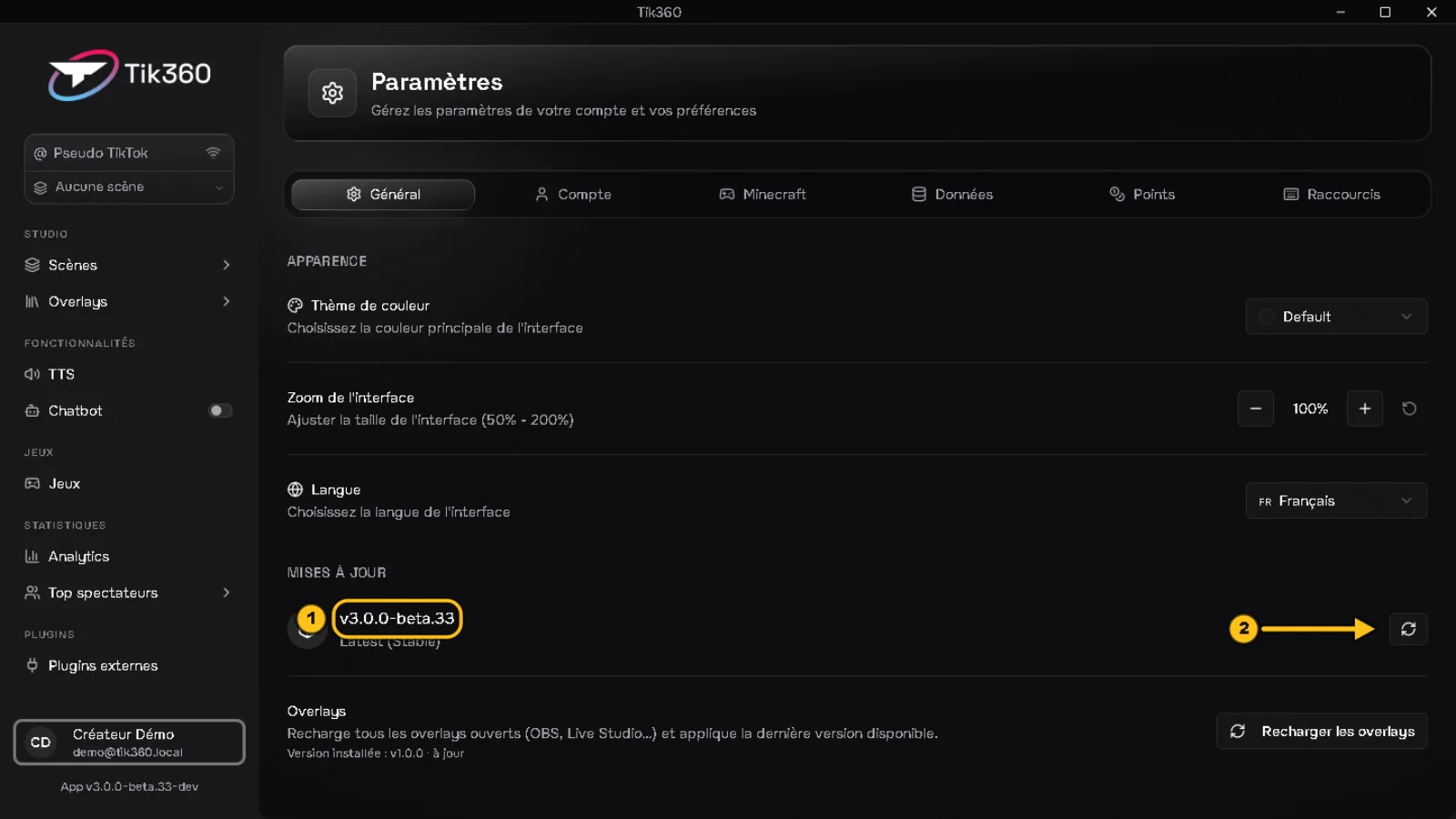
a. Versión. Perfil (abajo a la izquierda) → Ajustes → General → Actualizaciones. Tu versión aparece en ①; el botón ② vuelve a buscar actualizaciones. Si hay una versión lista, haz clic en Instalar y reiniciar.
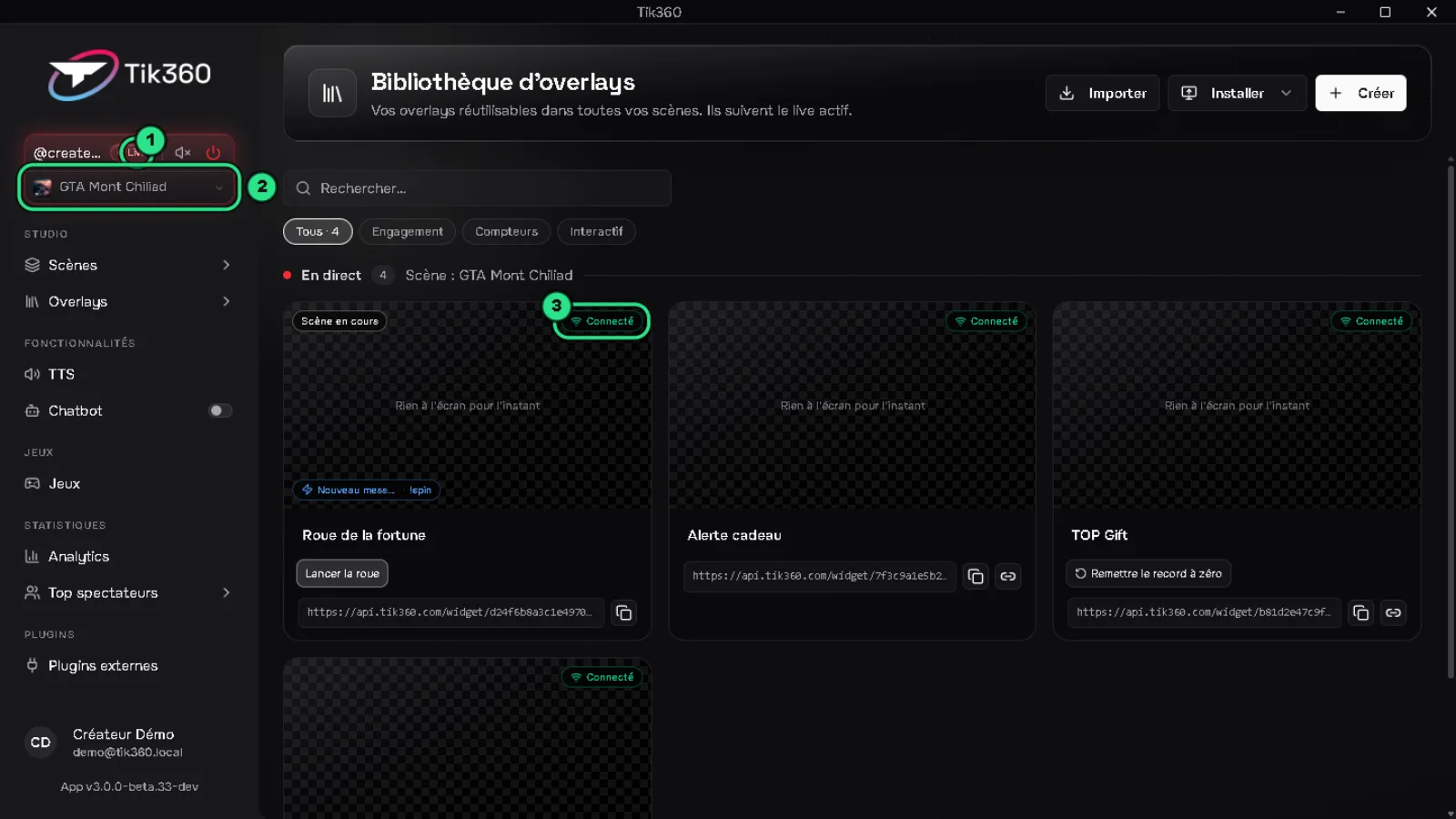
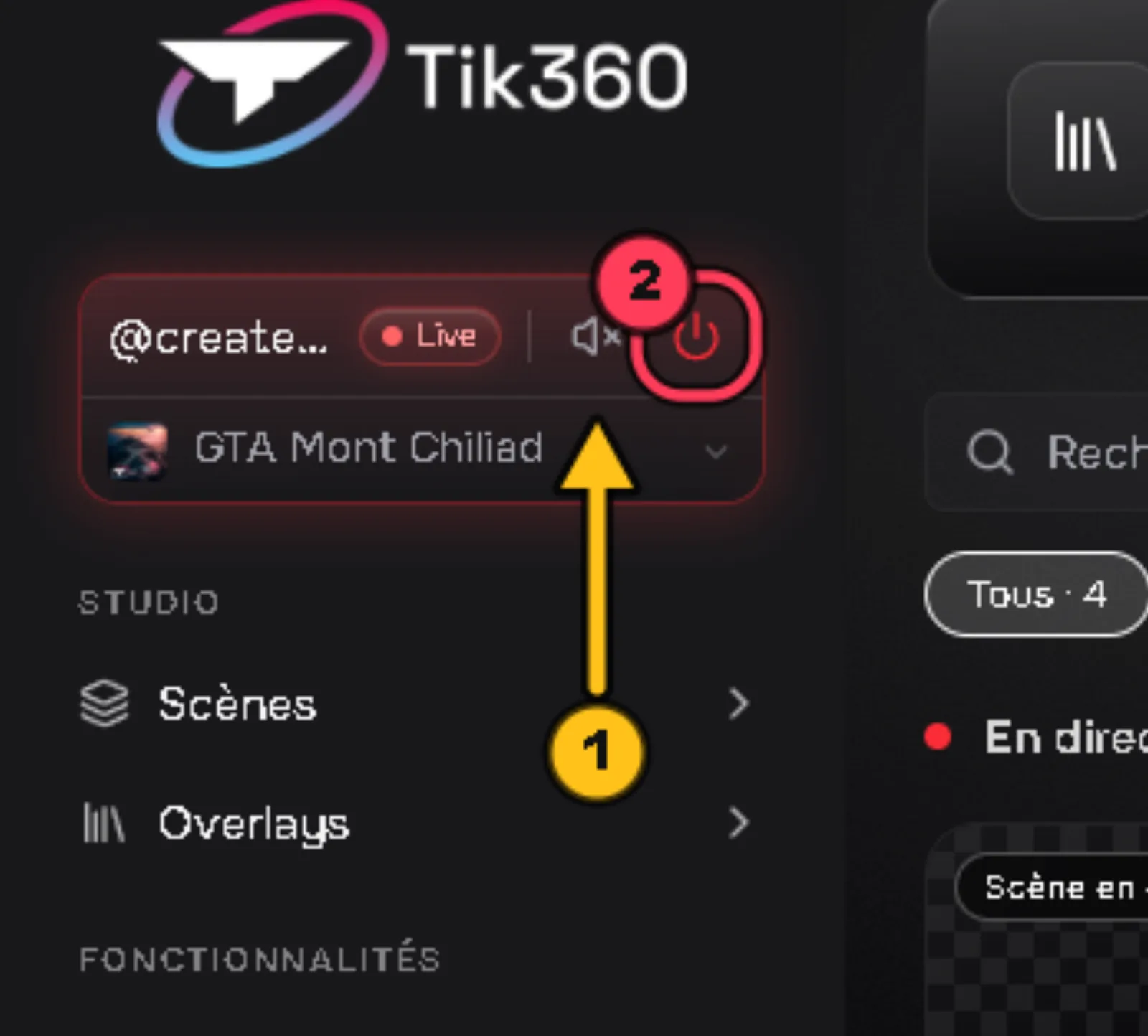
b. Live. En el control Live, el indicador Live ① debe estar encendido.
c. Escena. La escena que aparece bajo tu nombre de usuario ② es la que tiene sus reglas activas. Una regla de otra escena no se activa.
✅ Los tres están bien → Siguiente paso: la sección que corresponde a tu problema.
❌ Alguno de los tres no lo está → corrígelo y vuelve a probar: en la mayoría de los casos queda Resuelto.
2️⃣ La regla no se activa
¿La regla está activa, es válida y está en la escena del directo?
1. Abre la escena → pestaña Reglas. Un icono ⏻ gris ① = regla desactivada: haz clic para reactivarla (vuelve a ponerse verde).
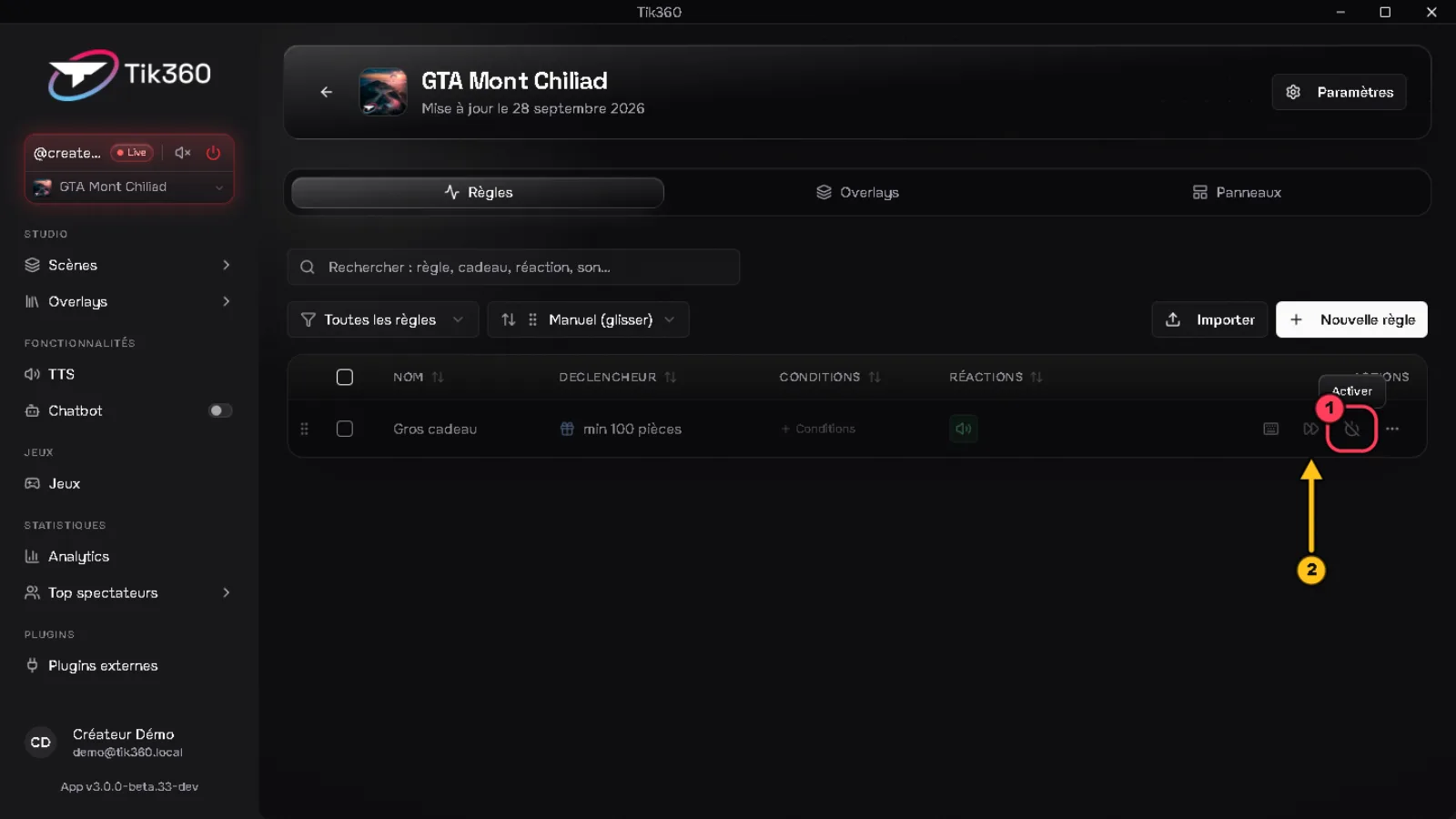
2. Haz clic en ⏩ Simular directamente ②: si las reacciones se lanzan, la regla funciona y el problema viene del directo (sección 1️⃣).
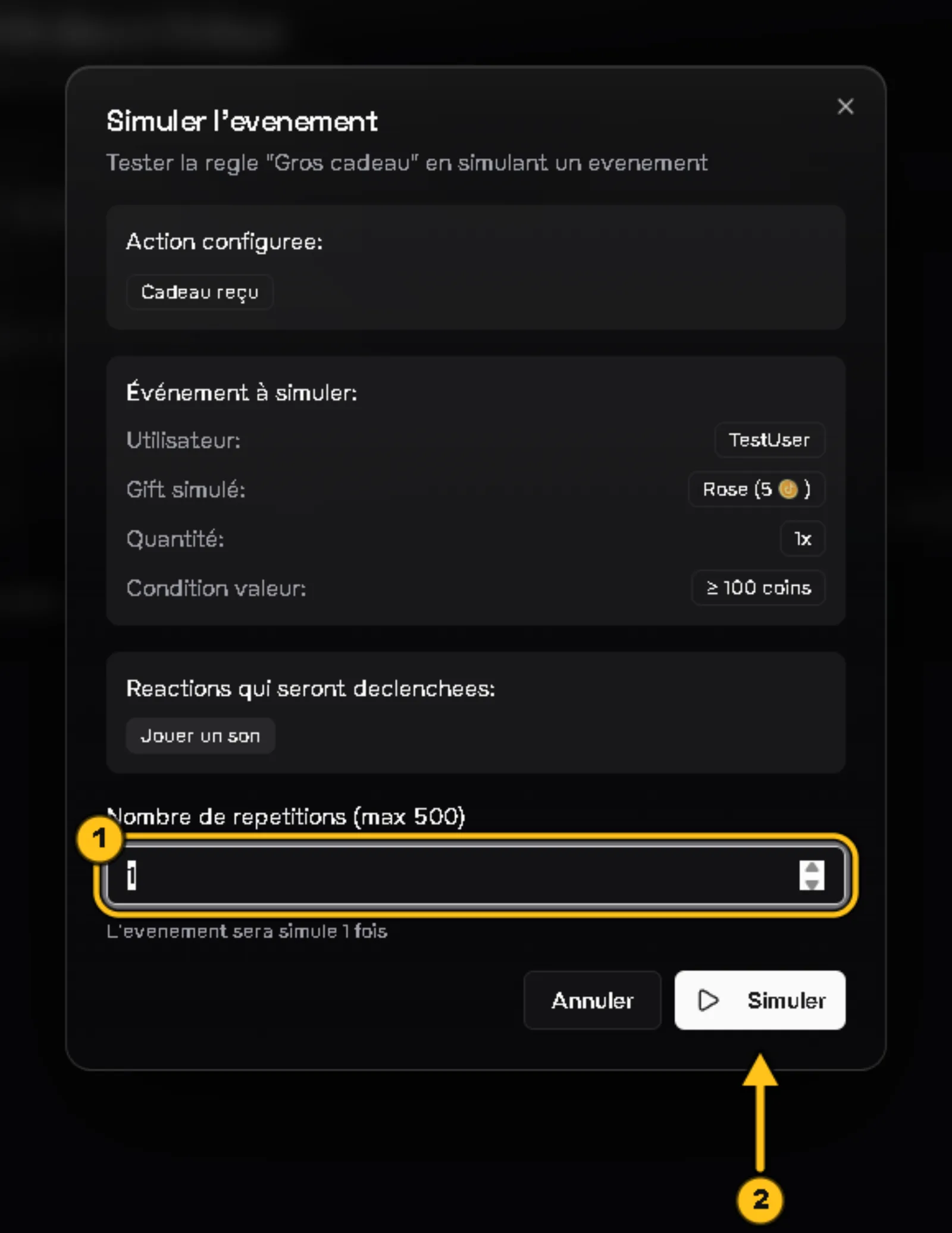
3. ¿Necesitas probar un caso concreto? Menú ⋯ → Simular el evento, elige el número de repeticiones ① y luego Simular ②.
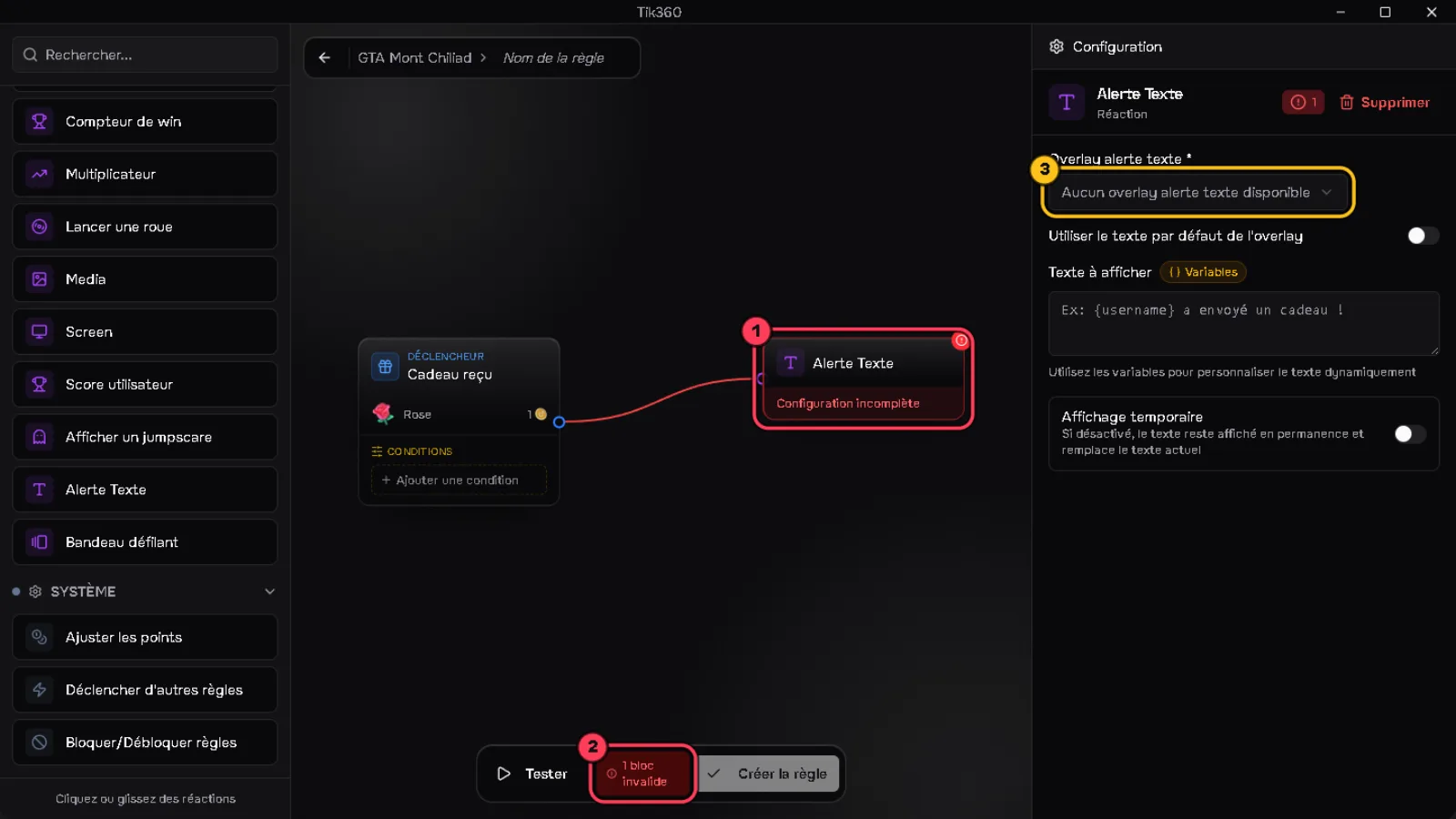
4. Abre la regla. Un bloque rojo ① y el indicador «bloque no válido» ② = un campo obligatorio está vacío: haz clic en el bloque y completa el campo ③ (aquí, el overlay que se va a controlar).
5. Revisa las condiciones del disparador: un Cooldown por usuario, un Cooldown global o Una vez por live bloquean a propósito las activaciones demasiado seguidas.
💡 Durante un directo no se puede simular una regla de otra escena distinta a la del directo.
✅ La simulación funciona → Resuelto, o pasa al 3️⃣ si lo que no se muestra es el overlay.
3️⃣ El overlay no se ve
¿La tarjeta del overlay muestra «Conectado»?
1. Abre Overlays → Galería (o la pestaña Overlays de la escena).
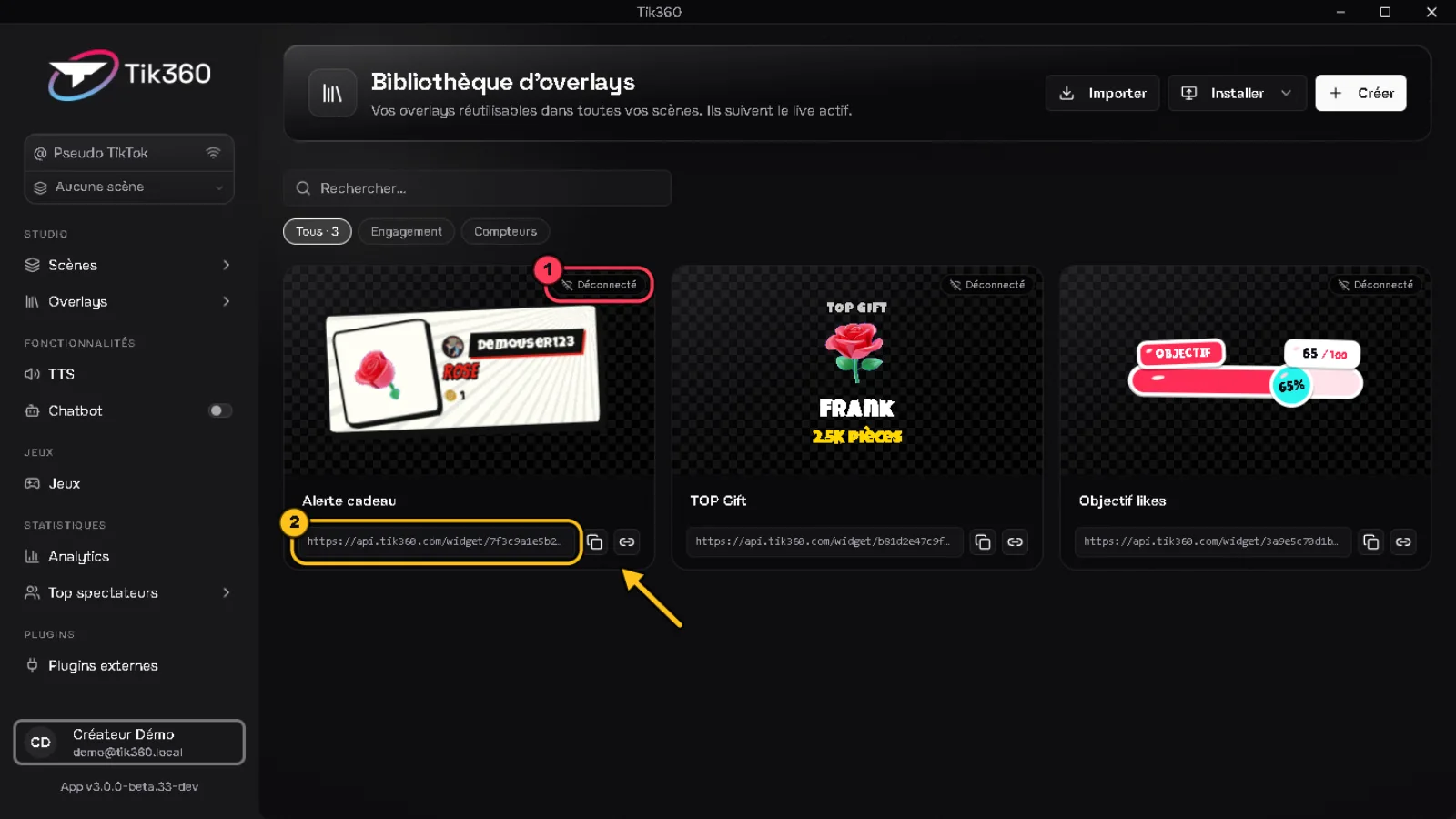
2. Desconectado ① = TikTok LIVE Studio u OBS no ha abierto el overlay. Comprueba que la fuente existe en tu escena de directo y que usa la dirección que se muestra ② (botón de copiar para volver a pegarla).
3. Una tarjeta en gris = overlay desactivado: menú ⋯ → Activar.
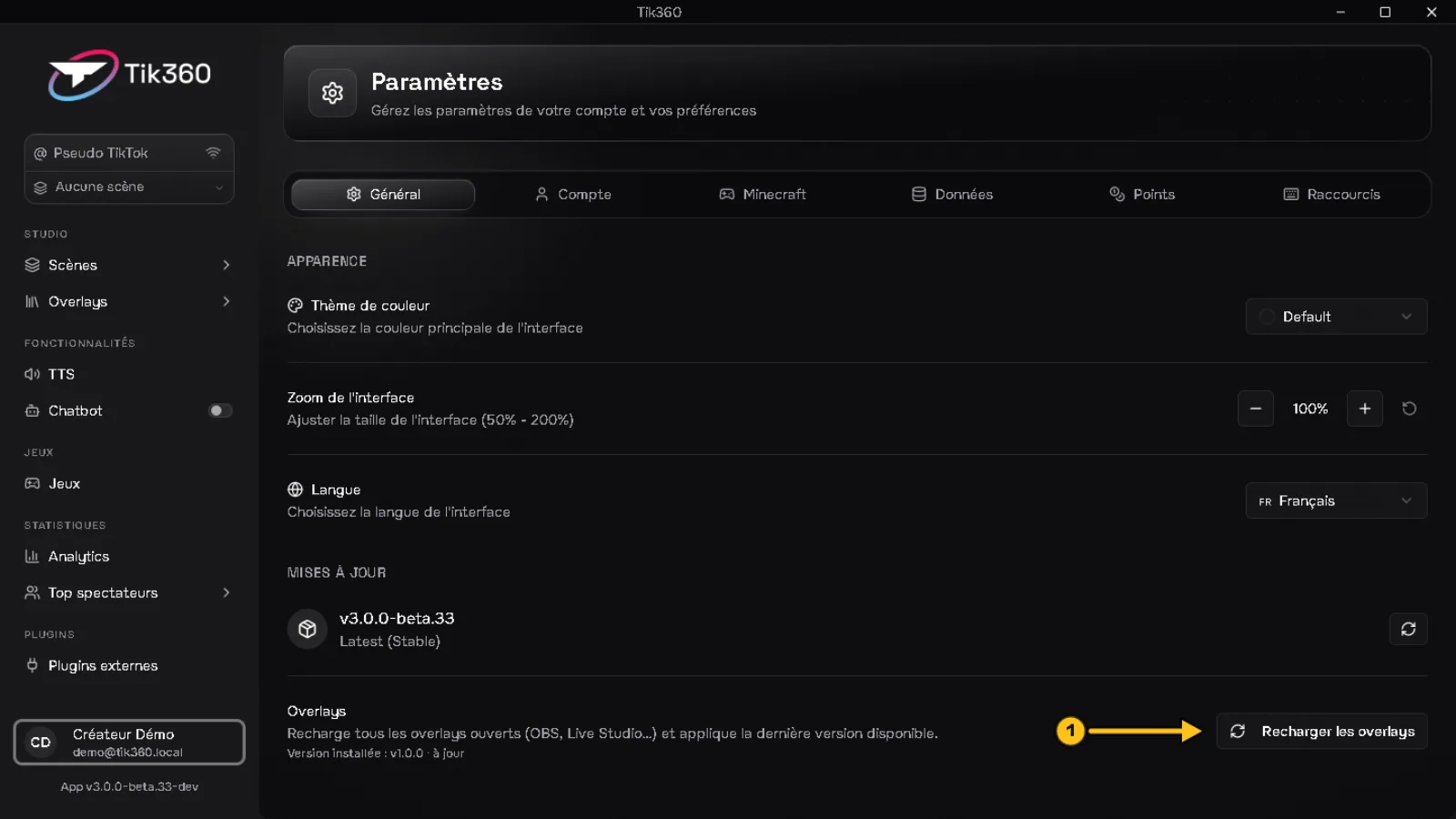
4. ¿Conectado pero sigue sin verse nada? Comprueba el tamaño y la posición de la fuente en tu software de directo y luego Ajustes → General → Recargar overlays ①: todos los overlays abiertos se recargan con la última versión.
✅ La tarjeta pasa a Conectado y la prueba ▶ se muestra → Resuelto.
4️⃣ El sonido no funciona
¿El sonido está silenciado, demasiado bajo o bloqueado por otro sonido?
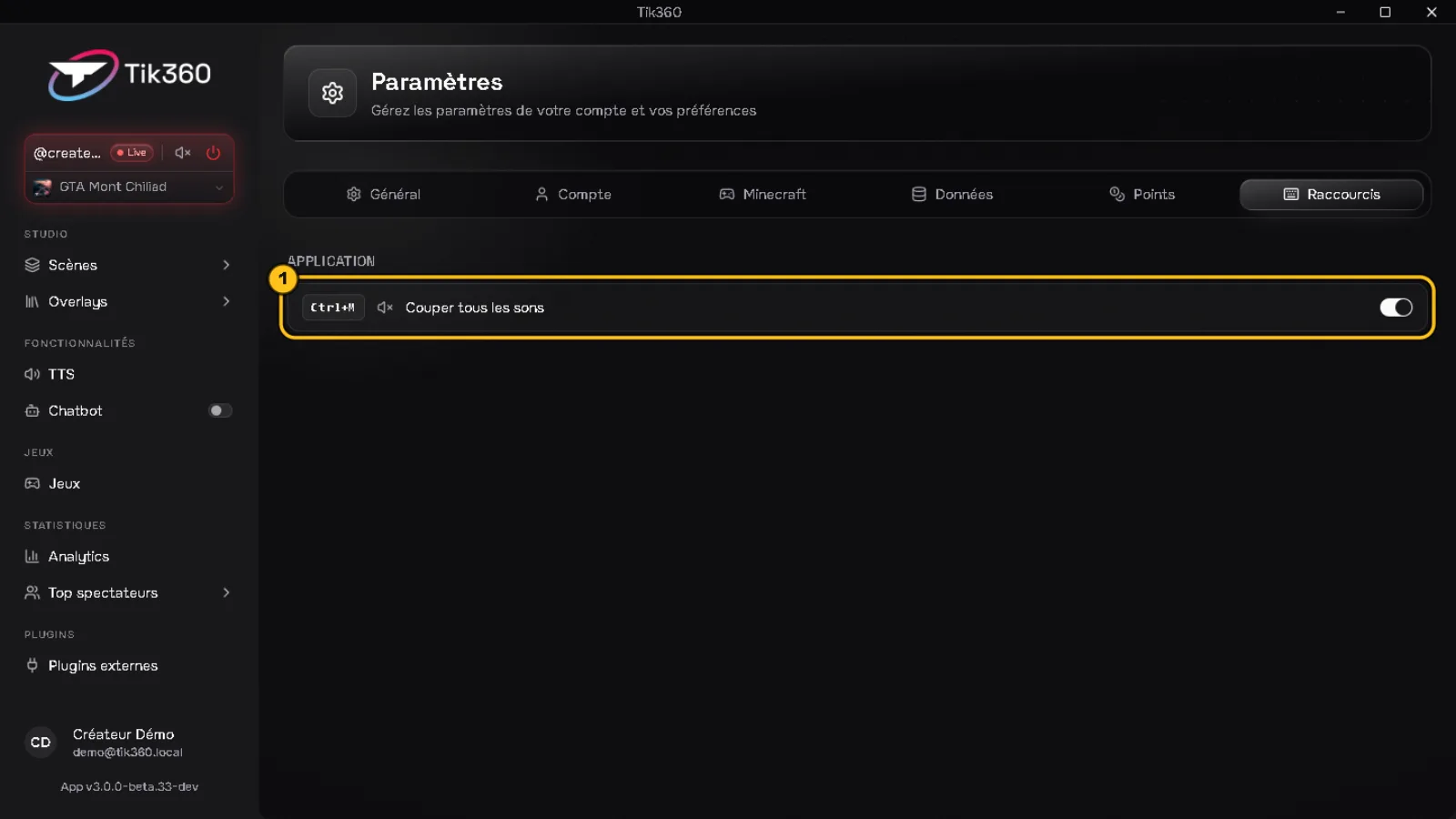
1. Silenciar sonidos ① en el control Live detiene todos los sonidos en curso. El atajo Cortar todos los sonidos (Ctrl+M por defecto) hace lo mismo: comprueba que no se haya activado por error en Ajustes → Atajos ①.
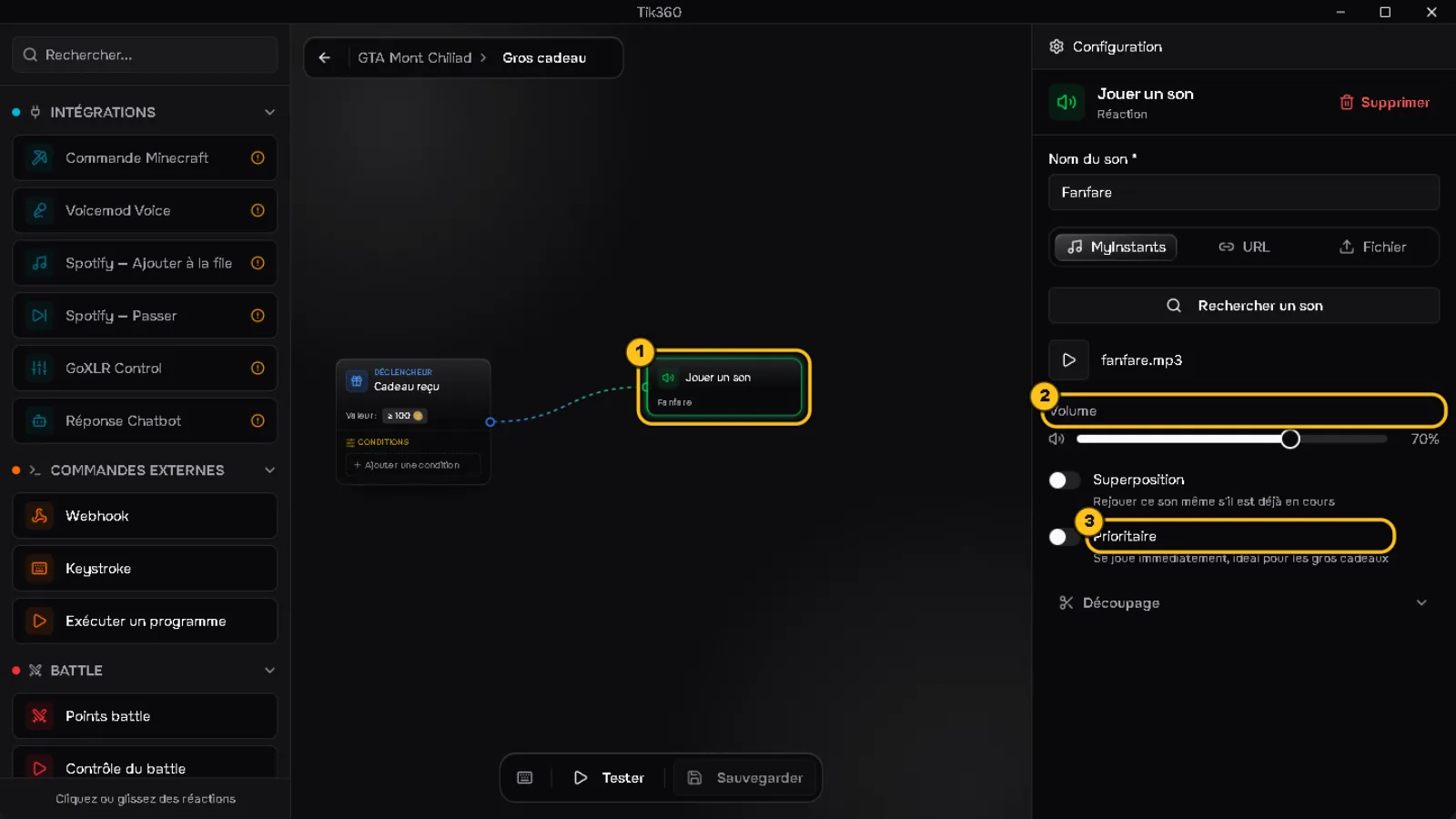
2. Abre la regla y haz clic en el bloque Reproducir un sonido ①:
- Volumen ②: súbelo si está demasiado bajo.
- Prioritario ③: el sonido se reproduce de inmediato, sin esperar en la cola.
- Superposición: actívala para volver a reproducir el mismo sonido mientras ya está sonando.
3. TIK360 reproduce los sonidos en la salida de audio predeterminada de Windows. Revisa el mezclador de volumen de Windows y el dispositivo que capta tu software de directo.
✅ El sonido vuelve a sonar en la simulación (⏩) → Resuelto.
5️⃣ La conexión de TikTok se corta
¿Tu directo de TikTok está iniciado con el nombre de usuario que has introducido?
1. ESPERANDO LIVE... ① = TIK360 espera a que empiece tu directo. Es normal mientras no estés en directo. La cruz ② cancela la espera.
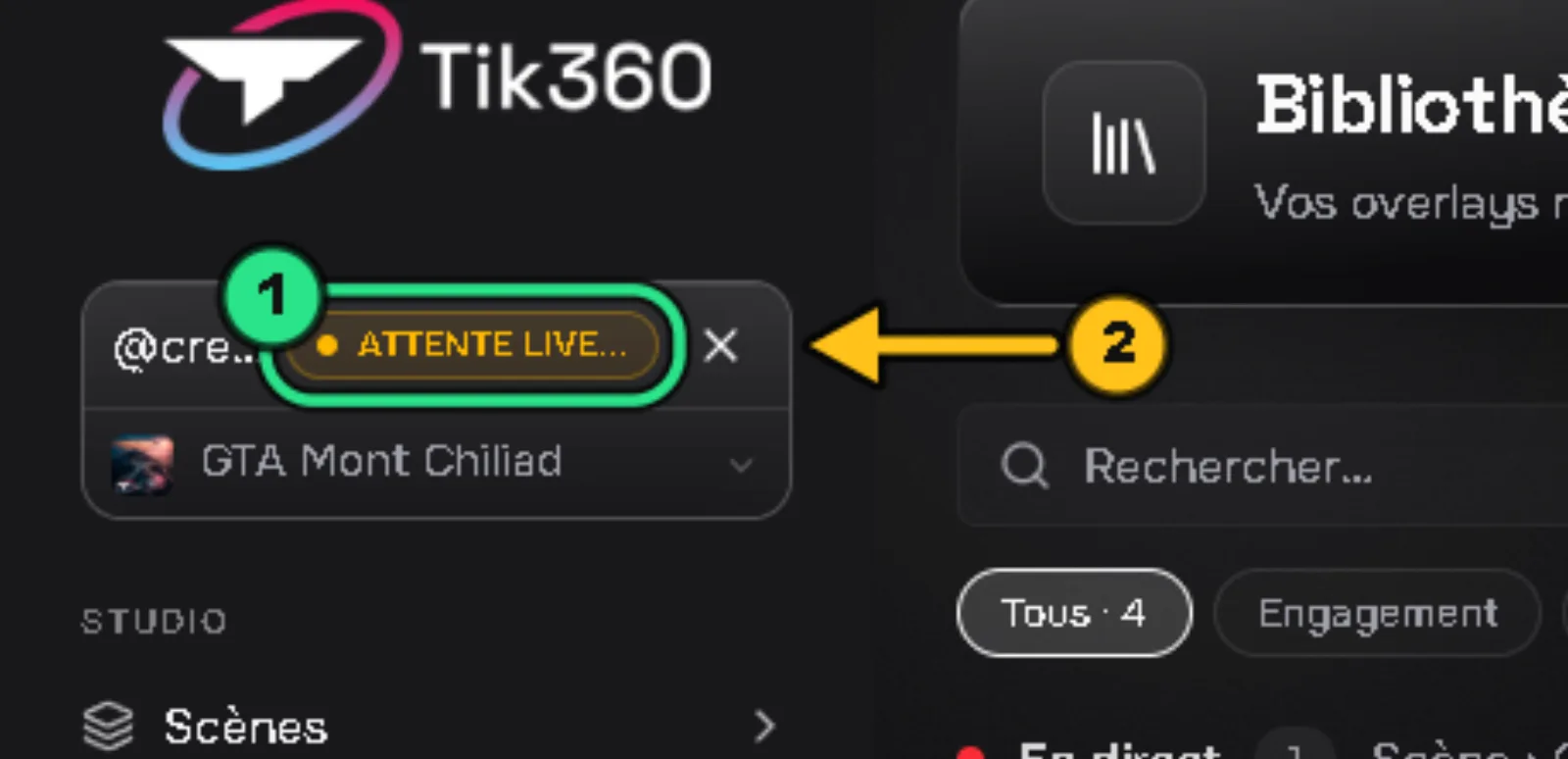
2. RECONECTANDO... = la conexión se ha perdido y TIK360 lo vuelve a intentar solo. Déjalo unos segundos.
3. Un mensaje rojo bajo el control Live = error: comprueba cómo has escrito el nombre de usuario (sin @), haz clic en ⏻ Detener y vuelve a conectarte.
4. ¿Sigue bloqueado? Cierra TIK360 por completo, ábrelo de nuevo y vuelve a conectarte cuando tu directo ya esté iniciado.
✅ El indicador Live se enciende → Resuelto. Si no → 6️⃣.
6️⃣ Contactar con el soporte
¿Nada ha funcionado? Envíanos un informe completo y te responderemos más rápido.
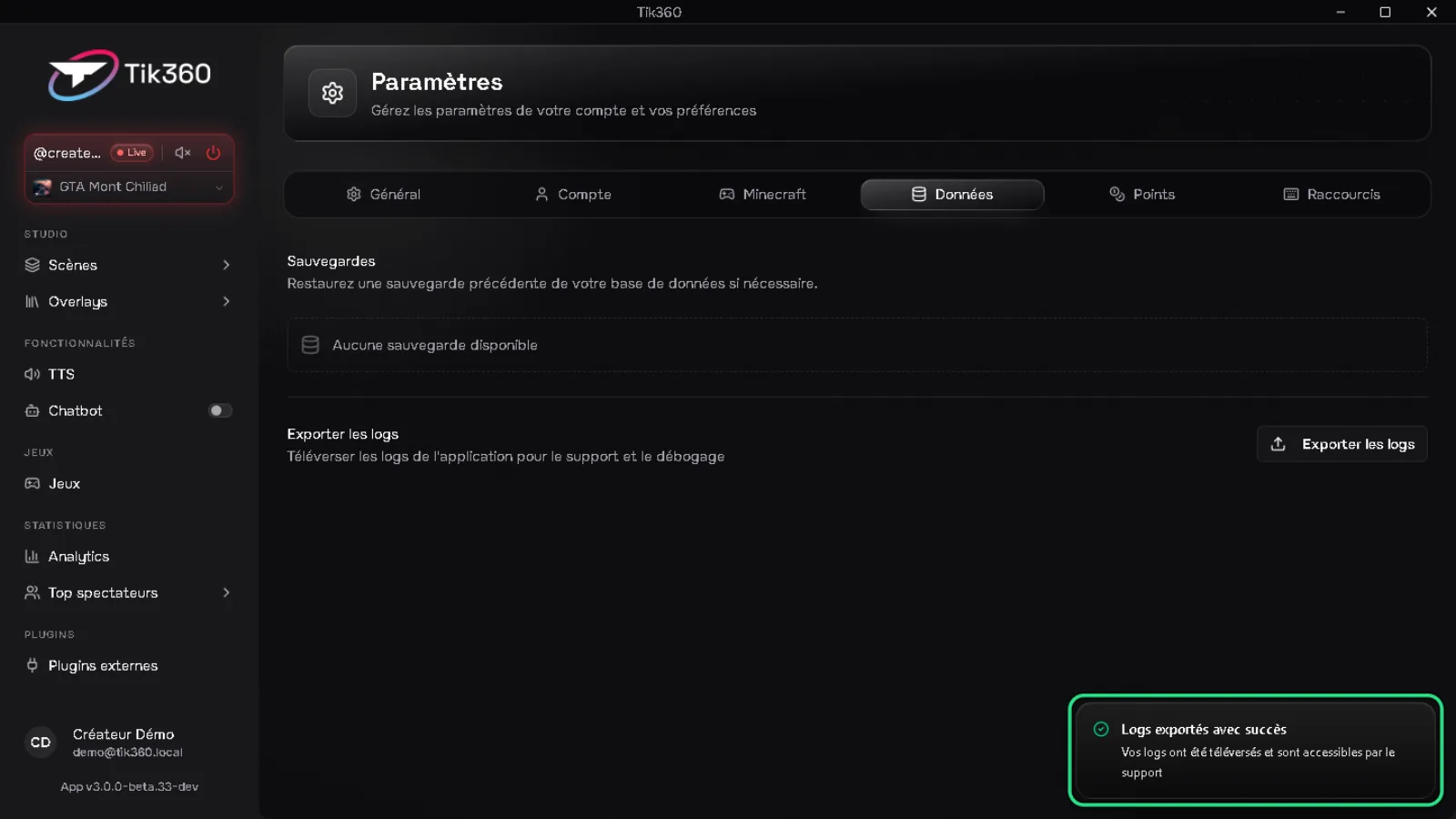
1. Ajustes → Datos → Exportar los registros ①.
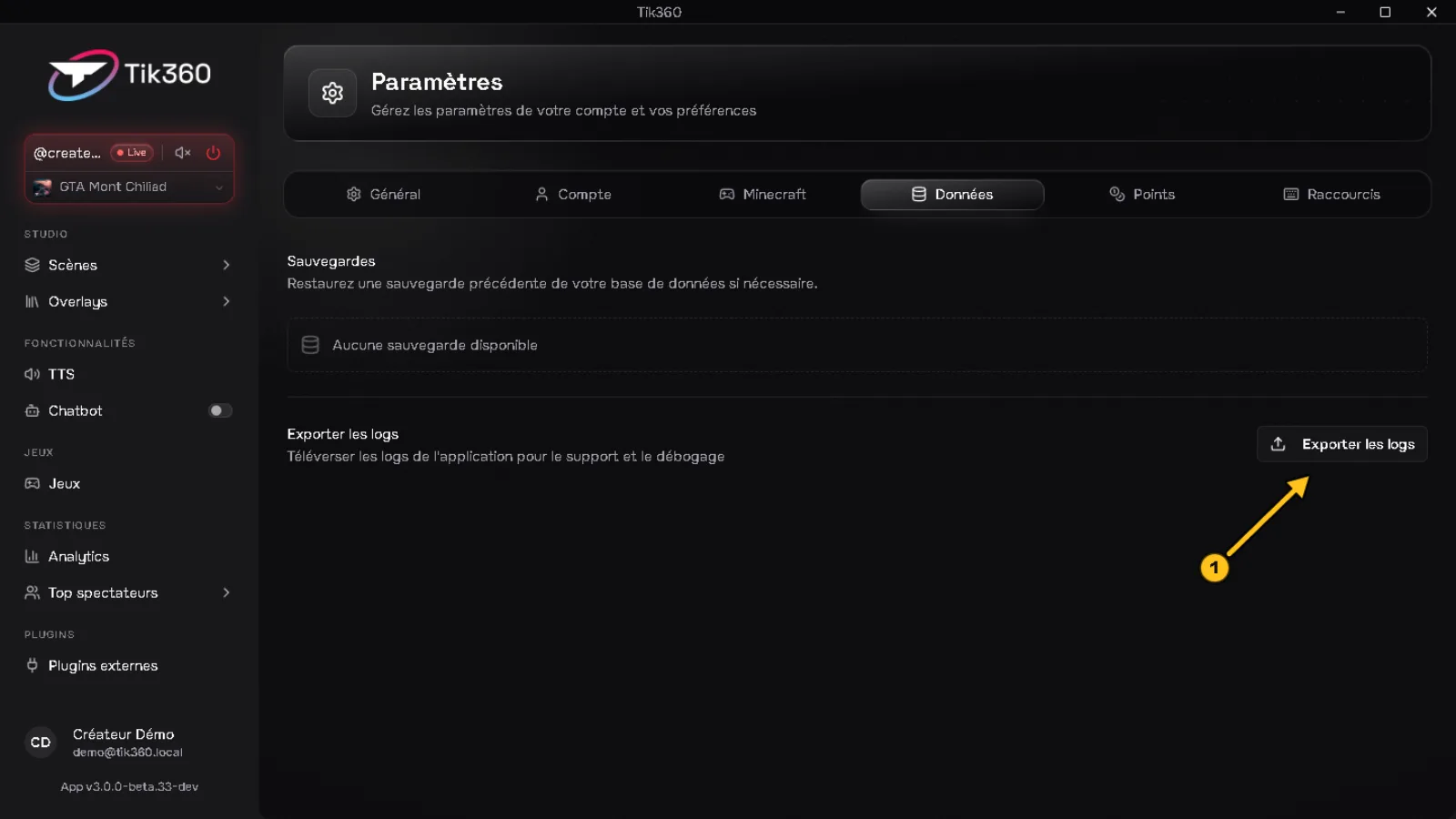
2. Espera al mensaje «Registros exportados correctamente»: el soporte tiene acceso a ellos directamente.
3. Abre un ticket y pega esta plantilla:
> Versión: (Ajustes → General)
> Hora del problema:
> Escena:
> Regla u overlay afectado:
> Lo que esperabas / lo que ha pasado:
> Registros exportados: sí
> + una captura de pantalla del problema