Un problème ? Diagnostic en 5 minutes
Version, scène, règle, overlay, son, connexion : un diagnostic en cinq étapes pour retrouver un live qui marche.
Chaque section commence par une question. Réponds-y dans l'ordre : la plupart des soucis se règlent dans les deux premières.
Sommaire
1️⃣ Diagnostic express → Aller à la section
2️⃣ La règle ne se déclenche pas → Aller à la section
3️⃣ L'overlay est invisible → Aller à la section
4️⃣ Le son ne marche pas → Aller à la section
5️⃣ La connexion TikTok coupe → Aller à la section
6️⃣ Contacter le support → Aller à la section
1️⃣ Diagnostic express
Ton app est à jour, le live est connecté et la bonne scène est choisie ?
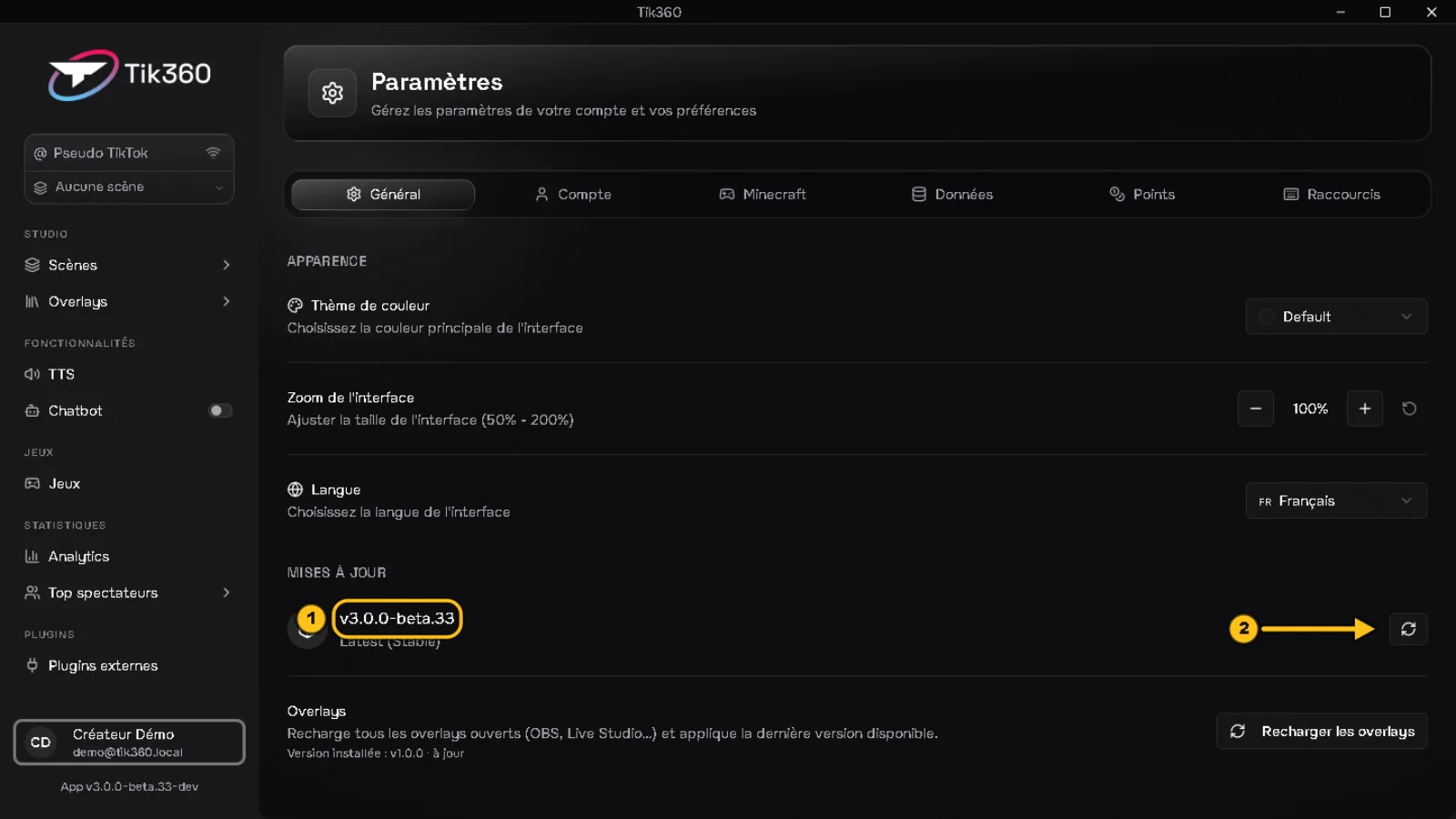
a. Version. Profil (en bas à gauche) → Paramètres → Général → Mises à jour. Ta version s'affiche en ① ; le bouton ② relance la recherche. Si une version est prête, clique sur Installer et redémarrer.
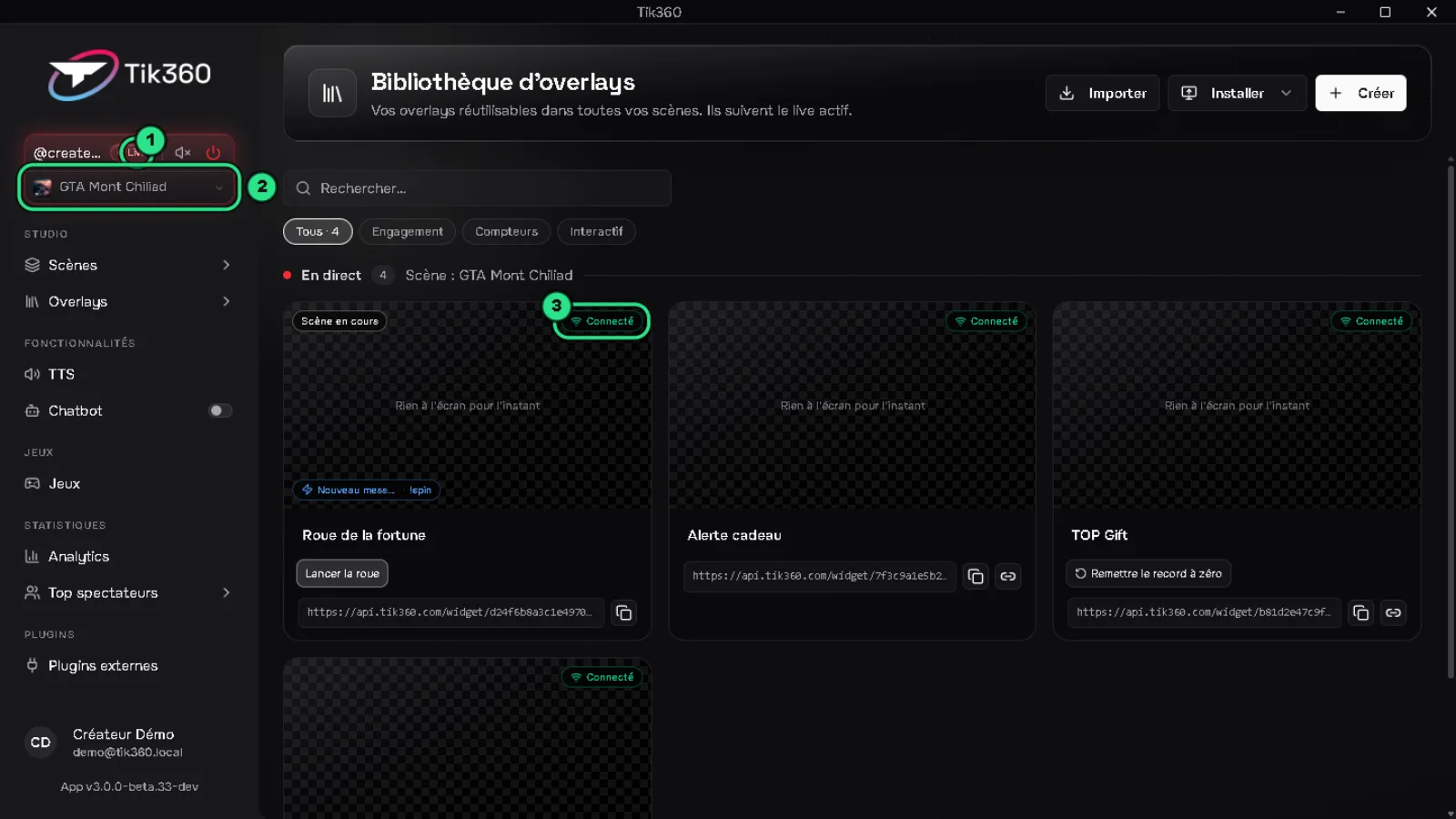
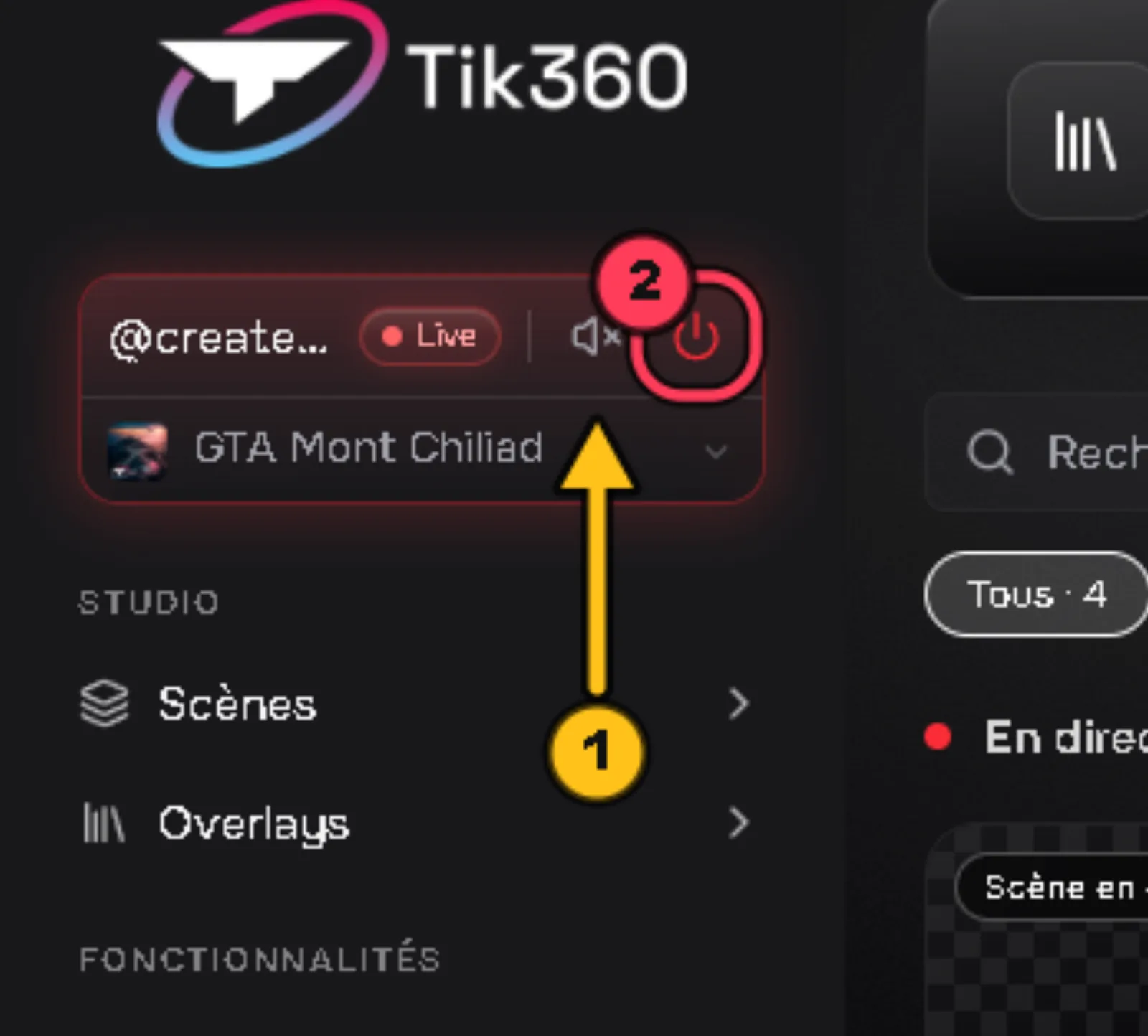
b. Live. Dans le contrôle Live, la pastille Live ① doit être allumée.
c. Scène. La scène affichée sous ton pseudo ② est celle dont les règles tournent. Une règle d'une autre scène ne se déclenche pas.
✅ Les trois sont bons → Étape suivante : la section qui correspond à ton problème.
❌ Un des trois ne l'est pas → corrige-le puis reteste : c'est Résolu dans la plupart des cas.
2️⃣ La règle ne se déclenche pas
La règle est-elle active, valide et dans la scène du live ?
1. Ouvre la scène → onglet Règles. Une icône ⏻ grise ① = règle désactivée : clique dessus pour la réactiver (elle redevient verte).
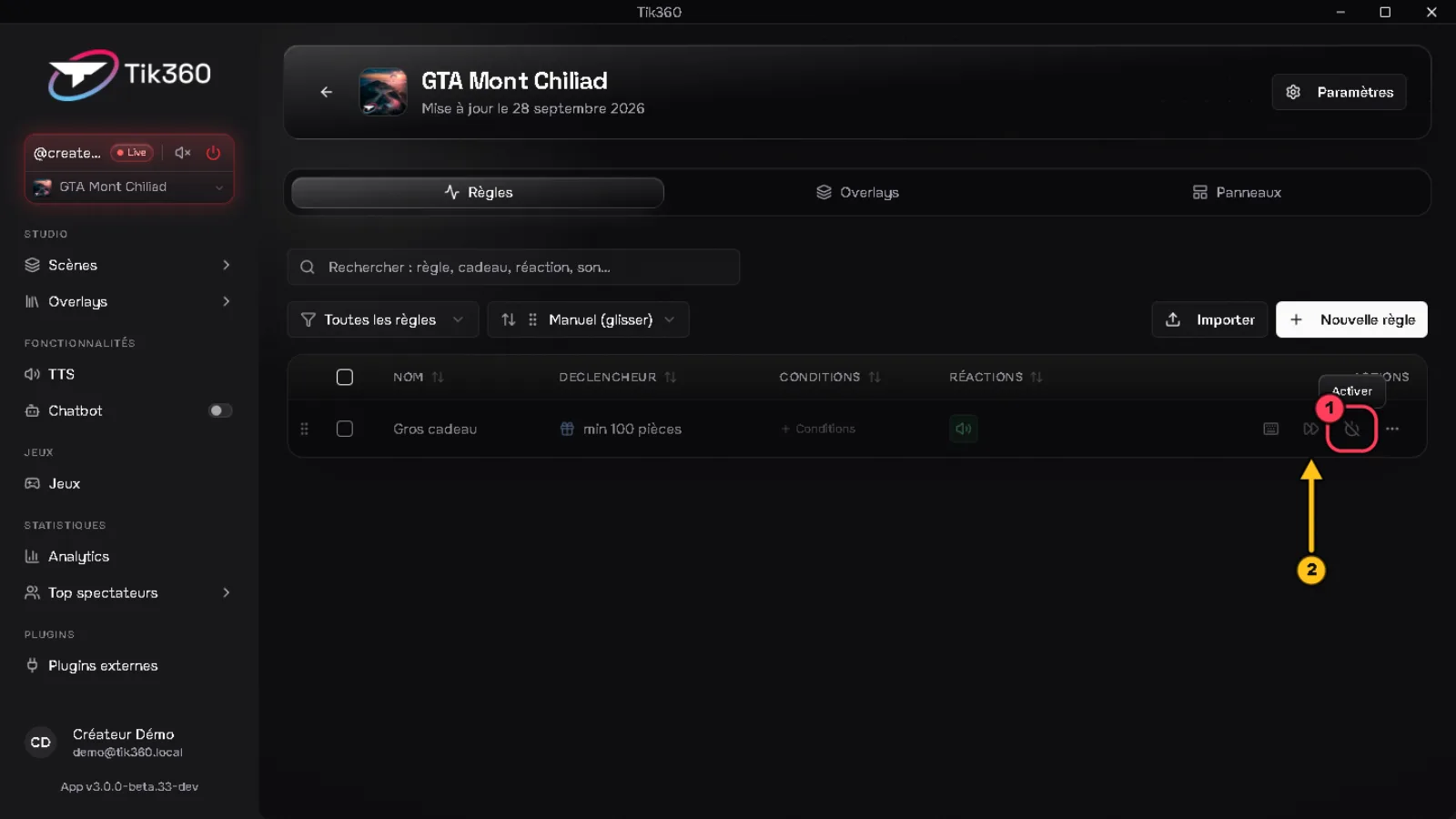
2. Clique sur ⏩ Simuler directement ② : si les réactions partent, la règle marche et le problème vient du live (section 1️⃣).
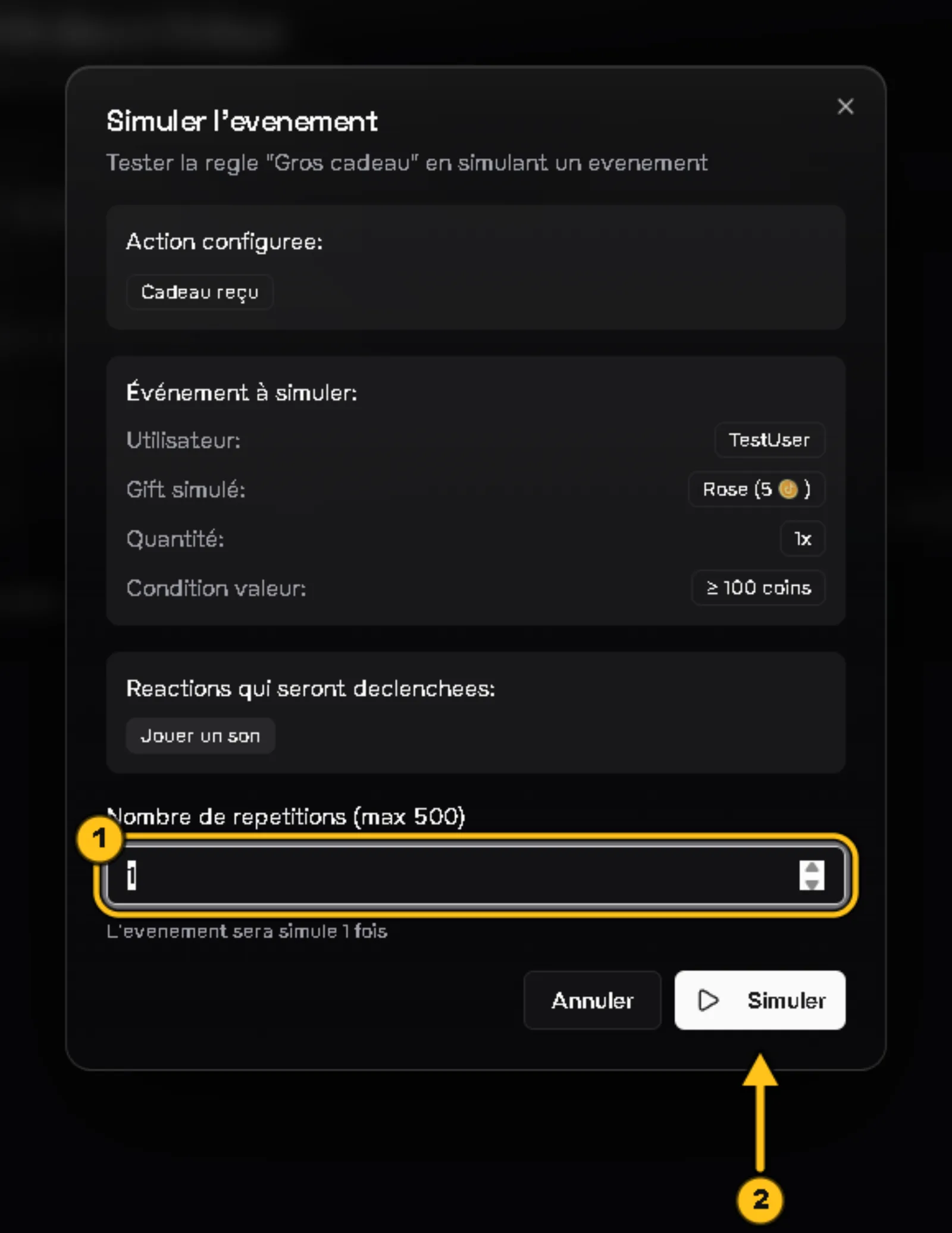
3. Besoin de tester un cas précis ? Menu ⋯ → Simuler l'évènement, choisis le nombre de répétitions ① puis Simuler ②.
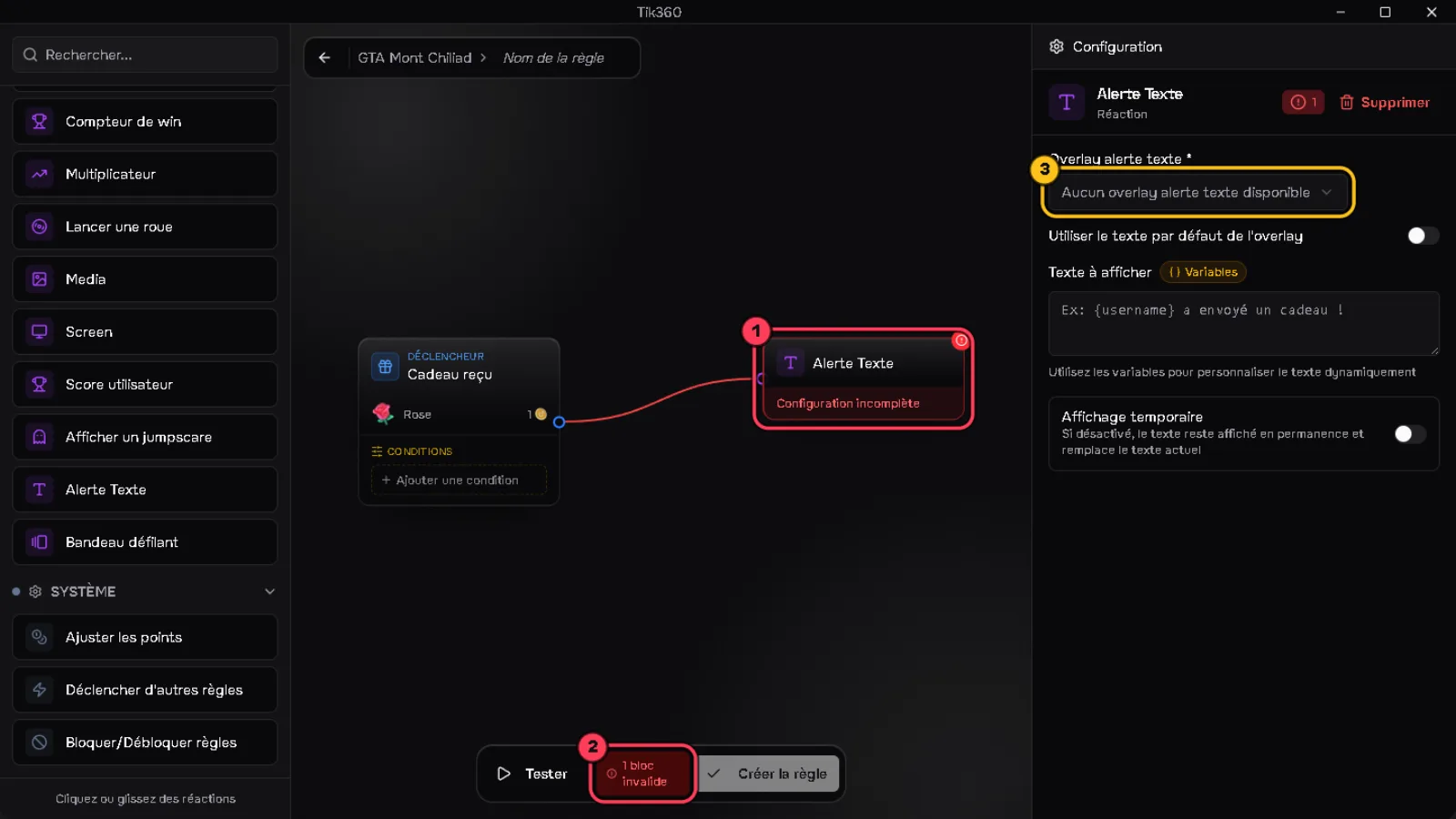
4. Ouvre la règle. Un bloc rouge ① et la pastille « bloc invalide » ② = un champ obligatoire est vide : clique sur le bloc et complète le champ ③ (ici, l'overlay à piloter).
5. Vérifie les conditions du déclencheur : un Délai par utilisateur, un Délai global ou Une fois par live bloquent volontairement les déclenchements trop rapprochés.
💡 Pendant un live, on ne peut pas simuler une règle d'une autre scène que celle du live.
✅ La simulation marche → Résolu, ou passe au 3️⃣ si c'est l'overlay qui ne s'affiche pas.
3️⃣ L'overlay est invisible
La carte de l'overlay affiche-t-elle « Connecté » ?
1. Ouvre Overlays → Galerie (ou l'onglet Overlays de la scène).
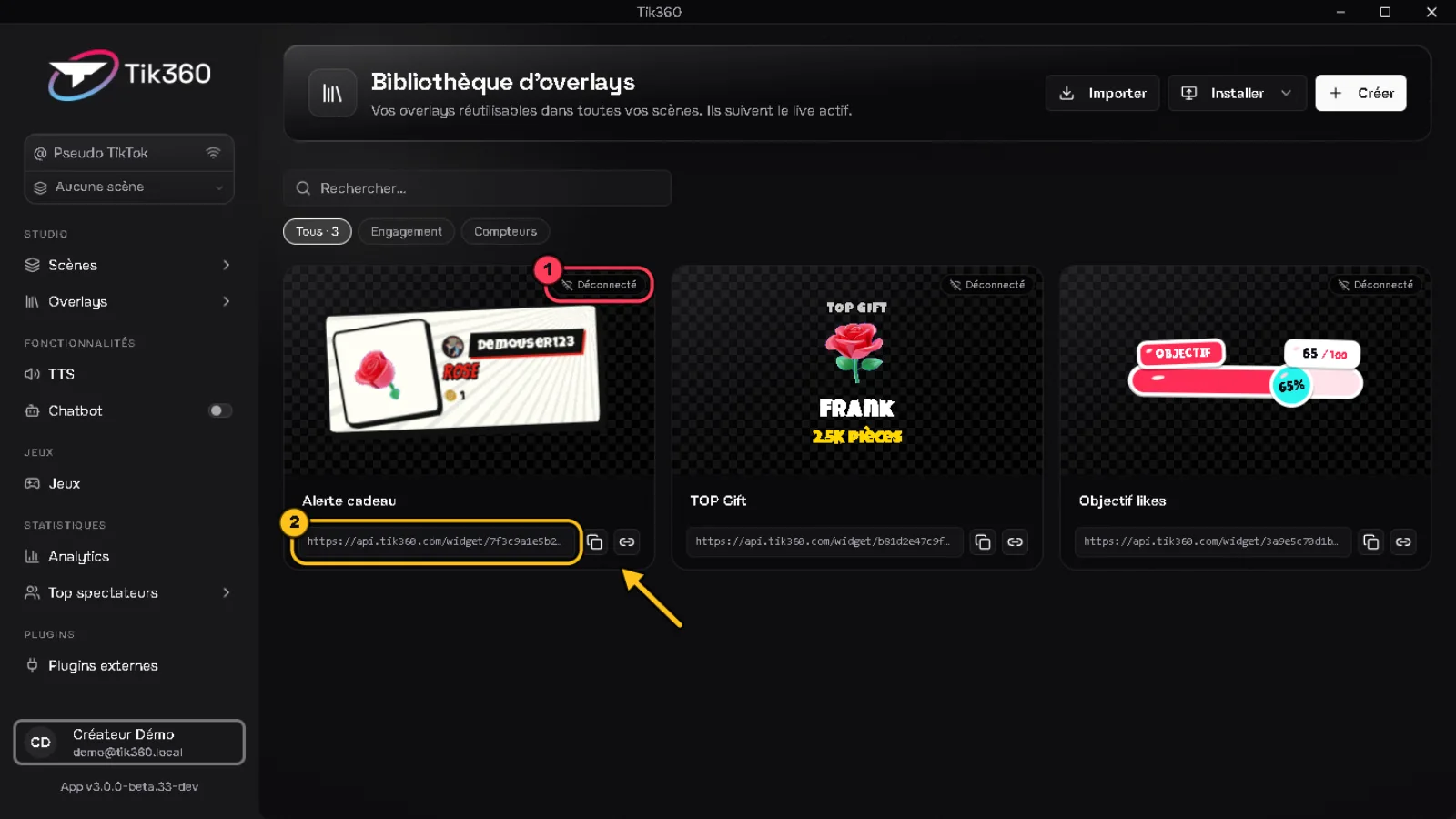
2. Déconnecté ① = TikTok LIVE Studio ou OBS n'a pas ouvert l'overlay. Vérifie que la source existe dans ta scène de live et qu'elle utilise bien l'adresse affichée ② (bouton copier pour la recoller).
3. Une carte grisée = overlay désactivé : menu ⋯ → Activer.
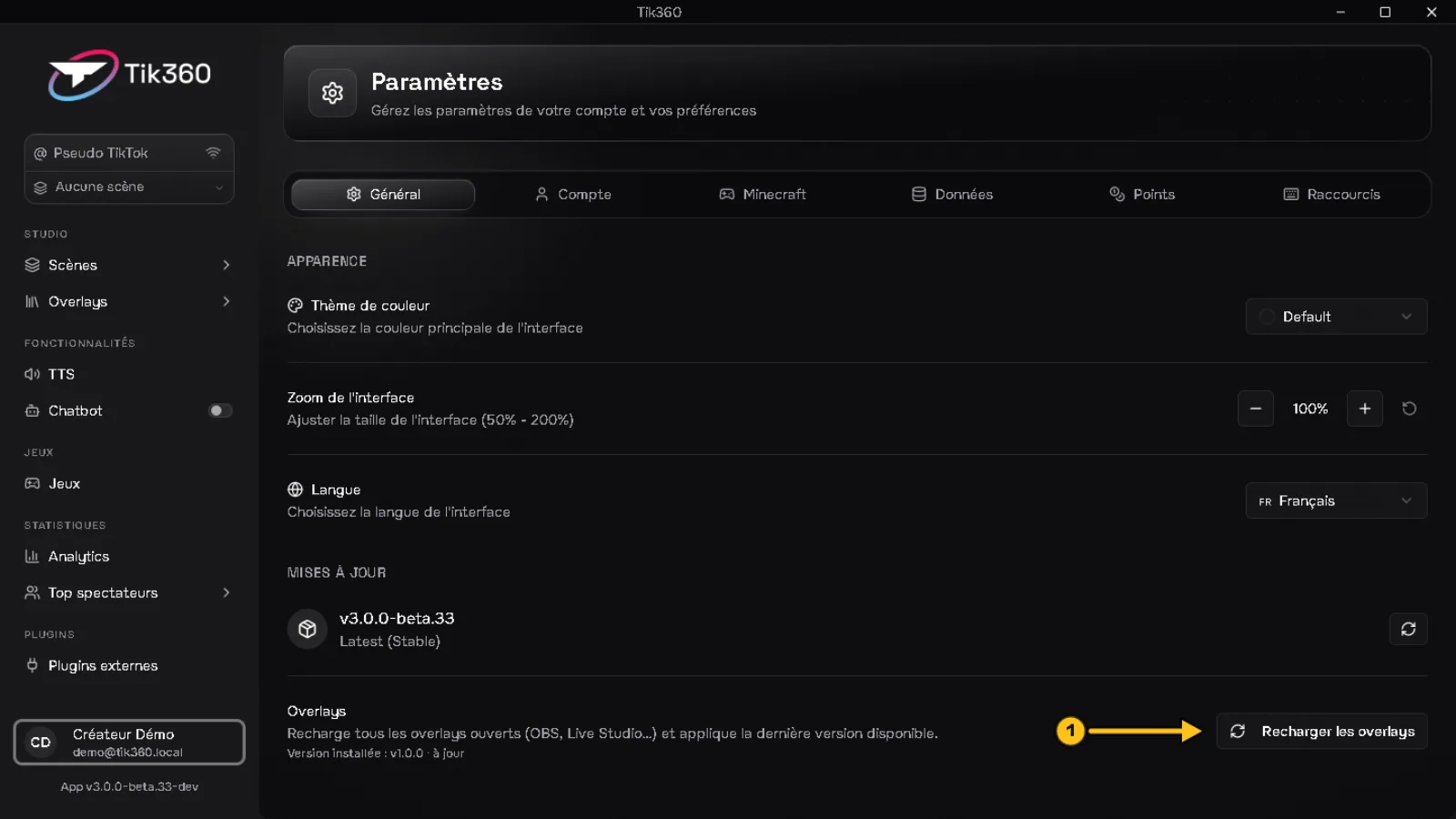
4. Connecté mais toujours rien ? Vérifie la taille et la position de la source dans ton logiciel de live, puis Paramètres → Général → Recharger les overlays ① : tous les overlays ouverts se rechargent avec la dernière version.
✅ La carte passe à Connecté et le test ▶ s'affiche → Résolu.
4️⃣ Le son ne marche pas
Le son est-il coupé, trop bas ou bloqué par un autre son ?
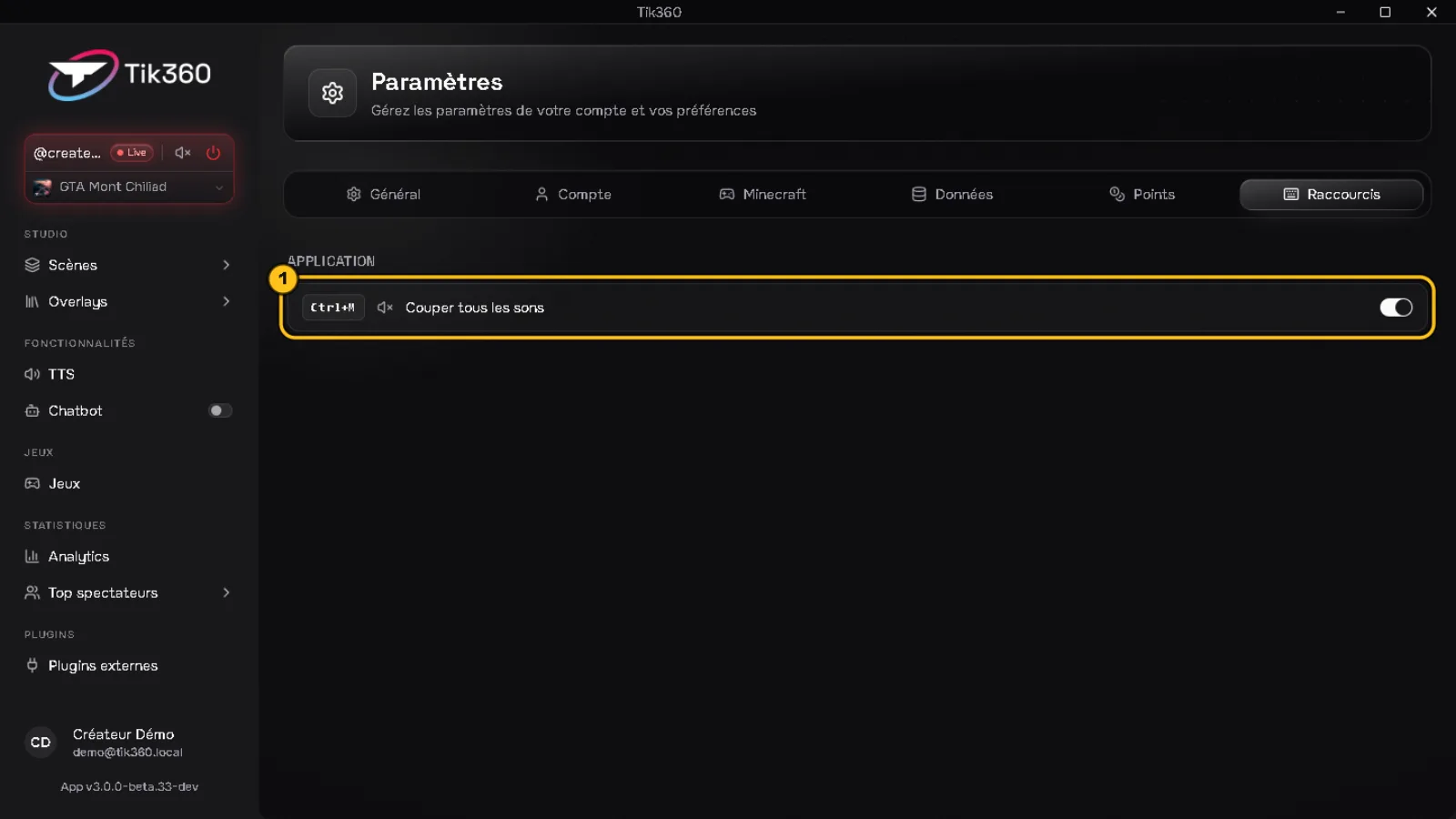
1. Couper les sons ① dans le contrôle Live arrête tous les sons en cours. Le raccourci Couper tous les sons (Ctrl+M par défaut) fait pareil : vérifie qu'il n'a pas été déclenché par erreur dans Paramètres → Raccourcis ①.
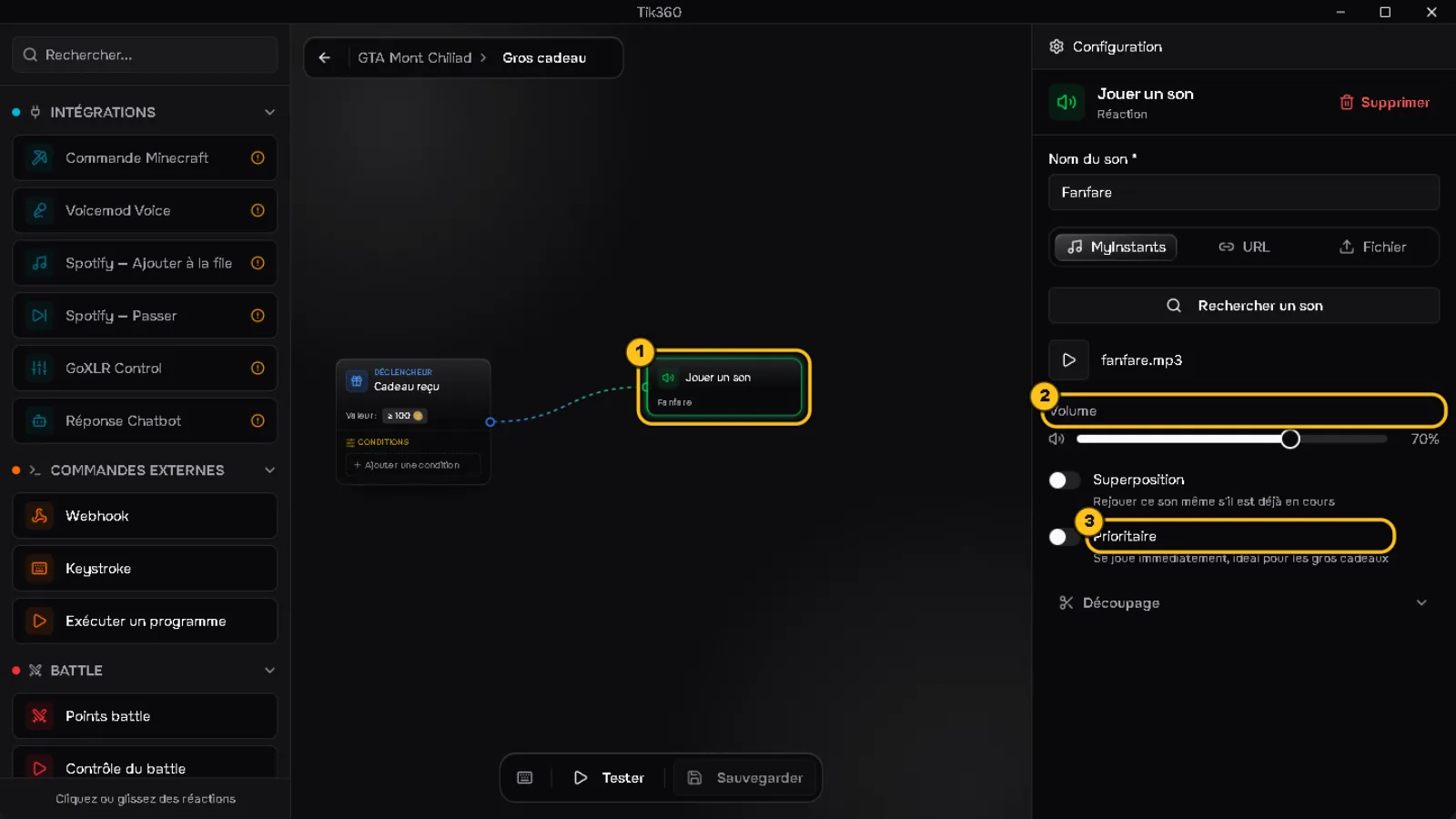
2. Ouvre la règle et clique sur le bloc Jouer un son ① :
- Volume ② : à monter s'il est trop bas.
- Prioritaire ③ : le son passe immédiatement, sans attendre la file.
- Superposition : à activer pour rejouer le même son alors qu'il est déjà en cours.
3. TIK360 joue les sons sur la sortie audio par défaut de Windows. Vérifie le mélangeur de volume de Windows et le périphérique capté par ton logiciel de live.
✅ Le son repart en simulation (⏩) → Résolu.
5️⃣ La connexion TikTok coupe
Ton live TikTok est-il bien lancé avec le pseudo saisi ?
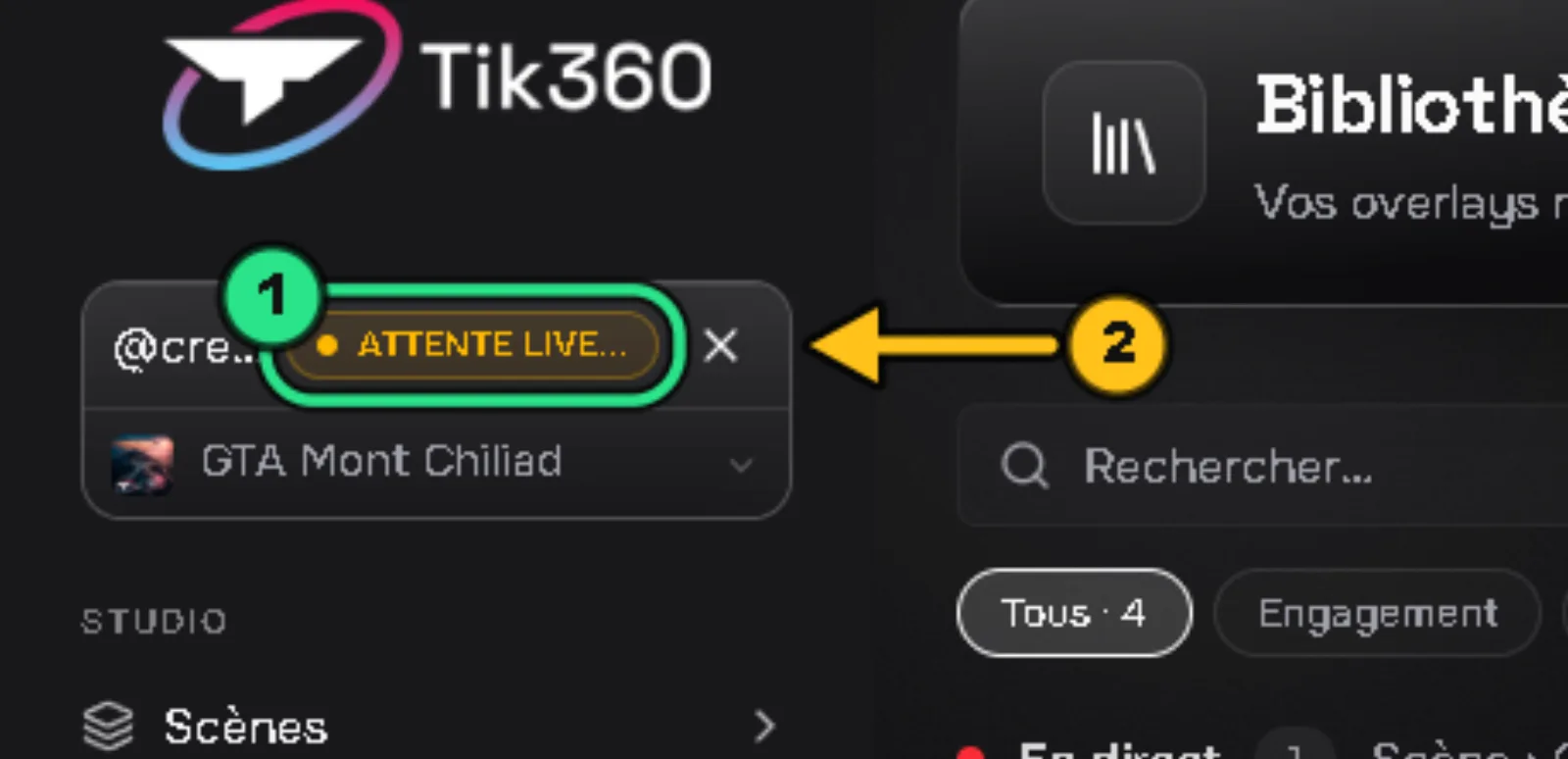
1. ATTENTE LIVE… ① = TIK360 attend que ton live démarre. C'est normal tant que tu n'es pas en direct. La croix ② annule l'attente.
2. RECONNEXION… = la connexion a sauté et TIK360 réessaie tout seul. Laisse-le faire quelques secondes.
3. Un message rouge sous le contrôle Live = erreur : vérifie l'orthographe du pseudo (sans @), puis clique sur ⏻ Arrêter et reconnecte-toi.
4. Toujours bloqué ? Ferme complètement TIK360, rouvre-le, puis reconnecte-toi une fois ton live lancé.
✅ La pastille Live s'allume → Résolu. Sinon → 6️⃣.
6️⃣ Contacter le support
Rien n'a marché ? Envoie-nous un dossier complet, on te répond plus vite.
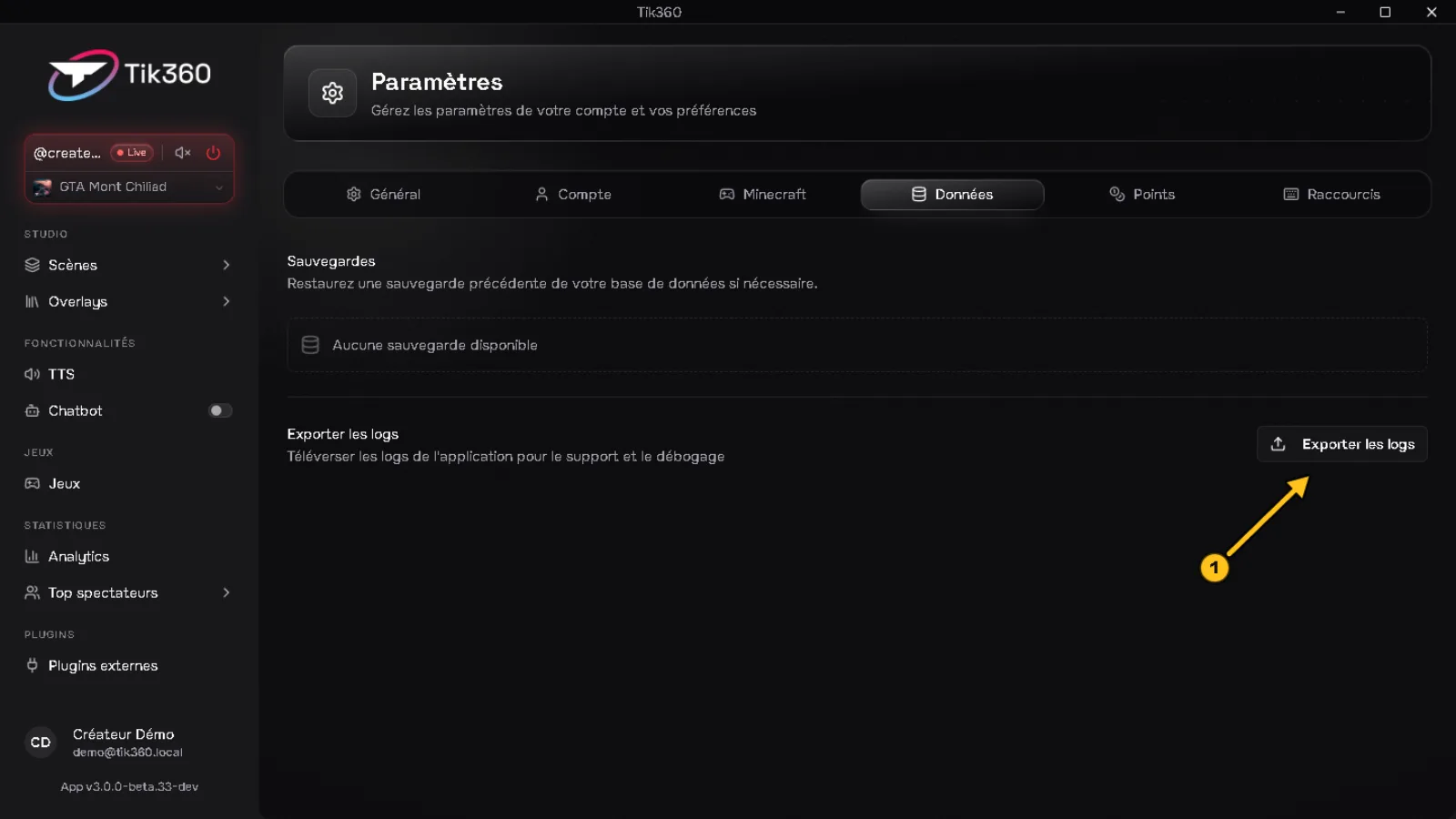
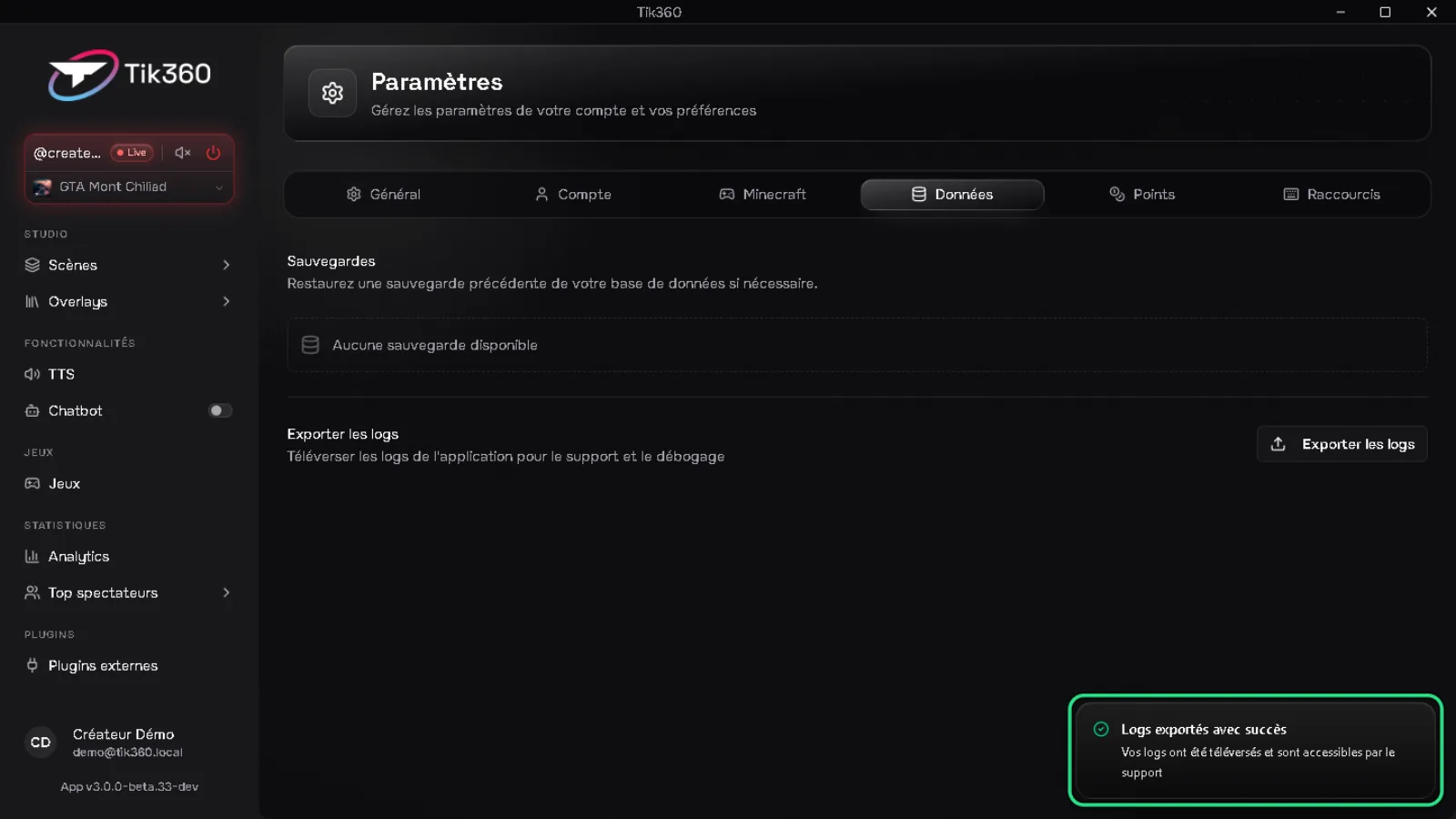
1. Paramètres → Données → Exporter les logs ①.
2. Attends le message « Logs exportés avec succès » : le support y a accès directement.
3. Ouvre un ticket et colle ce modèle :
> Version : (Paramètres → Général)
> Heure du problème :
> Scène :
> Règle ou overlay concerné :
> Ce que tu attendais / ce qui s'est passé :
> Logs exportés : oui
> + une capture d'écran du problème