Ein Problem? Diagnose in 5 Minuten
Version, Szene, Regel, Overlay, Sound, Verbindung: eine Diagnose in fünf Schritten, damit dein Live wieder läuft.
Die Screenshots sind vorerst noch auf Französisch; die fett gedruckten Namen im Text sind die aus der deutschen App.
Jeder Abschnitt beginnt mit einer Frage. Beantworte sie der Reihe nach: Die meisten Probleme sind nach den ersten beiden gelöst.
Inhalt
1️⃣ Schnelldiagnose → Zum Abschnitt
2️⃣ Die Regel löst nicht aus → Zum Abschnitt
3️⃣ Das Overlay ist unsichtbar → Zum Abschnitt
4️⃣ Der Sound funktioniert nicht → Zum Abschnitt
5️⃣ Die TikTok-Verbindung bricht ab → Zum Abschnitt
6️⃣ Support kontaktieren → Zum Abschnitt
1️⃣ Schnelldiagnose
Ist deine App aktuell, dein Live verbunden und die richtige Szene ausgewählt?
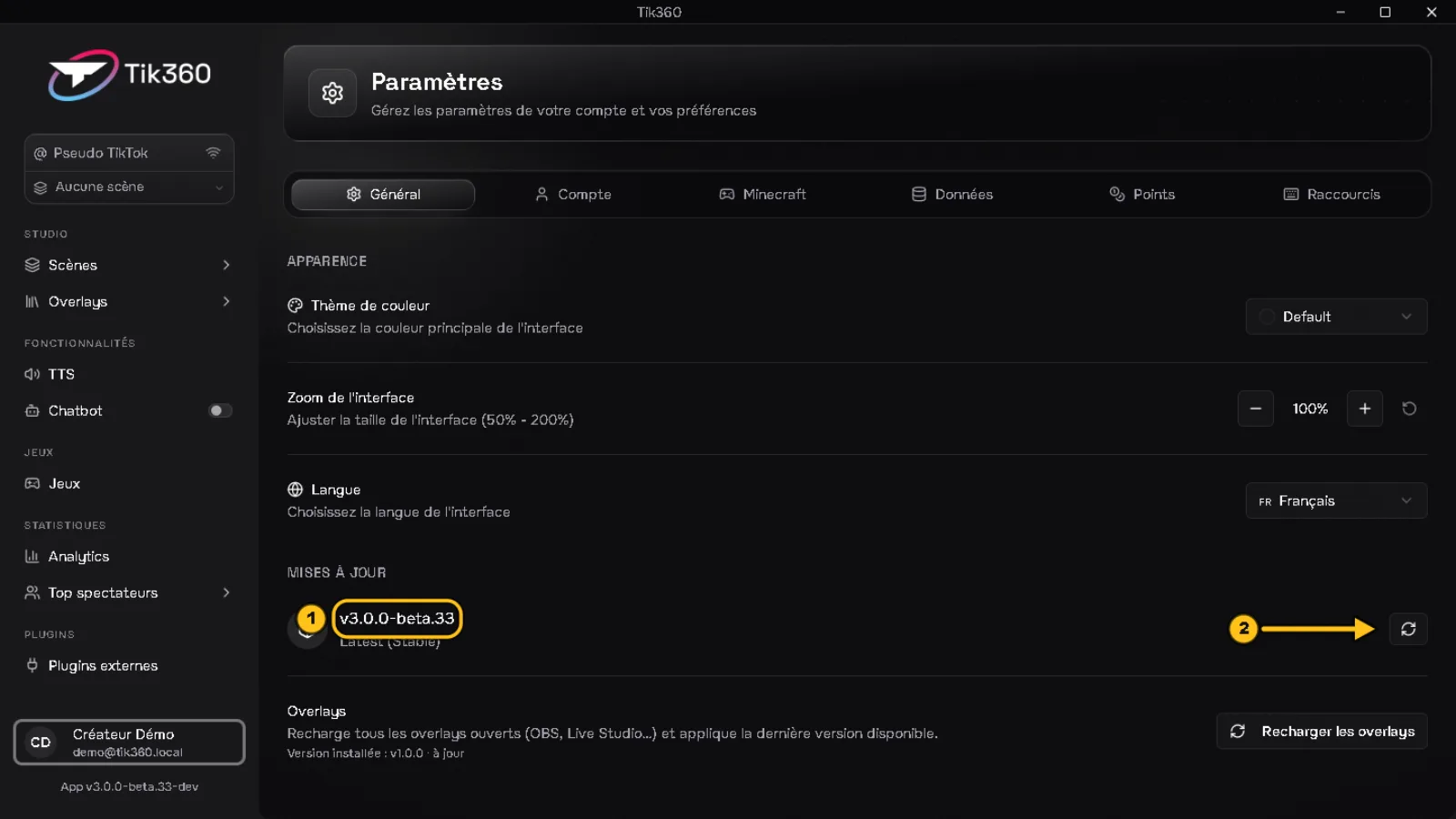
a. Version. Profil (unten links) → Einstellungen → Allgemein → Updates. Deine Version steht bei ①; die Schaltfläche ② startet die Update-Suche neu. Ist eine Version bereit, klicke auf Installieren und neu starten.
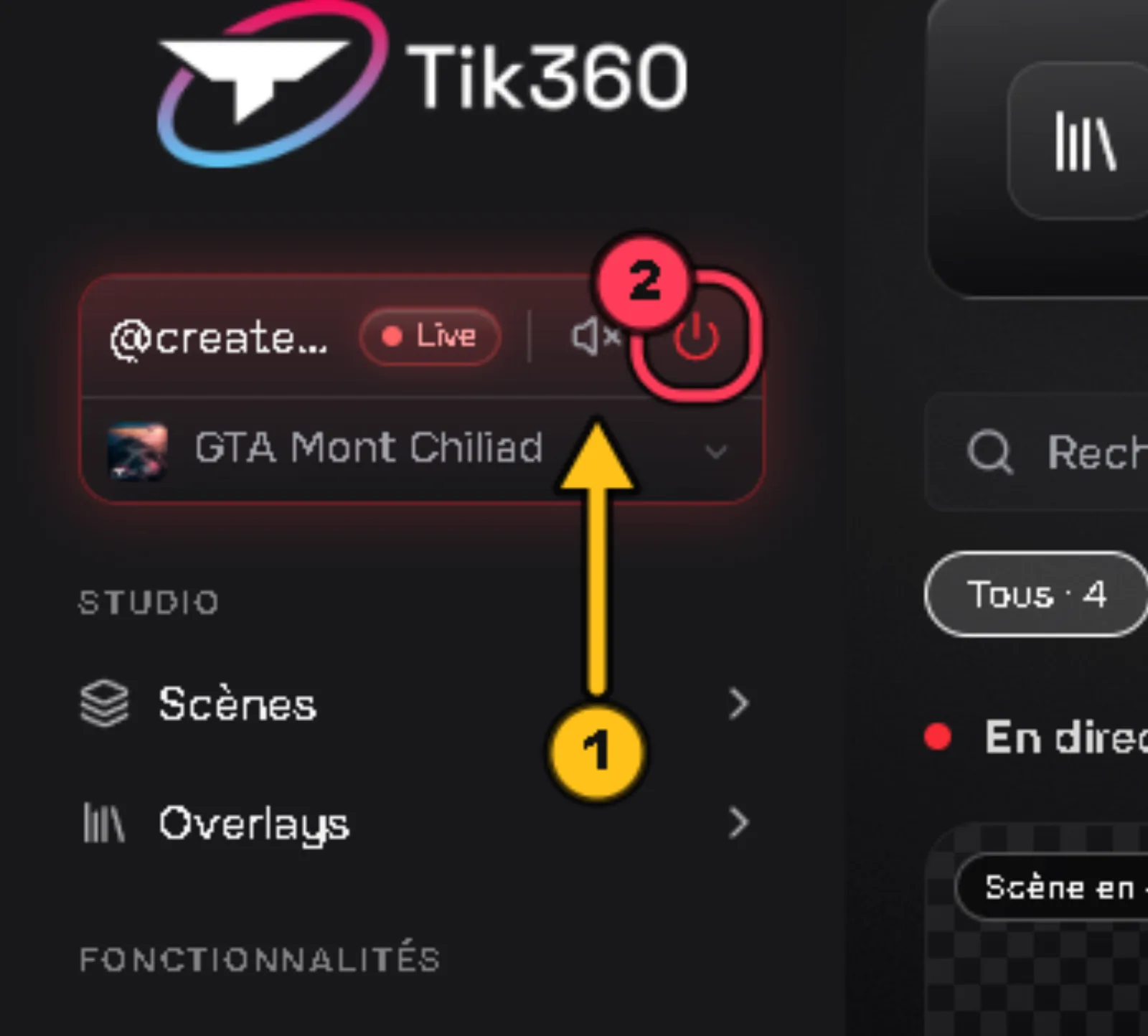
b. Live. In der Live-Steuerung muss das Badge LIVE ① leuchten.
c. Szene. Die Szene unter deinem Benutzernamen ② ist die, deren Regeln laufen. Eine Regel aus einer anderen Szene löst nicht aus.
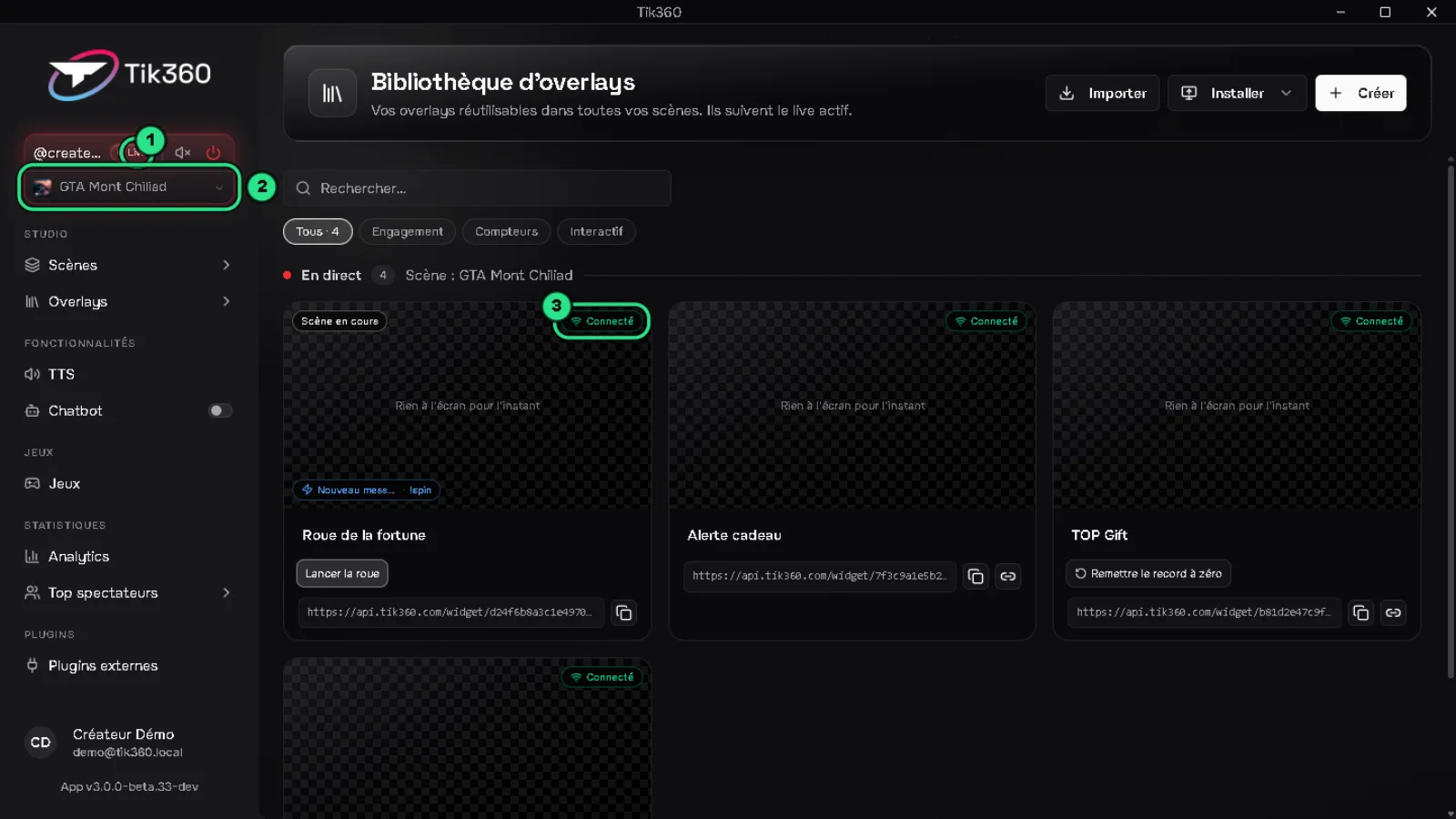
✅ Alle drei passen → Nächster Schritt: der Abschnitt zu deinem Problem.
❌ Einer der drei passt nicht → korrigiere ihn und teste erneut: In den meisten Fällen ist es dann Gelöst.
2️⃣ Die Regel löst nicht aus
Ist die Regel aktiviert, gültig und in der Szene des Lives?
1. Öffne die Szene → Tab Regeln. Ein graues ⏻-Symbol ① = deaktivierte Regel: Klicke darauf, um sie wieder zu aktivieren (es wird wieder grün).
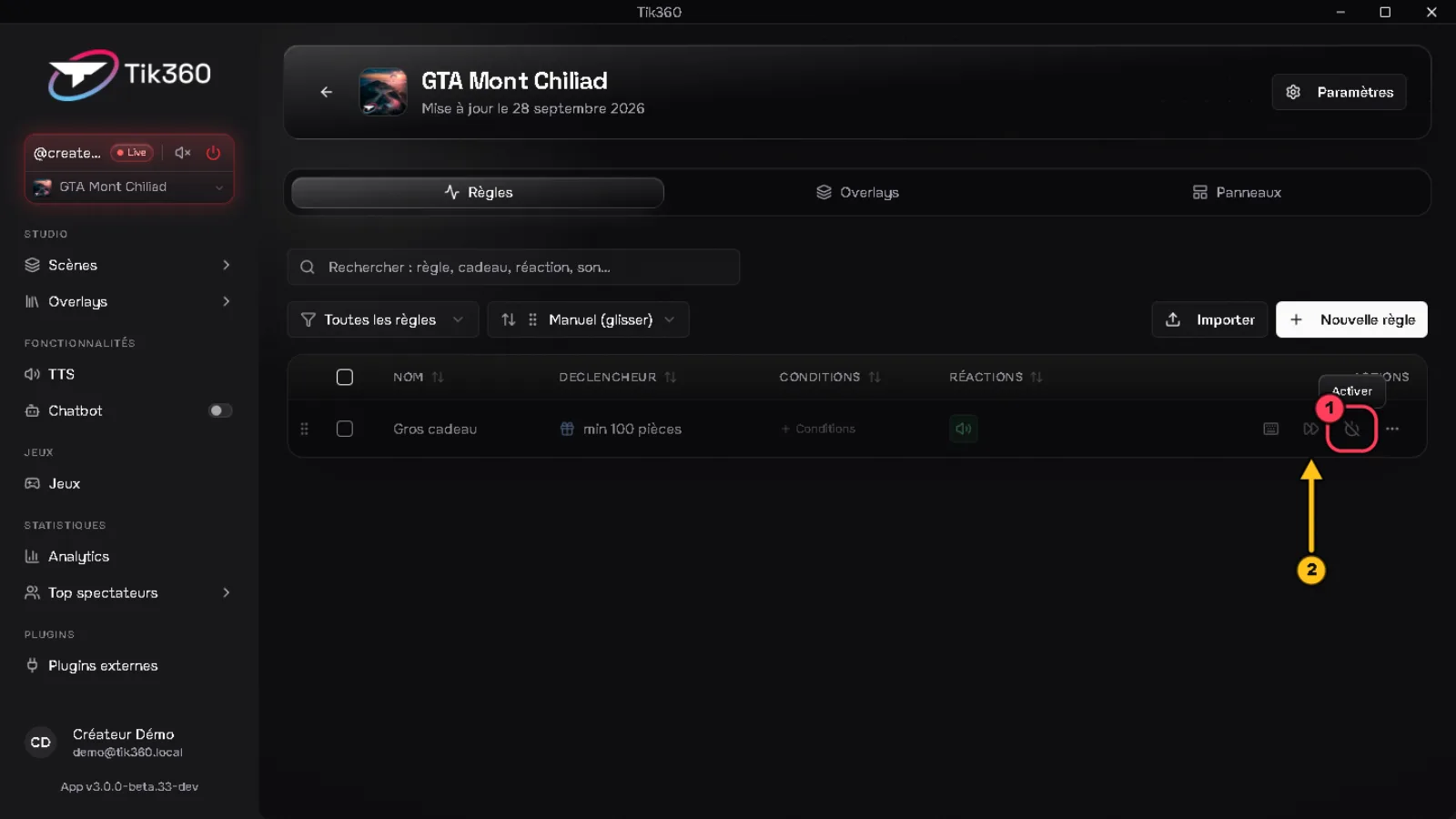
2. Klicke auf ⏩ Testen ②: Werden die Reaktionen ausgelöst, funktioniert die Regel und das Problem liegt am Live (Abschnitt 1️⃣).
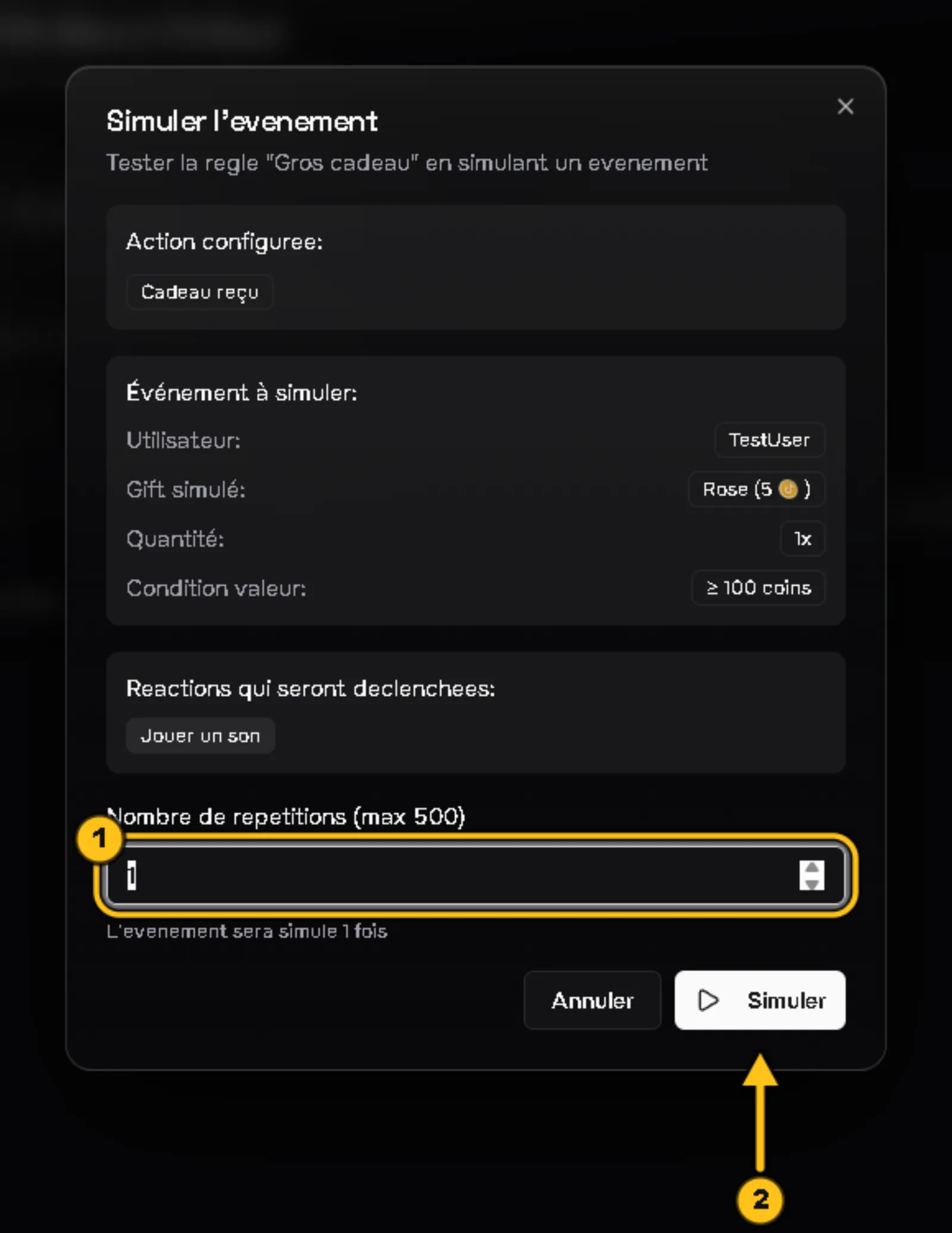
3. Du willst einen bestimmten Fall testen? Menü ⋯ → Mit Einstellungen testen…, wähle die Menge ① und dann Ereignis senden ②.
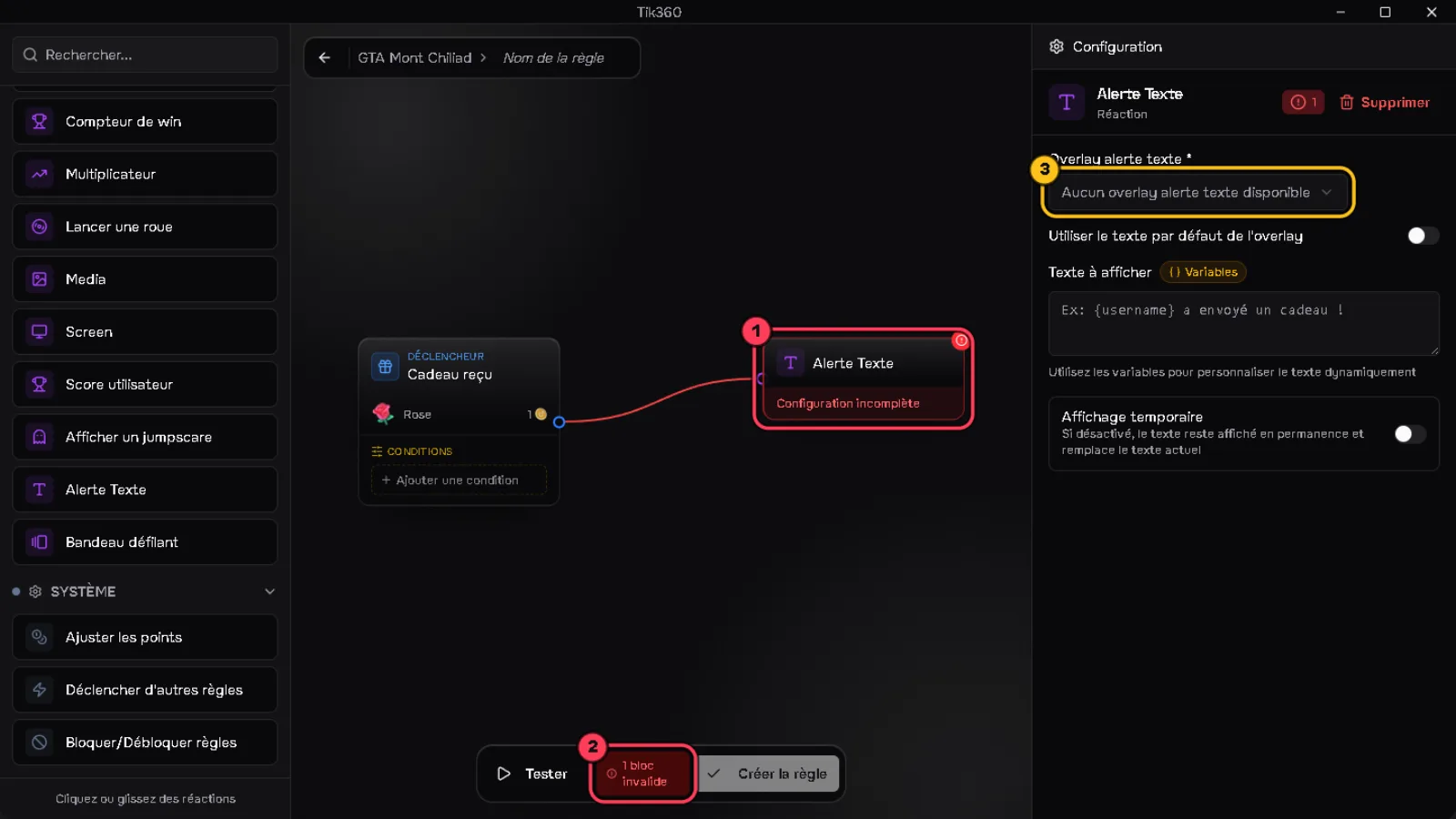
4. Öffne die Regel. Ein roter Block ① und das Badge „ungültiger Block“ ② = ein Pflichtfeld ist leer: Klicke auf den Block und füll das Feld aus ③ (hier das zu steuernde Overlay).
5. Prüfe die Bedingungen des Auslösers: Ein Cooldown pro Zuschauer, ein Globaler Cooldown oder Einmal pro Live blockieren absichtlich Auslösungen, die zu dicht aufeinanderfolgen.
💡 Während eines Lives kannst du keine Regel aus einer anderen Szene als der des Lives simulieren.
✅ Die Simulation funktioniert → Gelöst, oder geh zu 3️⃣, wenn das Overlay nicht erscheint.
3️⃣ Das Overlay ist unsichtbar
Zeigt die Overlay-Karte „Verbunden“?
1. Öffne Overlays → Galerie (oder den Tab Overlays der Szene).
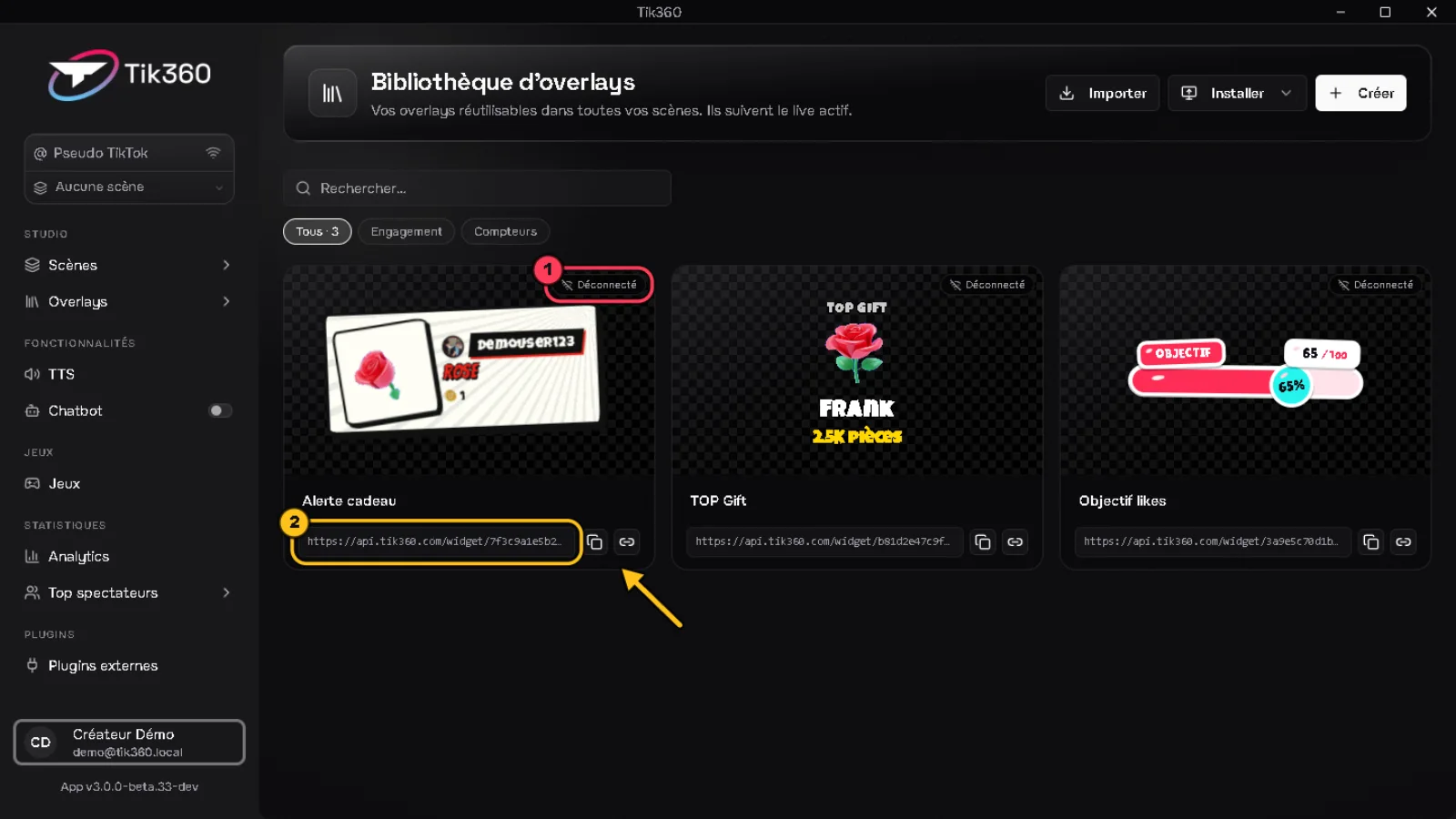
2. Getrennt ① = TikTok LIVE Studio oder OBS hat das Overlay nicht geöffnet. Prüfe, ob die Quelle in deiner Live-Szene existiert und die angezeigte Adresse ② verwendet (Kopier-Schaltfläche, um sie erneut einzufügen).
3. Eine ausgegraute Karte = deaktiviertes Overlay: Menü ⋯ → Aktivieren.
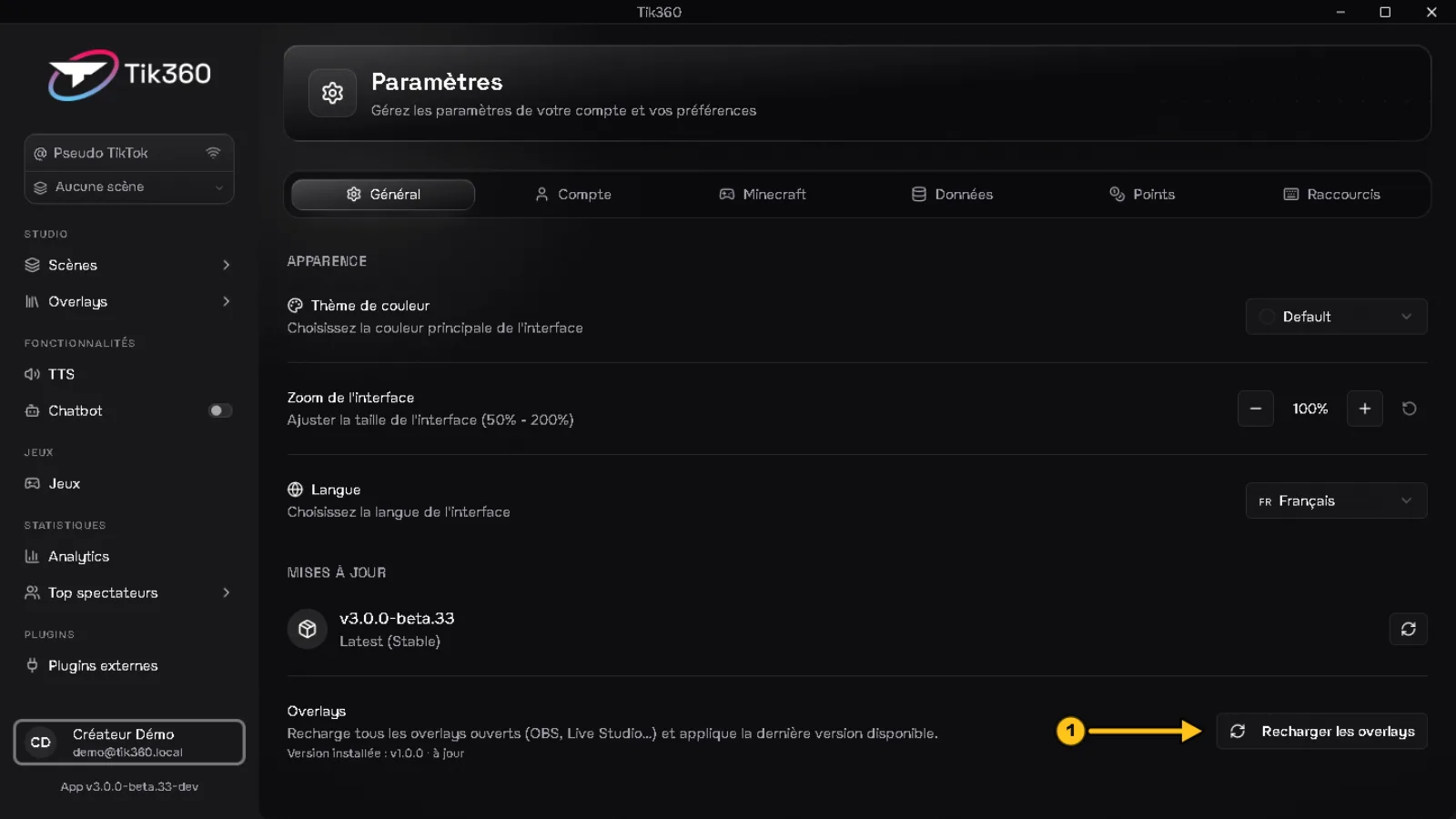
4. Verbunden, aber immer noch nichts? Prüfe Größe und Position der Quelle in deiner Streaming-Software, dann Einstellungen → Allgemein → Overlays neu laden ①: Alle geöffneten Overlays laden mit der neuesten Version neu.
✅ Die Karte wechselt auf Verbunden und der Test ▶ erscheint → Gelöst.
4️⃣ Der Sound funktioniert nicht
Ist der Sound stummgeschaltet, zu leise oder von einem anderen Sound blockiert?
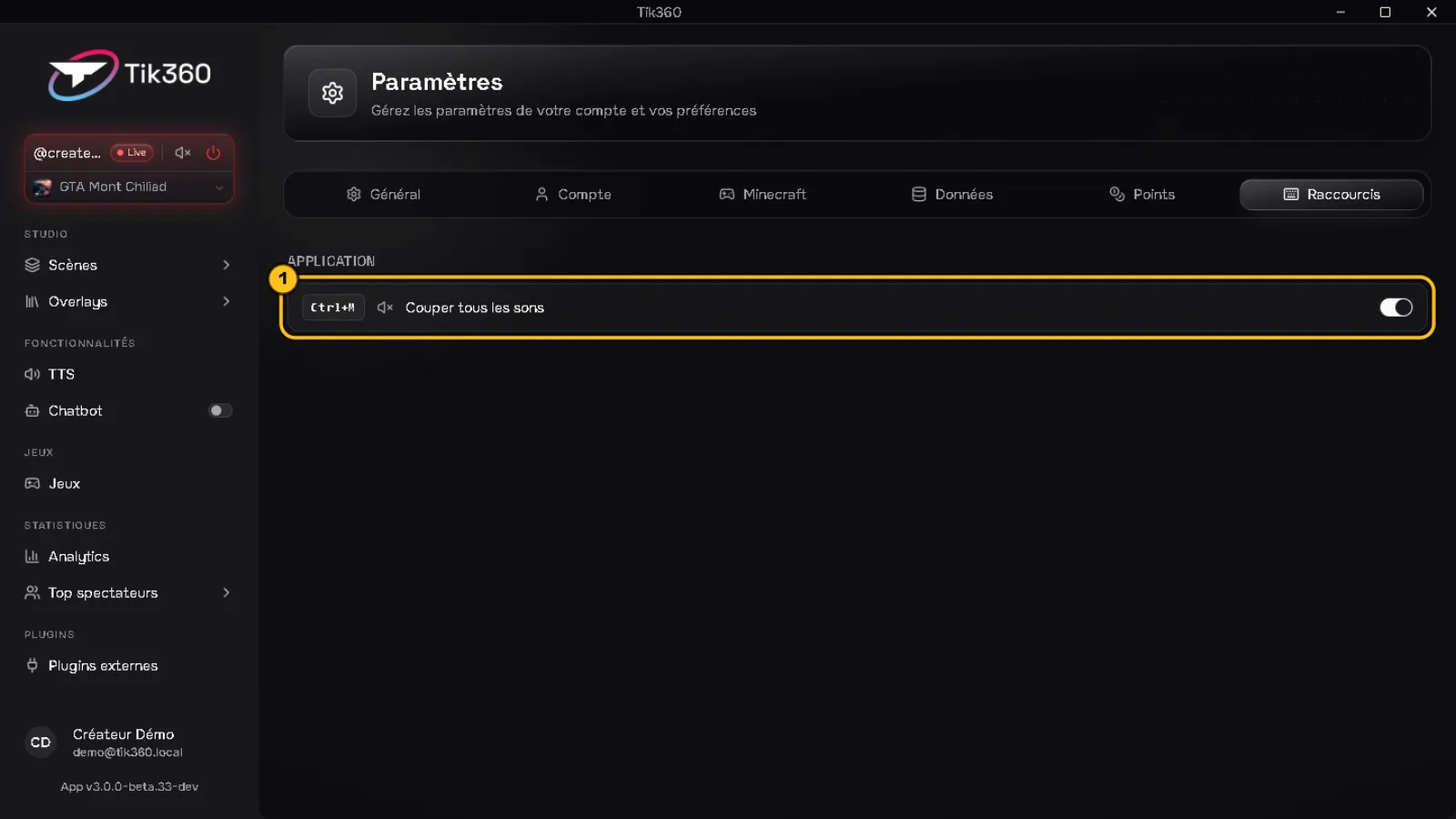
1. Reaktions-Sounds stummschalten ① in der Live-Steuerung schaltet die Sounds aller Reaktionen stumm; ein erneuter Klick (Sounds wieder an) hebt das auf. Das Tastenkürzel Laufende Sounds stoppen (standardmäßig Ctrl+M) stoppt alle gerade laufenden Sounds: Prüfe unter Einstellungen → Tastenkürzel ①, dass es nicht versehentlich ausgelöst wurde.
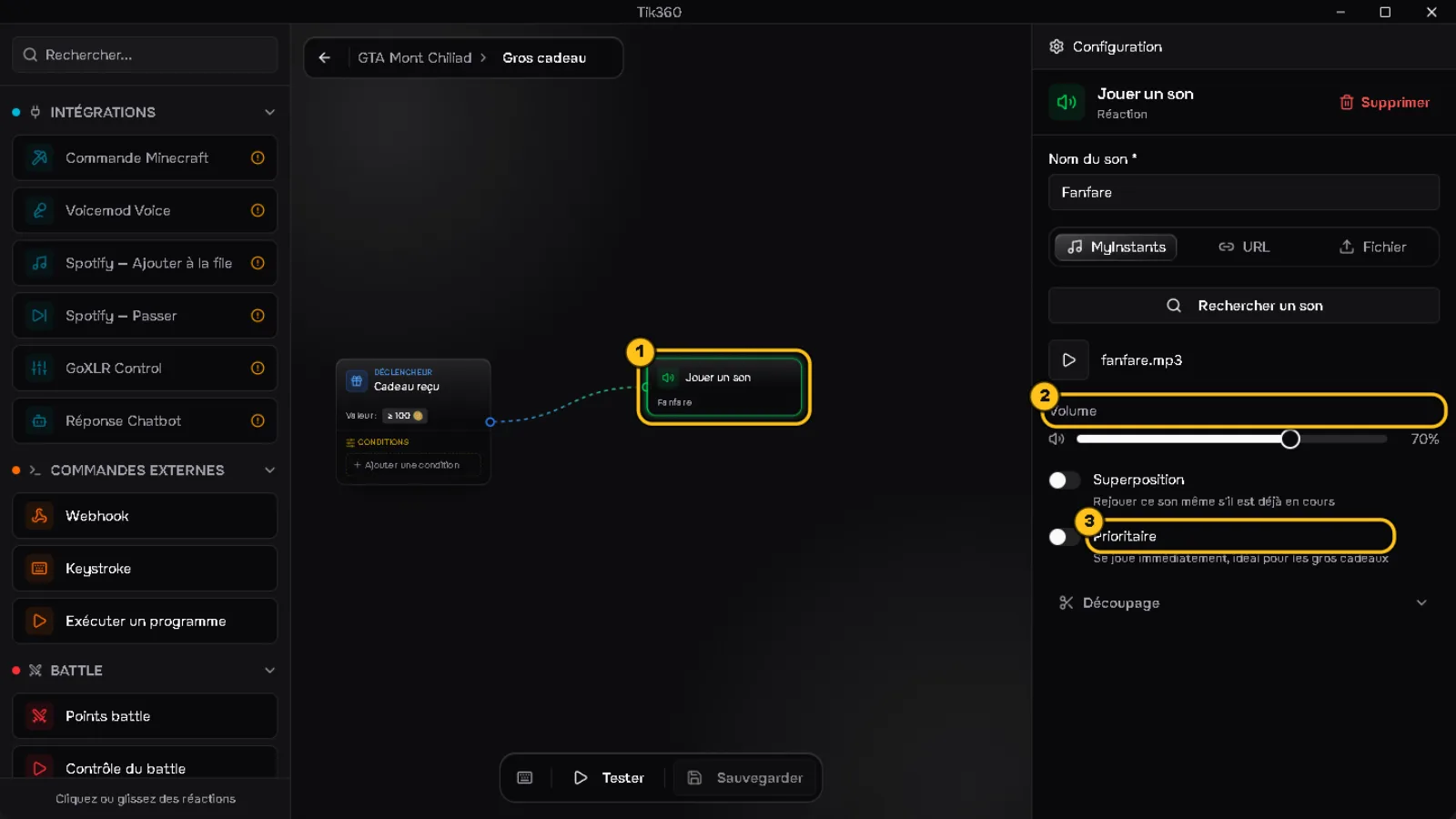
2. Öffne die Regel und klicke auf den Block Sound abspielen ①:
- Lautstärke ②: Erhöhe sie, wenn sie zu niedrig ist.
- Vorrangig ③: Der Sound wird sofort abgespielt, ohne in der Warteschlange zu warten.
- Überlagerung: Aktiviere sie, um denselben Sound erneut abzuspielen, während er noch läuft.
3. TIK360 spielt Sounds über die Standard-Audioausgabe von Windows ab. Prüfe den Lautstärkemixer von Windows und das Gerät, das deine Streaming-Software aufnimmt.
✅ Der Sound läuft in der Simulation (⏩) wieder → Gelöst.
5️⃣ Die TikTok-Verbindung bricht ab
Läuft dein TikTok-Live wirklich mit dem Benutzernamen, den du eingegeben hast?
1. WARTE AUF DAS LIVE… ① = TIK360 wartet, bis dein Live startet. Das ist normal, solange du nicht live bist. Das Kreuz ② bricht das Warten ab.
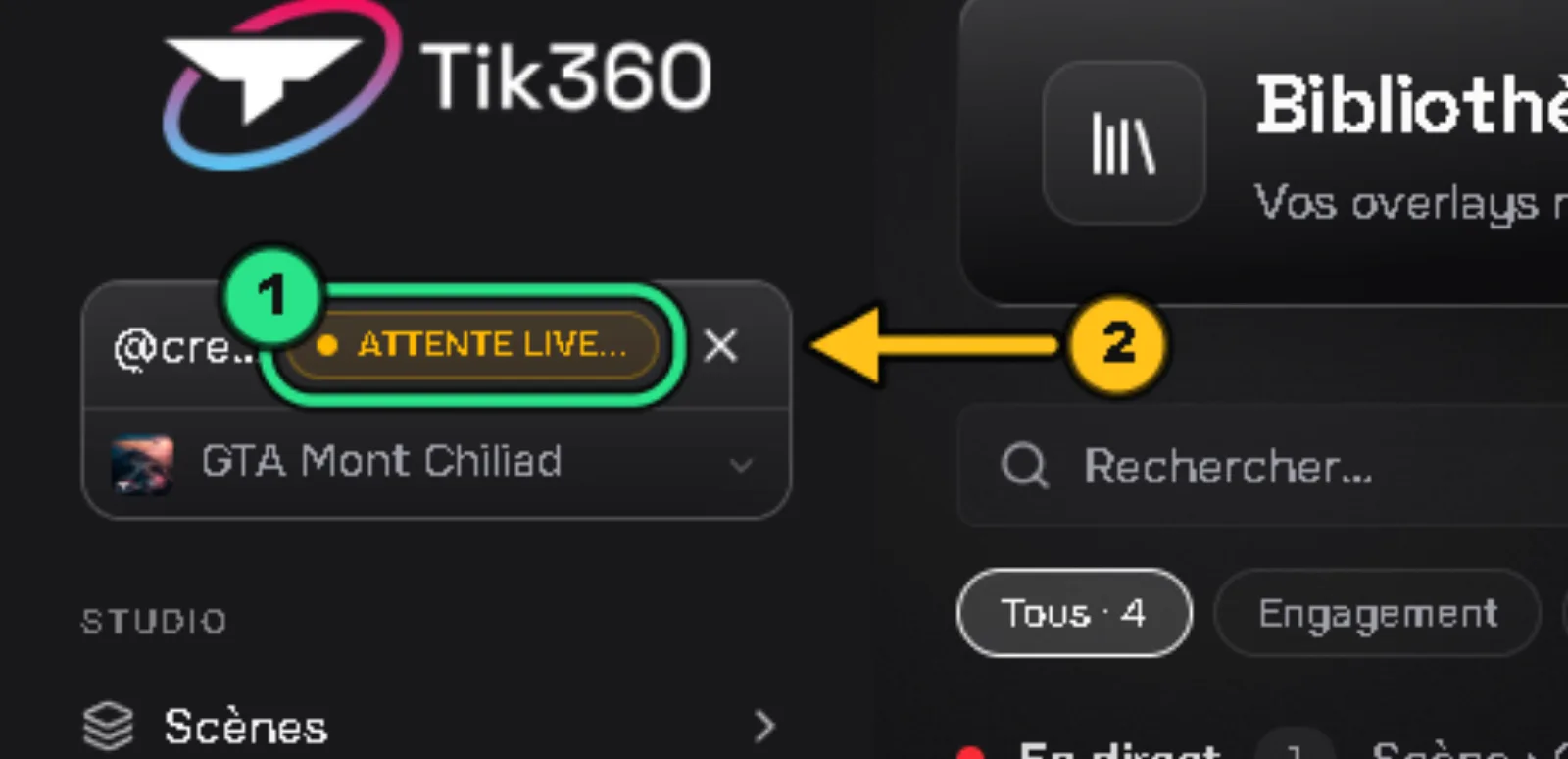
2. WIRD NEU VERBUNDEN… = Die Verbindung ist abgebrochen und TIK360 versucht es von selbst erneut. Warte ein paar Sekunden.
3. Eine rote Meldung unter der Live-Steuerung = Fehler: Prüfe die Schreibweise des Benutzernamens (ohne @), klicke dann auf ⏻ Beenden und verbinde dich neu.
4. Hängt es immer noch? Schließe TIK360 komplett, öffne es wieder und verbinde dich neu, sobald dein Live gestartet ist.
✅ Das Badge LIVE leuchtet → Gelöst. Sonst → 6️⃣.
6️⃣ Support kontaktieren
Nichts hat geholfen? Schick uns einen vollständigen Bericht, dann können wir dir schneller antworten.
1. Einstellungen → Daten → Bericht an den Support senden: Klicke auf An den Support senden ①.
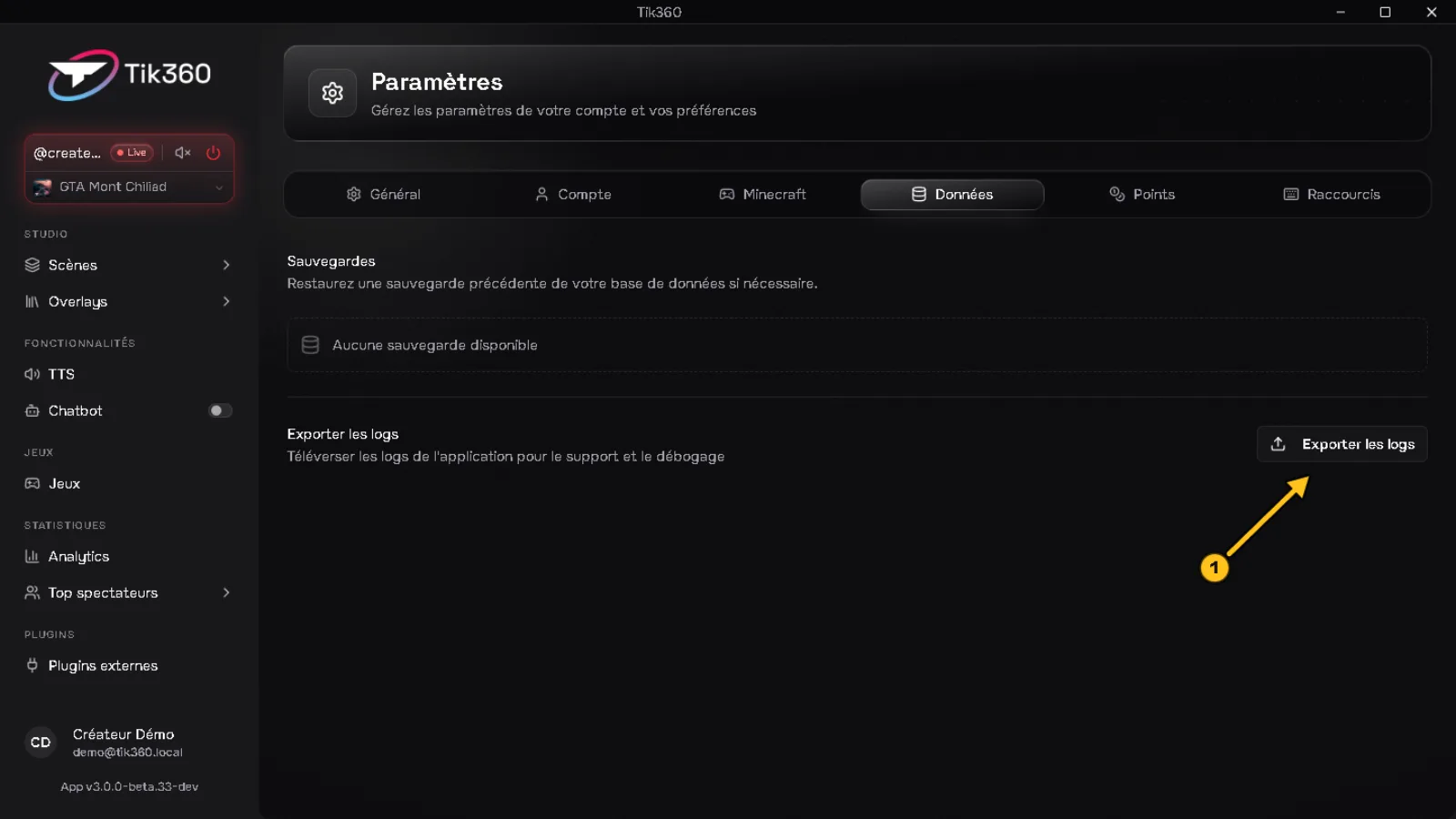
2. Warte auf die Meldung „Bericht an den Support gesendet“: Der Support hat direkt Zugriff darauf.
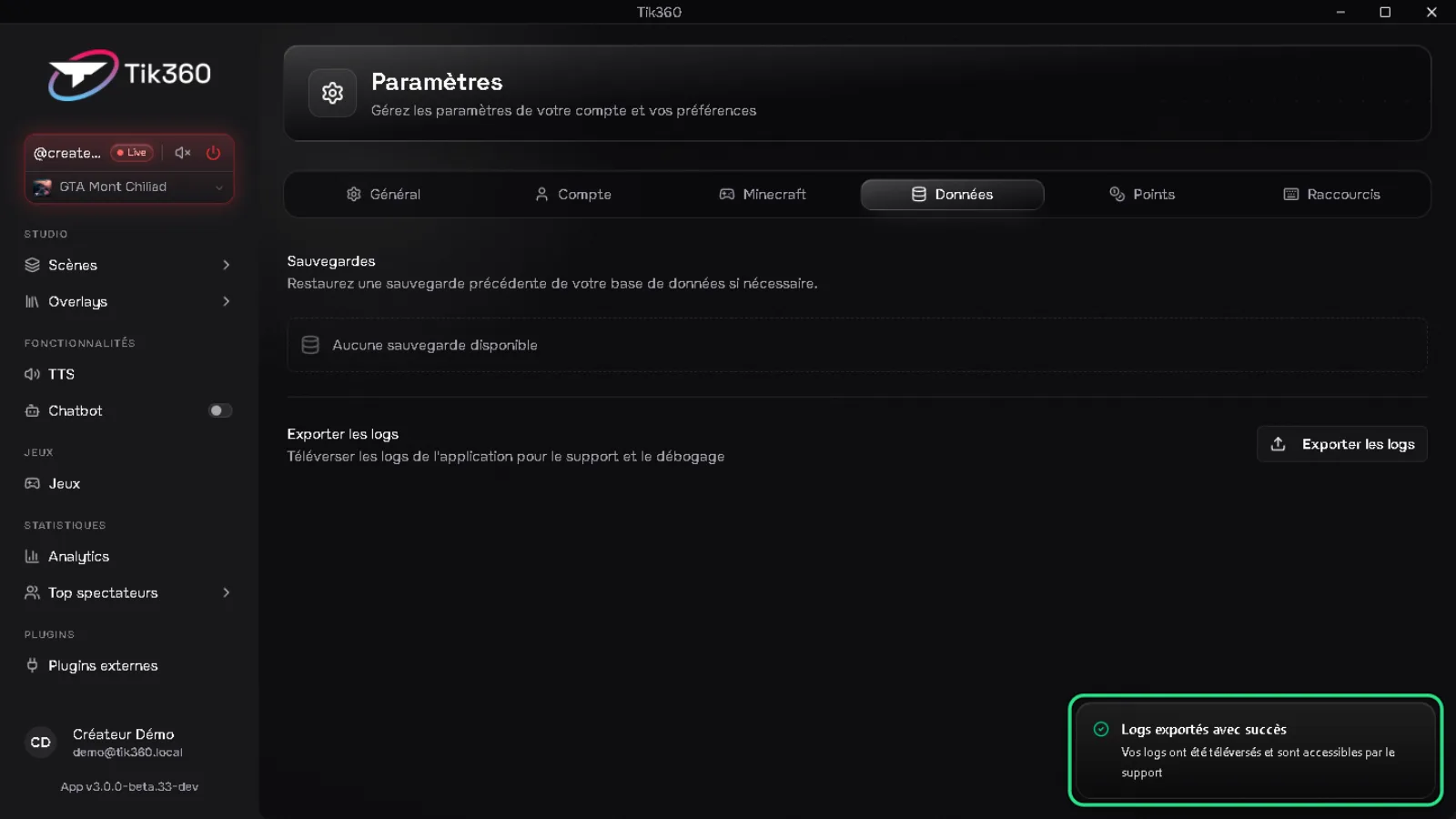
3. Eröffne ein Ticket und füge diese Vorlage ein:
> Version: (Einstellungen → Allgemein)
> Zeitpunkt des Problems:
> Szene:
> Betroffene Regel oder betroffenes Overlay:
> Was du erwartet hast / was passiert ist:
> Bericht gesendet: ja
> + ein Screenshot des Problems
Passende Anleitungen
- 10Erste Schritte mit TIK360, Schritt für SchrittVon der Installation bis zum ersten Overlay in deinem Live – in sechs bebilderten Schritten.16 min
- 03Ein Overlay zu TikTok LIVE Studio oder OBS hinzufügenDein Overlay erscheint im Live und TIK360 zeigt es als „Verbunden“ an.3 min
- 02Globales Overlay oder Szenen-Overlay?Du weißt, wo du welches Overlay erstellst, damit es im richtigen Moment erscheint.2 min