Añade un overlay a TikTok LIVE Studio u OBS
Tu overlay aparece en pantalla y TIK360 lo ve «Conectado».
Las capturas de pantalla siguen en francés por ahora; los nombres en negrita del texto son los de la app en español.
Requisitos: un overlay creado, TikTok LIVE Studio (Windows) u OBS Studio instalado · ⏱️ 3 min
1. Abre el menú de instalación
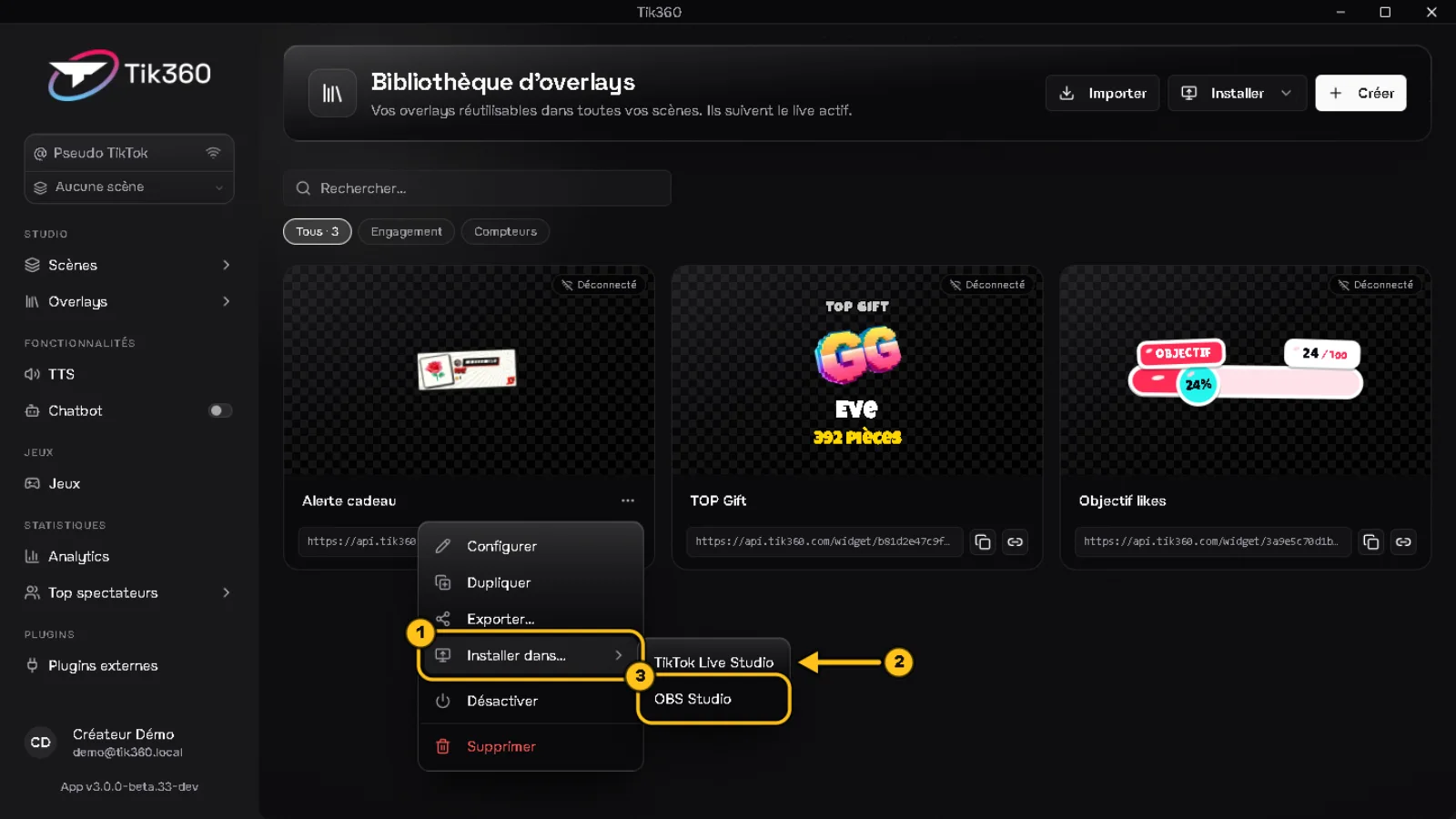
Pasa el cursor sobre la tarjeta del overlay → ⋯ → Instalar en… ① → TikTok Live Studio ② u OBS Studio ③.
Para instalar varios overlays de una vez, usa el botón Instalar en la parte superior de la página.
2a. OBS Studio
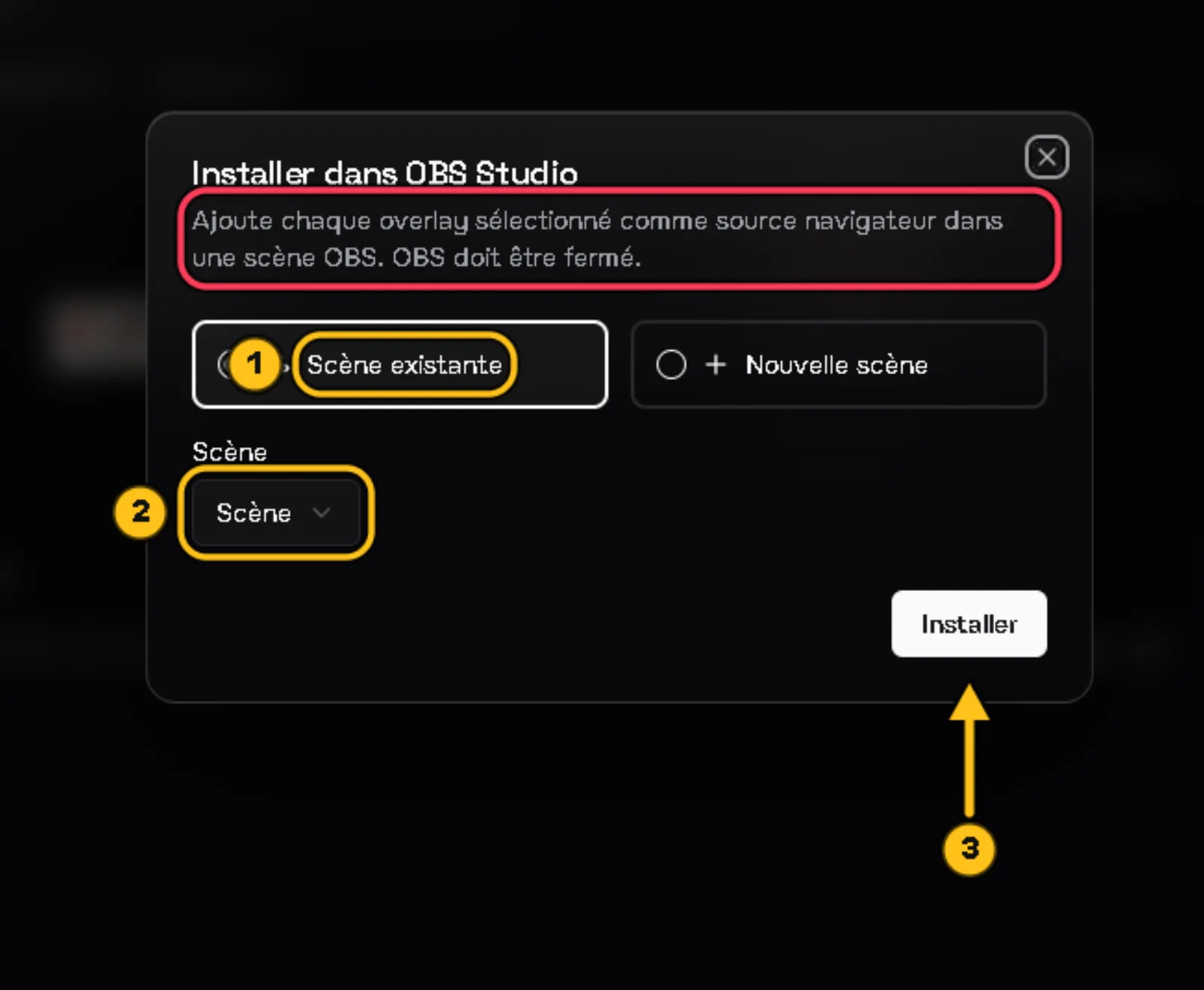
⚠️ Cierra OBS antes de hacer clic: TIK360 escribe directamente en tu colección de escenas.
Elige Escena existente ① o Nueva escena, selecciona la escena de OBS ②, y luego Instalar ③. Vuelve a abrir OBS: el overlay se añade como fuente de navegador.
2b. TikTok LIVE Studio
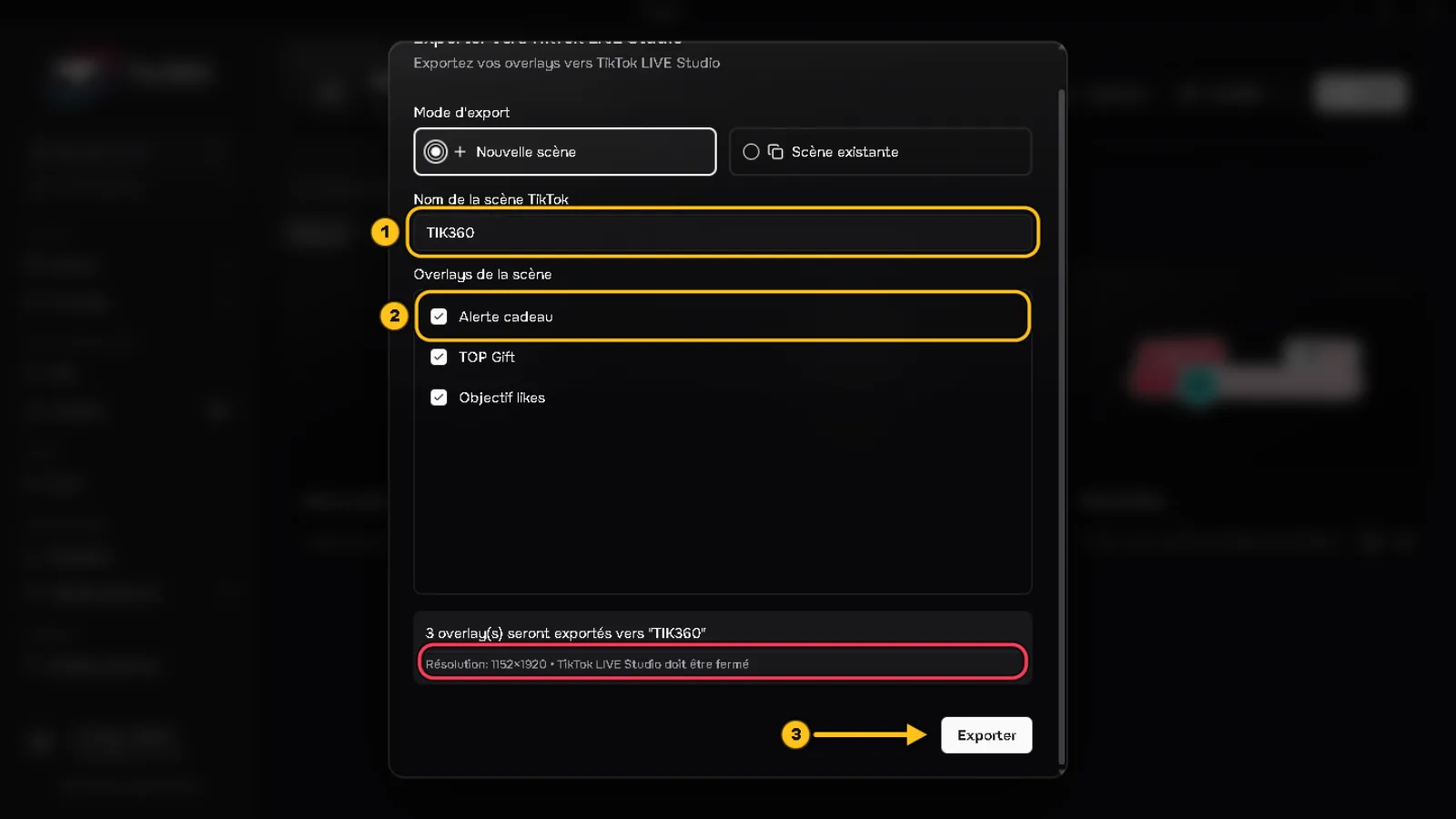
⚠️ Cierra TikTok LIVE Studio antes de exportar.
Pon un nombre a la escena de TikTok ①, deja marcados los overlays que quieras ②, y luego Exportar ③. El formato es vertical (1152×1920).
3. Método manual (alternativa)
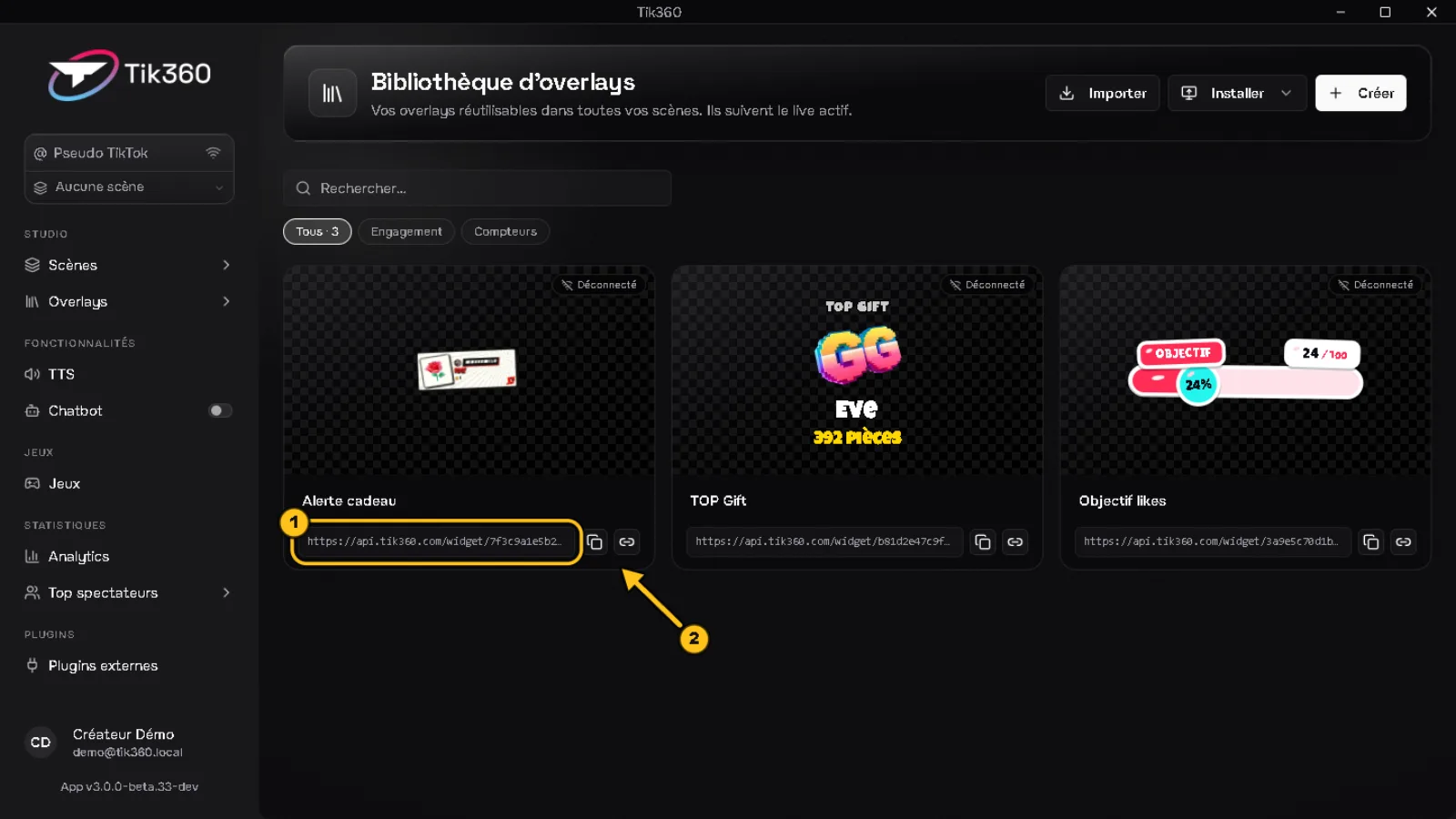
Copia la dirección bajo la tarjeta ① con el botón ② y añádela tú mismo como fuente de navegador (OBS) o fuente web (TikTok LIVE Studio).
4. Comprueba
Inicia tu directo: la tarjeta pasa a Conectado ①. Pasa el cursor sobre ella y haz clic en ▶ ②: una demo de 10 segundos aparece en tu software de directo. Después ajusta el tamaño y la posición de la fuente si hace falta.
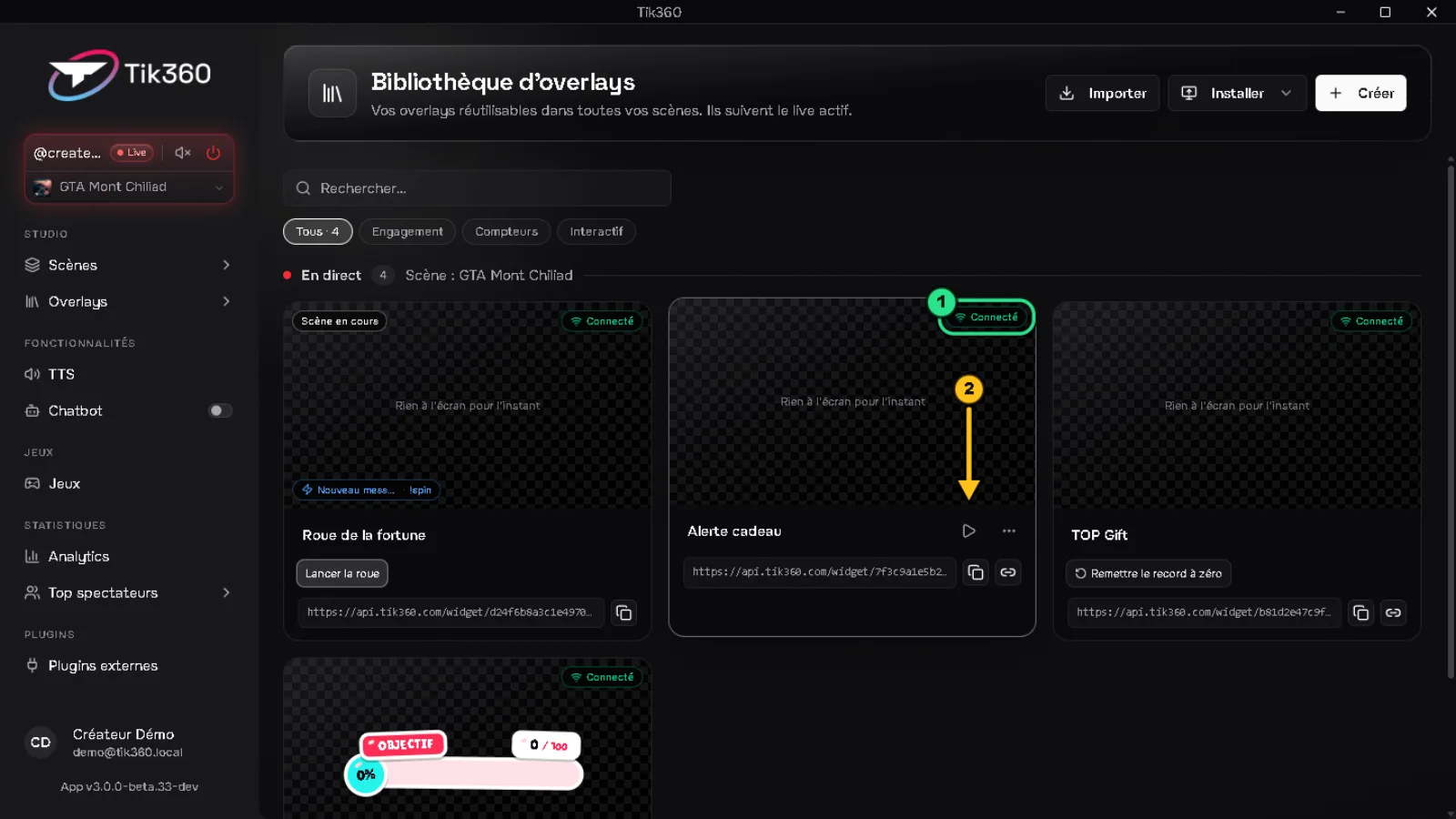
✅ Resultado: el overlay es visible y «Conectado». ¿Sigue «Desconectado»? Ve a #troubleshoot, sección 3️⃣.