Aller au contenu principal

Copier ou partager une scène avec ses dépendances

073 min

Tu réutilises des règles et overlays dans une autre scène, ou tu les envoies à un autre streamer, sans rien oublier en route.

Prérequis : une scène avec au moins une règle · ⏱️ 3 min

1. Choisis quoi exporter

Dans l'onglet Règles (ou Overlays) de la scène, ouvre le menu ⋯ d'un élément → Exporter… ①.

Pour en exporter plusieurs, coche-les puis clique sur Exporter dans la barre d'outils.

🔗 Les éléments liés (l'overlay piloté par une règle, par exemple) sont inclus automatiquement.
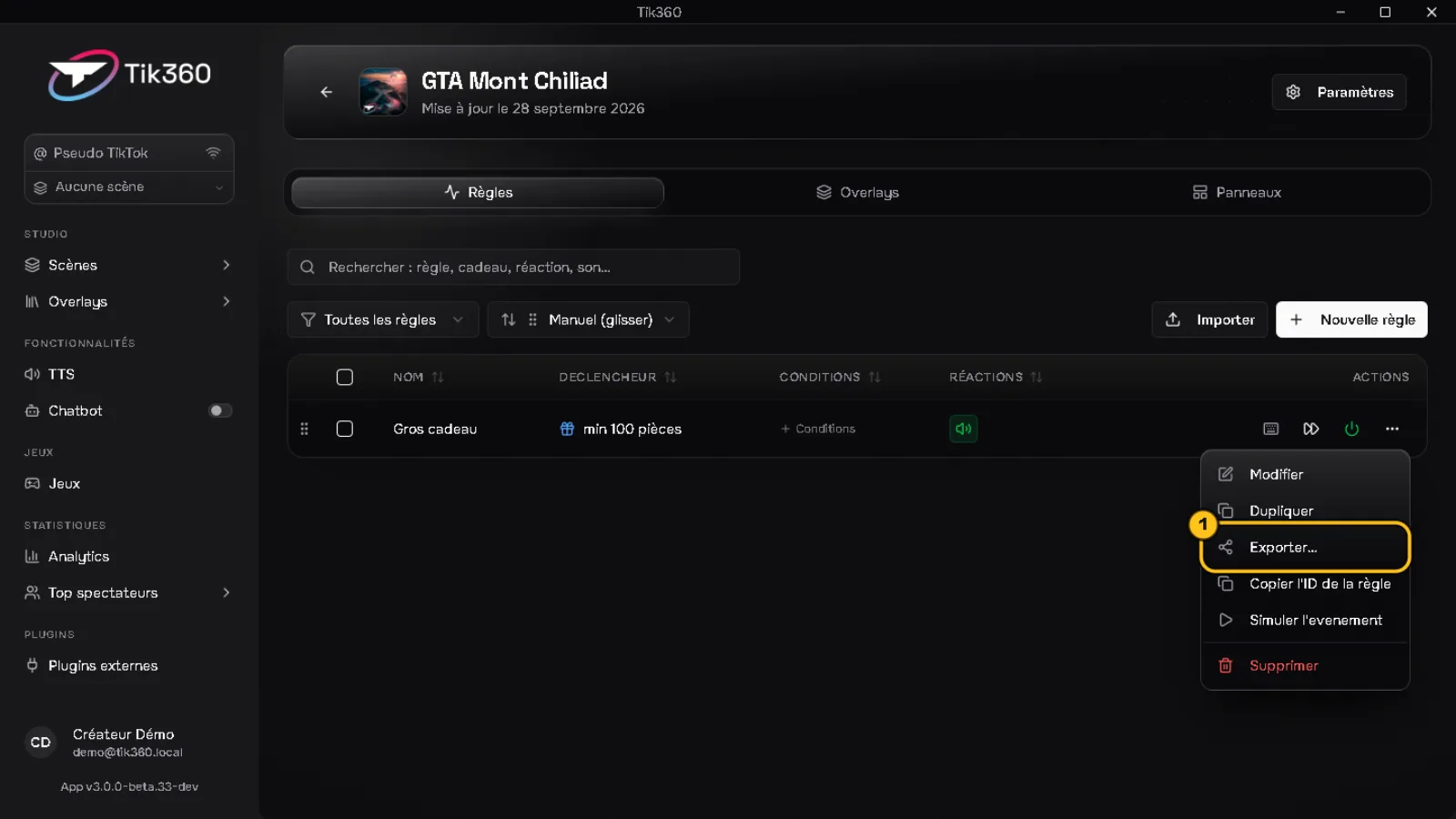
Liste des règles de la scène GTA Mont Chiliad : le menu de la règle « Gros cadeau » est ouvert, « Exporter… » est entouré (1).

2a. Copier vers une de tes scènes

Mode Vers une scène ① → choisis une ou plusieurs scènes ② → Copier.
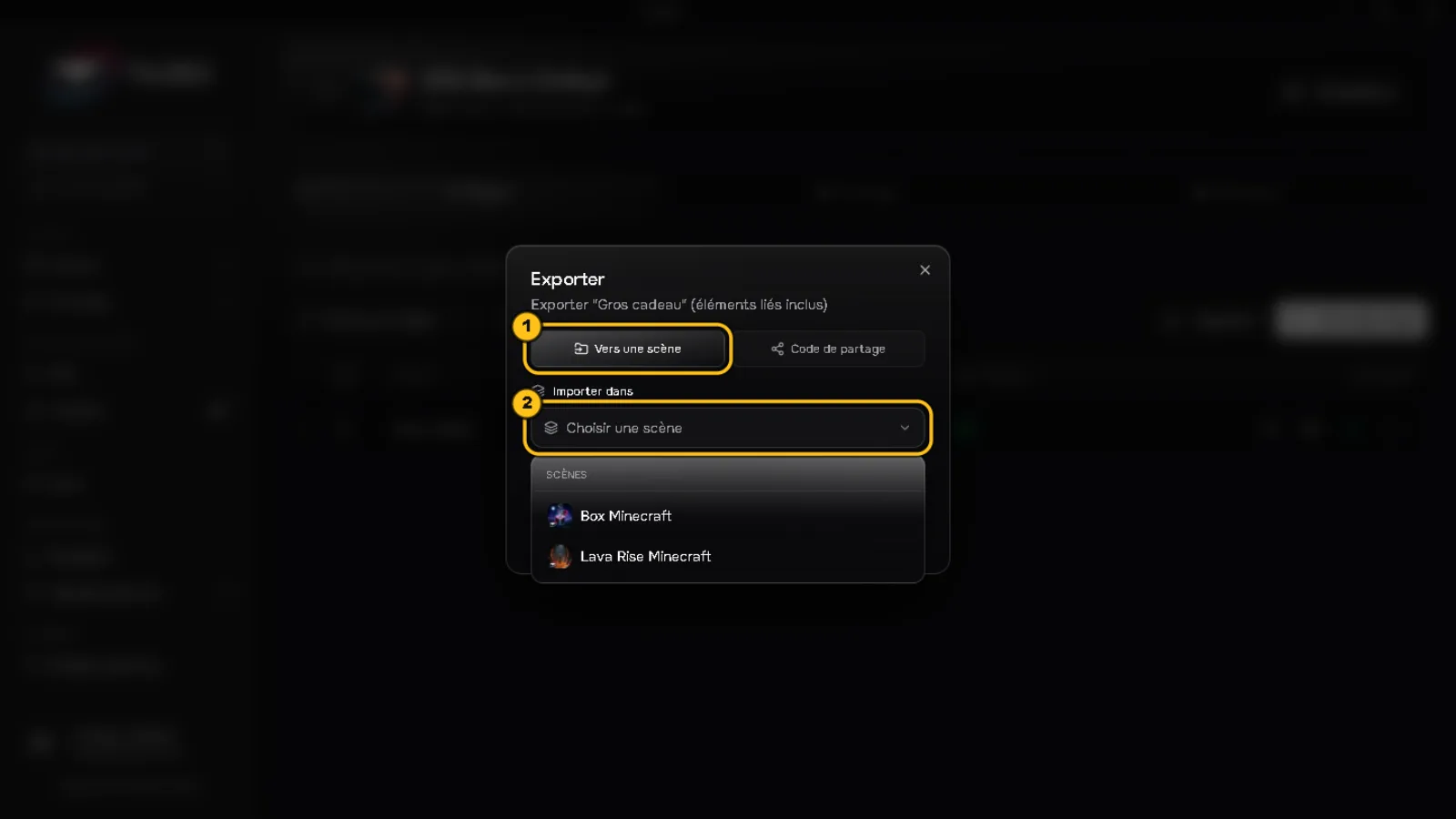
Fenêtre « Exporter » en mode « Vers une scène » (1) : la liste des scènes de destination est ouverte (2).

2b. Partager avec un autre compte

Mode Code de partage ① → choisis la durée de validité ② (Illimité, 1 heure… ou Personnalisé), limite le nombre d'imports si besoin, puis Générer le code ③.

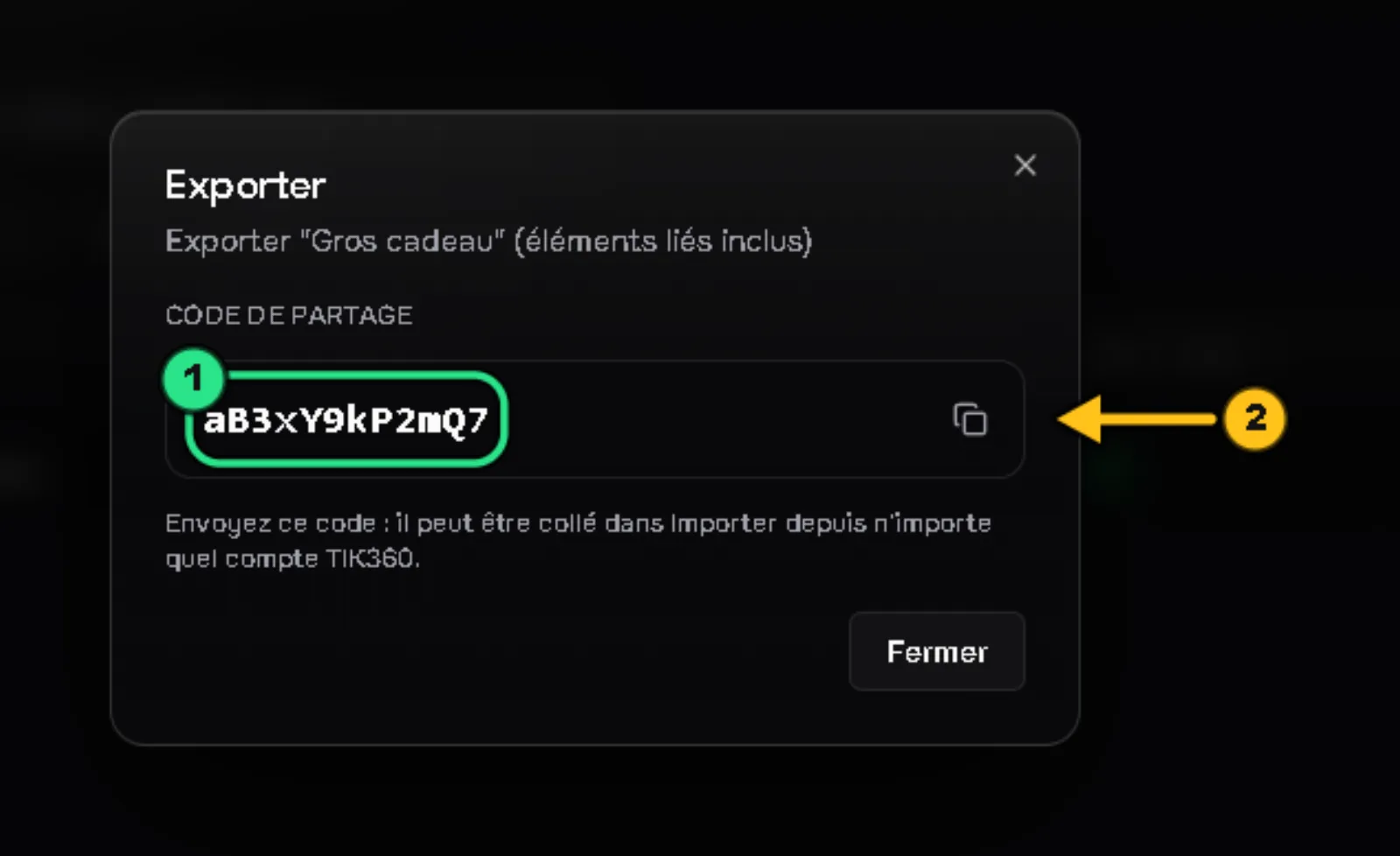
Copie le code de 12 caractères ① avec le bouton ② et envoie-le.
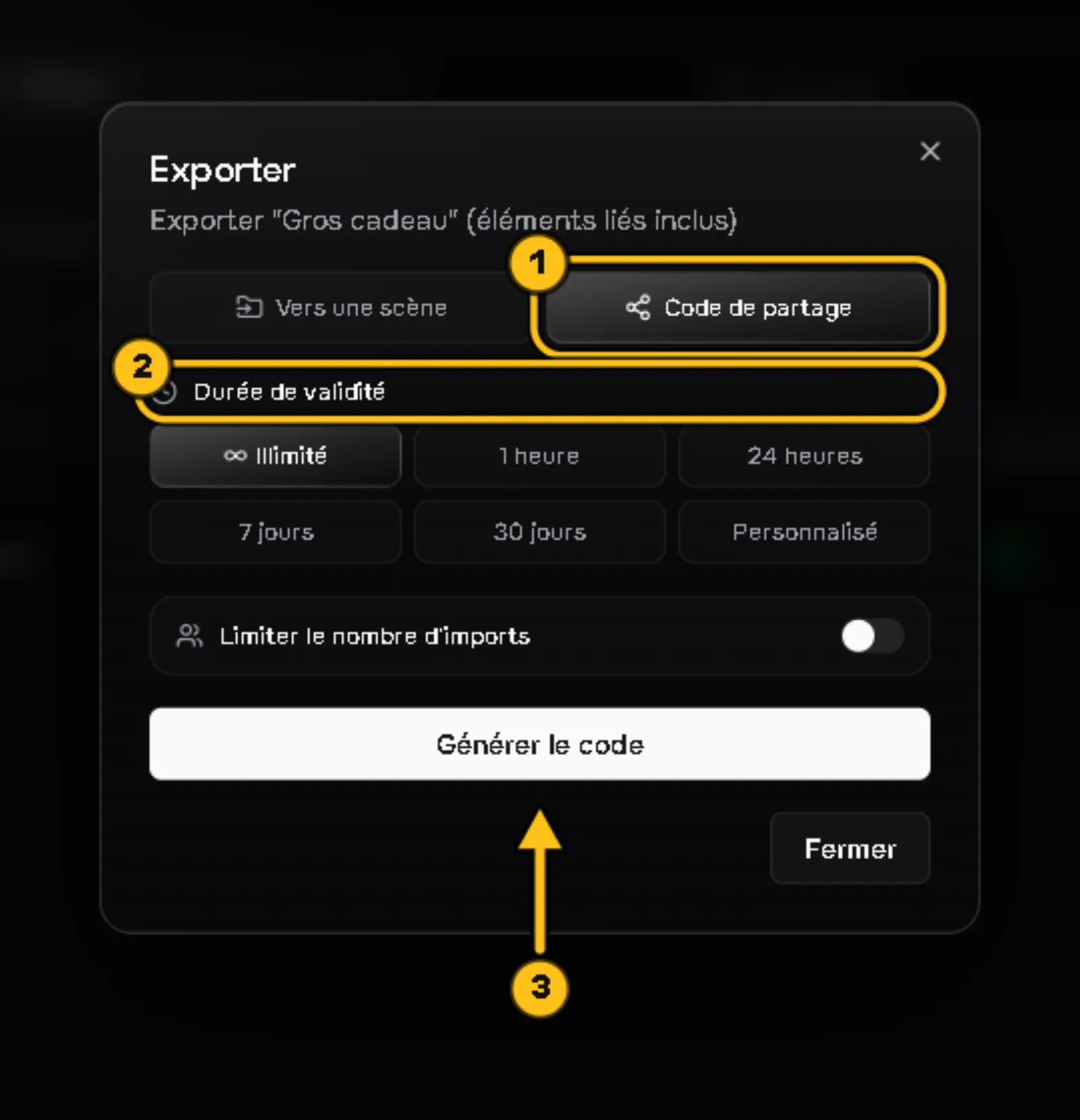
Fenêtre « Exporter » en mode « Code de partage » (1) : la durée de validité est entourée (2), une flèche 3 désigne le bouton « Générer le code ».
Le code de partage de 12 caractères est entouré en vert (1), une flèche 2 désigne le bouton pour le copier.

3. Importer un code

Dans la scène qui doit recevoir les éléments : Importer → colle le code ①.

L'aperçu ② liste ce qui va arriver : règles, overlays et overlays globaux (réutilisés s'ils existent déjà, sinon créés). Clique sur Importer ③.
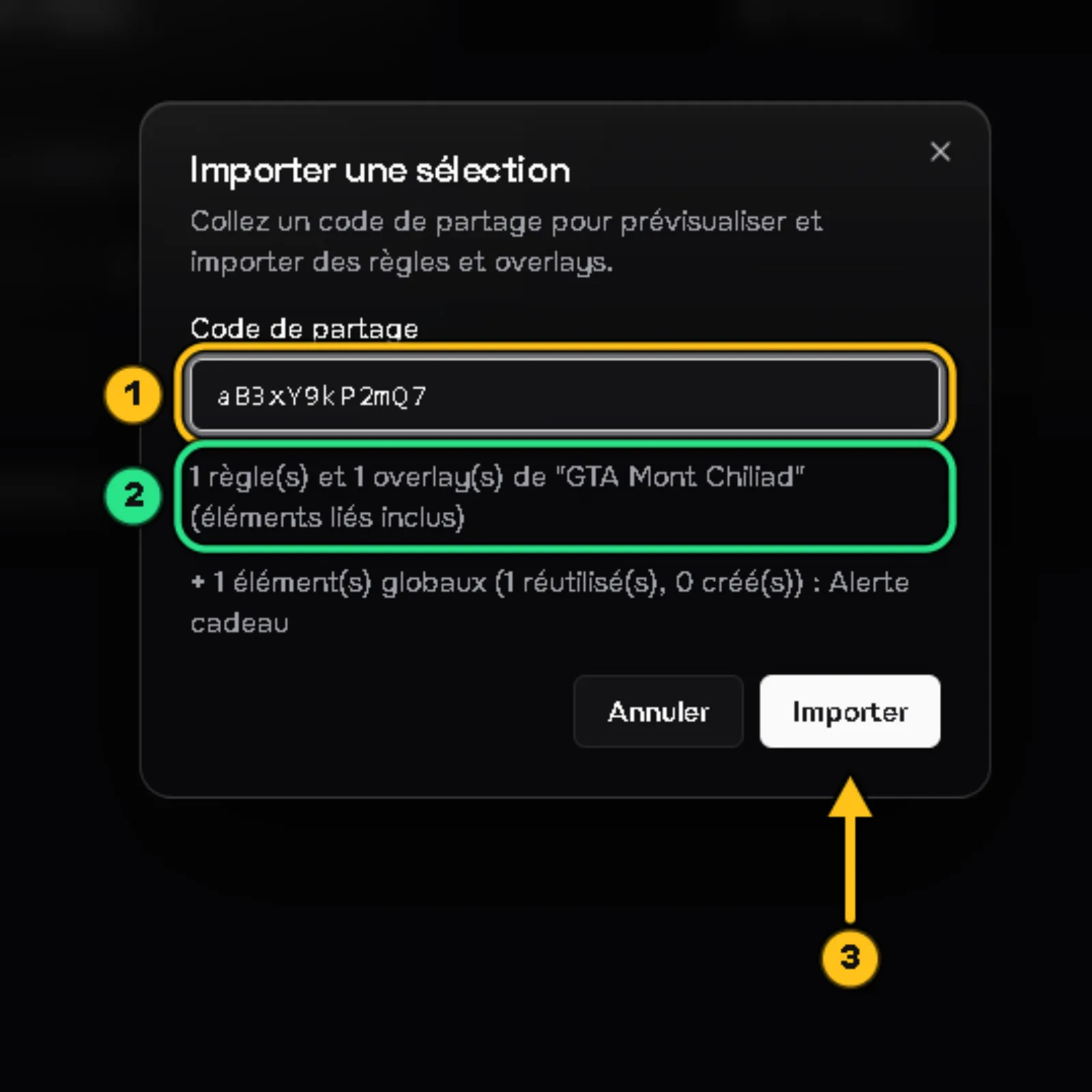
Fenêtre « Importer une sélection » : le code collé est entouré (1), l'aperçu « 1 règle(s) et 1 overlay(s) de GTA Mont Chiliad (éléments liés inclus) » est entouré en vert (2), une flèche 3 désigne le bouton « Importer ».

✅ Résultat : les règles et overlays arrivent dans la scène avec tout ce dont ils ont besoin.

Tous les tutoriels