Ir al contenido principal

Copiar o compartir una escena con sus dependencias

073 min

Reutilizas reglas y overlays en otra escena, o se los envías a otro streamer, sin olvidar nada por el camino.

Las capturas de pantalla siguen en francés por ahora; los nombres en negrita del texto son los de la app en español.

Requisito: una escena con al menos una regla · ⏱️ 3 min

1. Elige qué exportar

En la pestaña Reglas (u Overlays) de la escena, abre el menú ⋯ de un elemento → Exportar… ①.

Para exportar varios, márcalos y haz clic en Exportar en la barra de herramientas.

🔗 Los elementos vinculados (por ejemplo, el overlay controlado por una regla) se incluyen automáticamente.
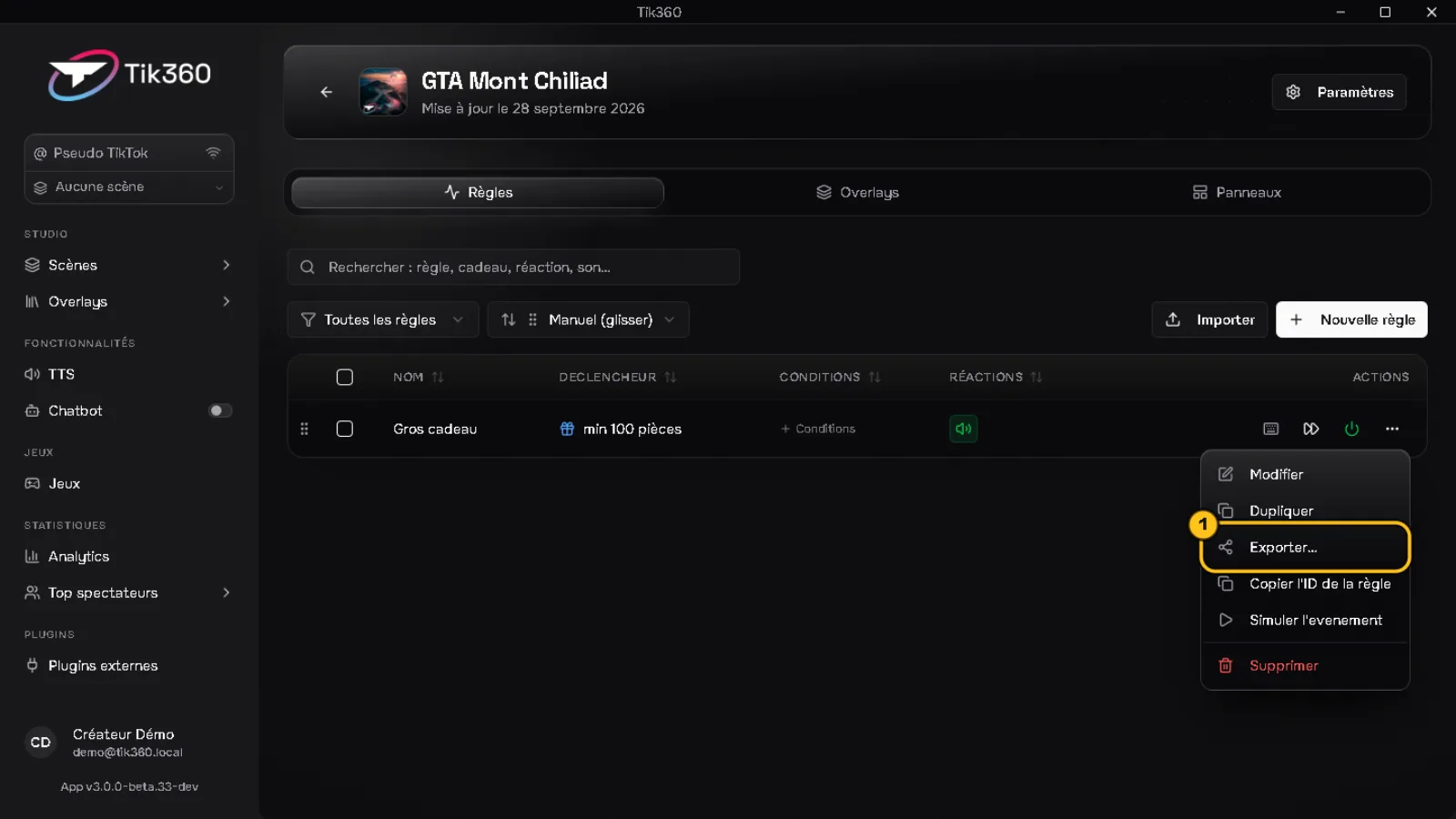
Lista de reglas de la escena GTA Mont Chiliad: el menú de la regla «Gran regalo» está abierto, «Exportar…» está rodeado (1).

2a. Copiar a una de tus escenas

Modo A una escena ① → elige una o varias escenas ② → Copiar.
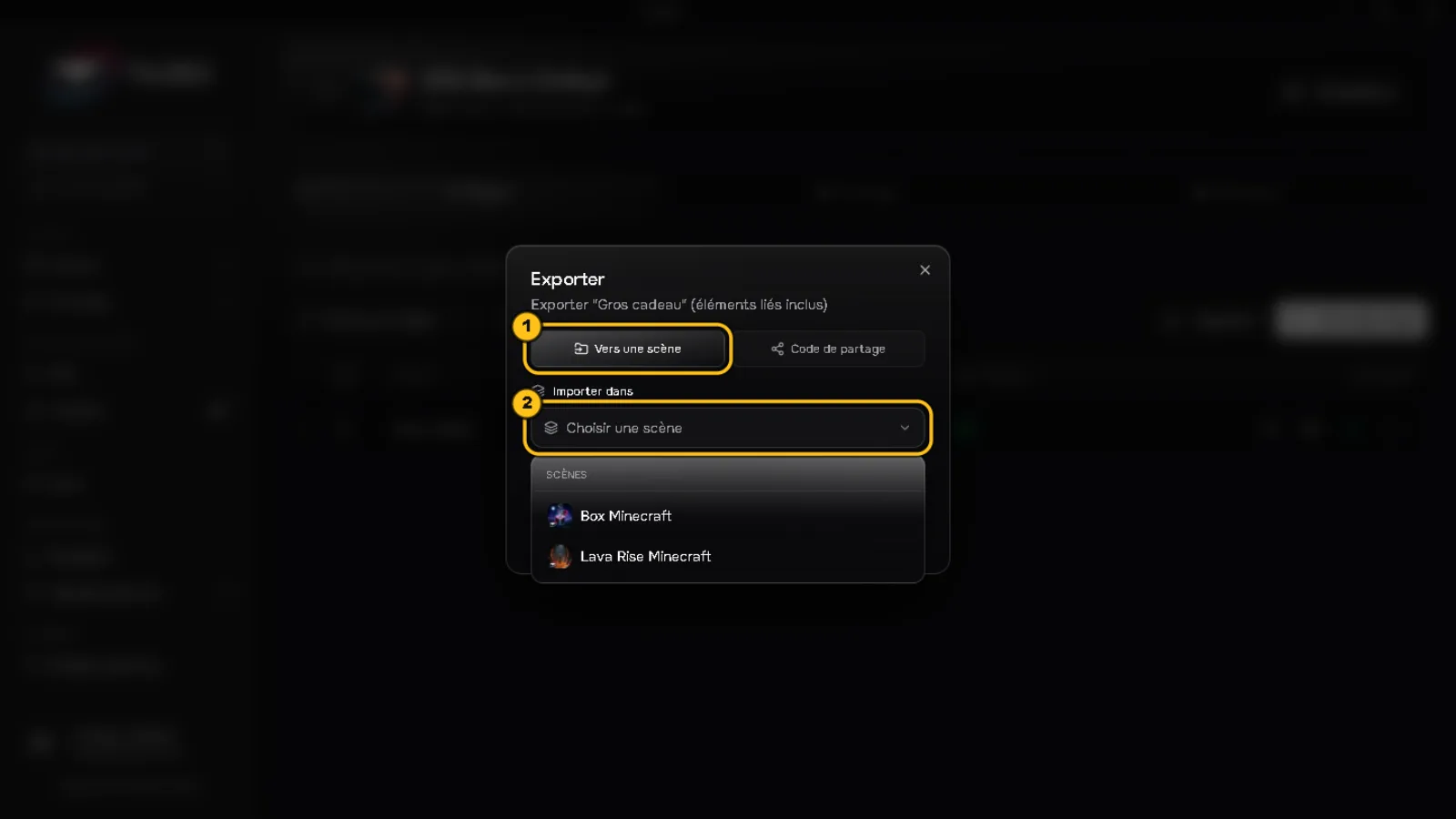
Ventana «Exportar» en modo «A una escena» (1): la lista de escenas de destino está abierta (2).

2b. Compartir con otra cuenta

Modo Código para compartir ① → elige la Duración de validez ② (Ilimitado, 1 hora… o Personalizado), limita el número de importaciones si hace falta y haz clic en Generar el código ③.

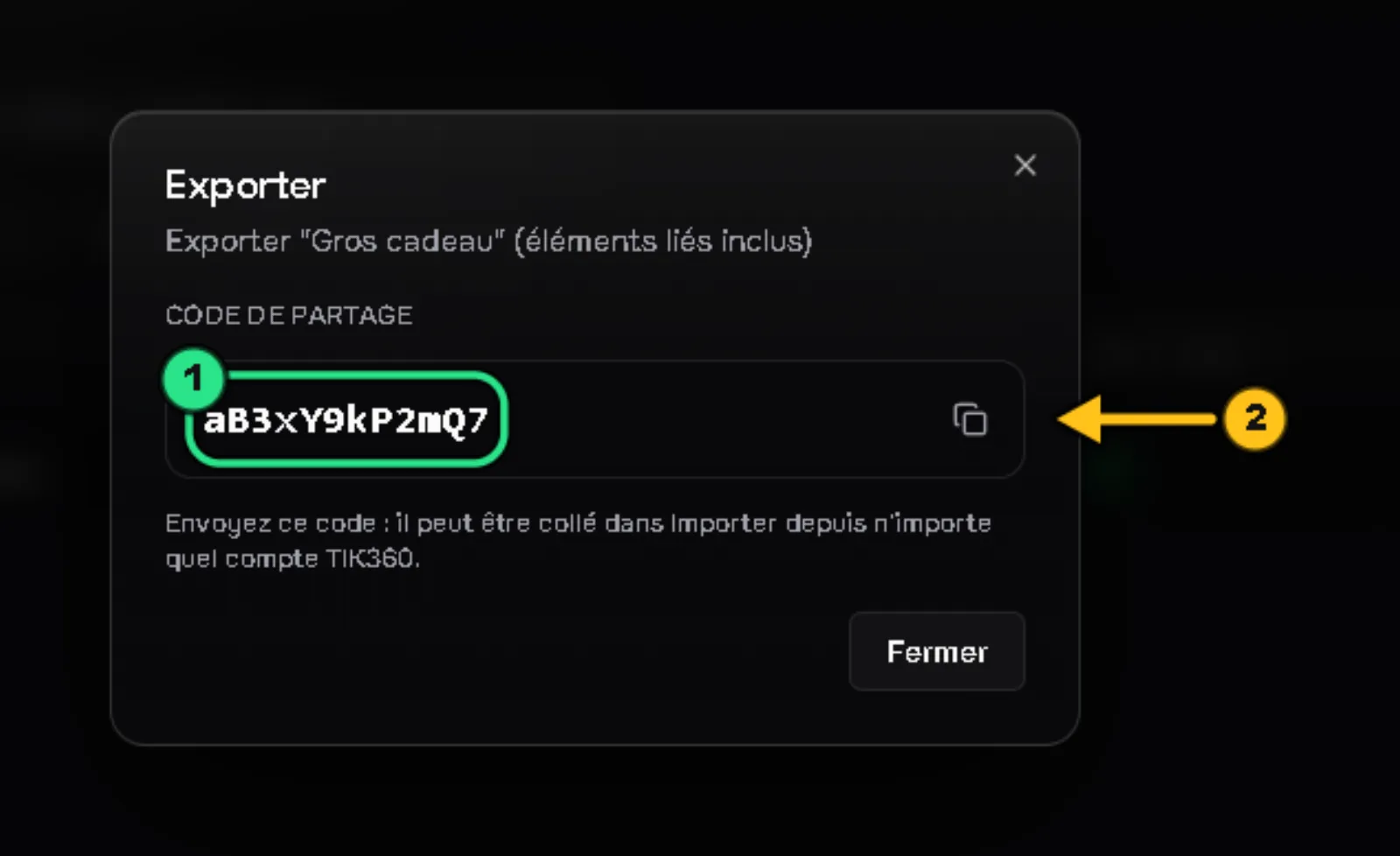
Copia el código de 12 caracteres ① con el botón ② y envíalo.
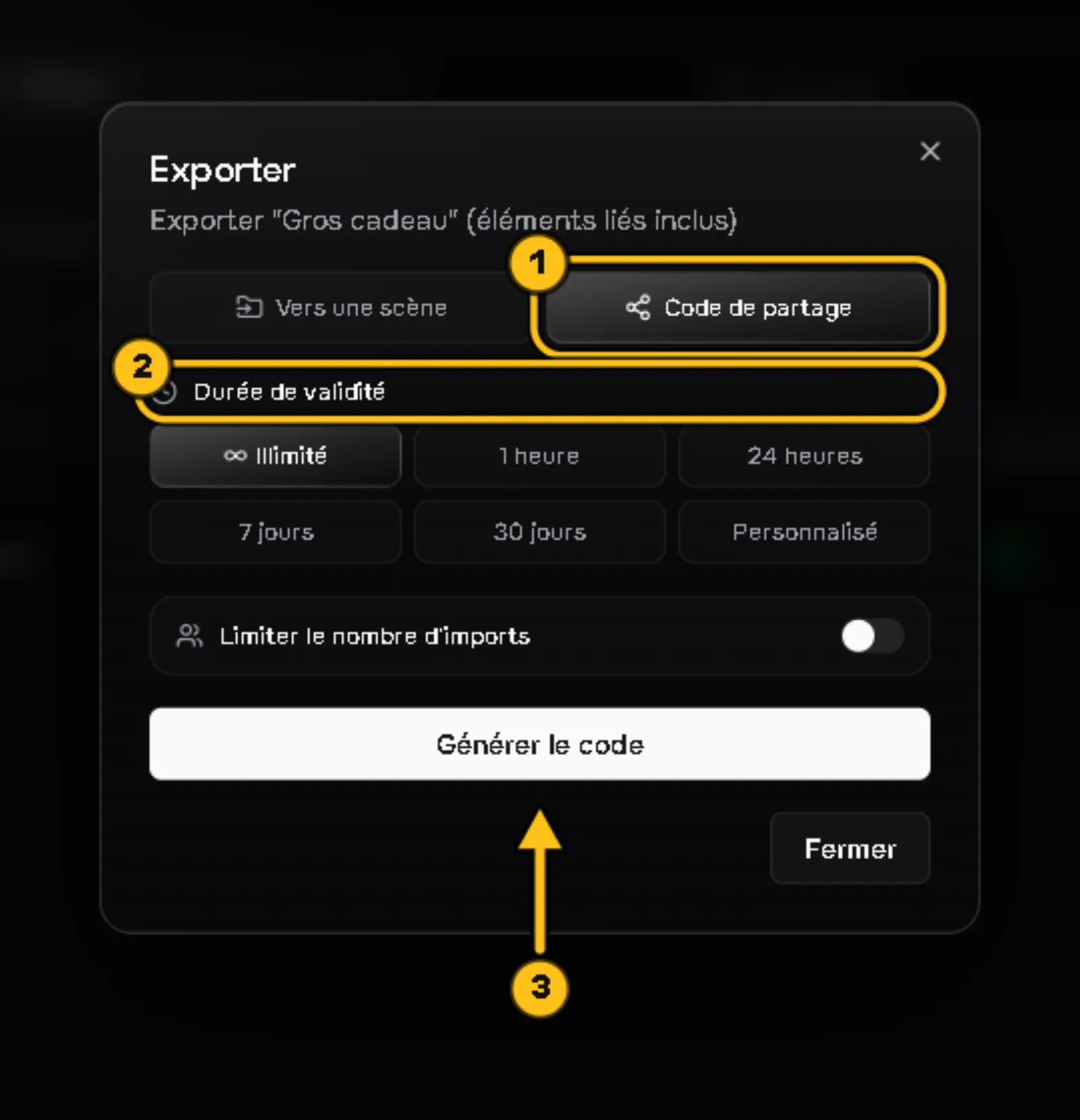
Ventana «Exportar» en modo «Código para compartir» (1): la duración de validez está rodeada (2), una flecha 3 señala el botón «Generar el código».
El código para compartir de 12 caracteres está rodeado en verde (1), una flecha 2 señala el botón para copiarlo.

3. Importar un código

En la escena que debe recibir los elementos: Importar → pega el código ①.

La vista previa ② lista lo que va a llegar: reglas, overlays y overlays globales (se reutilizan si ya existen, y si no se crean). Haz clic en Importar ③.
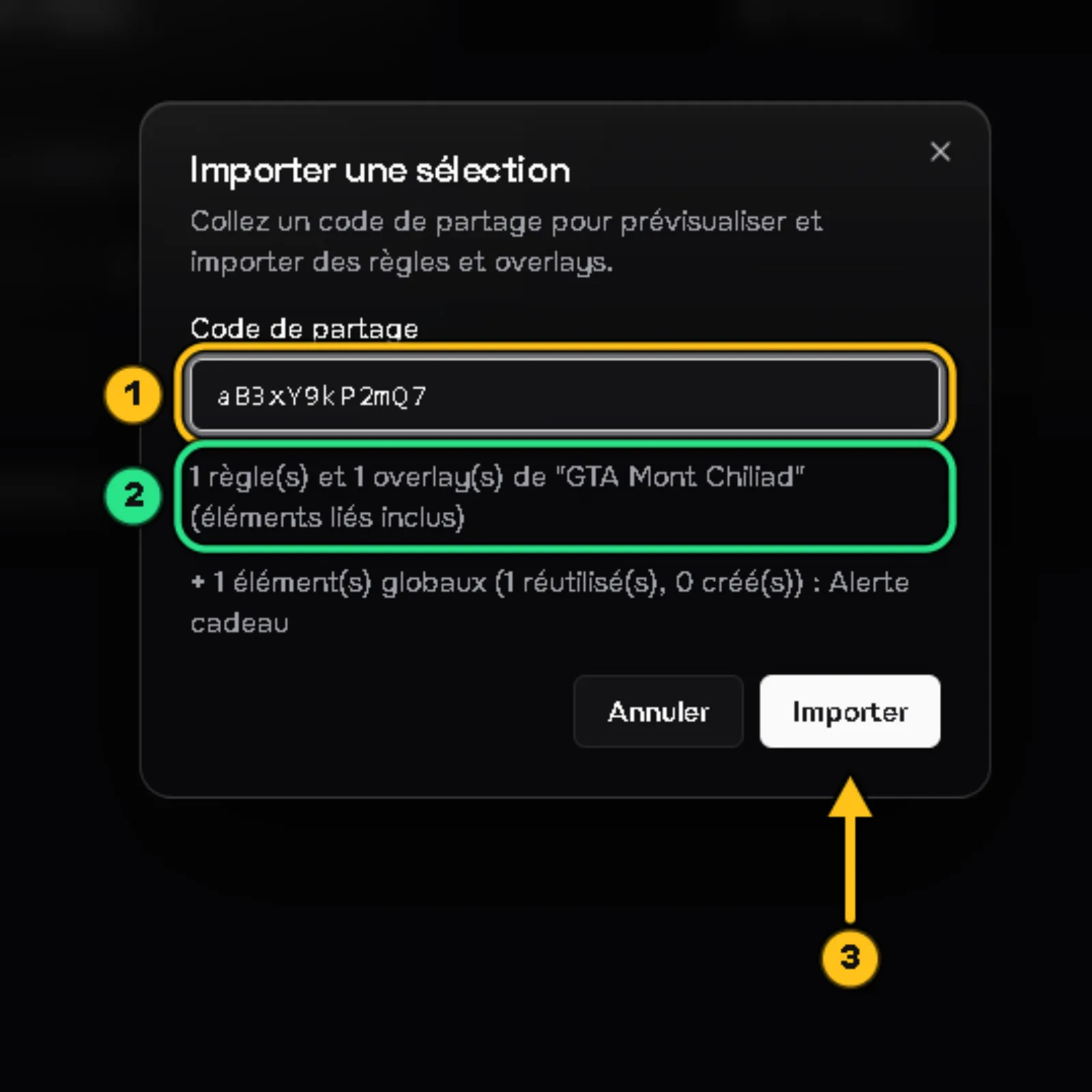
Ventana «Importar una selección»: el código pegado está rodeado (1), la vista previa «1 regla(s) y 1 overlay(s) de GTA Mont Chiliad (elementos vinculados incluidos)» está rodeada en verde (2), una flecha 3 señala el botón «Importar».

✅ Resultado: las reglas y los overlays llegan a la escena con todo lo que necesitan.

Todos los tutoriales