Bien démarrer avec TIK360, pas à pas
De l'installation à un premier overlay qui s'affiche dans ton live, en six étapes illustrées.
Bienvenue ! En 15 minutes, tu passes de l'installation à un premier overlay qui s'affiche dans ton live. Suis les 6 messages dans l'ordre.
1 — Télécharger et se connecter
⏱️ 3 min · Prérequis : un compte TikTok
1. Télécharge TIK360 sur https://tik360.com puis lance l'installation.
2. Ouvre l'application et connecte-toi : Continuer avec Discord, Continuer avec Google, ou ton email ① et ton mot de passe ②, puis Se connecter avec email ③.
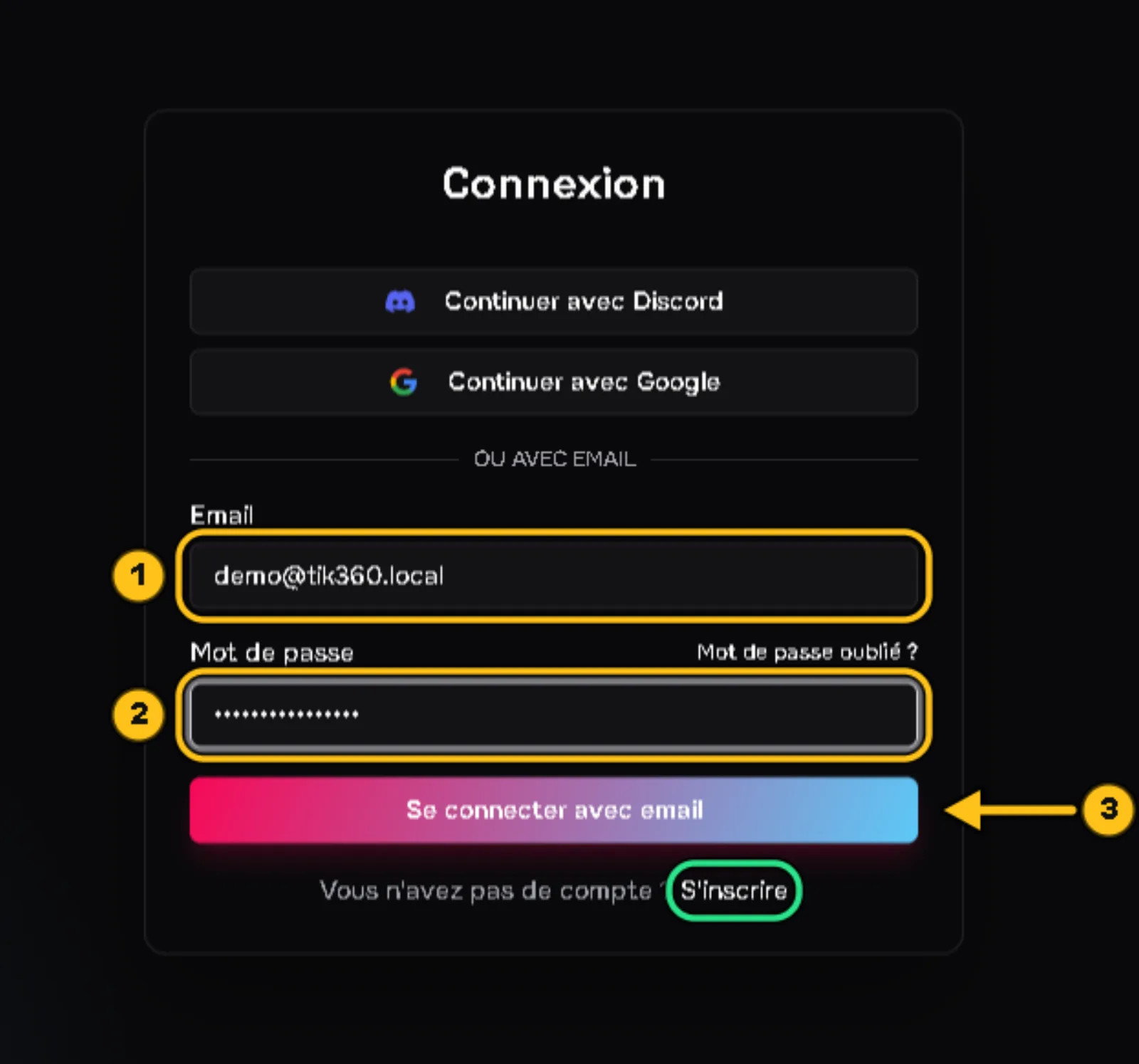
3. Pas encore de compte ? Clique sur S'inscrire.
✅ Résultat : l'accueil s'ouvre avec « Bonjour, ton nom ».
2 — Repérer l'interface
⏱️ 2 min
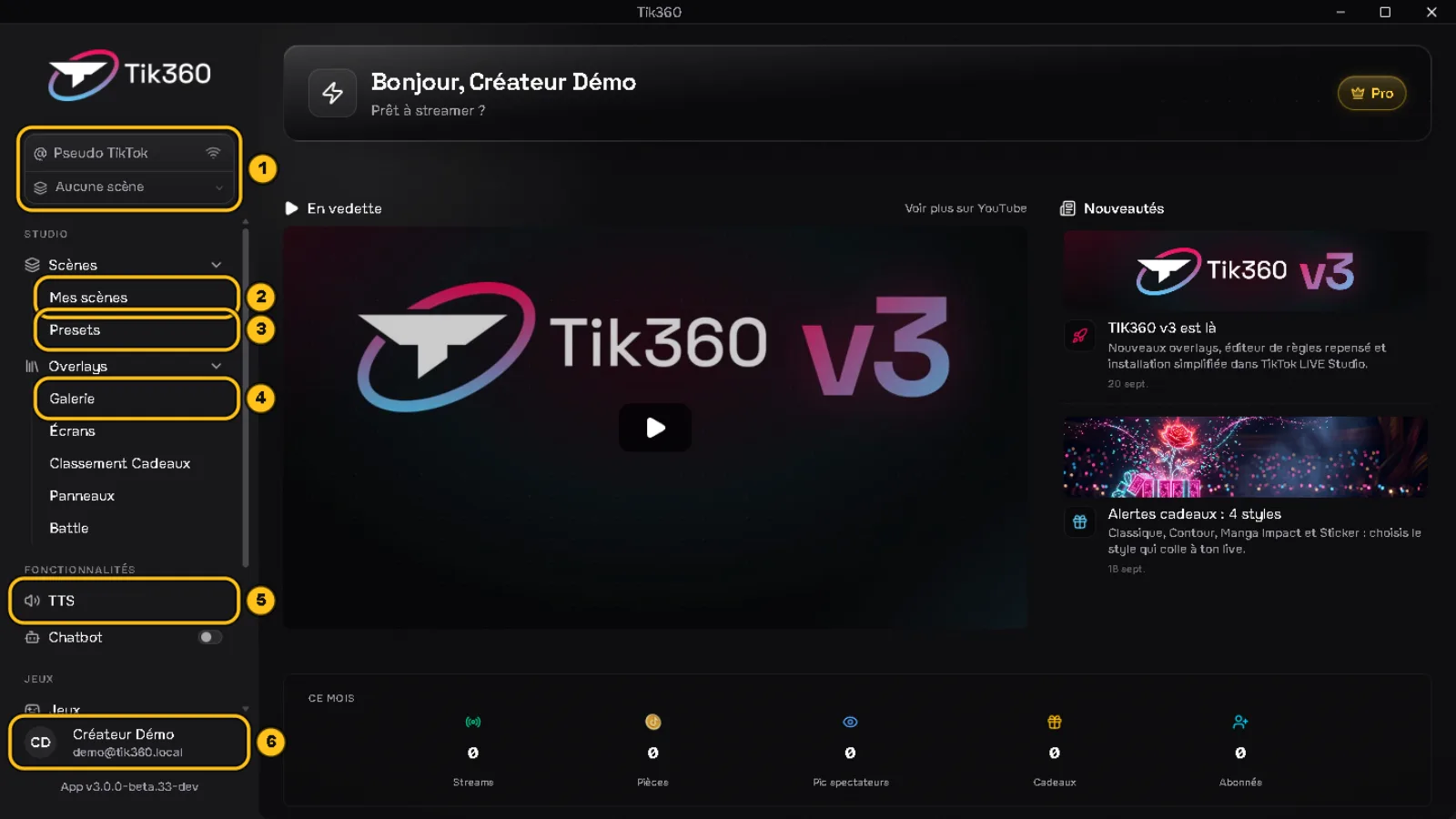
Tout se passe dans la barre de gauche :
① Contrôle Live : ton pseudo TikTok et la scène utilisée pendant le live.
② Mes scènes : une scène regroupe les règles et les overlays d'un type de live (ex. « GTA », « Minecraft »).
③ Presets : des scènes toutes prêtes, à installer en un clic.
④ Galerie : tous les overlays (alertes, objectifs, classements, roues…).
⑤ TTS : la lecture du chat à voix haute.
⑥ Ton profil : clique dessus pour ouvrir les Paramètres.
✅ Résultat : tu sais où créer une scène et où trouver les overlays.
3 — Créer une scène
⏱️ 2 min
1. Ouvre Scènes → Mes scènes et clique sur Nouvelle scène.
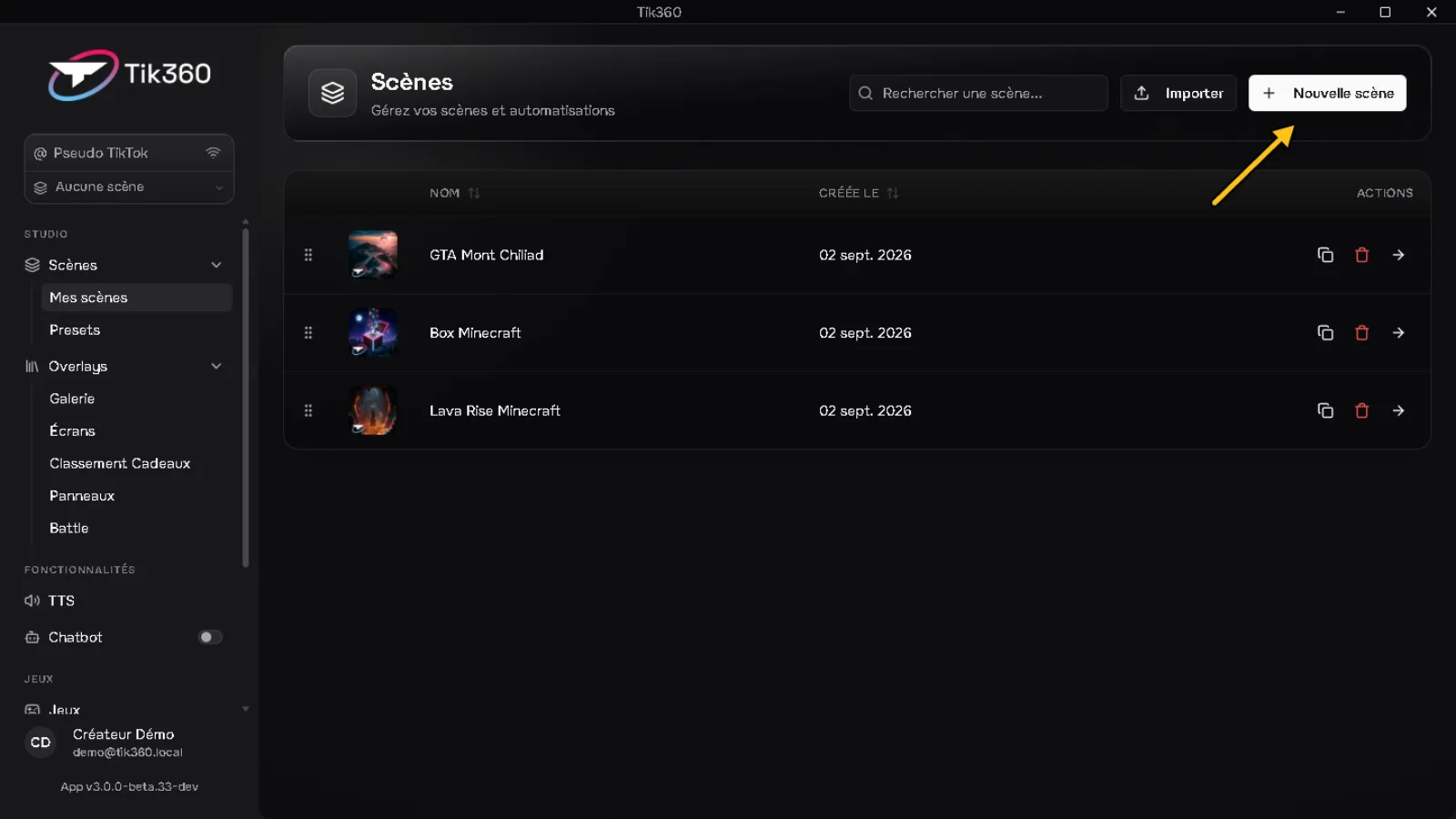
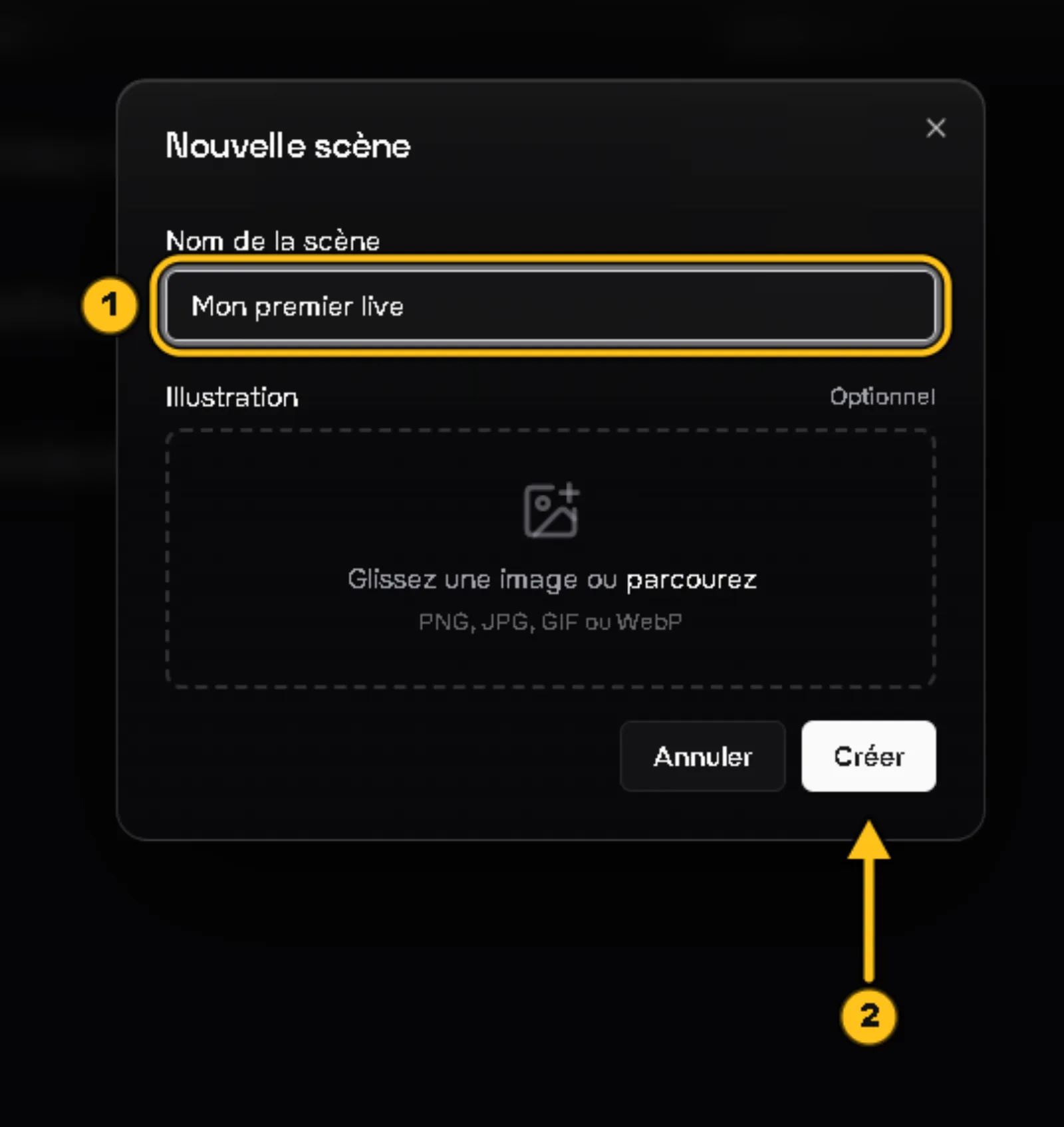
2. Donne-lui un nom ① (ex. « Mon premier live »), l'illustration est facultative, puis clique sur Créer ②.
3. La scène s'ouvre. Elle a deux onglets :
① Règles : ce qui se passe quand un spectateur fait quelque chose (cadeau, follow, message…).
② Overlays : ce qui s'affiche à l'écran de ton live.
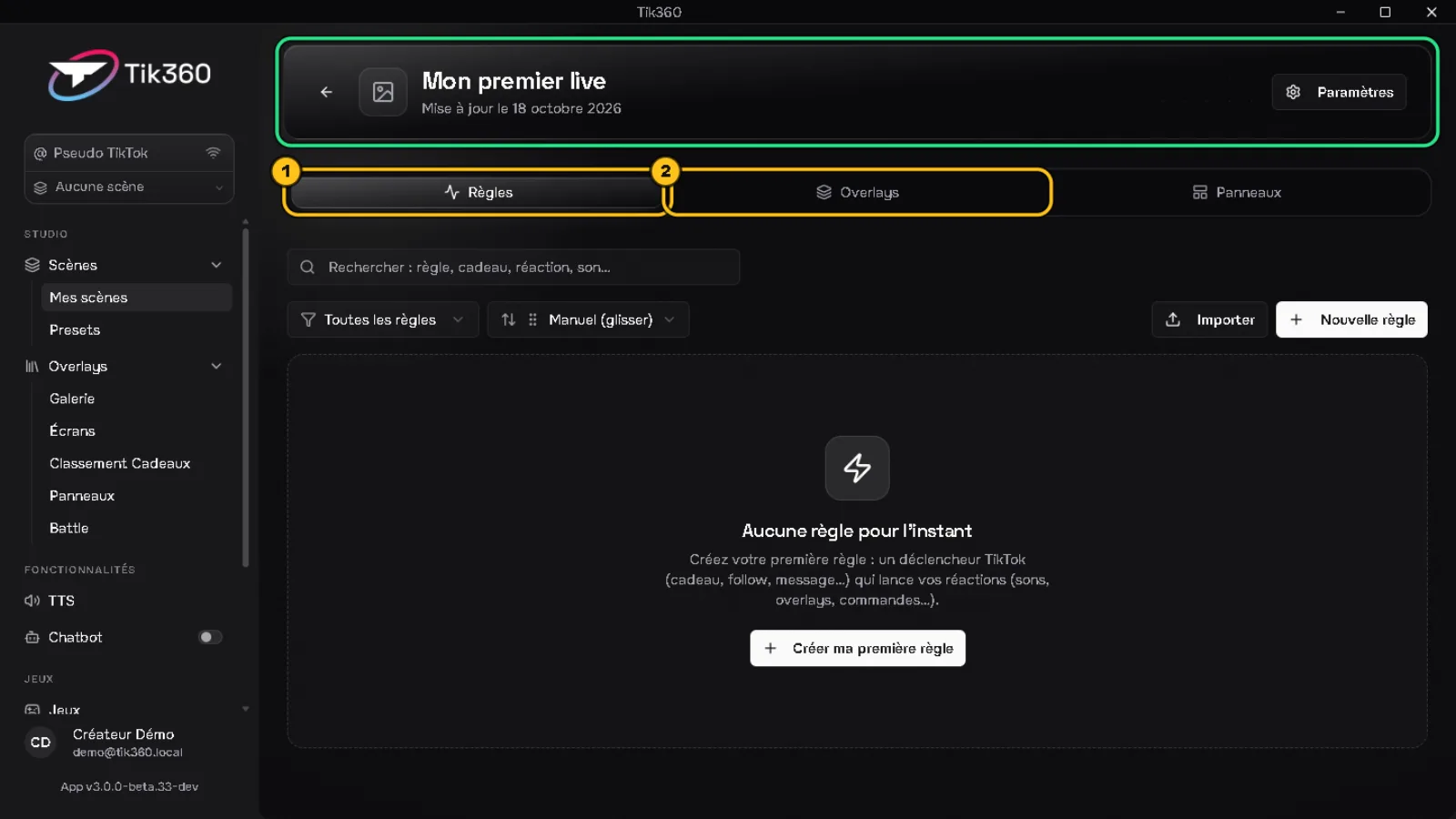
✅ Résultat : ta première scène est créée et ouverte.
4 — Créer ton interaction
⏱️ 5 min
A. L'overlay qui s'affiche
1. Onglet Overlays → Créer.
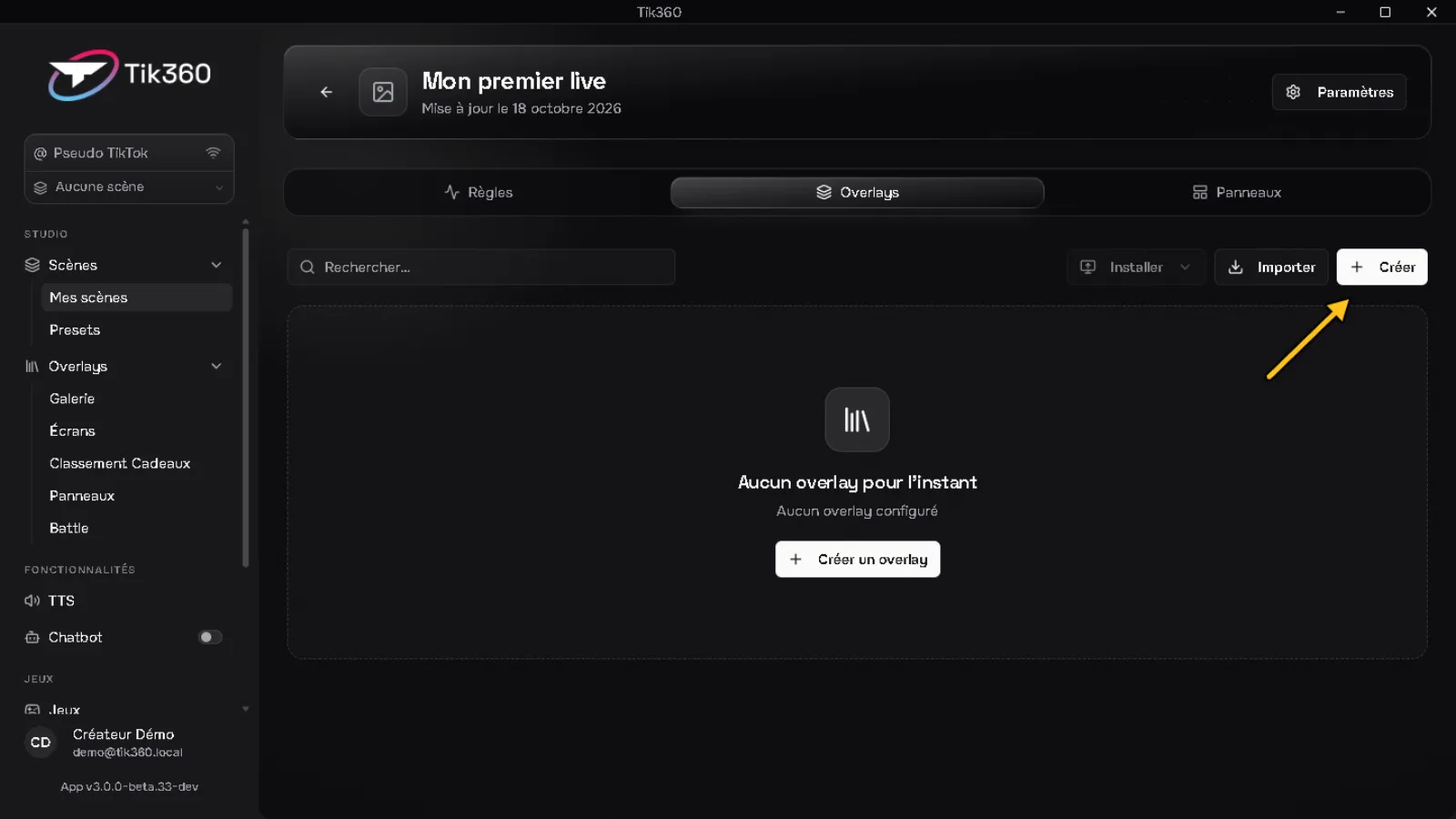
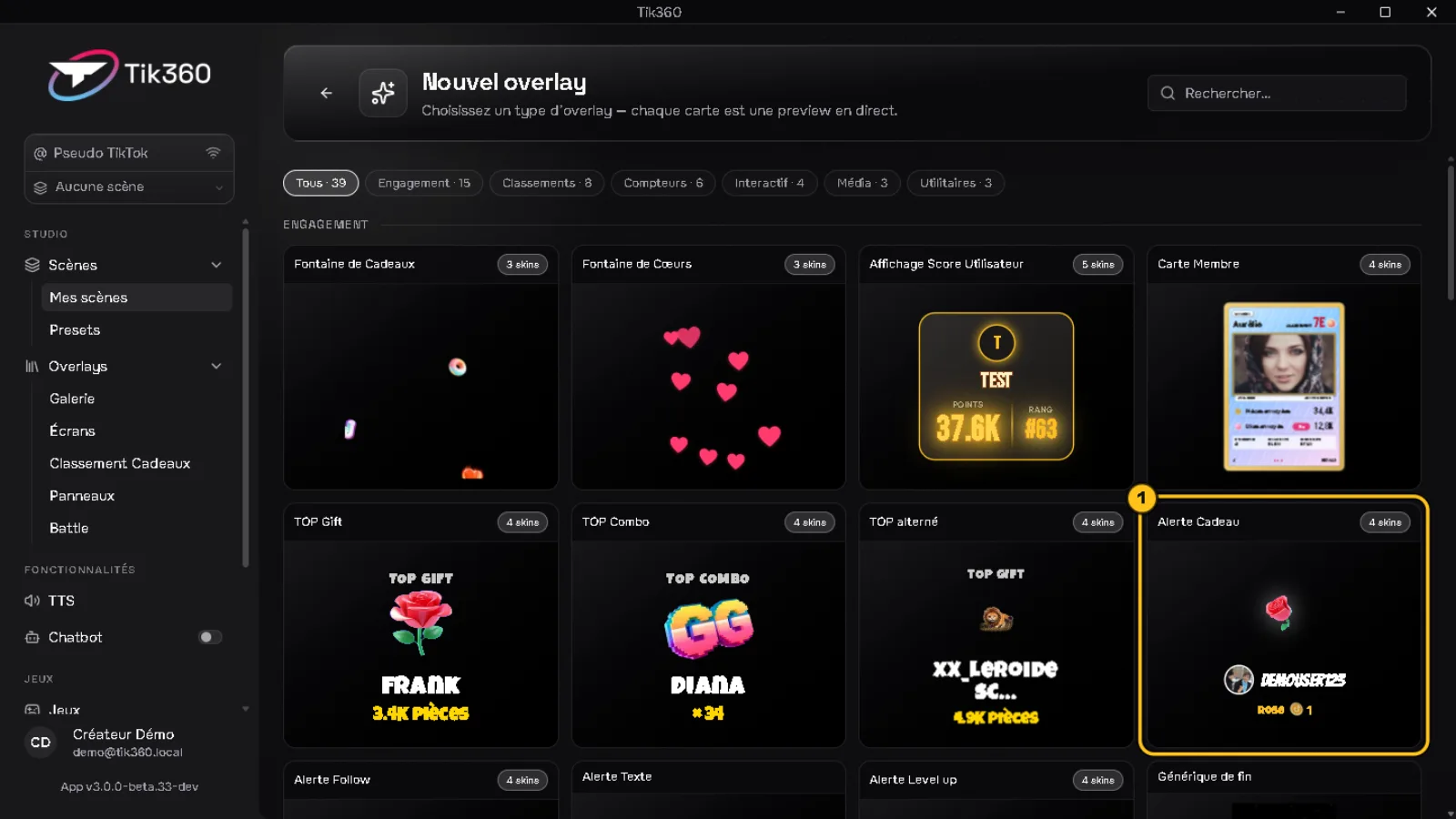
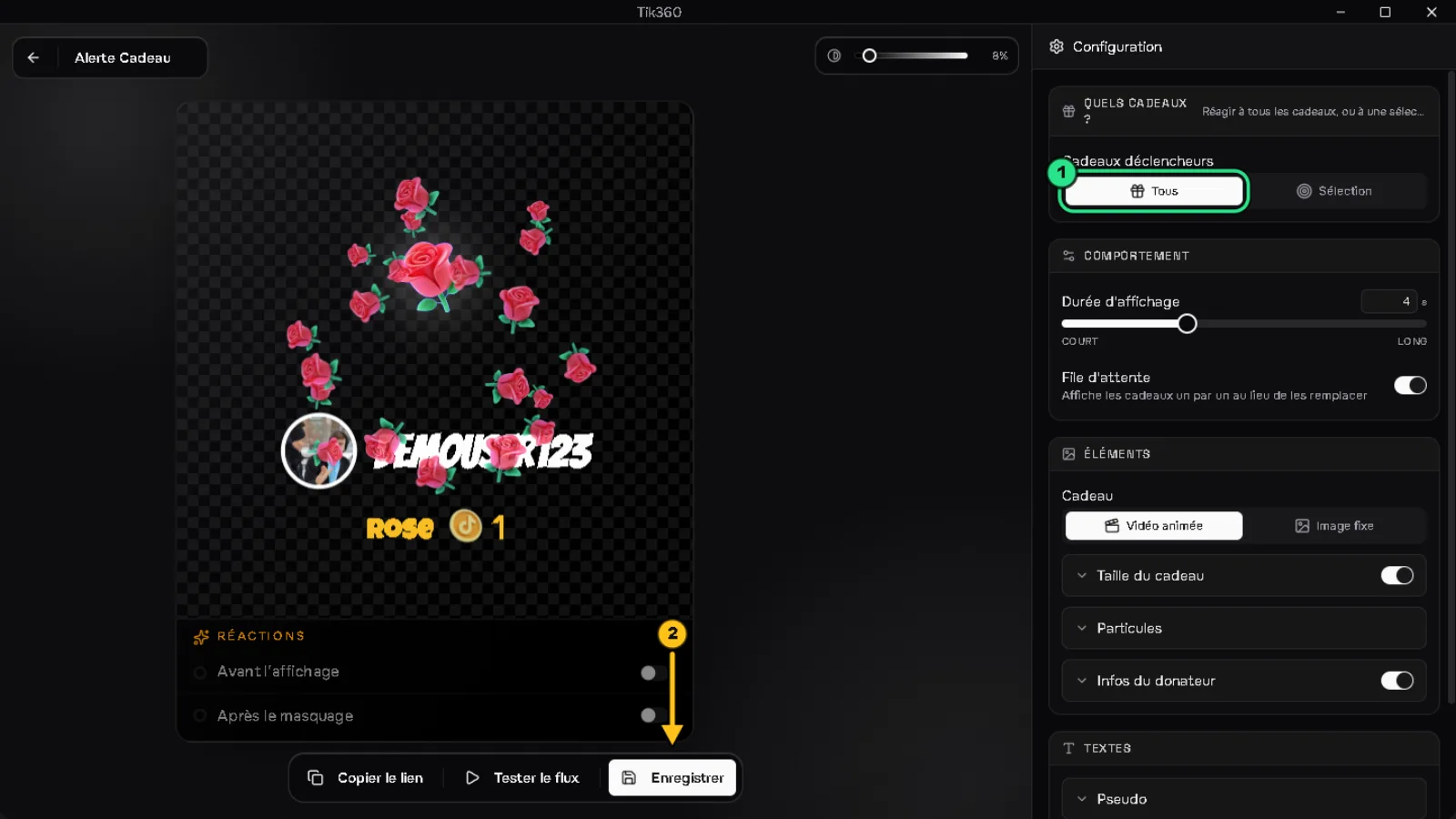
2. Dans la galerie, choisis Alerte Cadeau ①.
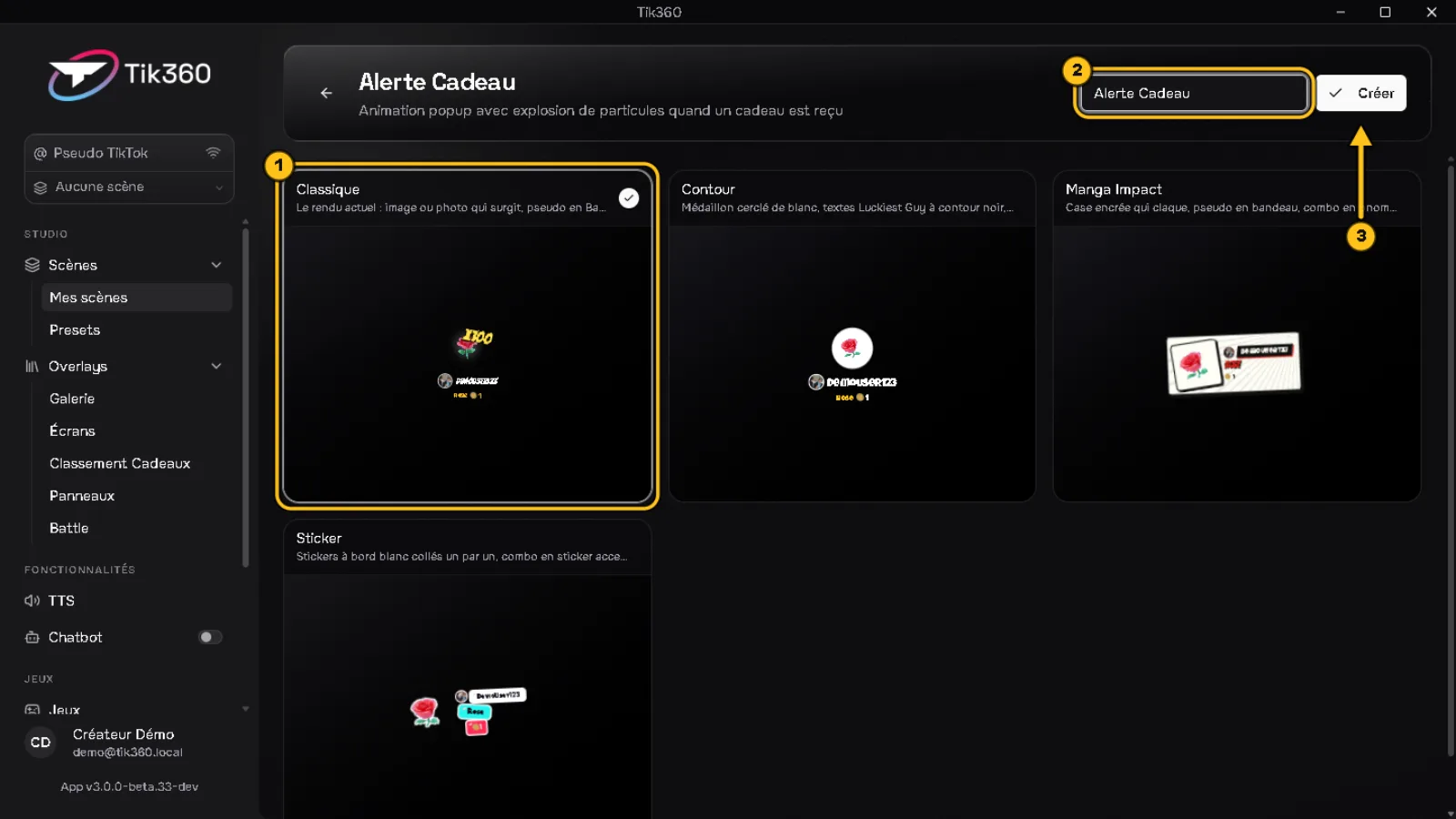
3. Choisis un style ① (ex. Classique), garde ou change le nom ②, puis Créer ③.
4. L'éditeur s'ouvre. Sous Cadeaux déclencheurs, laisse Tous ① : l'alerte s'affiche toute seule à chaque cadeau, sans règle. Clique sur Enregistrer ②.
B. La règle qui réagit
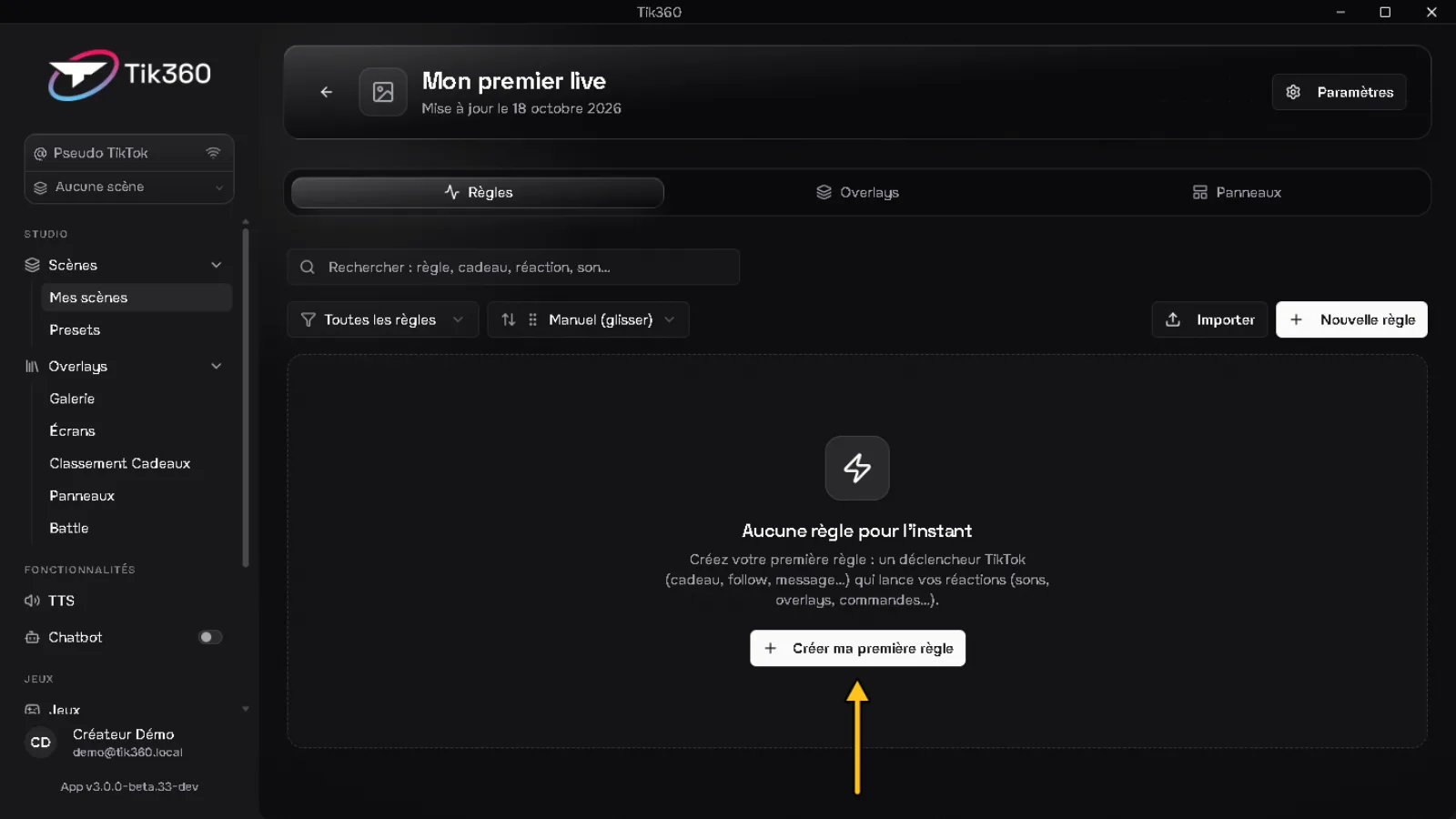
5. Onglet Règles → Créer ma première règle.
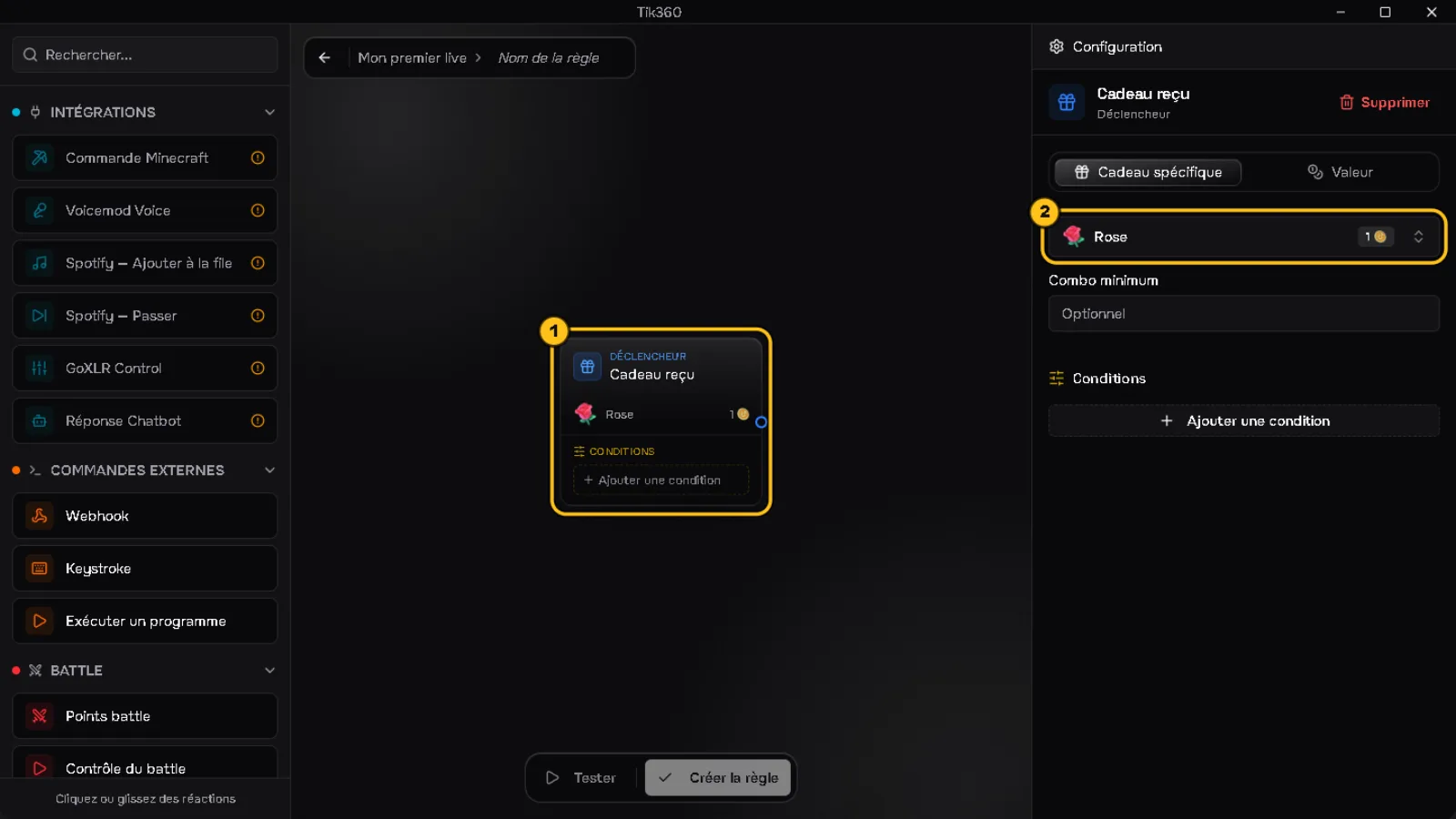
6. À gauche, clique sur le déclencheur Cadeau reçu ①. À droite, choisis le cadeau ② (la Rose est proposée par défaut).
7. Clique sur la réaction Jouer un son ①, donne-lui un nom ② et colle le lien d'un son dans l'onglet URL ③ (ou choisis un fichier ou un son MyInstants).
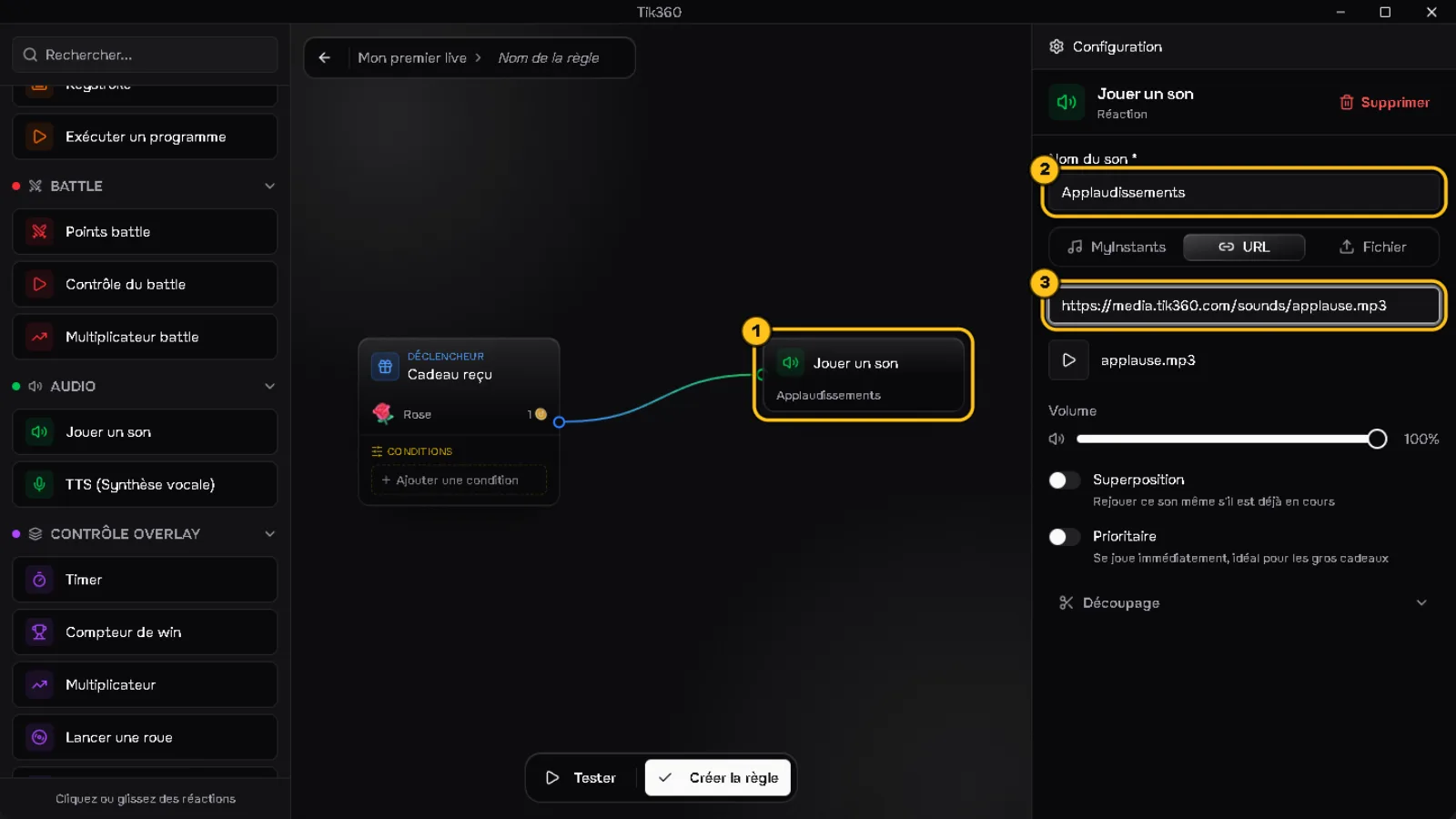
💡 Un bloc rouge « Configuration incomplète » veut dire qu'un champ obligatoire est vide.
✅ Résultat : l'alerte cadeau est prête, et la règle Rose → son n'a plus aucun bloc rouge.
5 — Tester sans être en live
⏱️ 1 min
1. Clique sur Tester ① : le signal parcourt tes blocs pour vérifier le flux.
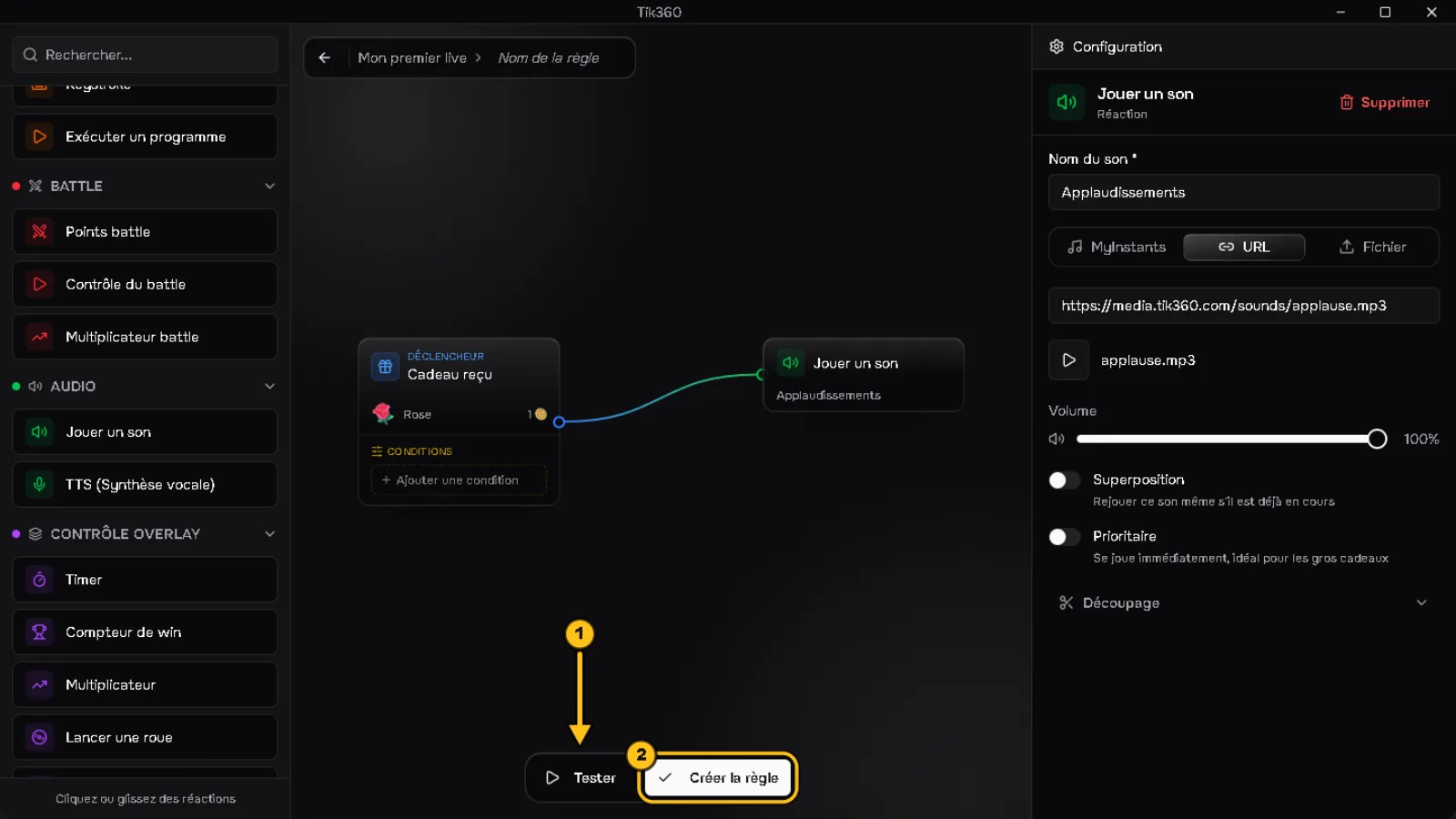
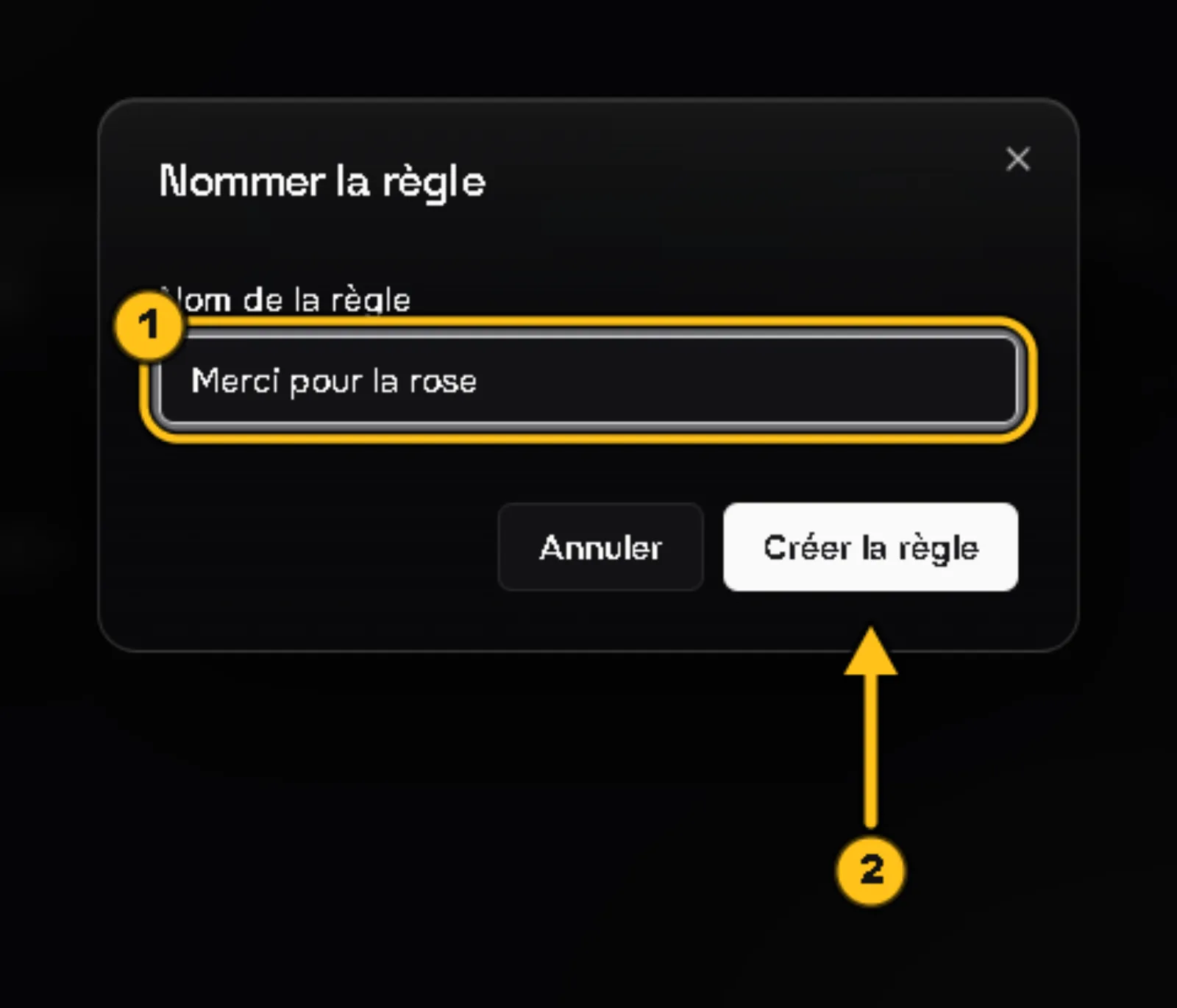
2. Clique sur Créer la règle ②, donne-lui un nom ① (ex. « Merci pour la rose ») puis Créer la règle ②.
3. La règle apparaît dans la liste. Le bouton ⏩ Simuler directement ① la relance quand tu veux. L'icône ⏻ verte veut dire que la règle est active.
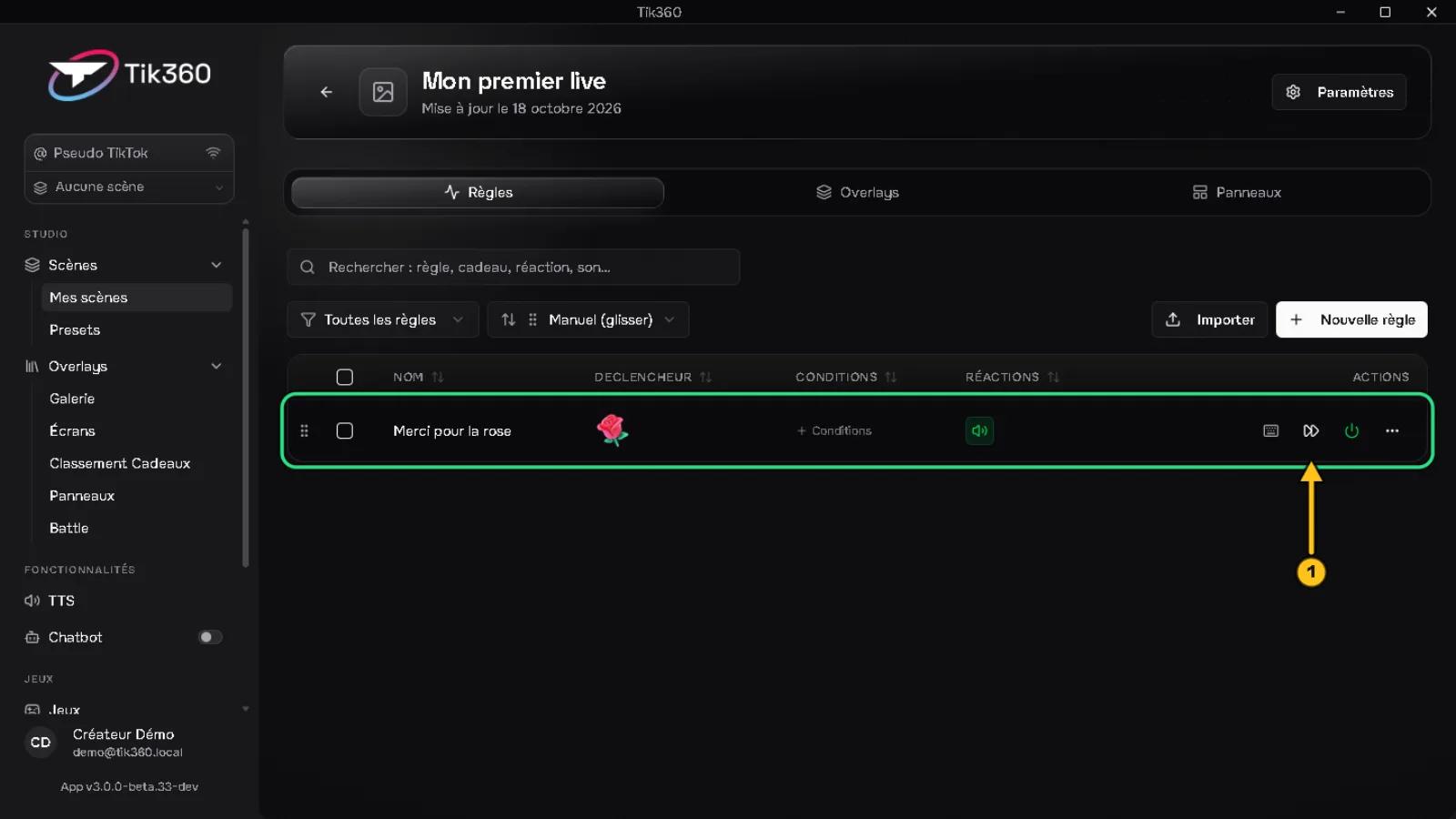
✅ Résultat : ta règle est enregistrée, active et testée.
6 — Installer et passer en live
⏱️ 3 min · Prérequis : TikTok LIVE Studio (ou OBS) installé
1. Onglet Overlays → Installer → TikTok Live Studio ①.
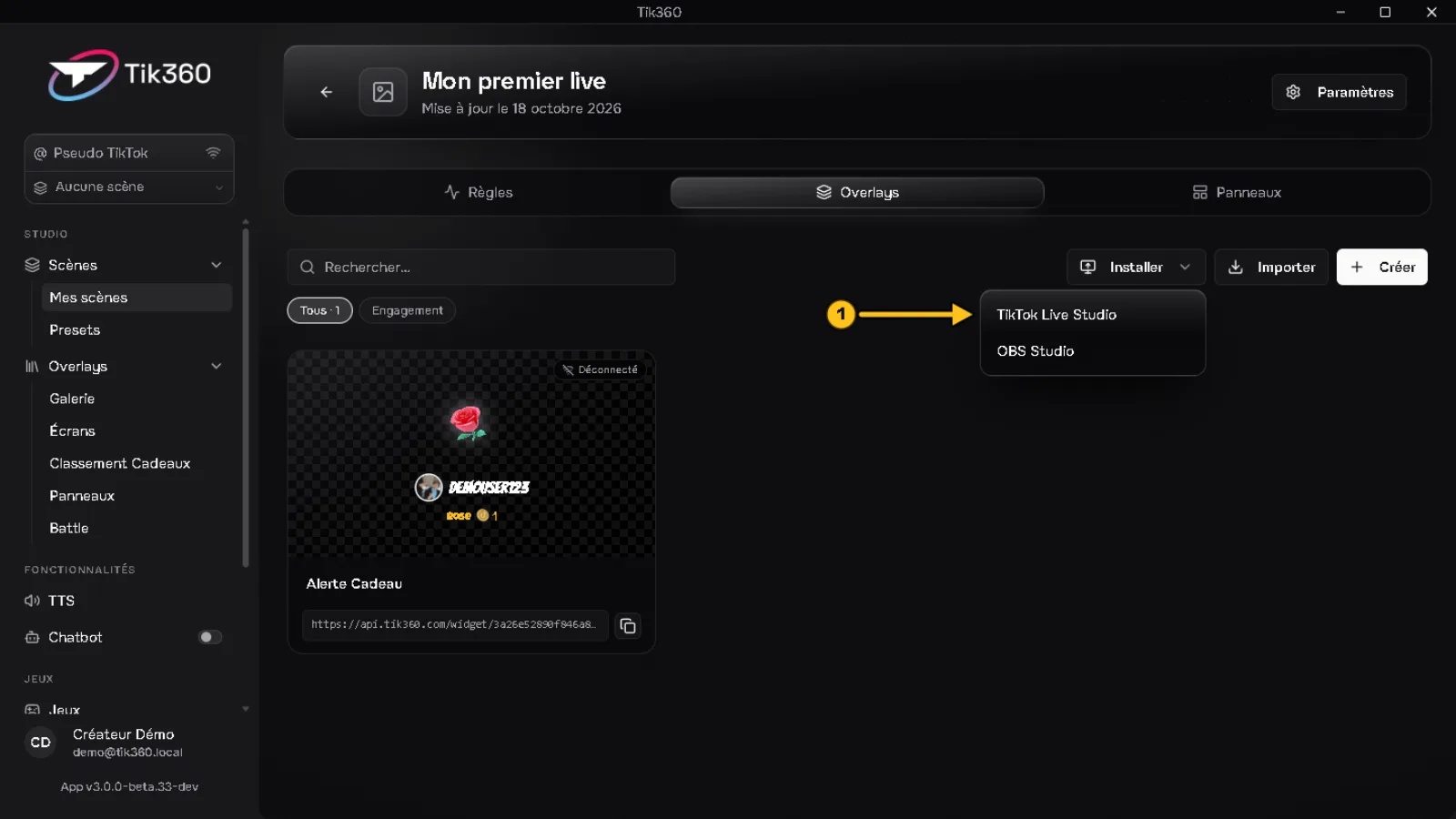
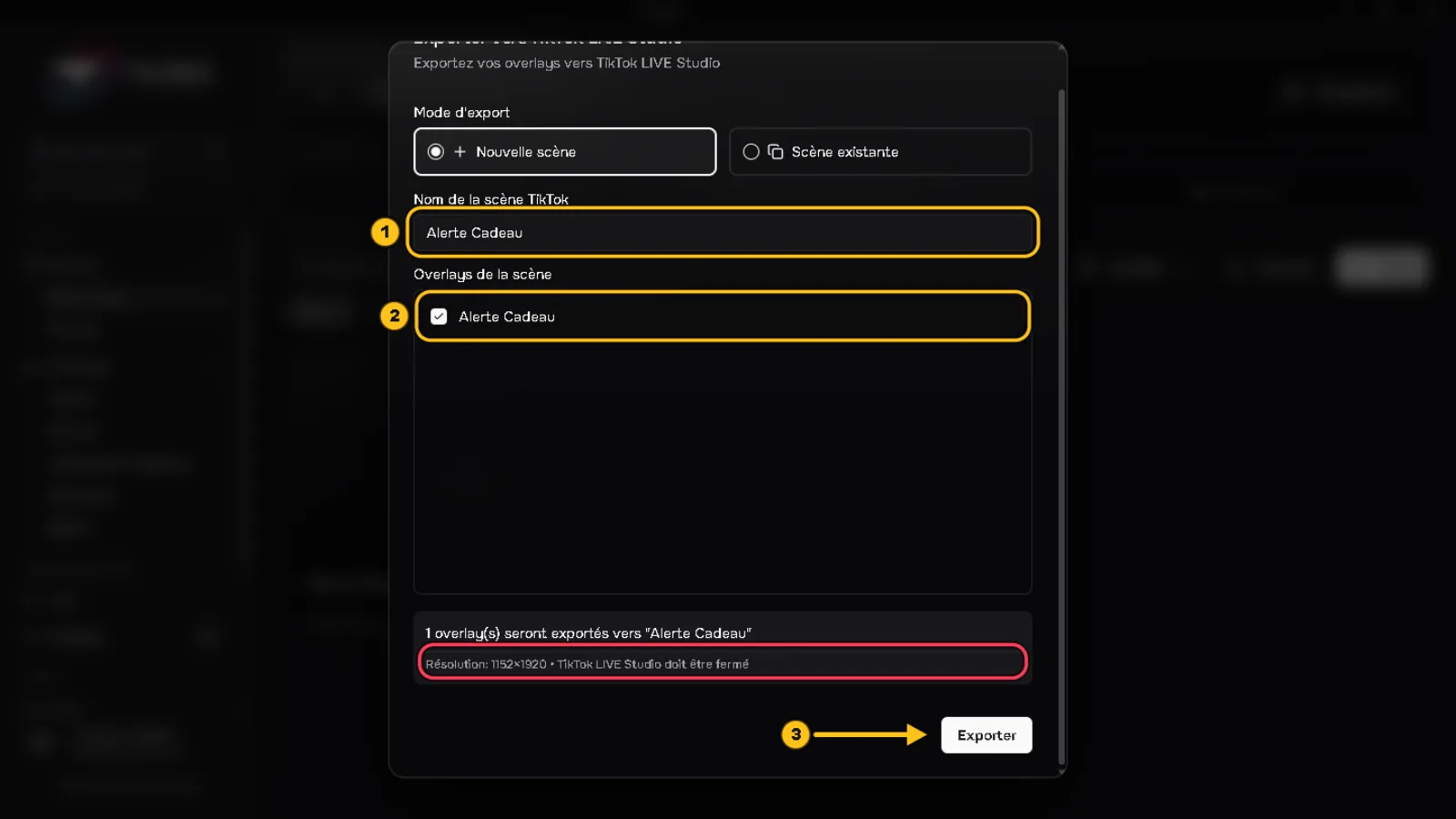
2. ⚠️ Ferme TikTok LIVE Studio avant de continuer : TIK360 ajoute la scène directement dans sa configuration. Vérifie le nom de la scène TikTok ① et les overlays cochés ②, puis Exporter ③. Rouvre TikTok LIVE Studio : la scène est là.
🛟 En secours, copie l'adresse sous la carte de l'overlay et ajoute-la toi-même comme source web.
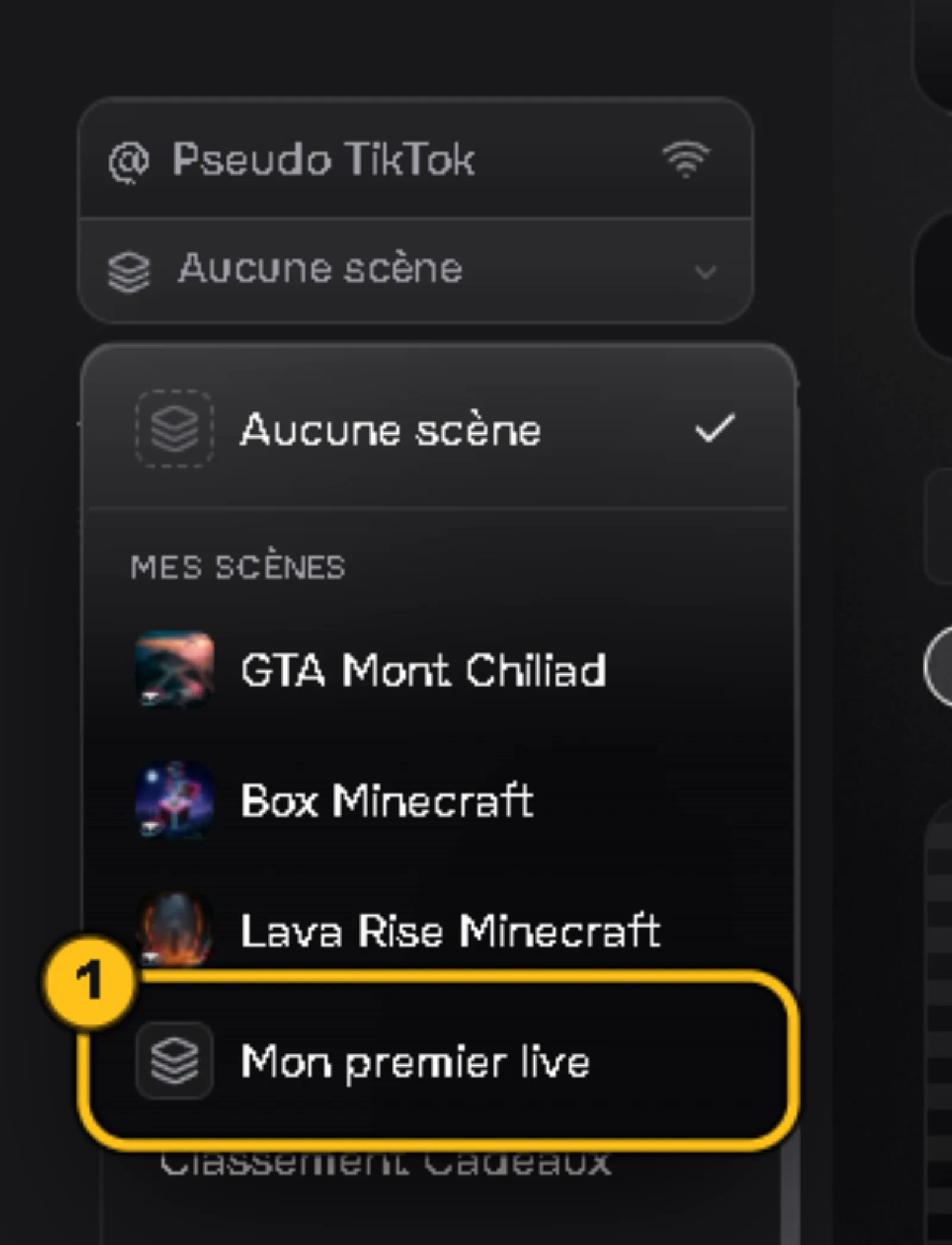
3. Dans le contrôle Live, choisis la scène « Mon premier live » ①.
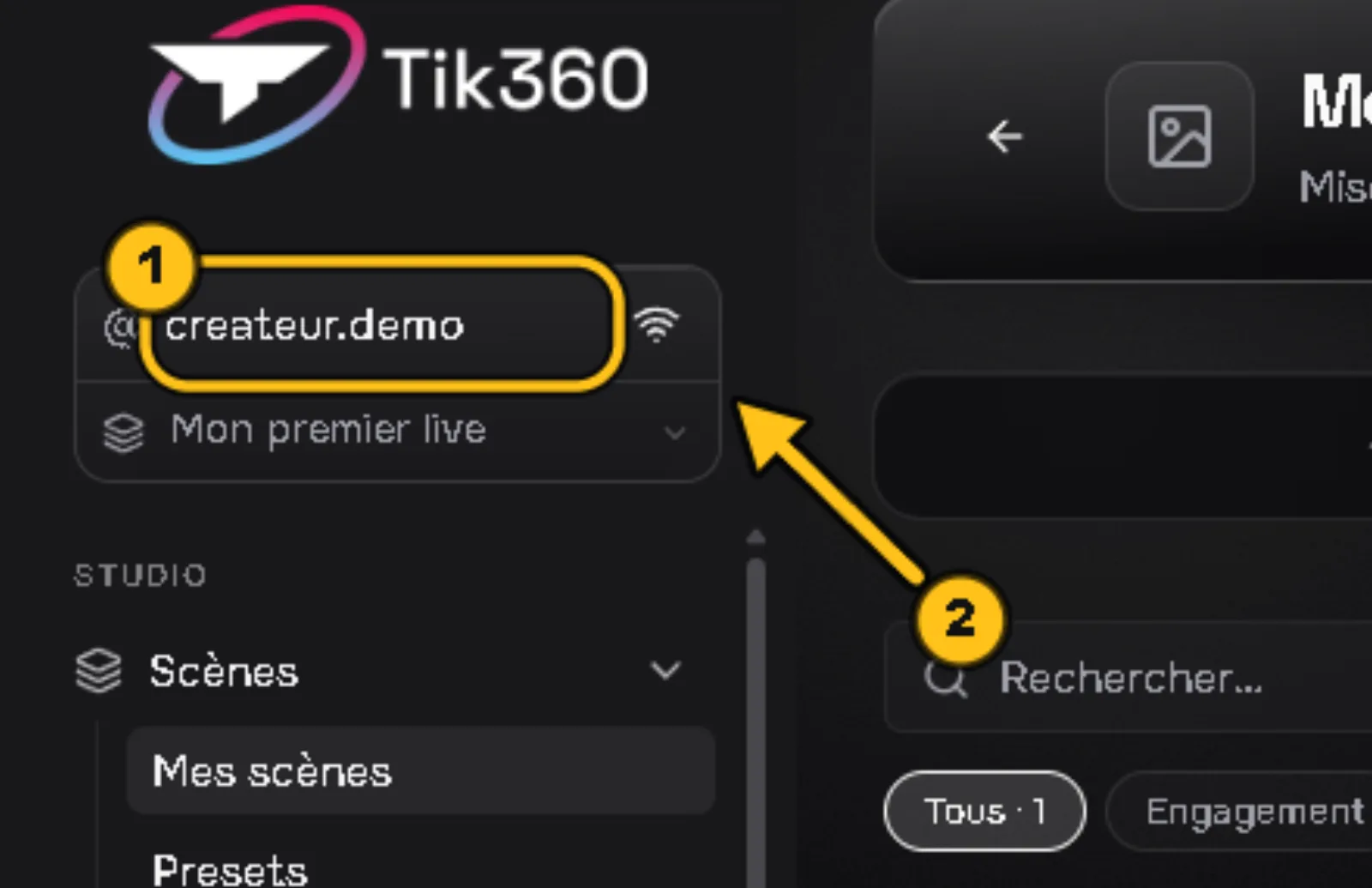
4. Tape ton pseudo TikTok ① puis clique sur l'icône de connexion ②.
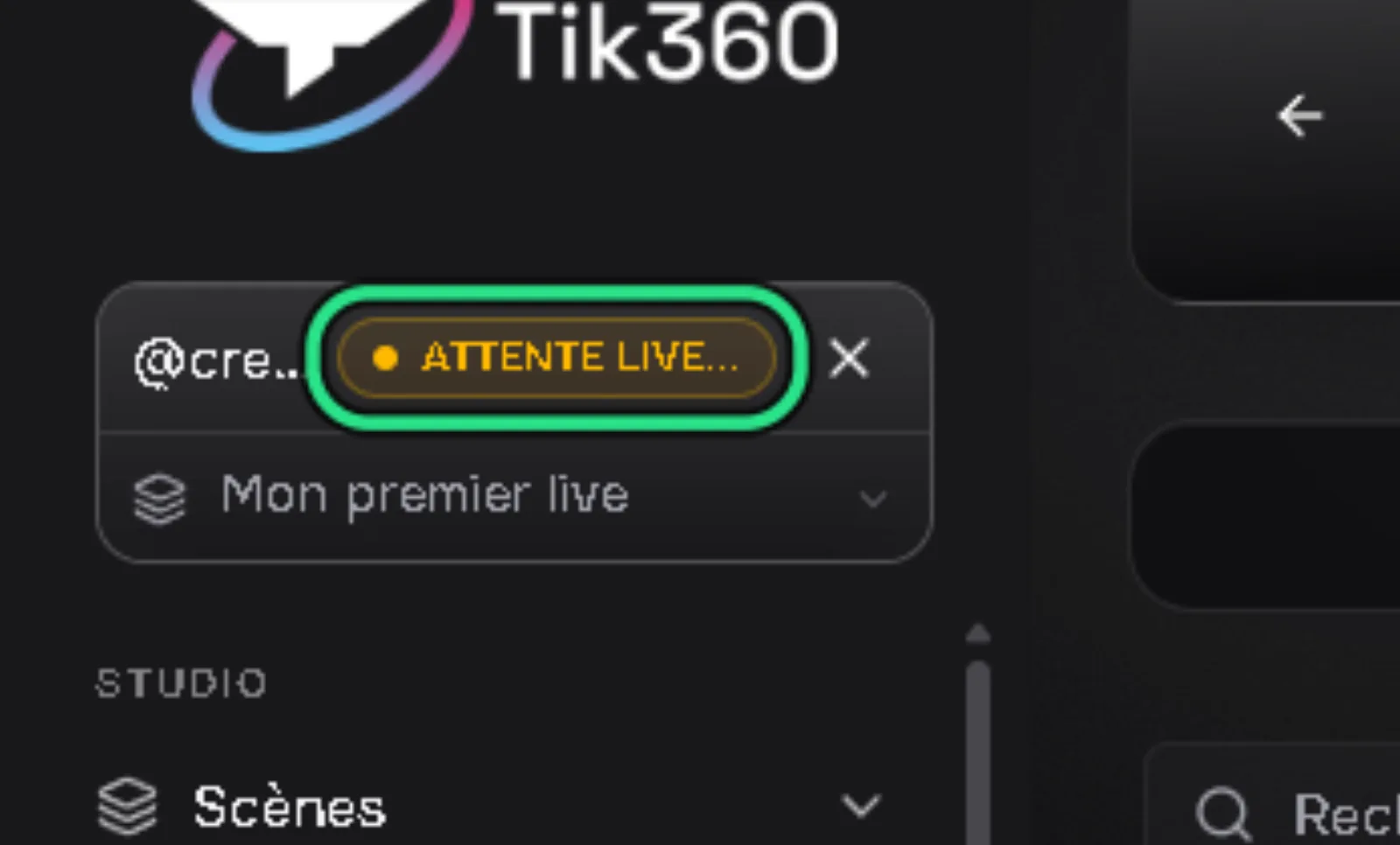
5. « ATTENTE LIVE… » : TIK360 attend que ton live démarre. Lance ton live dans TikTok LIVE Studio.
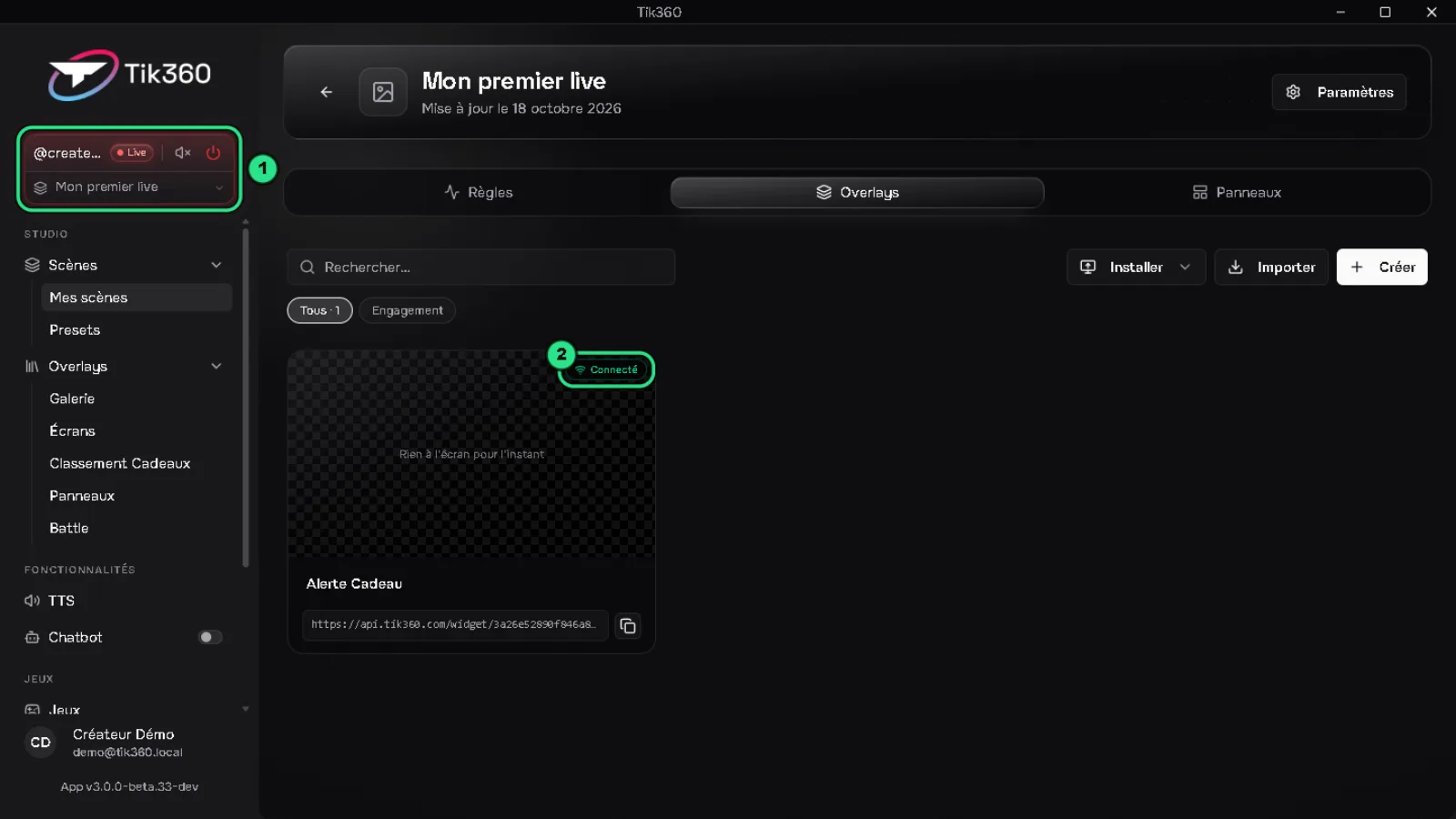
6. Dès que tu es en direct, la pastille Live s'allume ① et l'overlay passe à Connecté ②.
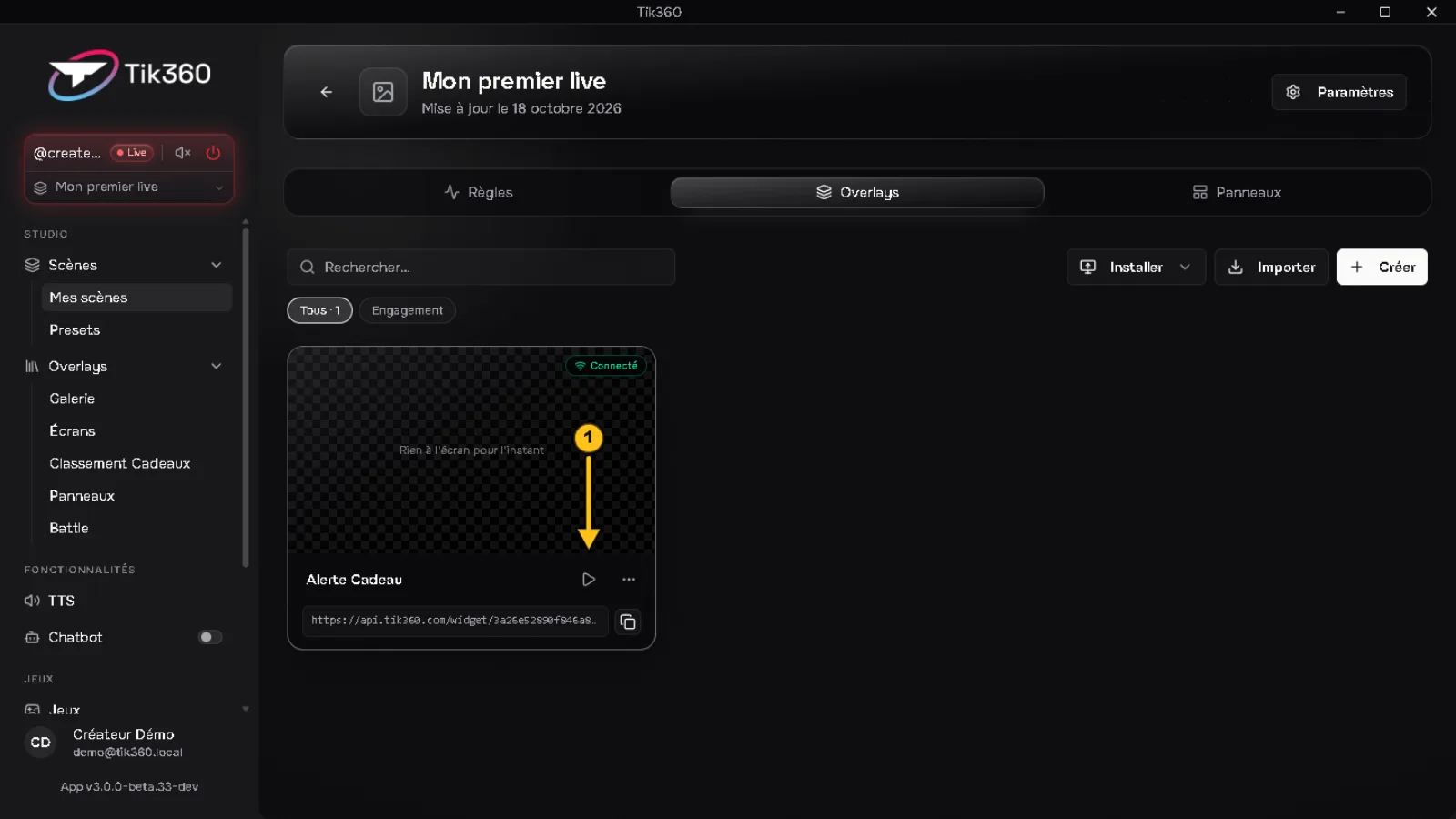
7. Survole la carte de l'overlay et clique sur ▶ ① : une démo de 10 secondes s'affiche dans ton live.
✅ Checklist avant de streamer
☐ La bonne scène est choisie dans le contrôle Live
☐ Ta règle est active (⏻ vert)
☐ Le test a fonctionné
☐ L'overlay est installé dans TikTok LIVE Studio ou OBS
☐ L'overlay affiche Connecté
📺 Tu viens de la v2 ? Regarde Tik360 V3 : ce qui change et le réglage à revoir. Pour la visite complète : Bien démarrer avec Tik360 sur TikTok Live, puis Créer sa première interaction : une rose envoie en prison pour ton premier parcours complet.
🆘 Un souci ? Va dans #troubleshoot.