Ir al contenido principal

Primeros pasos con TIK360, paso a paso

1016 min

De la instalación a un primer overlay que aparece en tu directo, en seis pasos ilustrados.

Las capturas de pantalla siguen en francés por ahora; los nombres en negrita del texto son los de la app en español.

¡Bienvenido! En 15 minutos pasas de la instalación a un primer overlay que aparece en tu directo. Sigue los 6 mensajes en orden.

1 — Descargar e iniciar sesión

⏱️ 3 min · Requisito: una cuenta de TikTok

1. Descarga TIK360 en https://tik360.com y luego inicia la instalación.

2. Abre la aplicación e inicia sesión: Continuar con Discord, Continuar con Google, o tu correo ① y tu contraseña ②, y luego Iniciar sesión con correo ③.
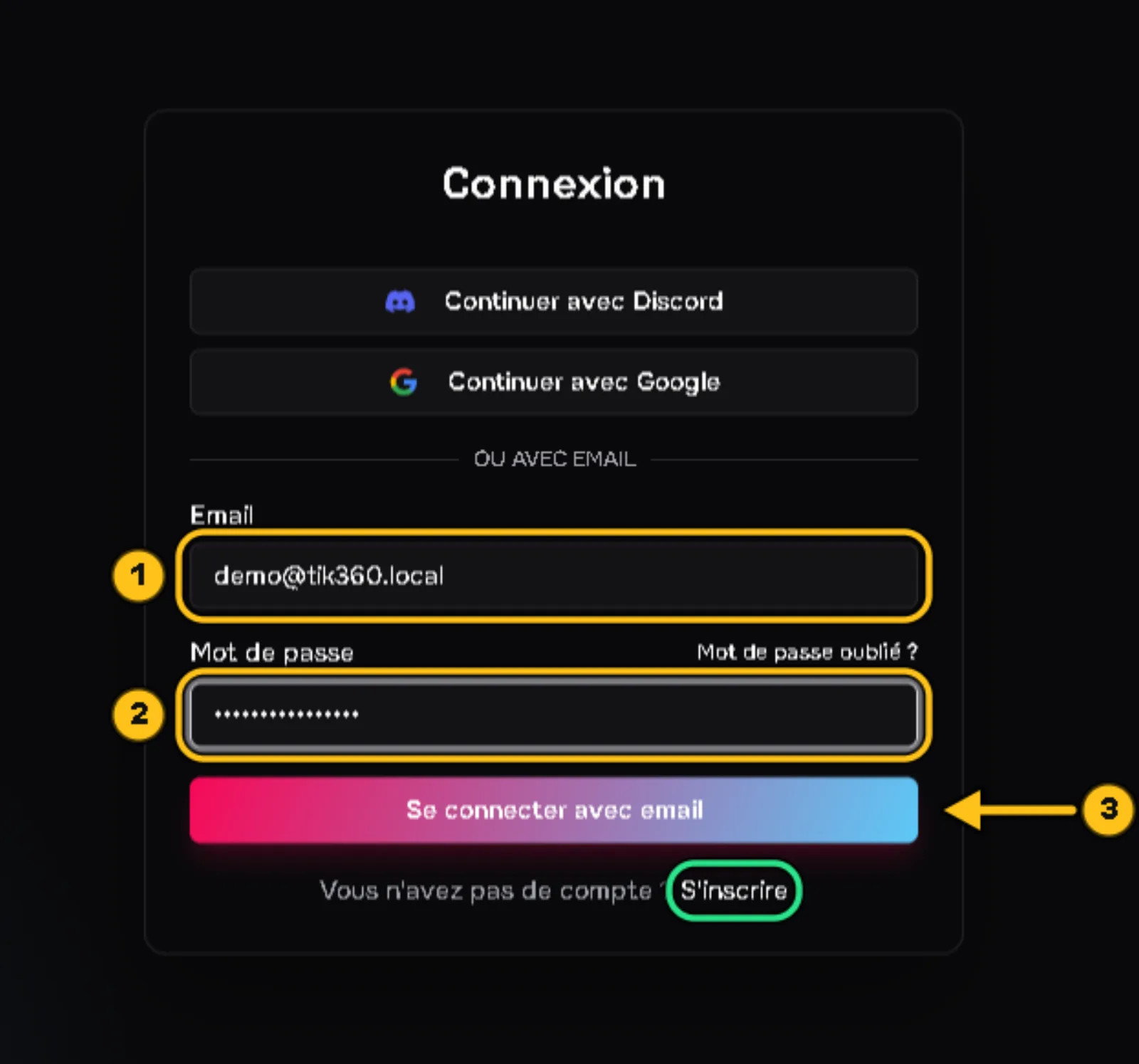
Pantalla de inicio de sesión de TIK360: los campos Correo electrónico y Contraseña están rodeados y numerados 1 y 2, una flecha 3 señala el botón «Iniciar sesión con correo», el enlace «Crear cuenta» está rodeado en verde.

3. ¿Aún no tienes cuenta? Haz clic en Crear cuenta.

✅ Resultado: se abre el inicio con «Hola, tu nombre».

2 — Conocer la interfaz

⏱️ 2 min

Todo ocurre en la barra de la izquierda:

① Control Live: tu usuario de TikTok y la escena que usas durante el directo.

② Mis escenas: una escena agrupa las reglas y los overlays de un tipo de directo (p. ej. «GTA», «Minecraft»).

③ Presets: escenas ya preparadas, para instalar con un clic.

④ Galería: todos los overlays (alertas, objetivos, clasificaciones, ruletas…).

⑤ TTS: la lectura del chat en voz alta.

⑥ Tu perfil: haz clic en él para abrir los Ajustes.

✅ Resultado: sabes dónde crear una escena y dónde encontrar los overlays.
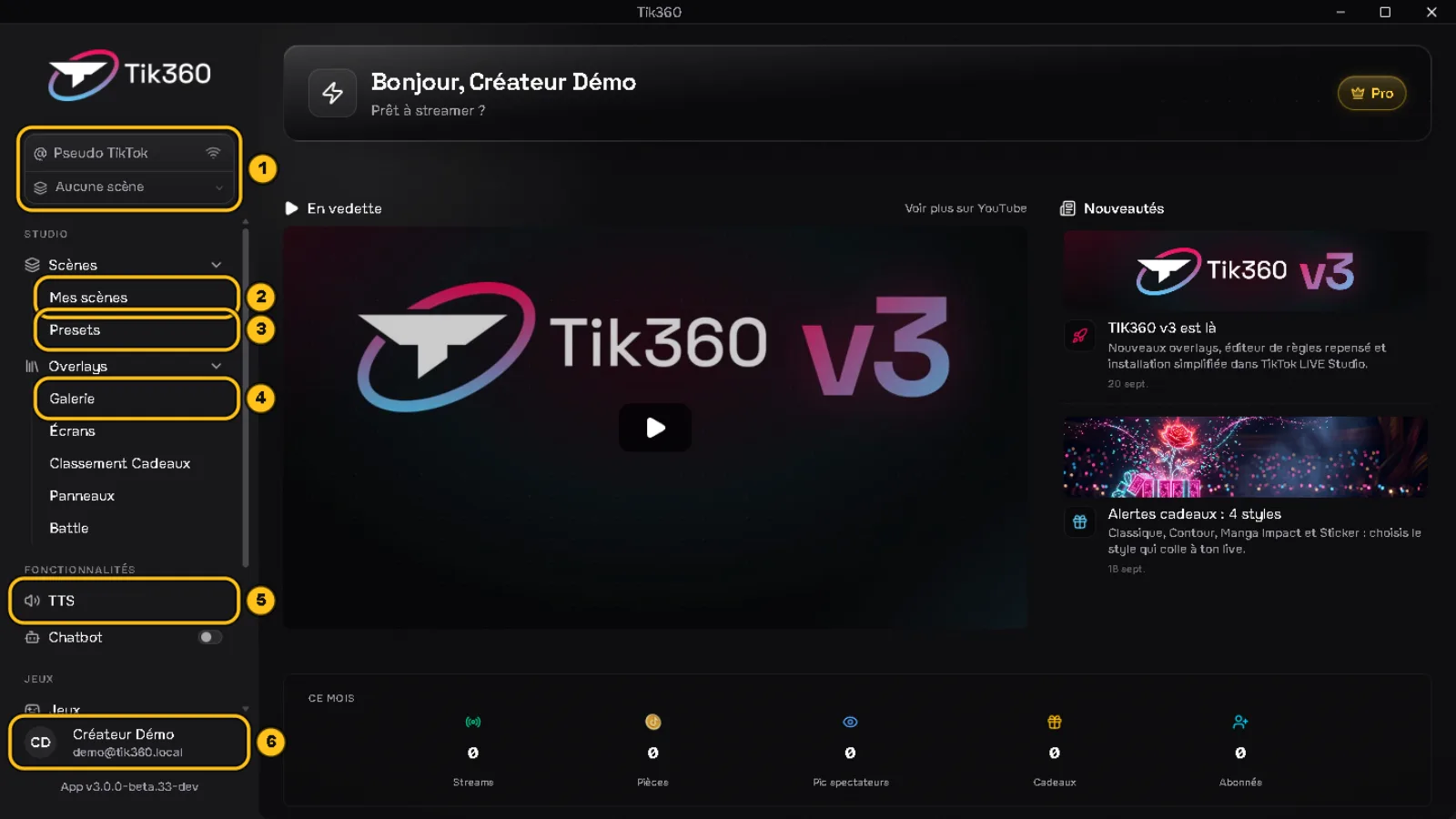
Inicio de TIK360 con seis zonas numeradas en la barra lateral: 1 el control Live, 2 Mis escenas, 3 Presets, 4 Galería, 5 TTS, 6 el perfil abajo.

3 — Crear una escena

⏱️ 2 min

1. Abre Escenas → Mis escenas y haz clic en Nueva escena.
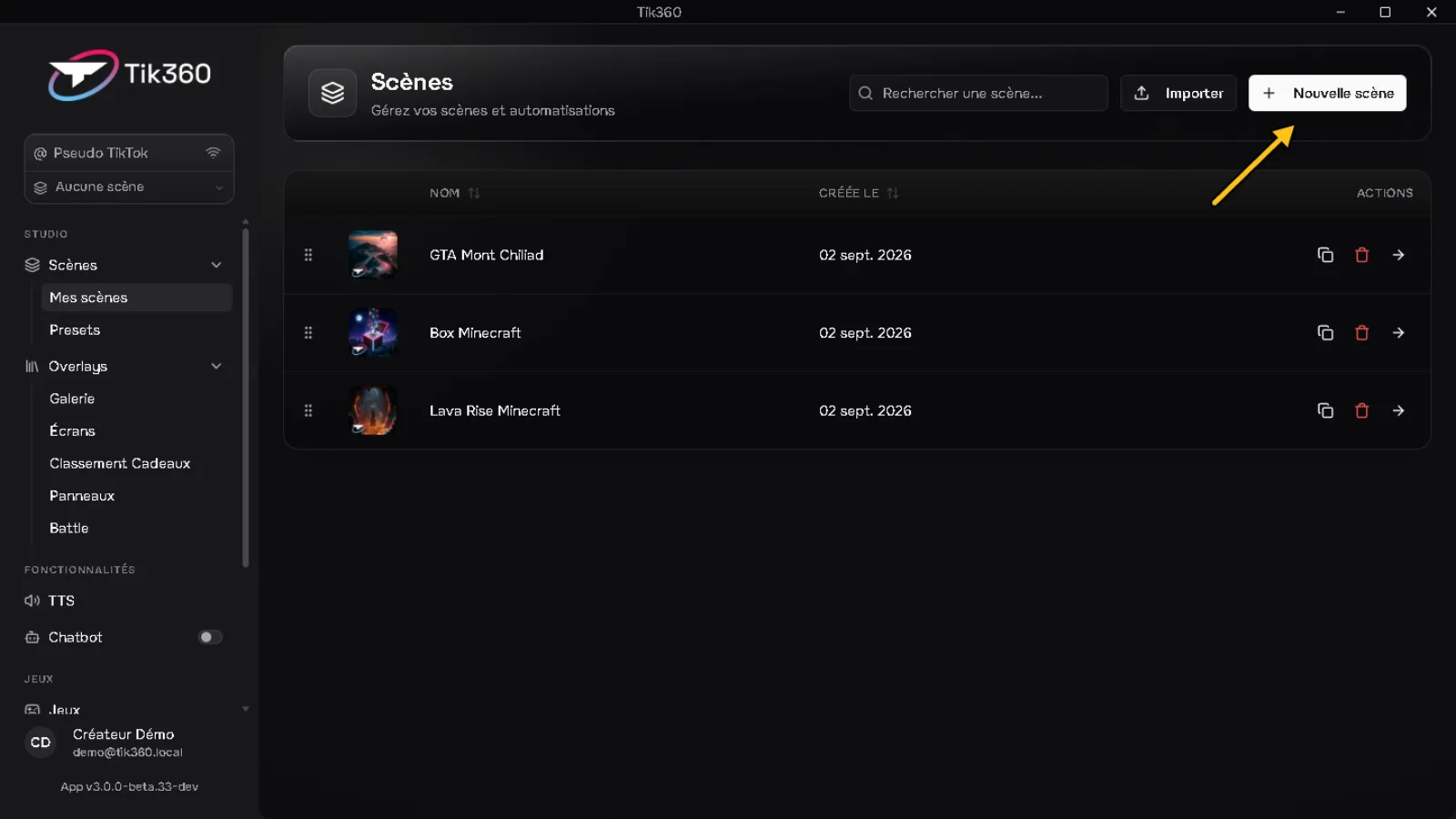
Página Escenas con la lista de escenas; una flecha señala el botón «Nueva escena» arriba a la derecha.

2. Ponle un nombre ① (p. ej. «Mi primer live»); la ilustración es opcional. Luego haz clic en Crear ②.
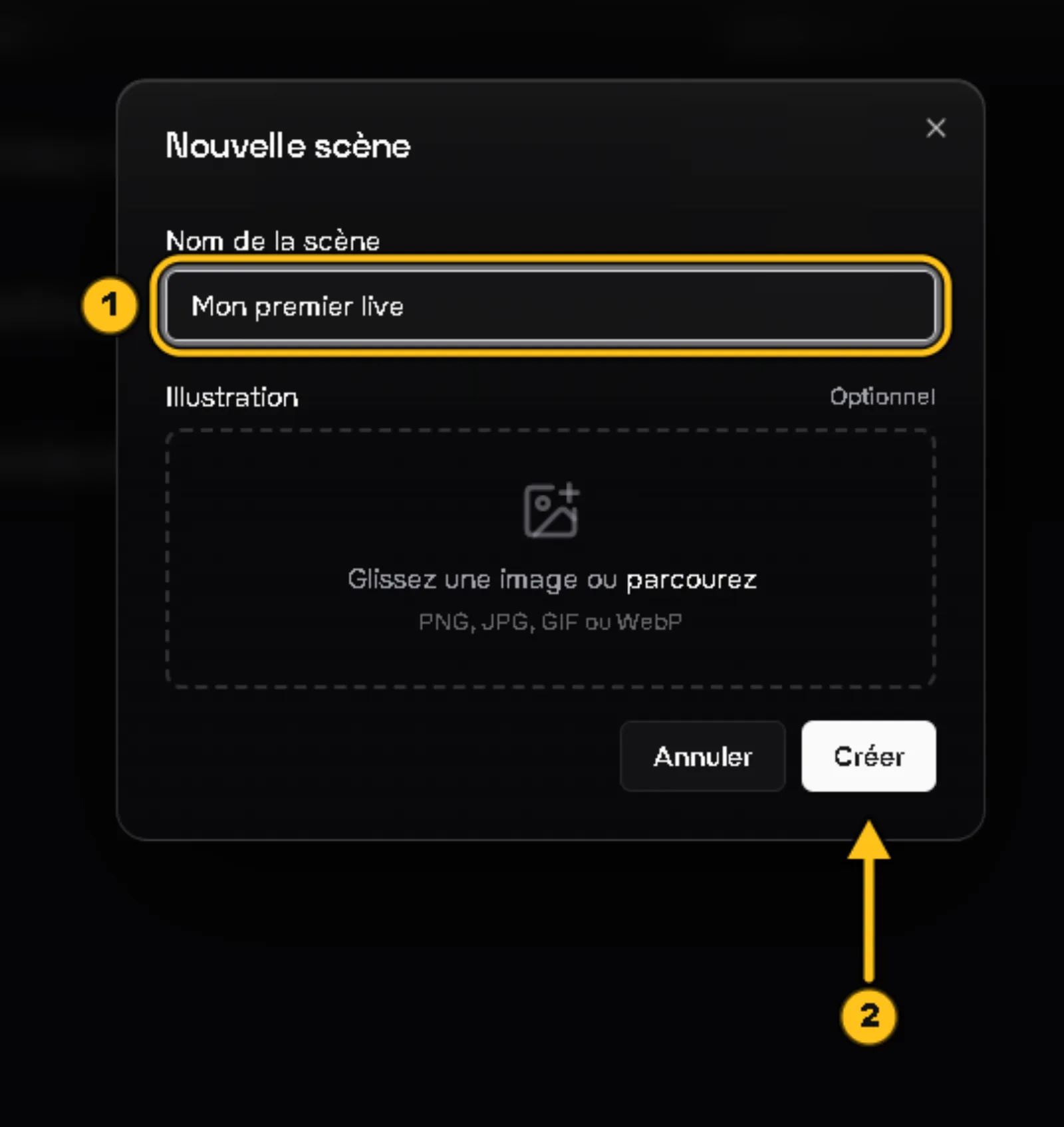
Ventana «Nueva escena»: el campo «Nombre de la escena» rellenado con «Mi primer live» está rodeado (1), una flecha 2 señala el botón «Crear».

3. Se abre la escena. Tiene dos pestañas:

① Reglas: lo que pasa cuando un espectador hace algo (regalo, follow, mensaje…).

② Overlays: lo que aparece en la pantalla de tu directo.
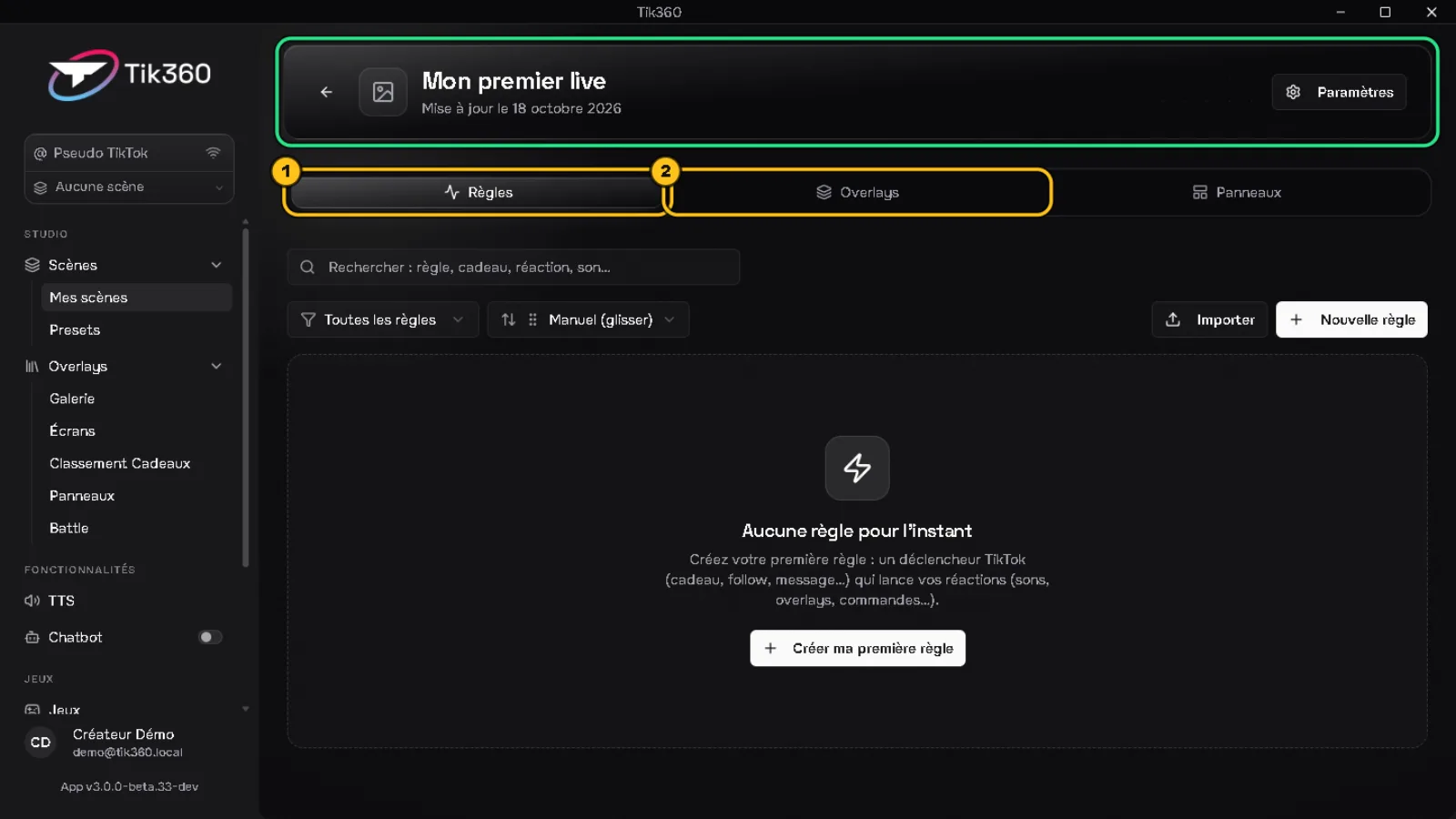
Escena «Mi primer live» abierta: la cabecera está rodeada en verde, las pestañas Reglas (1) y Overlays (2) están rodeadas.

✅ Resultado: tu primera escena está creada y abierta.

4 — Crear tu interacción

⏱️ 5 min

A. El overlay que aparece

1. Pestaña Overlays → Crear.
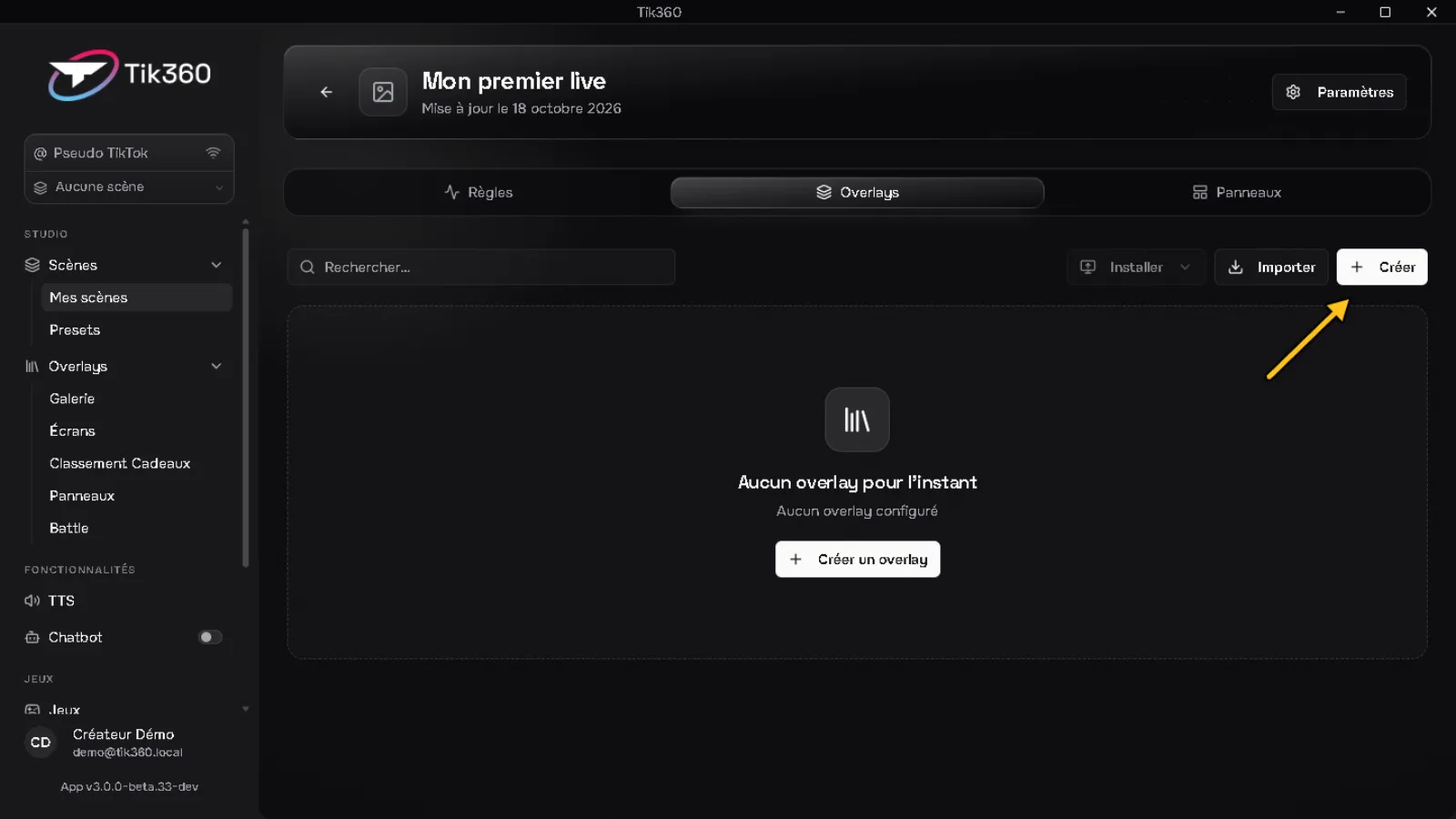
Pestaña Overlays de una escena vacía; una flecha señala el botón «Crear» arriba a la derecha.

2. En la galería, elige Alerta de regalo ①.
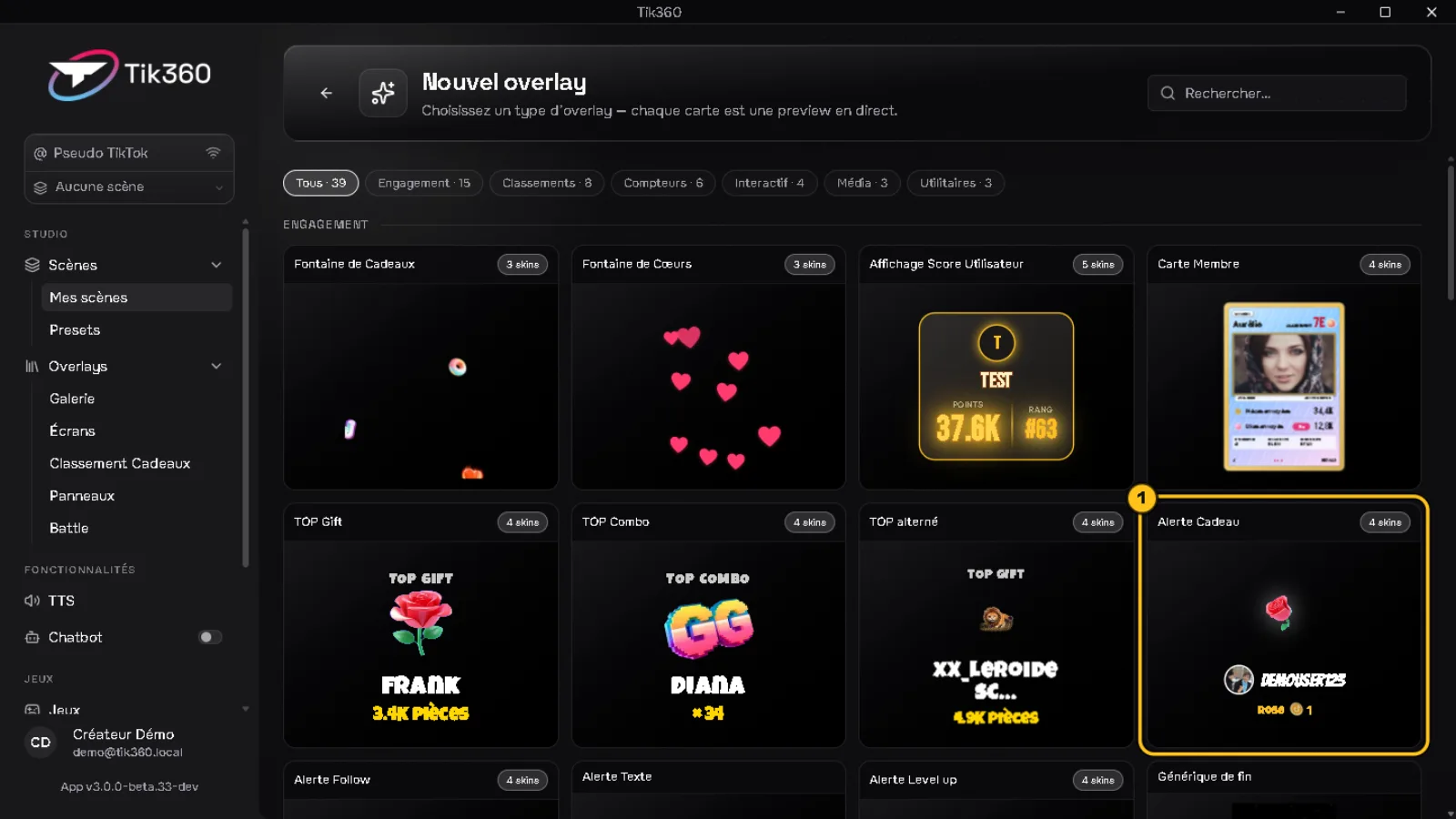
Galería «Nuevo overlay»: la tarjeta «Alerta de regalo» está rodeada (1).

3. Elige un estilo ① (p. ej. Clásico), conserva o cambia el nombre ② y luego haz clic en Crear ③.
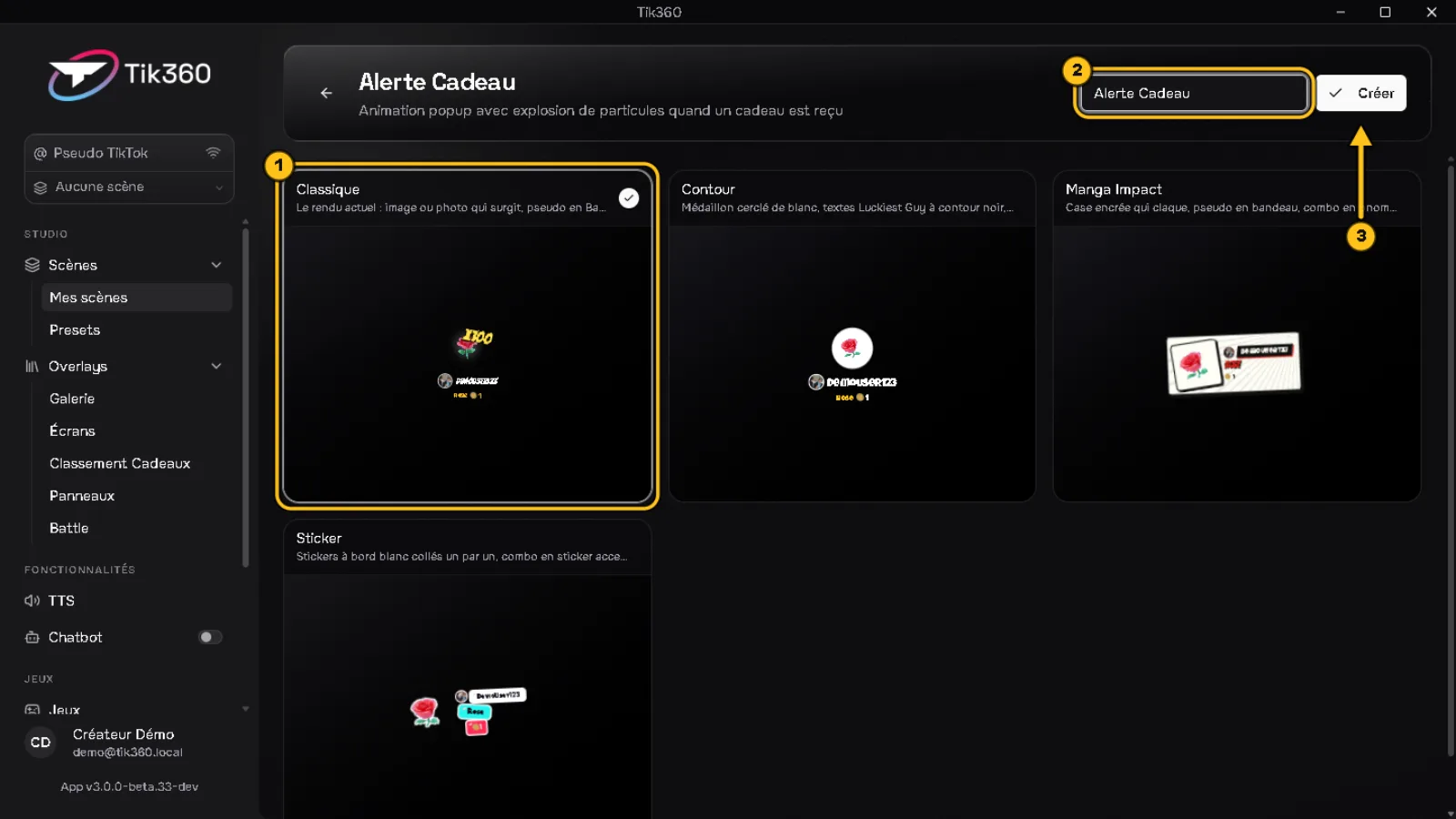
Elección del estilo de la Alerta de regalo: la tarjeta «Clásico» está rodeada (1), el campo del nombre está rodeado (2), una flecha 3 señala el botón «Crear».

4. Se abre el editor. En Regalos que lo activan, deja Todos ①: la alerta aparece sola con cada regalo, sin regla. Haz clic en Guardar ②.
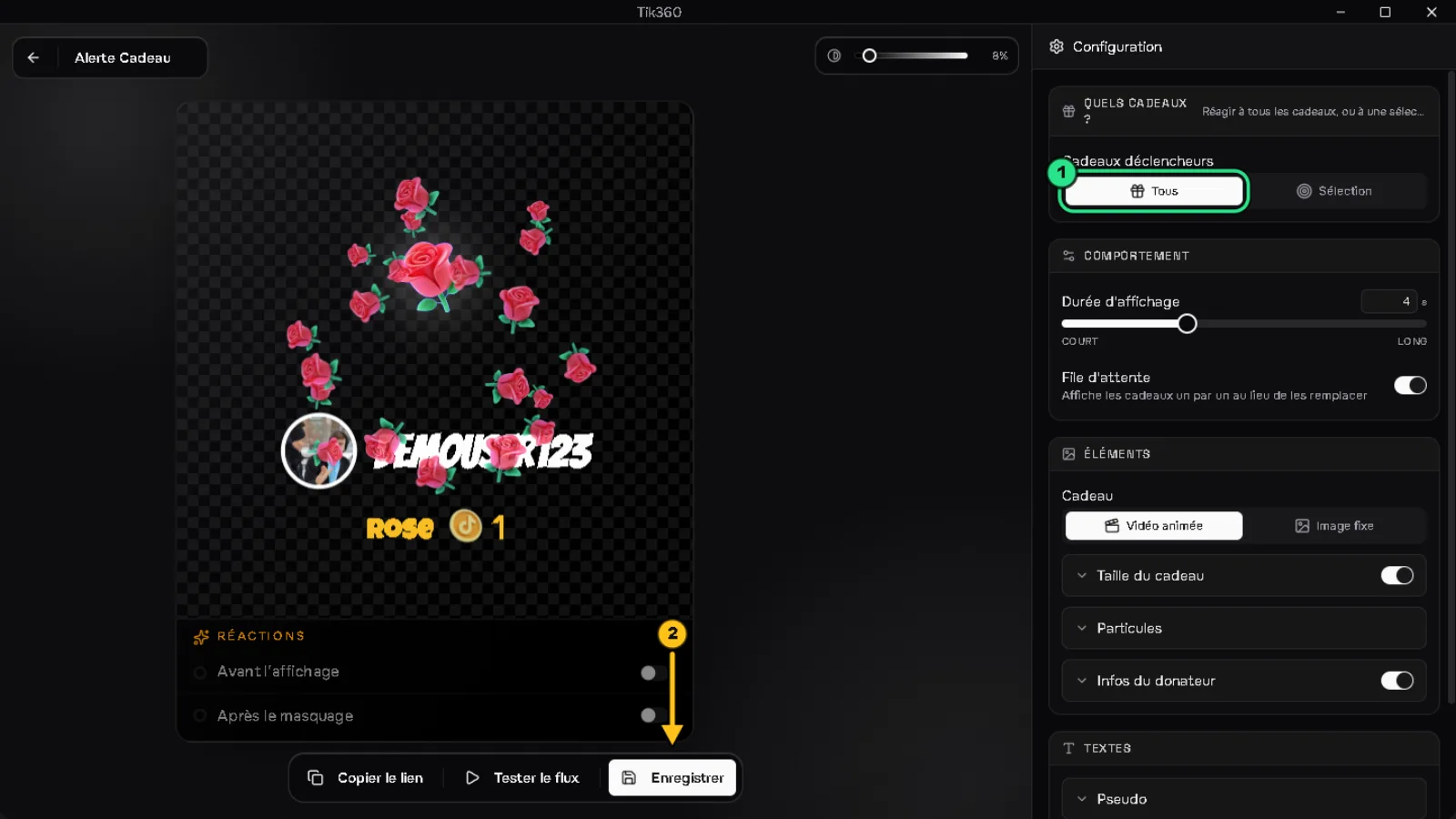
Editor de la Alerta de regalo: la opción «Todos» bajo «Regalos que lo activan» está rodeada en verde (1), una flecha 2 señala el botón «Guardar».

B. La regla que reacciona

5. Pestaña Reglas → Crear mi primera regla.
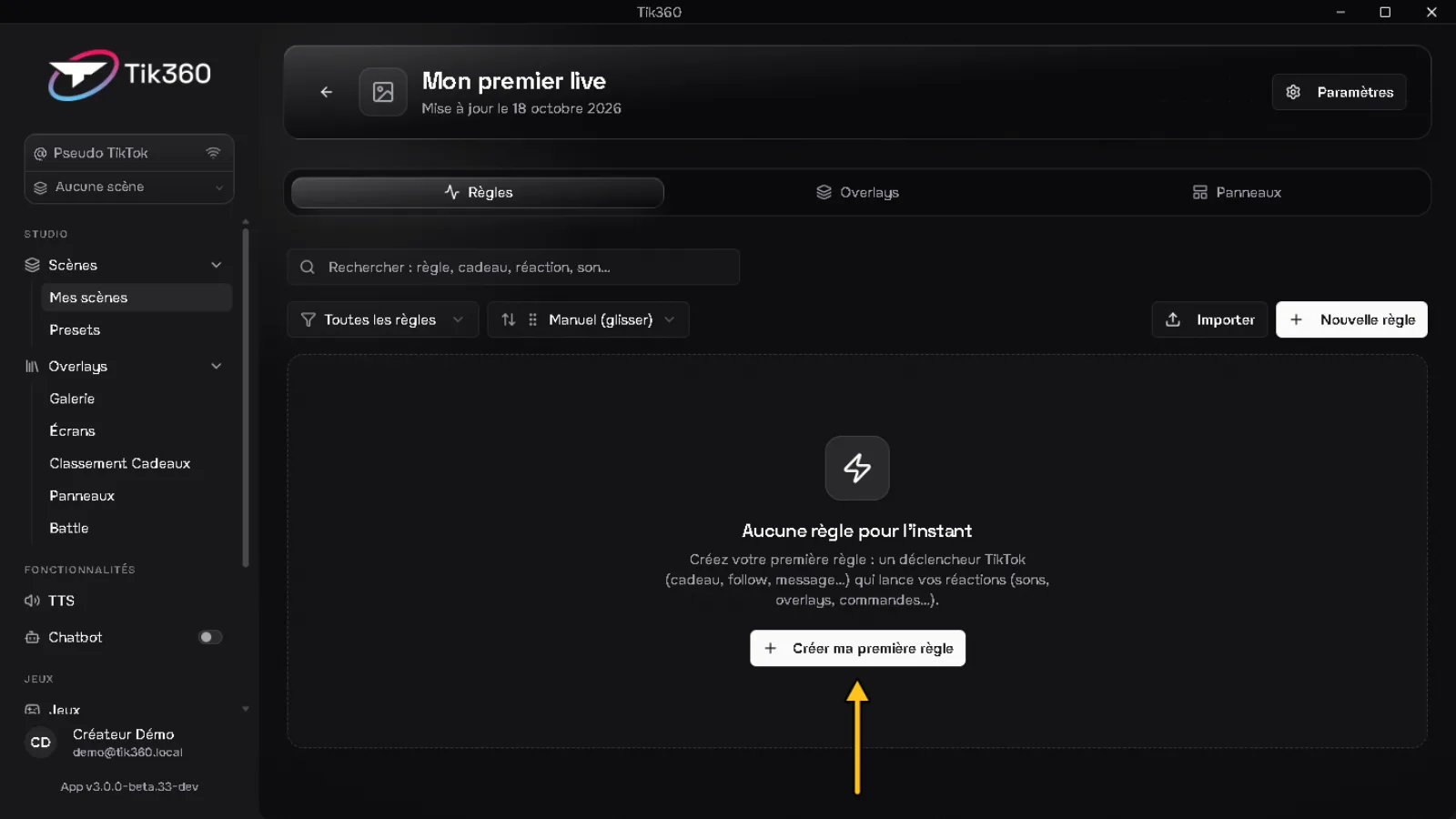
Pestaña Reglas vacía; una flecha señala el botón «Crear mi primera regla».

6. A la izquierda, haz clic en el disparador Regalo recibido ①. A la derecha, elige el regalo ② (la Rosa viene propuesta por defecto).
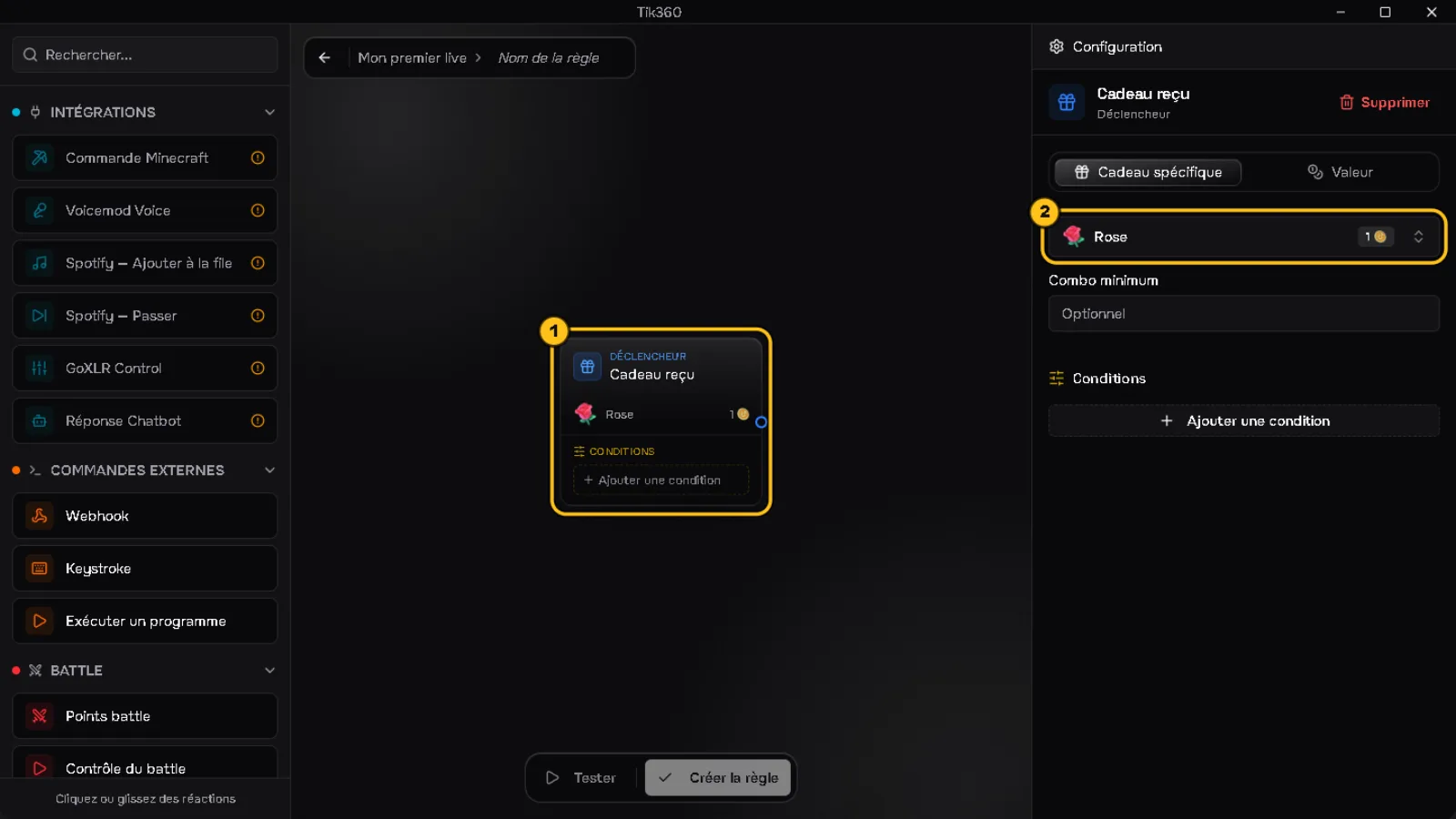
Editor de reglas: el bloque disparador «Regalo recibido» está rodeado (1), el selector de regalo ajustado en «Rosa» está rodeado (2).

7. Haz clic en la reacción Reproducir un sonido ①, ponle un nombre ② y pega el enlace de un sonido en la pestaña URL ③ (o elige un archivo o un sonido de MyInstants).
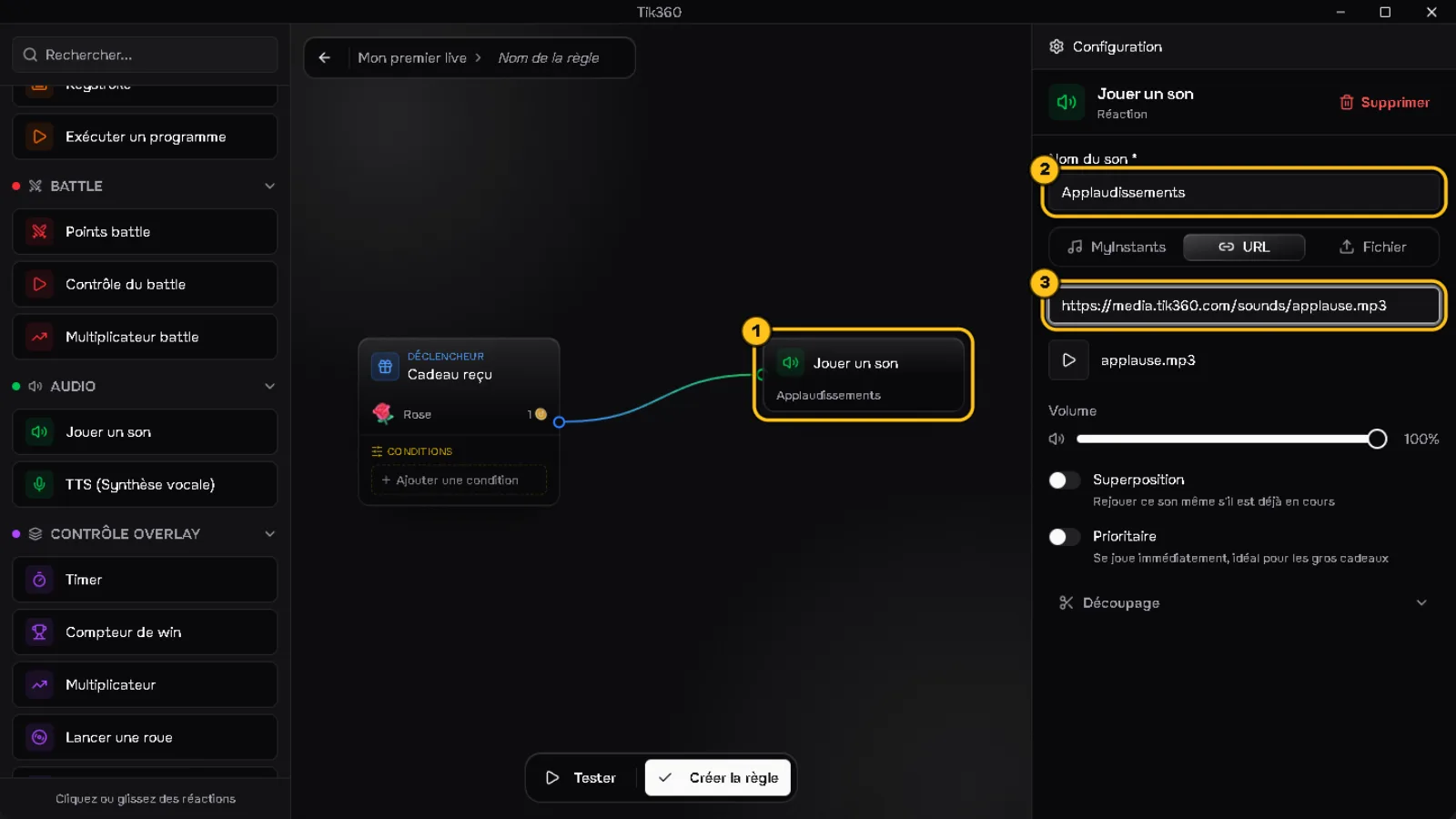
El bloque «Reproducir un sonido» conectado al disparador está rodeado (1), el nombre del sonido «Aplausos» está rodeado (2), el enlace del sonido en la pestaña URL está rodeado (3).

💡 Un bloque rojo «Configuración incompleta» significa que falta un campo obligatorio.

✅ Resultado: la alerta de regalo está lista, y la regla Rosa → sonido ya no tiene ningún bloque rojo.

5 — Probar sin estar en directo

⏱️ 1 min

1. Haz clic en Probar ①: la señal recorre tus bloques para comprobar el flujo.
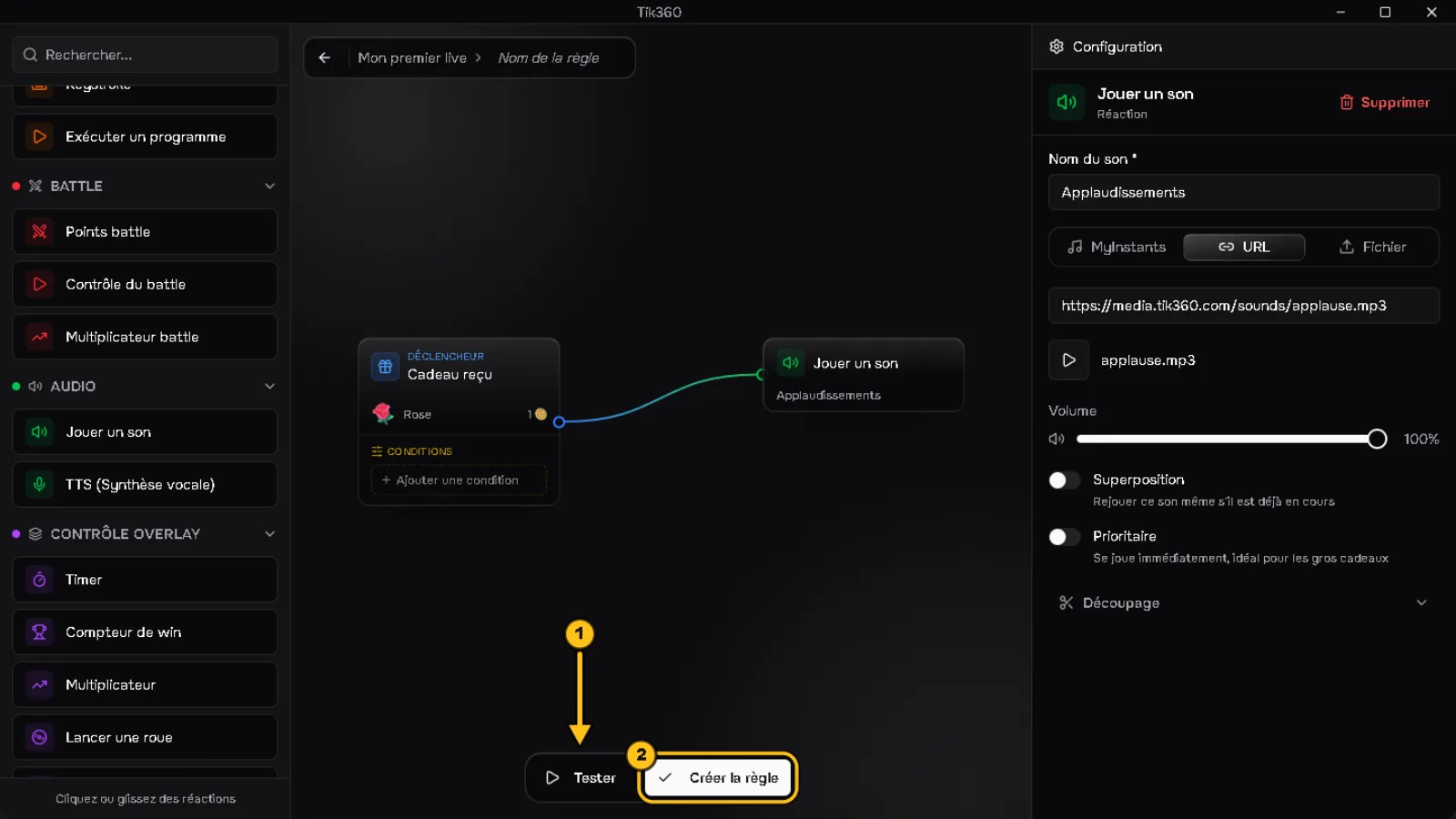
Editor de reglas con los bloques Regalo recibido y Reproducir un sonido conectados: una flecha 1 señala el botón «Probar», el botón «Crear la regla» está rodeado (2).

2. Haz clic en Crear la regla ②, ponle un nombre ① (p. ej. «Gracias por la rosa») y luego Crear la regla ②.
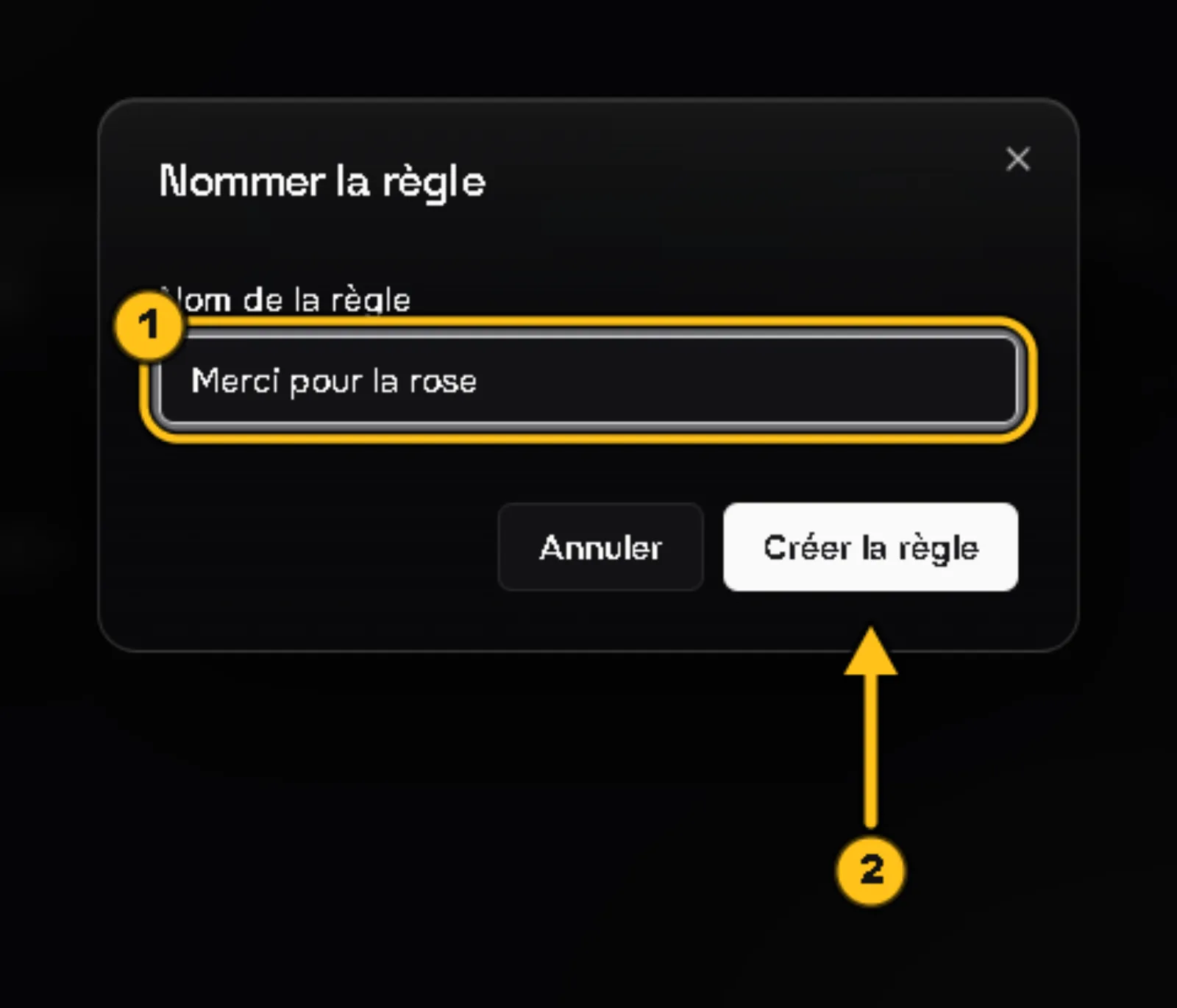
Ventana «Nombrar la regla»: el campo rellenado con «Gracias por la rosa» está rodeado (1), una flecha 2 señala el botón «Crear la regla».

3. La regla aparece en la lista. El botón ⏩ Simular directamente ① la relanza cuando quieras. El icono ⏻ verde significa que la regla está activa.
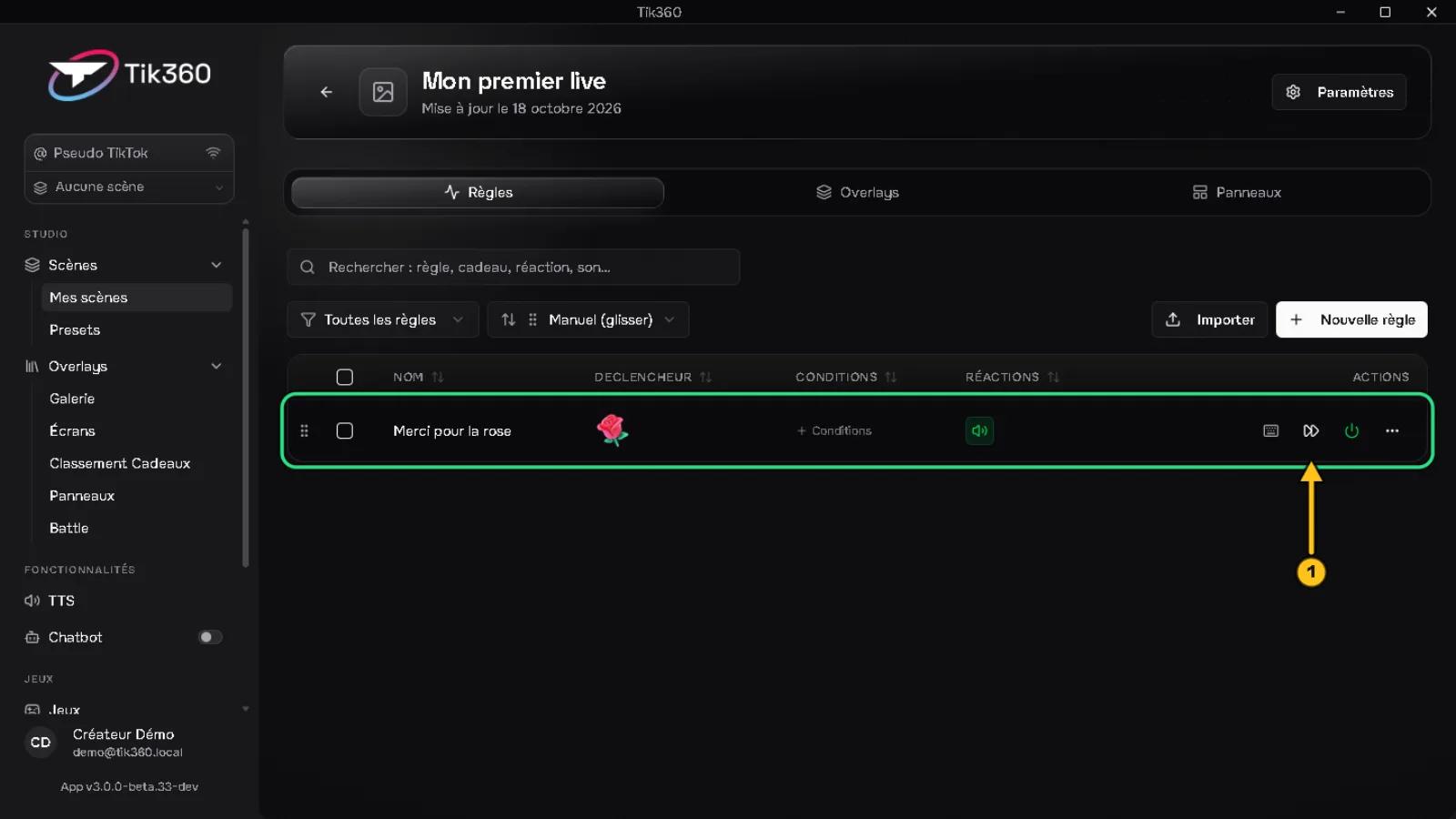
Lista de reglas: la fila «Gracias por la rosa» está rodeada en verde, una flecha 1 señala el botón «Simular directamente».

✅ Resultado: tu regla está guardada, activa y probada.

6 — Instalar y salir en directo

⏱️ 3 min · Requisito: TikTok LIVE Studio (u OBS) instalado

1. Pestaña Overlays → Instalar → TikTok Live Studio ①.
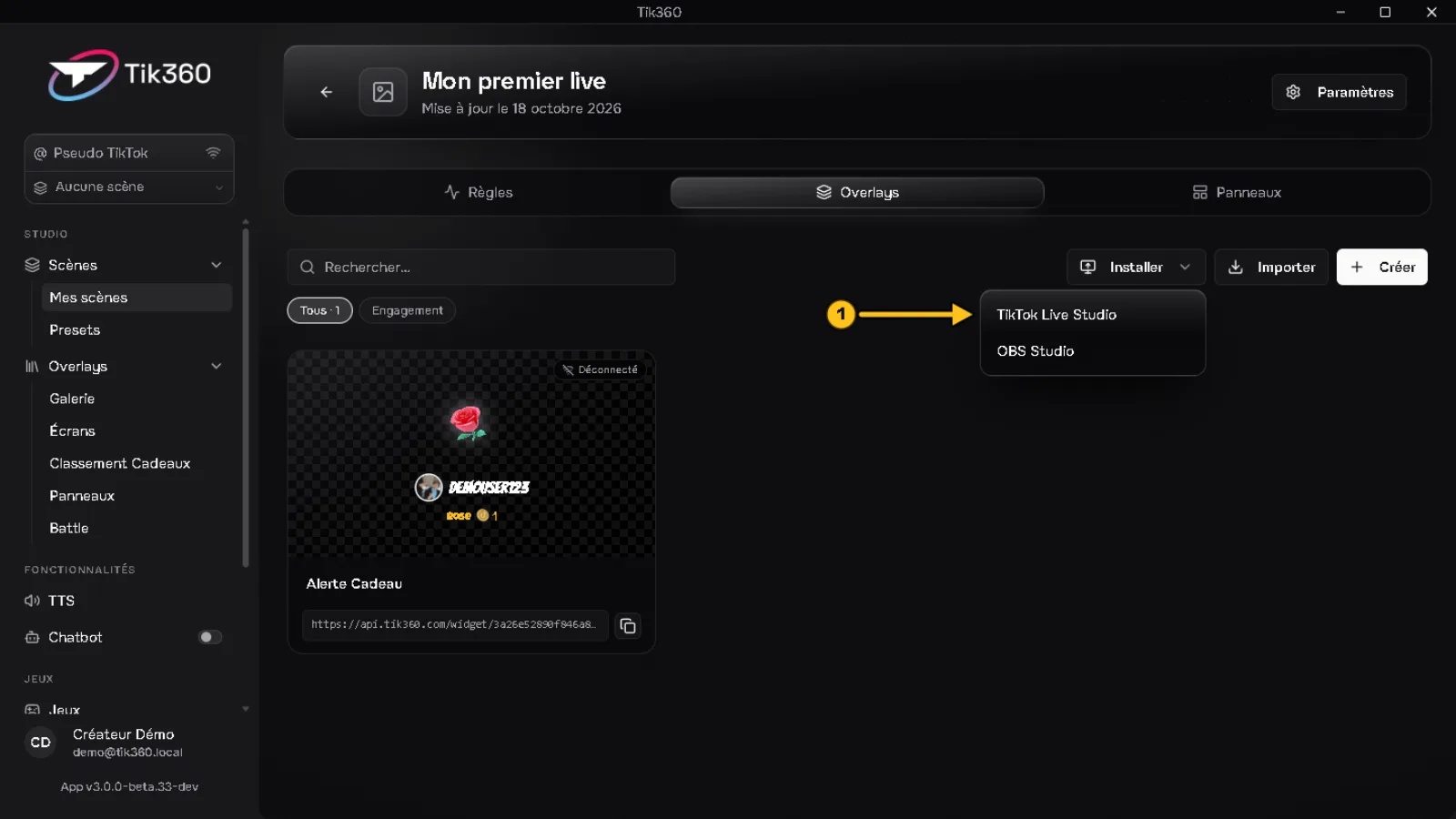
Pestaña Overlays: el menú «Instalar» está abierto, una flecha 1 señala «TikTok Live Studio».

2. ⚠️ Cierra TikTok LIVE Studio antes de continuar: TIK360 añade la escena directamente en su configuración. Comprueba el nombre de la escena de TikTok ① y los overlays marcados ②, y luego haz clic en Exportar ③. Vuelve a abrir TikTok LIVE Studio: la escena está ahí.

🛟 Como alternativa, copia la dirección bajo la tarjeta del overlay y añádela tú mismo como fuente web.
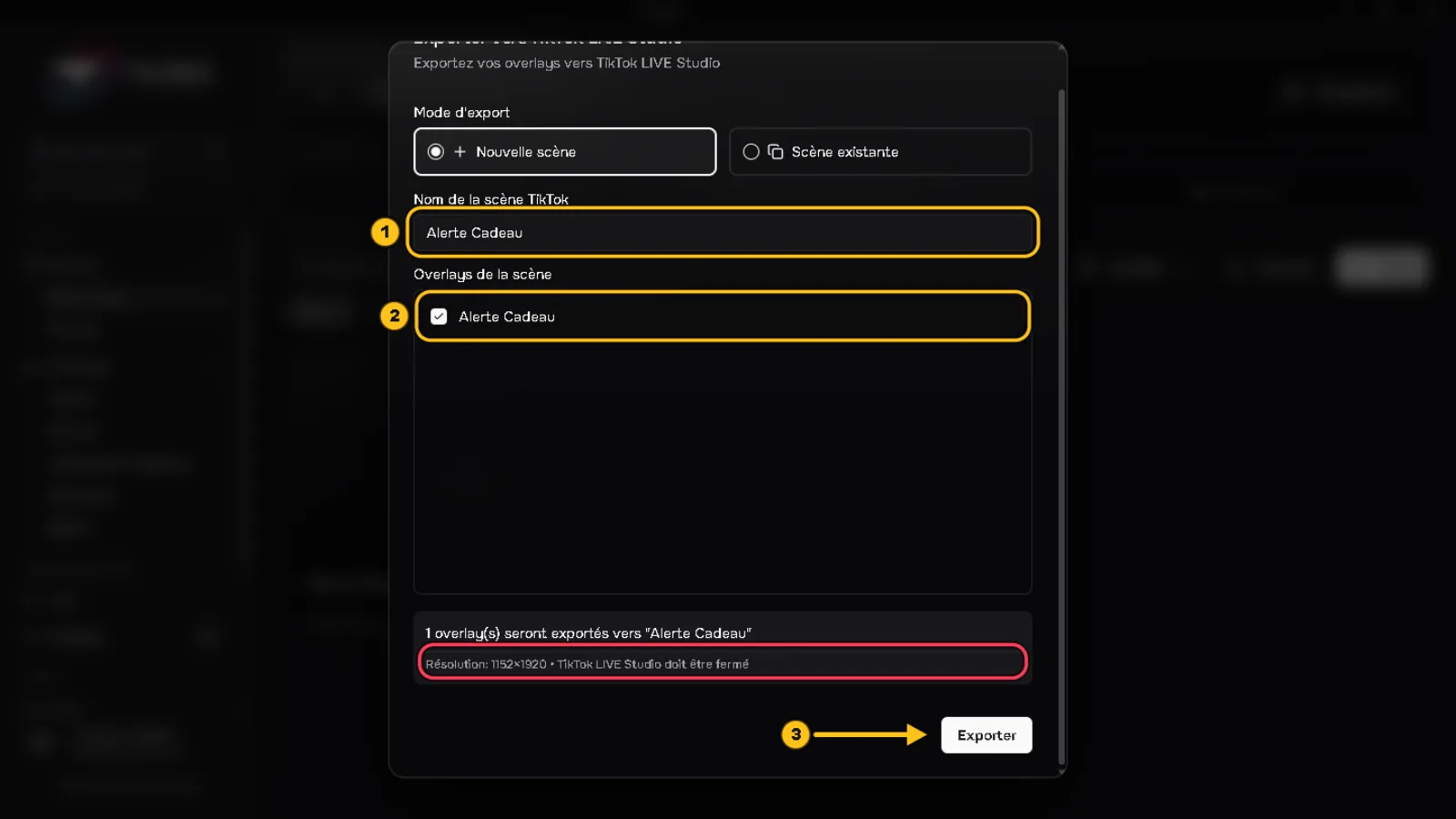
Ventana «Exportar a TikTok LIVE Studio»: el nombre de la escena de TikTok está rodeado (1), el overlay marcado está rodeado (2), el aviso «TikTok LIVE Studio debe estar cerrado» está rodeado en rojo, una flecha 3 señala el botón «Exportar».

3. En el Control Live, elige la escena «Mi primer live» ①.
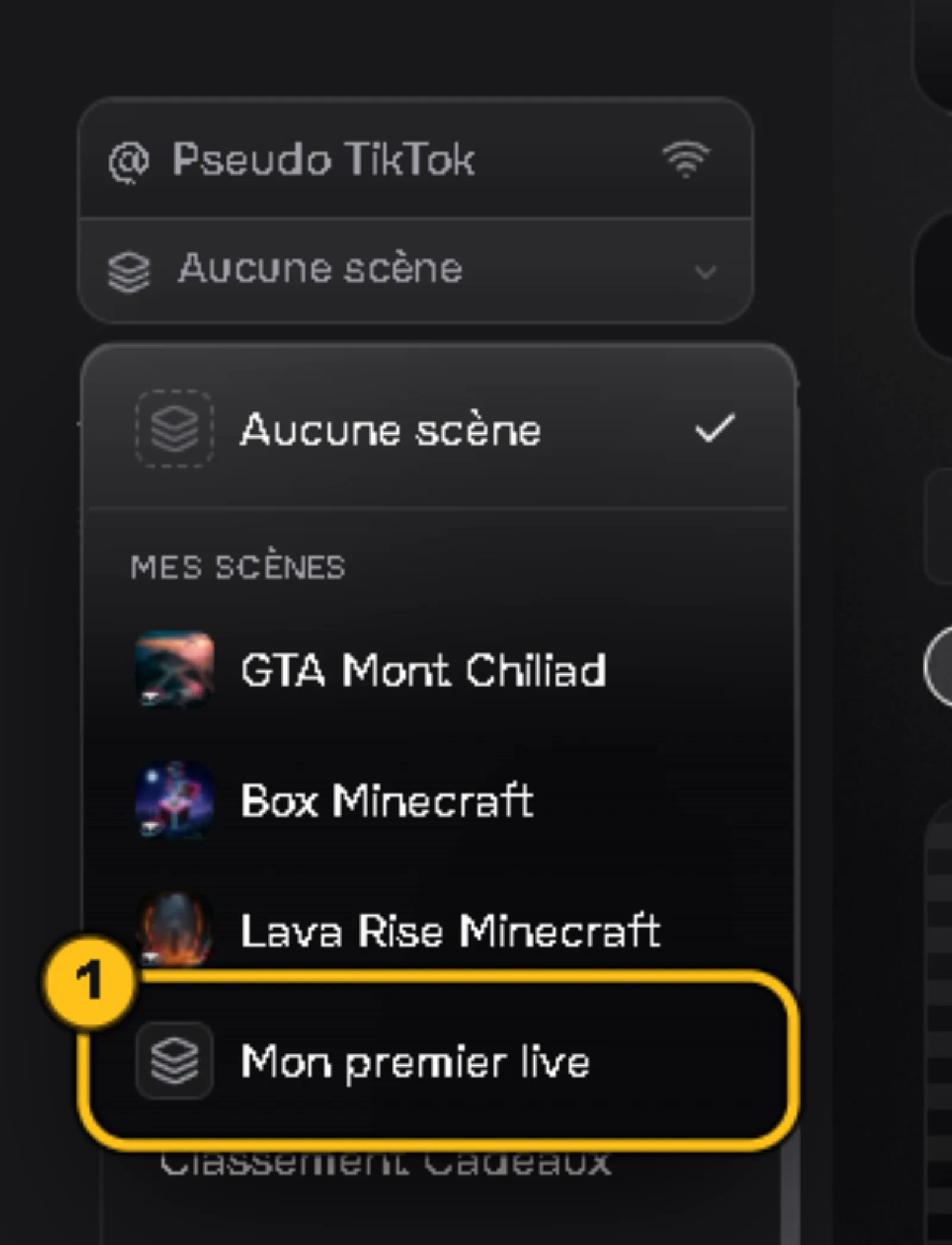
Control Live con la lista de escenas abierta: «Mi primer live» está rodeada (1).

4. Escribe tu usuario de TikTok ① y haz clic en el icono de conexión ②.
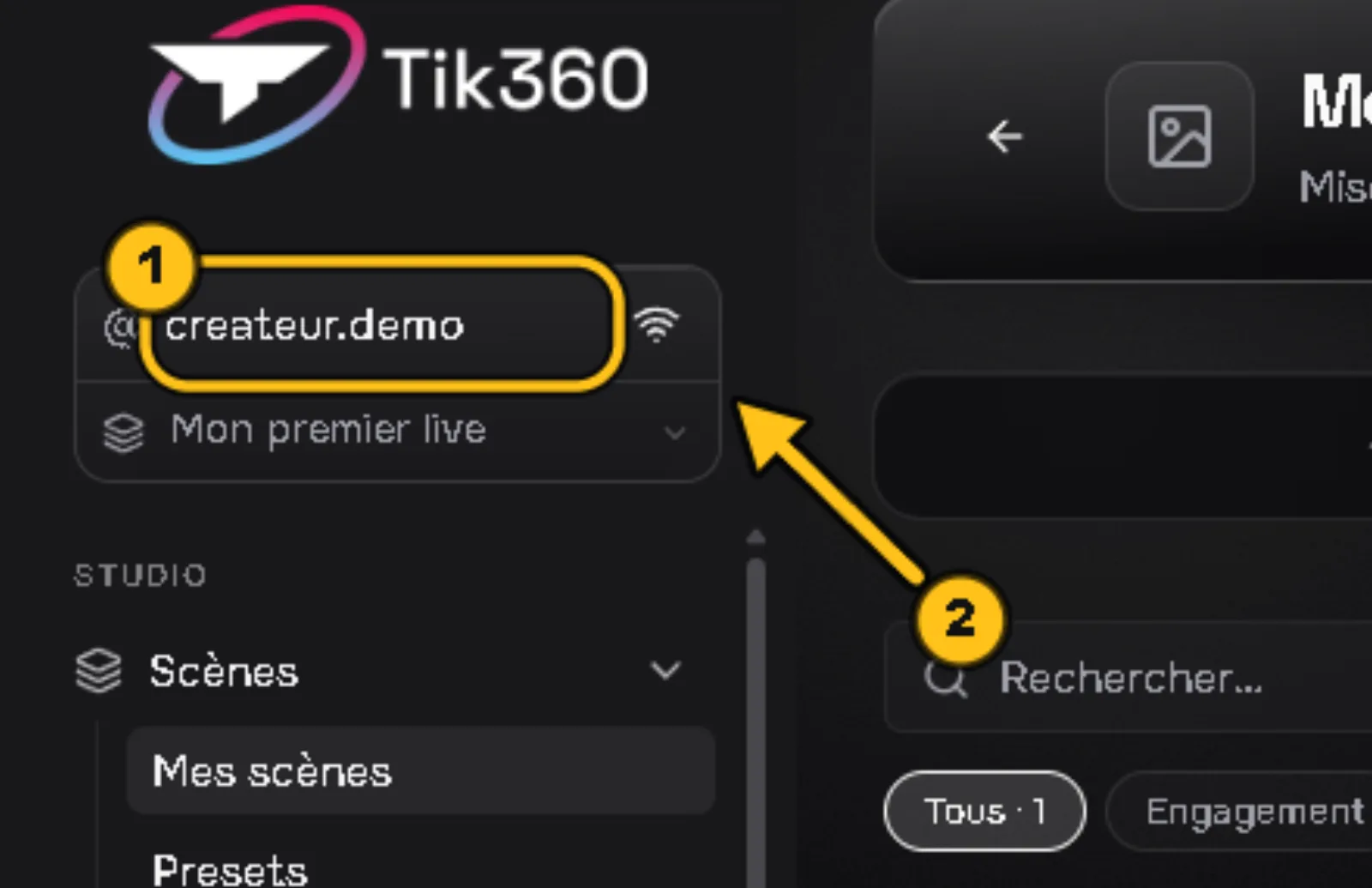
Control Live: el campo del usuario de TikTok está rodeado (1), una flecha 2 señala el icono de conexión.

5. «ESPERANDO LIVE...»: TIK360 espera a que empiece tu directo. Inicia tu directo en TikTok LIVE Studio.
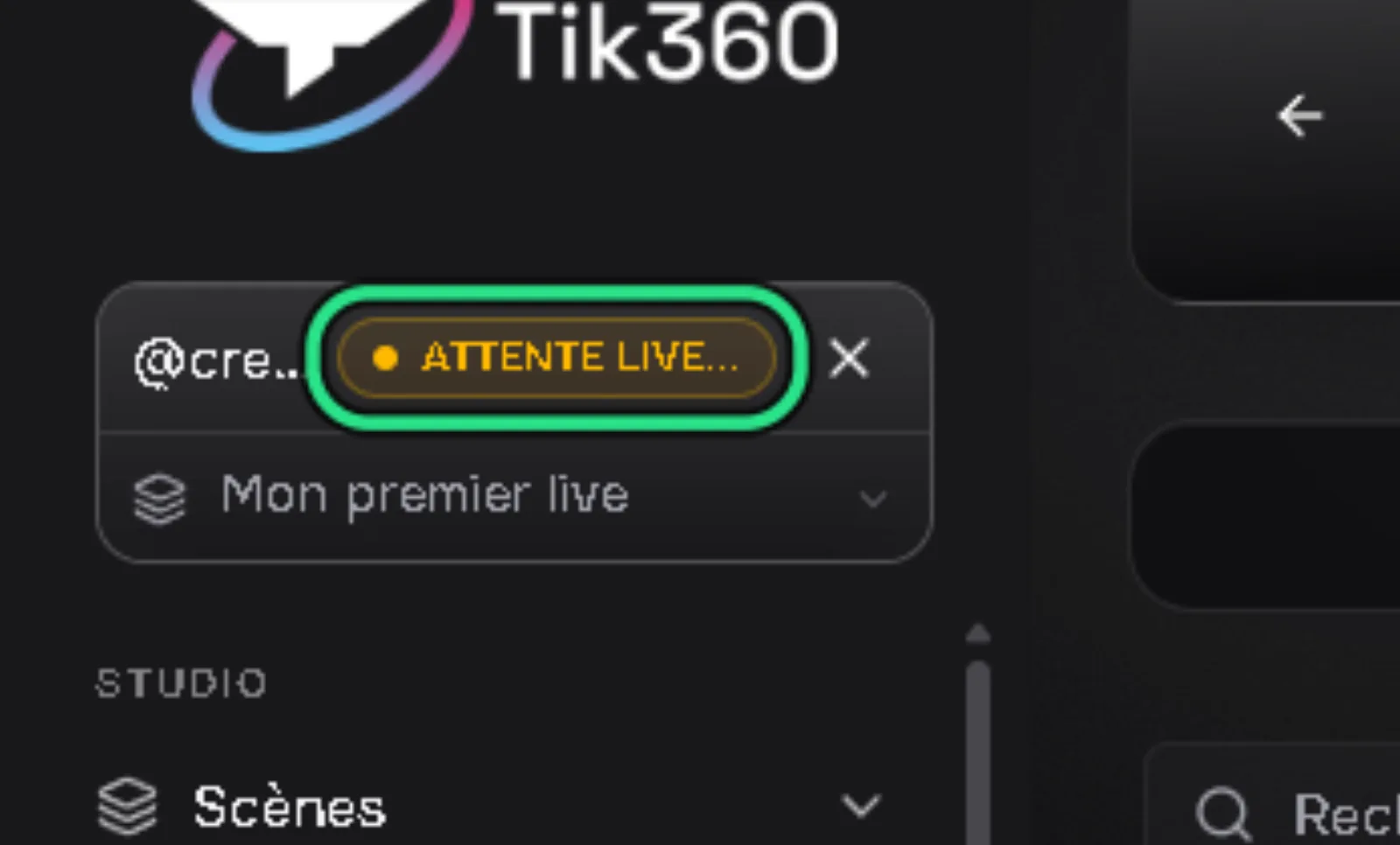
Control Live mostrando la insignia naranja «ESPERANDO LIVE...», rodeada en verde.

6. En cuanto estés en directo, el indicador Live se enciende ① y el overlay pasa a Conectado ②.
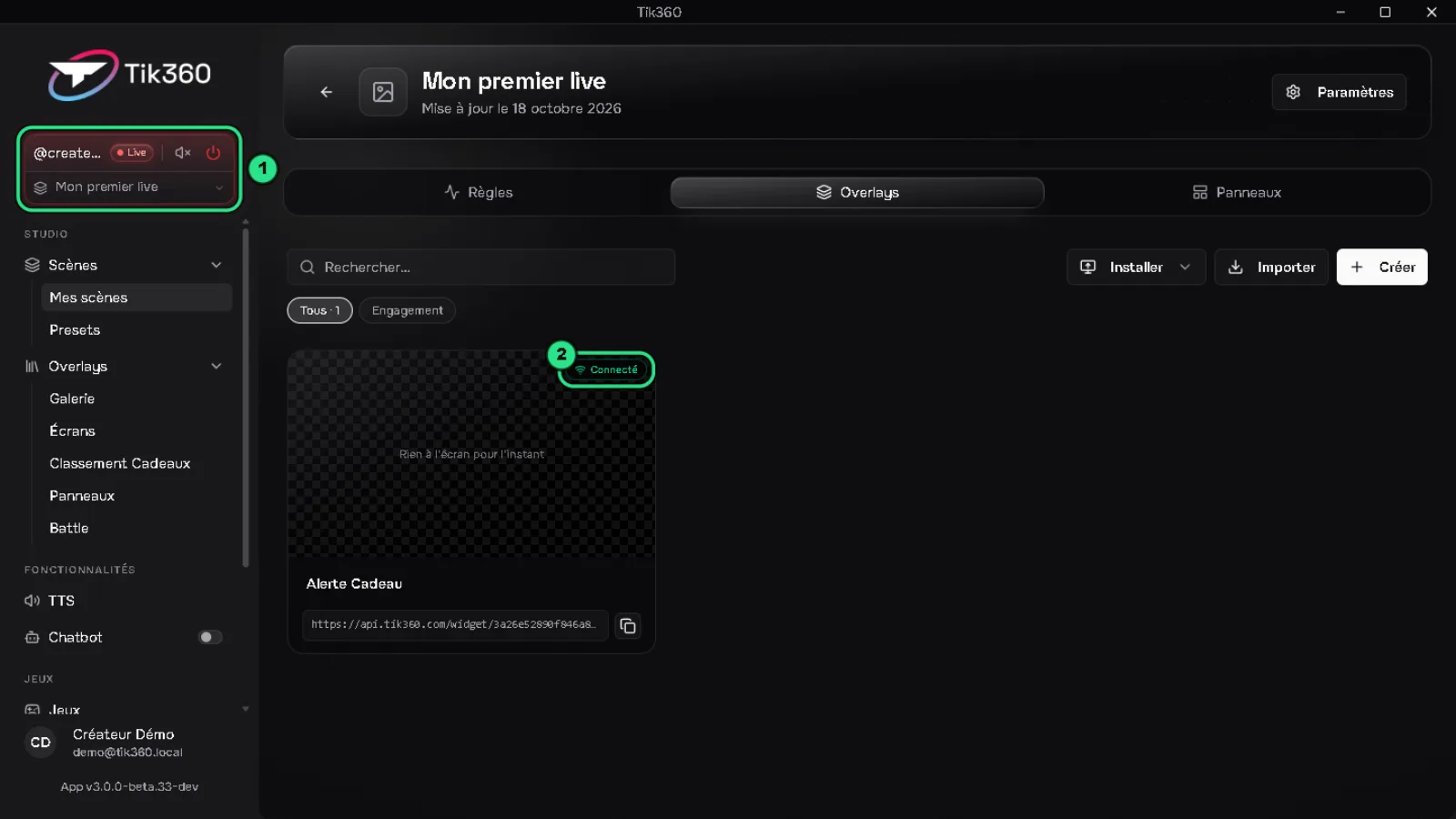
El control Live muestra el indicador rojo «Live» (1, rodeado en verde) y la tarjeta del overlay muestra «Conectado» (2, rodeado en verde).

7. Pasa el cursor sobre la tarjeta del overlay y haz clic en ▶ ①: una demo de 10 segundos aparece en tu directo.
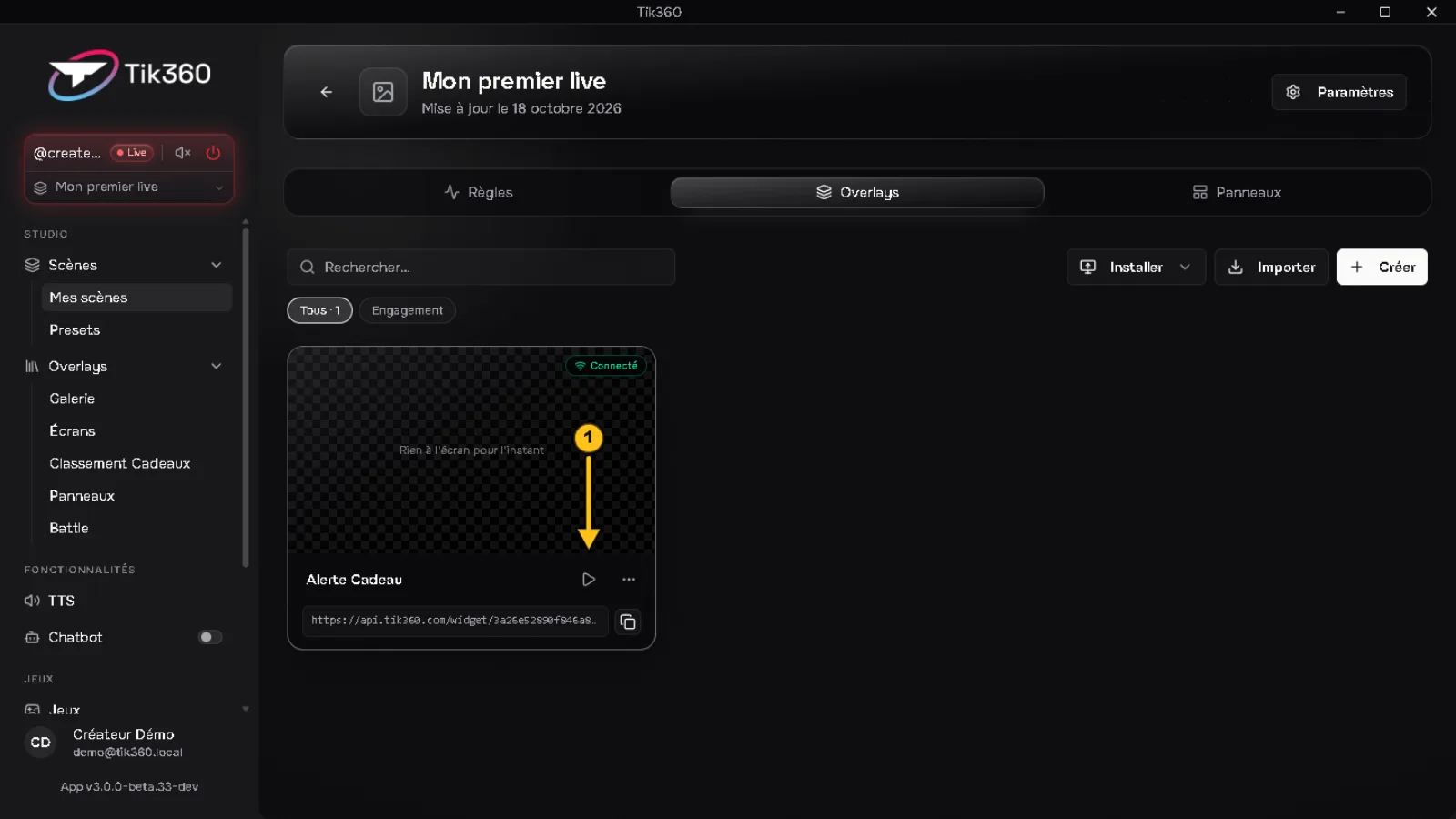
Tarjeta del overlay Alerta de regalo con el cursor encima: una flecha 1 señala el botón ▶ que lanza una demo de 10 segundos.

✅ Lista de comprobación antes de hacer directo

☐ La escena correcta está elegida en el Control Live

☐ Tu regla está activa (⏻ verde)

☐ La prueba ha funcionado

☐ El overlay está instalado en TikTok LIVE Studio u OBS

☐ El overlay muestra Conectado

📺 ¿Vienes de la v2? Mira Tik360 V3: qué cambia y el ajuste que debes revisar. Para la visita completa: Primeros pasos con Tik360 en TikTok Live, y luego Crea tu primera interacción: una rosa te manda a la cárcel para tu primer recorrido completo.

🆘 ¿Algún problema? Ve a #troubleshoot.

Todos los tutoriales