Den internen Ablauf eines Overlays einrichten
Sobald dein Glücksrad stoppt, wird automatisch ein Sound abgespielt.
Die Screenshots sind vorerst noch auf Französisch; die fett gedruckten Namen im Text sind die aus der deutschen App.
Voraussetzung: ein Overlay Glücksrad in einer Szene · ⏱️ 3 Min.
Ein Overlay zeigt nicht nur etwas an: Es sendet auch eigene Ereignisse (Start und Ende der Drehung, gezogener Preis, Einblenden, Ausblenden…). Daran kannst du Reaktionen hängen.
1. Den Ablauf des Overlays öffnen
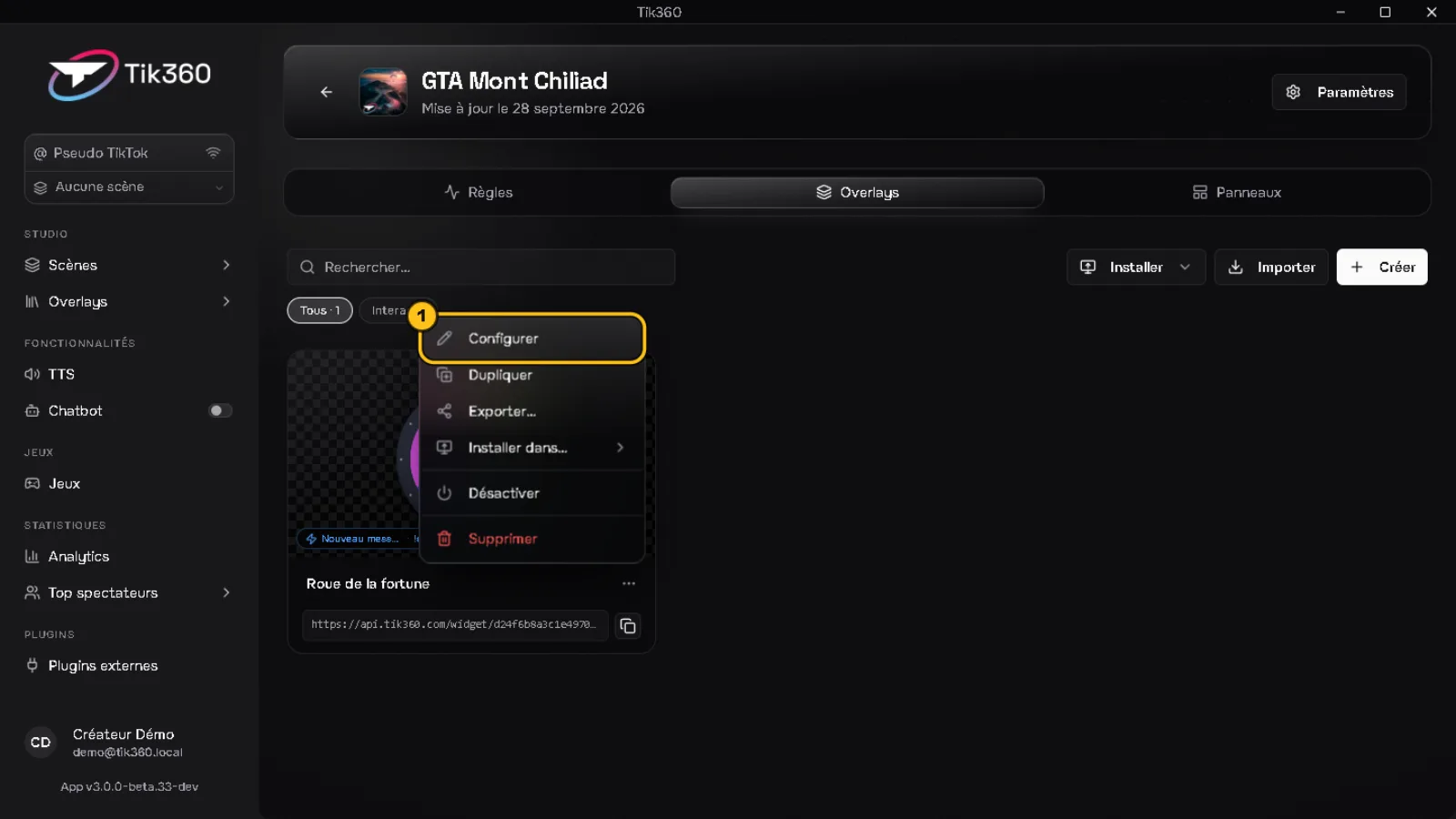
Fahr mit der Maus über die Overlay-Karte → ⋯ → Bearbeiten ①.
2. Das Ereignis aktivieren
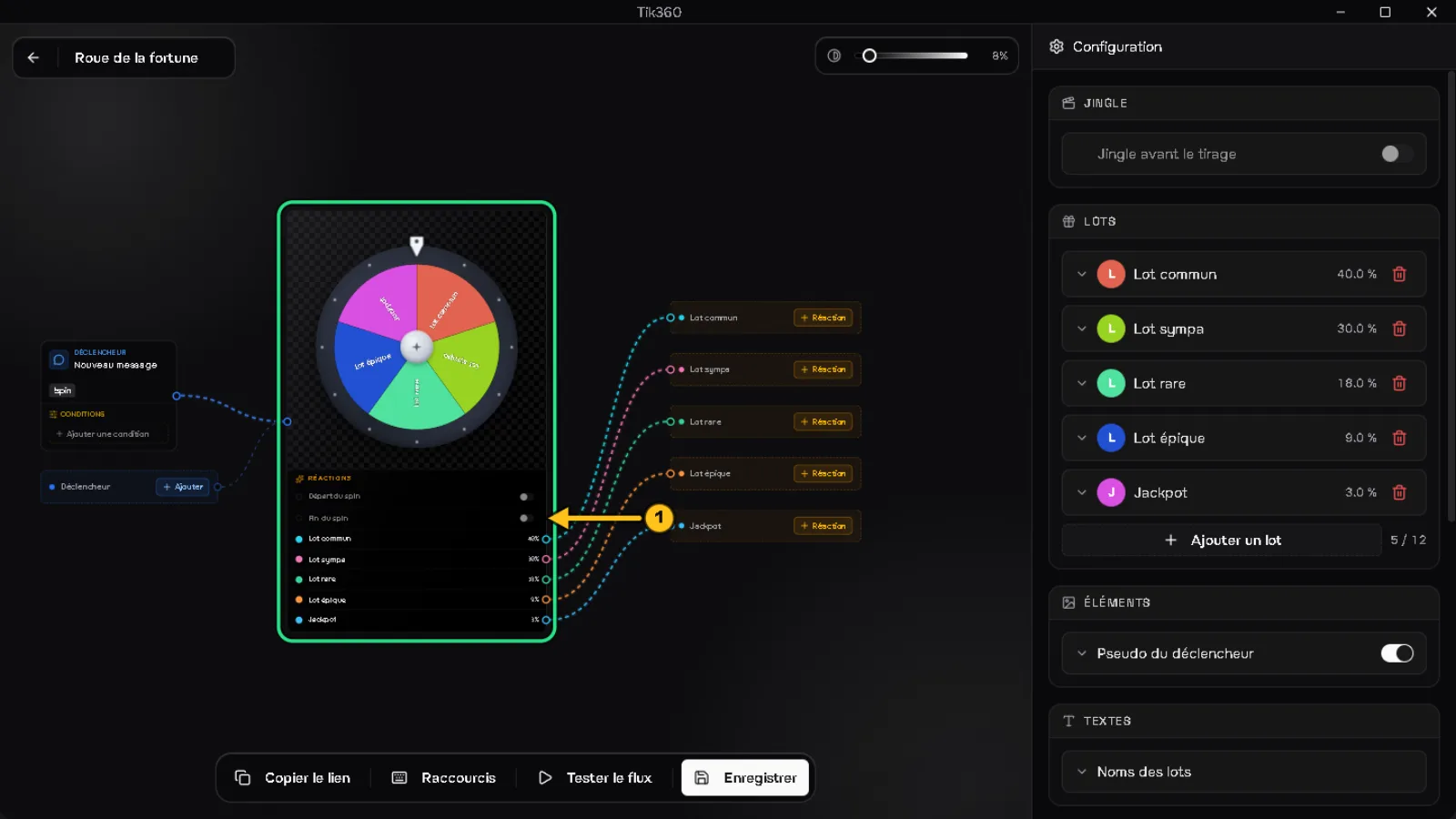
Im Glücksrad-Block stehen die Ereignisse unter Reaktionen. Aktiviere den Schalter Ende der Drehung ①.
3. Eine Reaktion hinzufügen
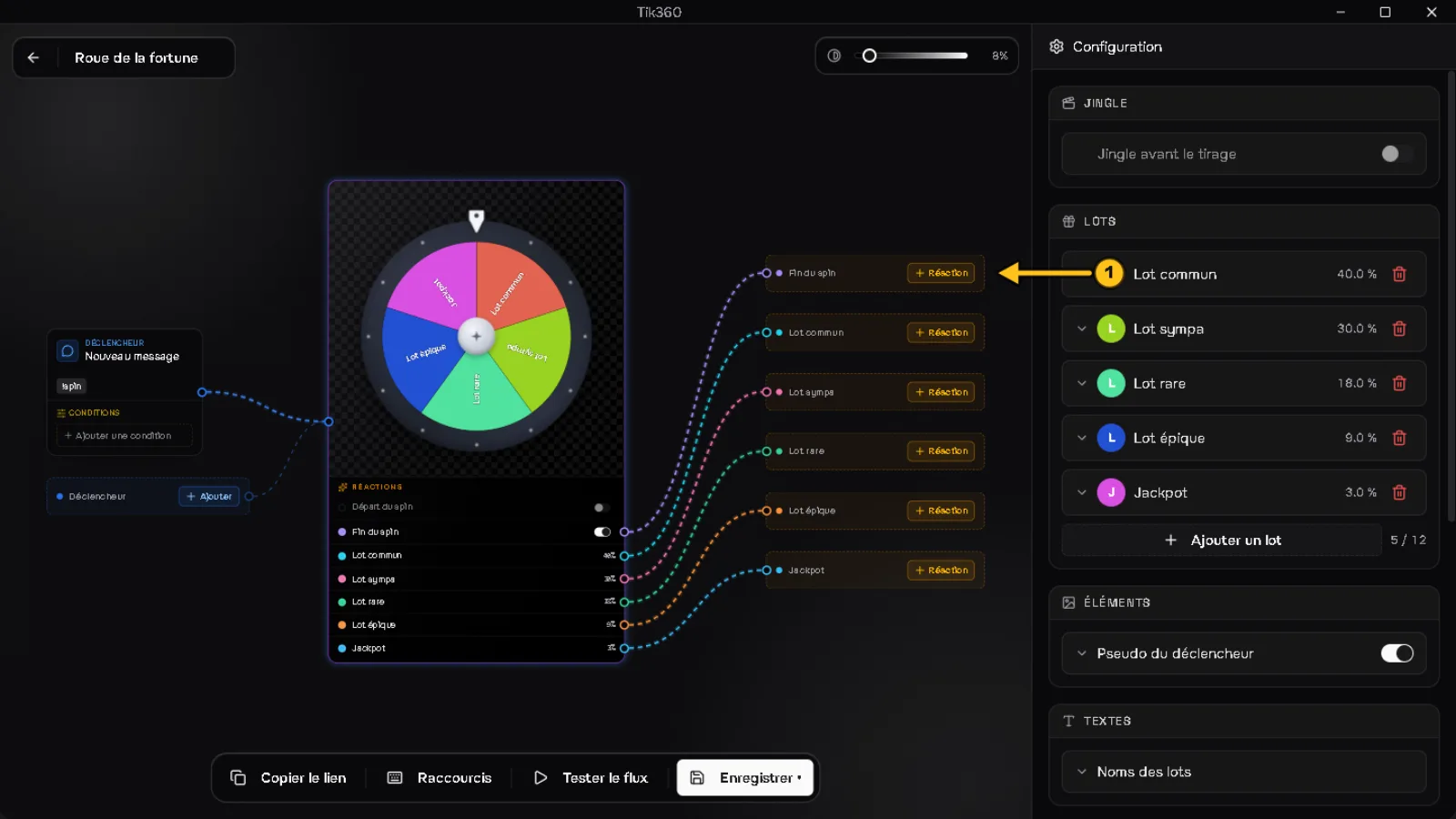
Klicke neben Ende der Drehung auf + Reaktion ①.
4. Die Reaktion wählen
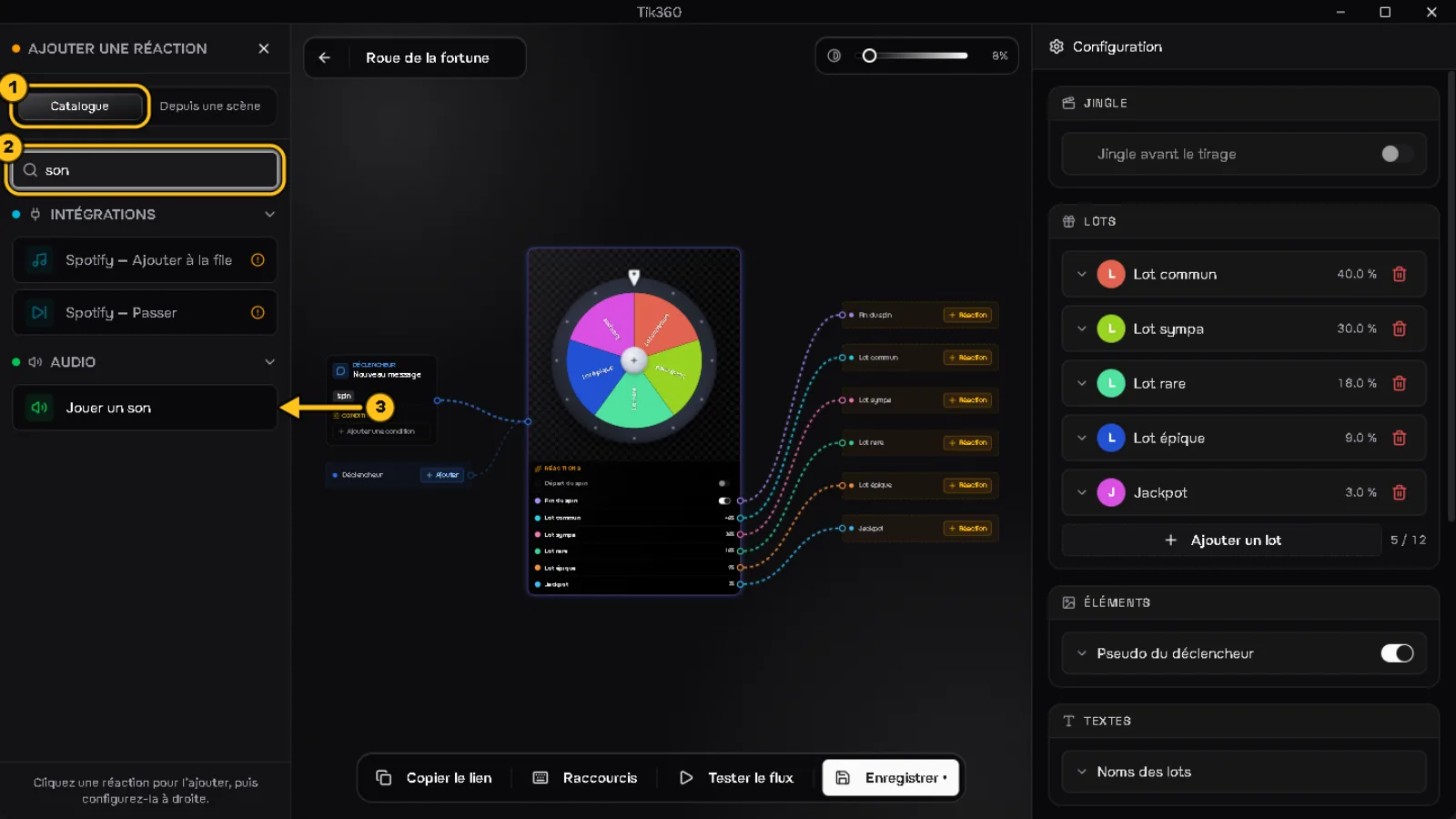
Such im Bereich Katalog ① nach „Sound“ ② und klicke dann auf Sound abspielen ③.
💡 Der Tab Aus einer Szene verwendet eine Reaktion wieder, die du schon in einer deiner Regeln erstellt hast.
5. Konfigurieren, testen, speichern
Die Reaktion erscheint im Block Ende der Drehung ①. Gib ihr einen Sound ② (Tab URL, Datei oder MyInstants), klicke auf Testen ③ und dann auf Speichern ④.
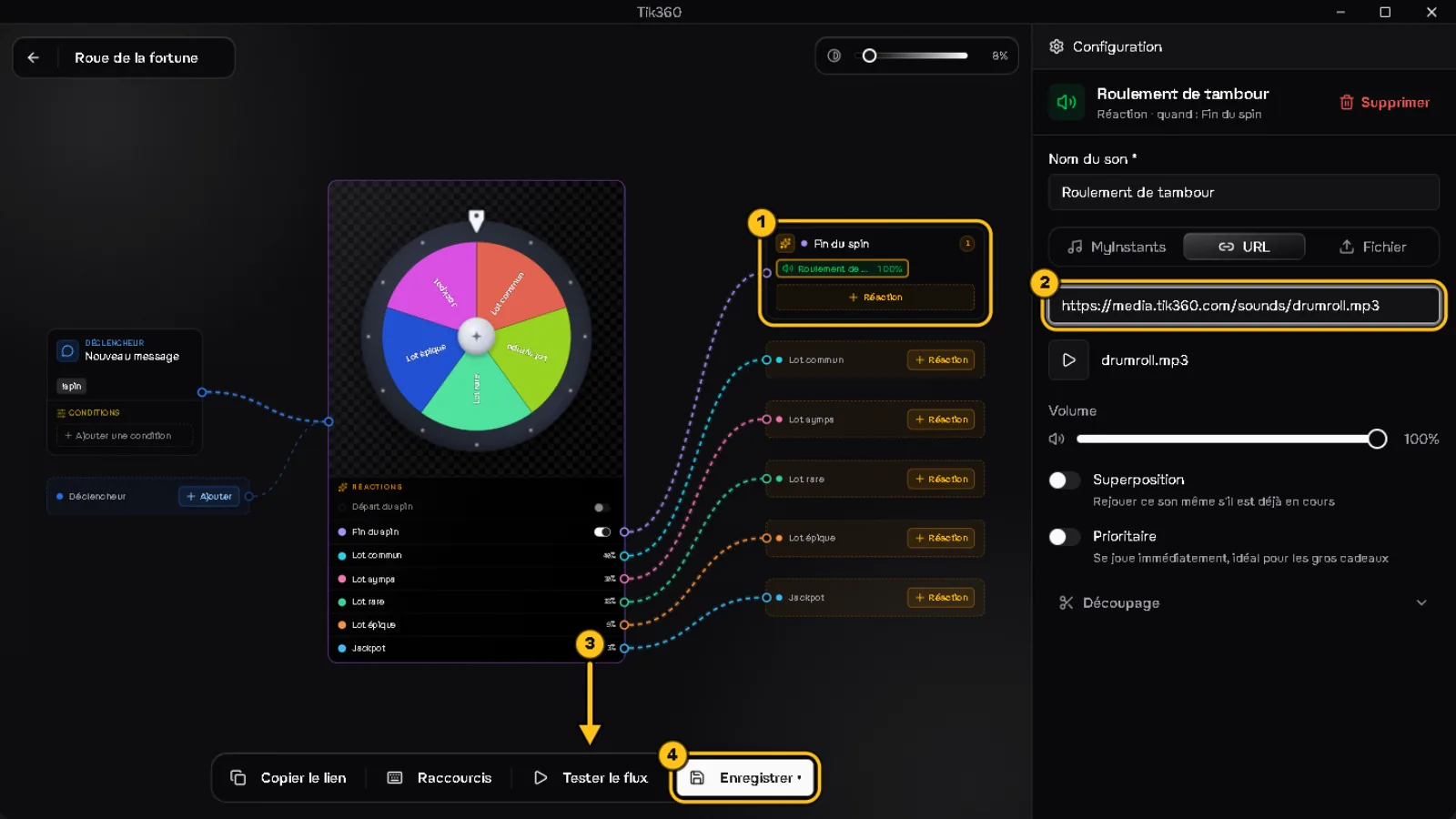
✅ Ergebnis: Jedes Mal, wenn eine Drehung endet, wird der Sound abgespielt. Dasselbe Prinzip gilt für jeden Preis: zum Beispiel ein eigener Sound für den Jackpot.
Passende Anleitungen
- 05Mehrere Reaktionen zu einer Regel hinzufügenEin großes Geschenk dreht das Glücksrad, spielt eine Fanfare und liest ein Dankeschön vor – alles in einer einzigen Regel.4 min
- 01Eine Geschenk-Regel erstellen, die ein Overlay auslöstSendet ein Zuschauer eine Rose, erscheint in deinem Live die Nachricht „Benutzername hat eine Rose gesendet, danke!“.4 min
- 02Globales Overlay oder Szenen-Overlay?Du weißt, wo du welches Overlay erstellst, damit es im richtigen Moment erscheint.2 min