Ir al contenido principal

Configurar el flujo interno de un overlay

063 min

Cuando tu ruleta se detiene, suena un sonido automáticamente.

Las capturas de pantalla siguen en francés por ahora; los nombres en negrita del texto son los de la app en español.

Requisito: un overlay Ruleta de la fortuna en una escena · ⏱️ 3 min

Un overlay no solo se muestra: también envía sus propios eventos (inicio y fin del giro, premio obtenido, aparición, ocultación…). Puedes conectarles reacciones.

1. Abre el flujo del overlay

Pasa el ratón por la tarjeta del overlay → ⋯ → Configurar ①.
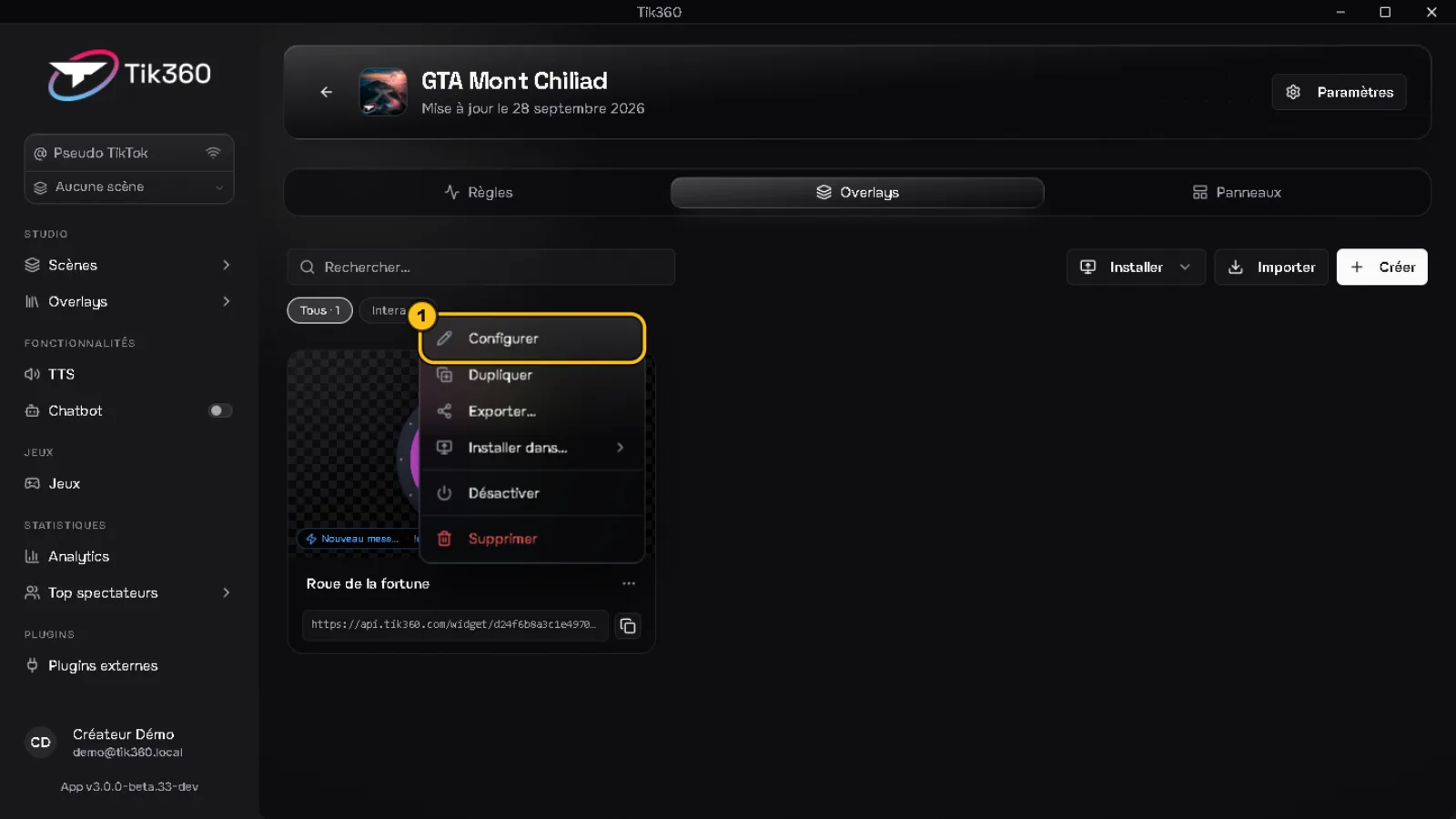
Pestaña Overlays de la escena GTA Mont Chiliad: el menú de la tarjeta «Ruleta de la fortuna» está abierto, «Configurar» está rodeado (1).

2. Activa el evento

En el bloque de la ruleta, los eventos aparecen en la lista bajo Reacciones. Activa el interruptor Fin del giro ①.
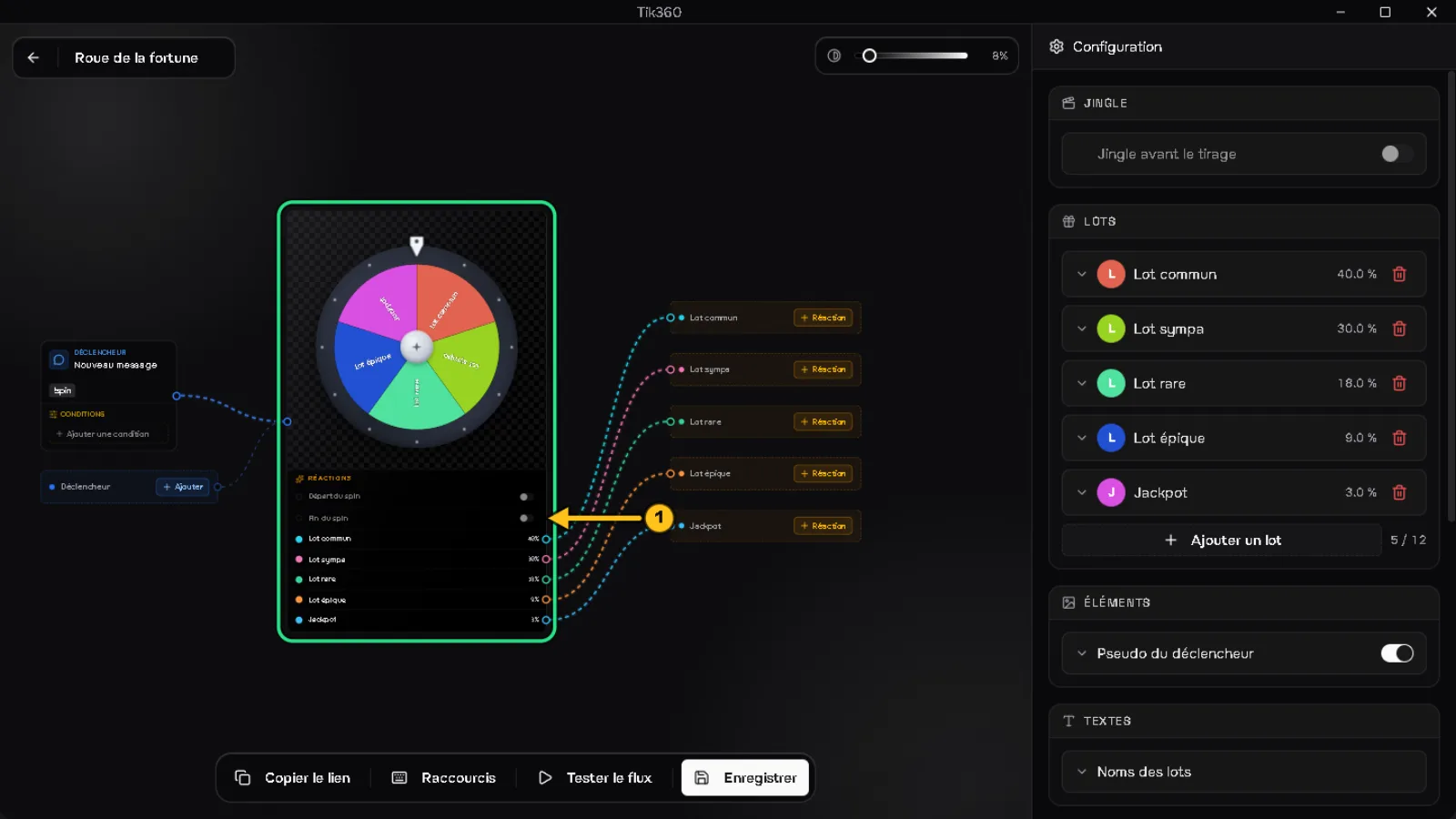
Editor de flujo de la ruleta: el bloque de la ruleta está rodeado en verde, una flecha 1 señala el interruptor «Fin del giro».

3. Añade una reacción

Haz clic en + Reacción ① junto a Fin del giro.
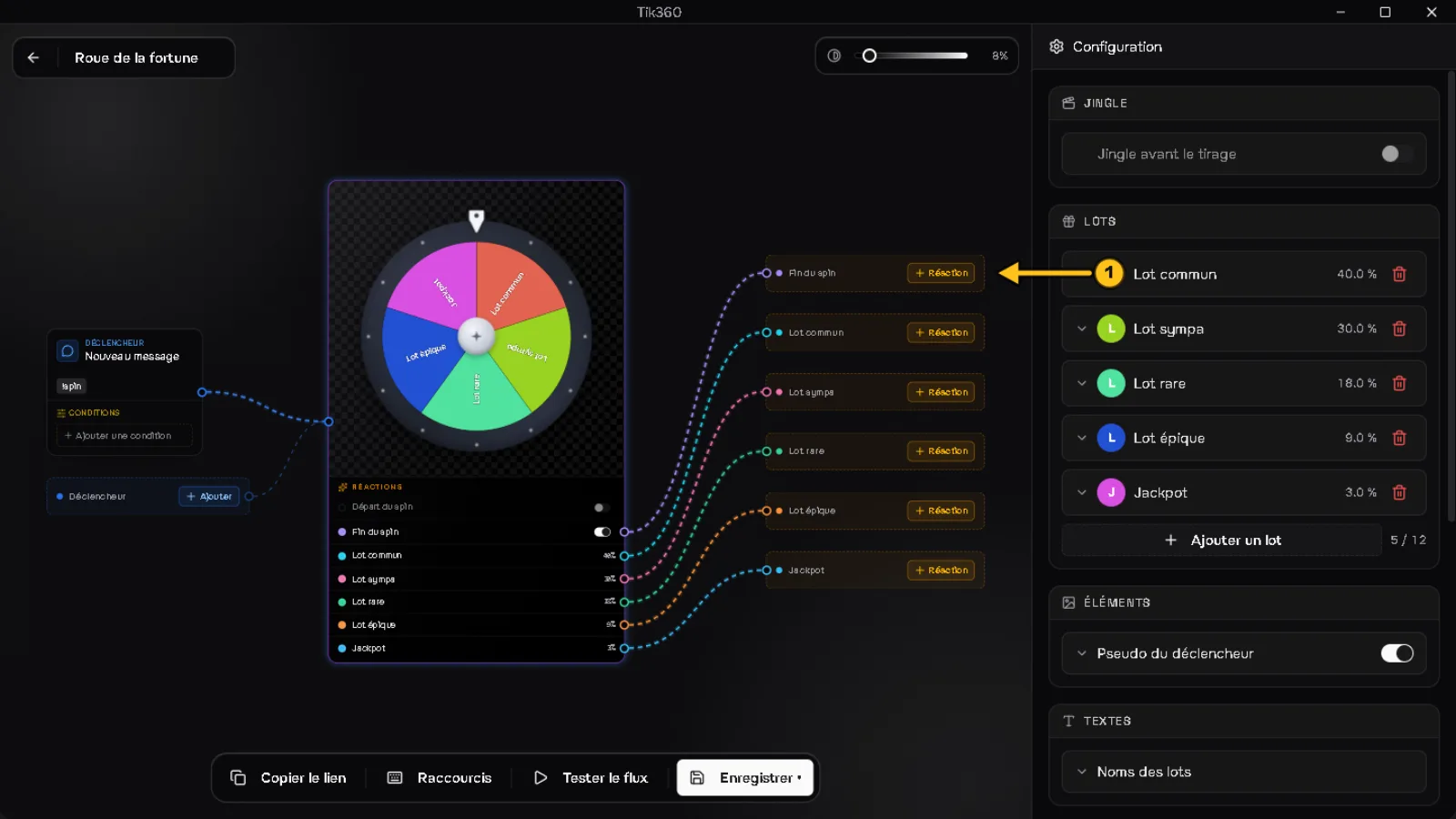
El bloque «Fin del giro» aparece a la derecha de la ruleta; una flecha 1 señala su botón «+ Reacción».

4. Elígela

En el panel Catálogo ①, busca «sonido» ② y haz clic en Reproducir un sonido ③.

💡 La pestaña Desde una escena reutiliza una reacción ya creada en una de tus reglas.
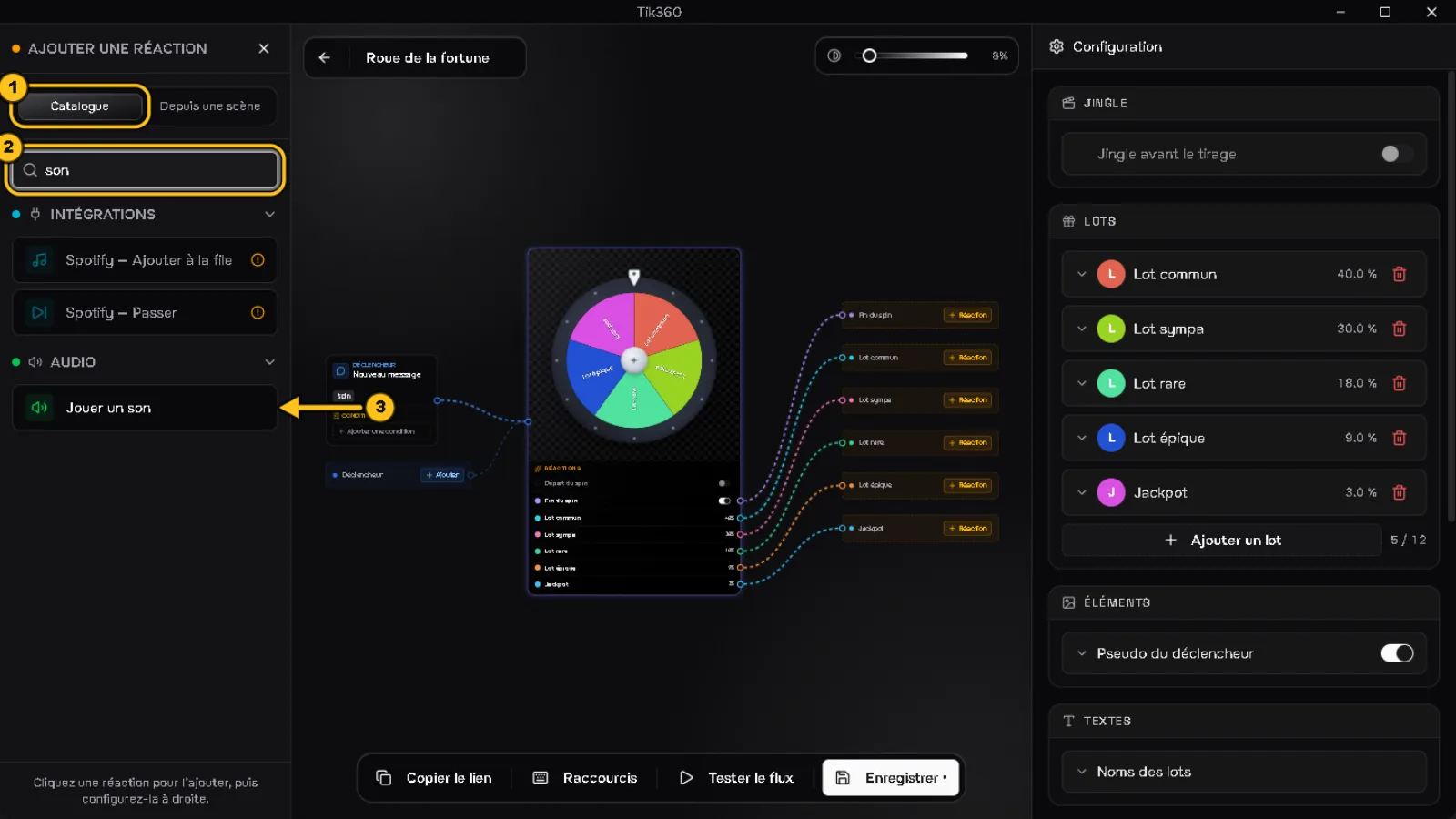
Panel «Añadir una reacción»: la pestaña Catálogo está rodeada (1), la búsqueda «sonido» está rodeada (2), una flecha 3 señala «Reproducir un sonido».

5. Configura, prueba y guarda

La reacción aparece en el bloque Fin del giro ①. Asígnale un sonido ② (pestaña URL, Archivo o MyInstants), haz clic en Probar el flujo ③ y luego en Guardar ④.
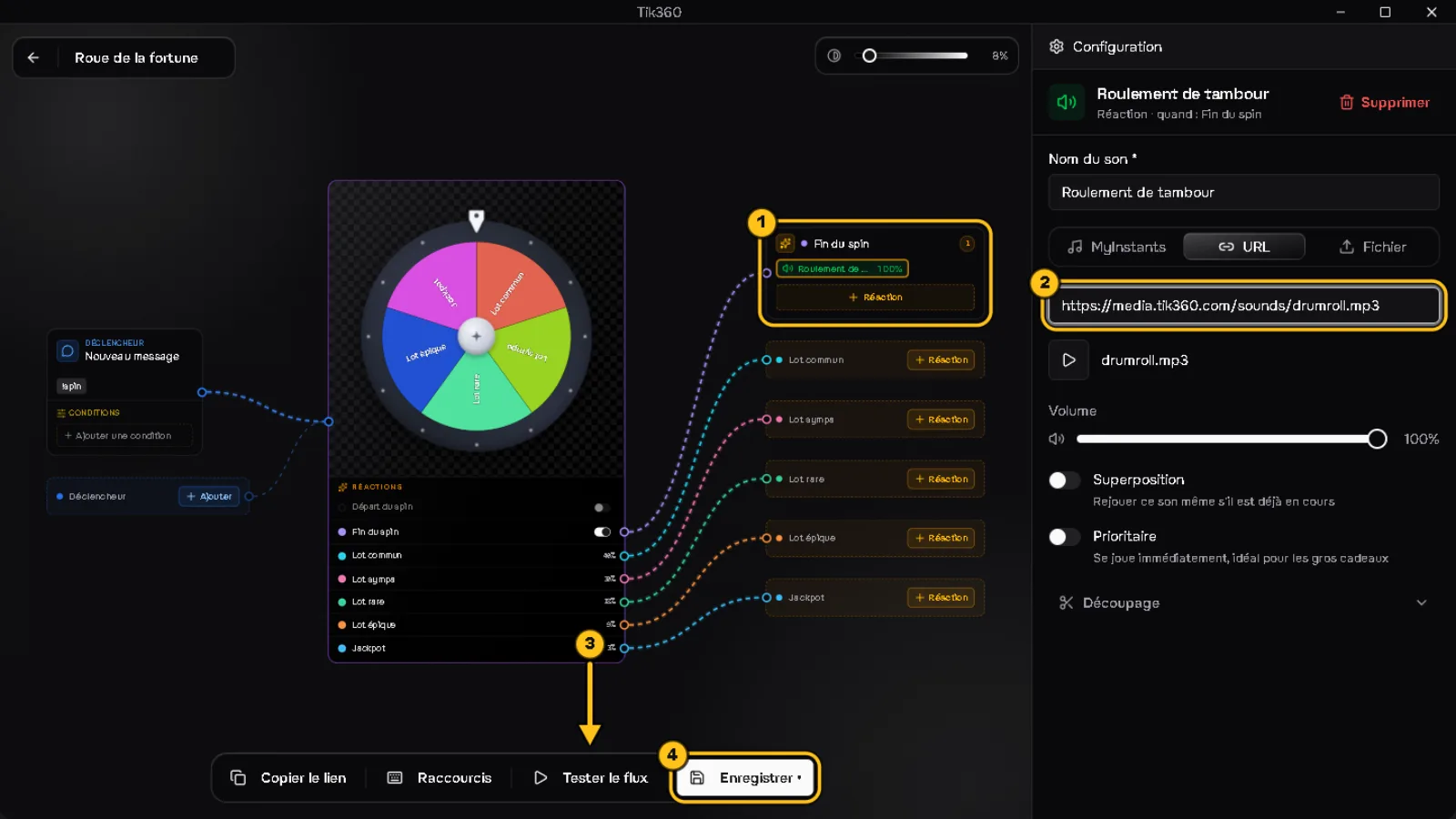
El bloque «Fin del giro» contiene la reacción de sonido (1), el enlace del sonido está rodeado (2), una flecha 3 señala «Probar el flujo», el botón «Guardar» está rodeado (4).

✅ Resultado: al final de cada giro, suena el sonido. Mismo principio para cada premio: un sonido distinto para el Jackpot, por ejemplo.

Todos los tutoriales