Aller au contenu principal

Configurer le flux interne d'un overlay

063 min

Quand ta roue s'arrête, un son se joue automatiquement.

Prérequis : un overlay Roue de la fortune dans une scène · ⏱️ 3 min

Un overlay ne fait pas que s'afficher : il envoie aussi ses propres événements (début et fin du spin, lot tiré, affichage, masquage…). Tu peux brancher des réactions dessus.

1. Ouvre le flux de l'overlay

Survole la carte de l'overlay → ⋯ → Configurer ①.
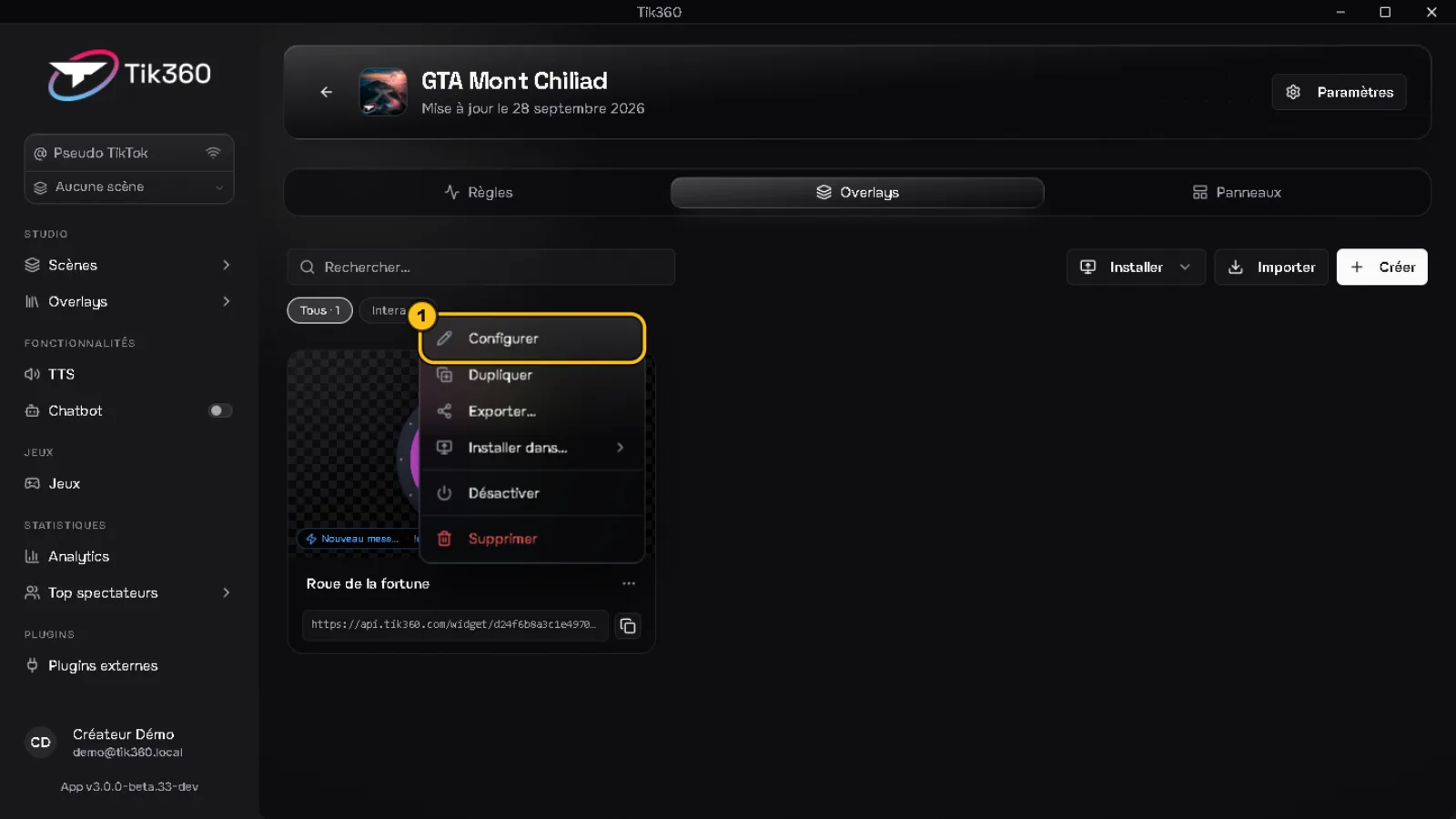
Onglet Overlays de la scène GTA Mont Chiliad : le menu de la carte « Roue de la fortune » est ouvert, « Configurer » est entouré (1).

2. Active l'événement

Dans le bloc de la roue, les événements sont listés sous Réactions. Active l'interrupteur Fin du spin ①.
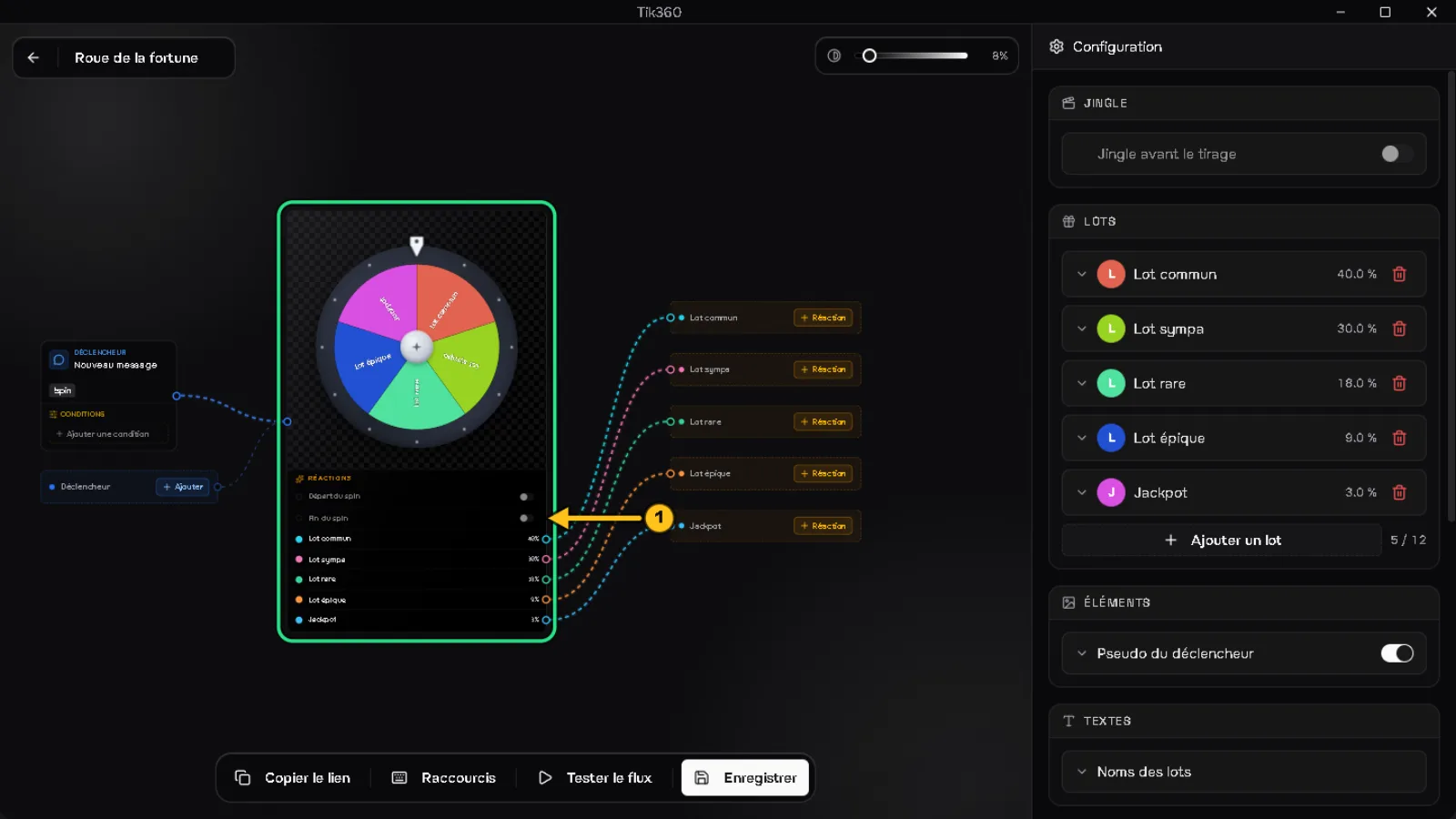
Éditeur de flux de la roue : le bloc de la roue est entouré en vert, une flèche 1 désigne l'interrupteur « Fin du spin ».

3. Ajoute une réaction

Clique sur + Réaction ① en face de Fin du spin.
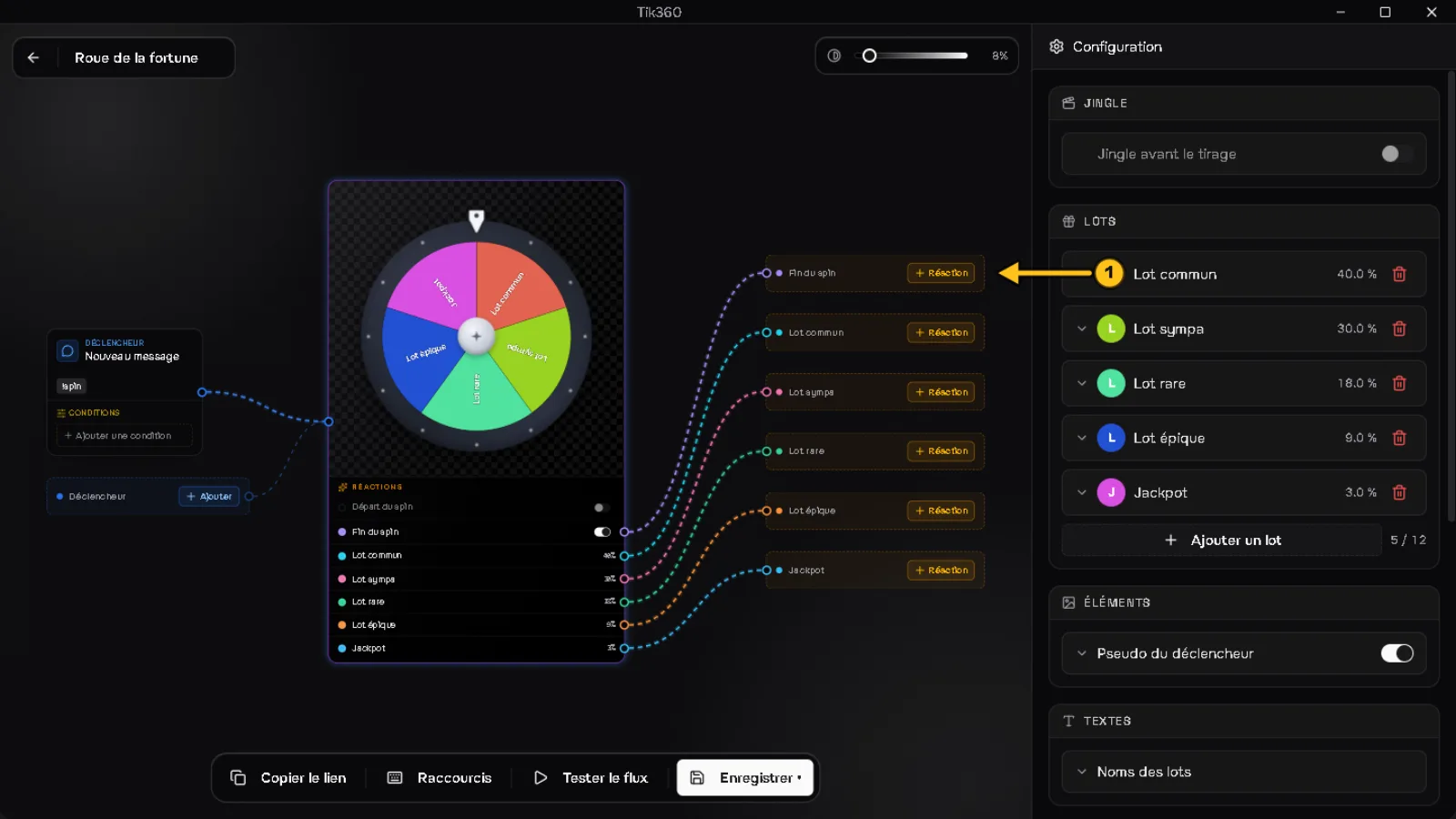
Le bloc « Fin du spin » apparaît à droite de la roue ; une flèche 1 désigne son bouton « + Réaction ».

4. Choisis-la

Dans le panneau Catalogue ①, cherche « son » ② puis clique sur Jouer un son ③.

💡 L'onglet Depuis une scène réutilise une réaction déjà créée dans une de tes règles.
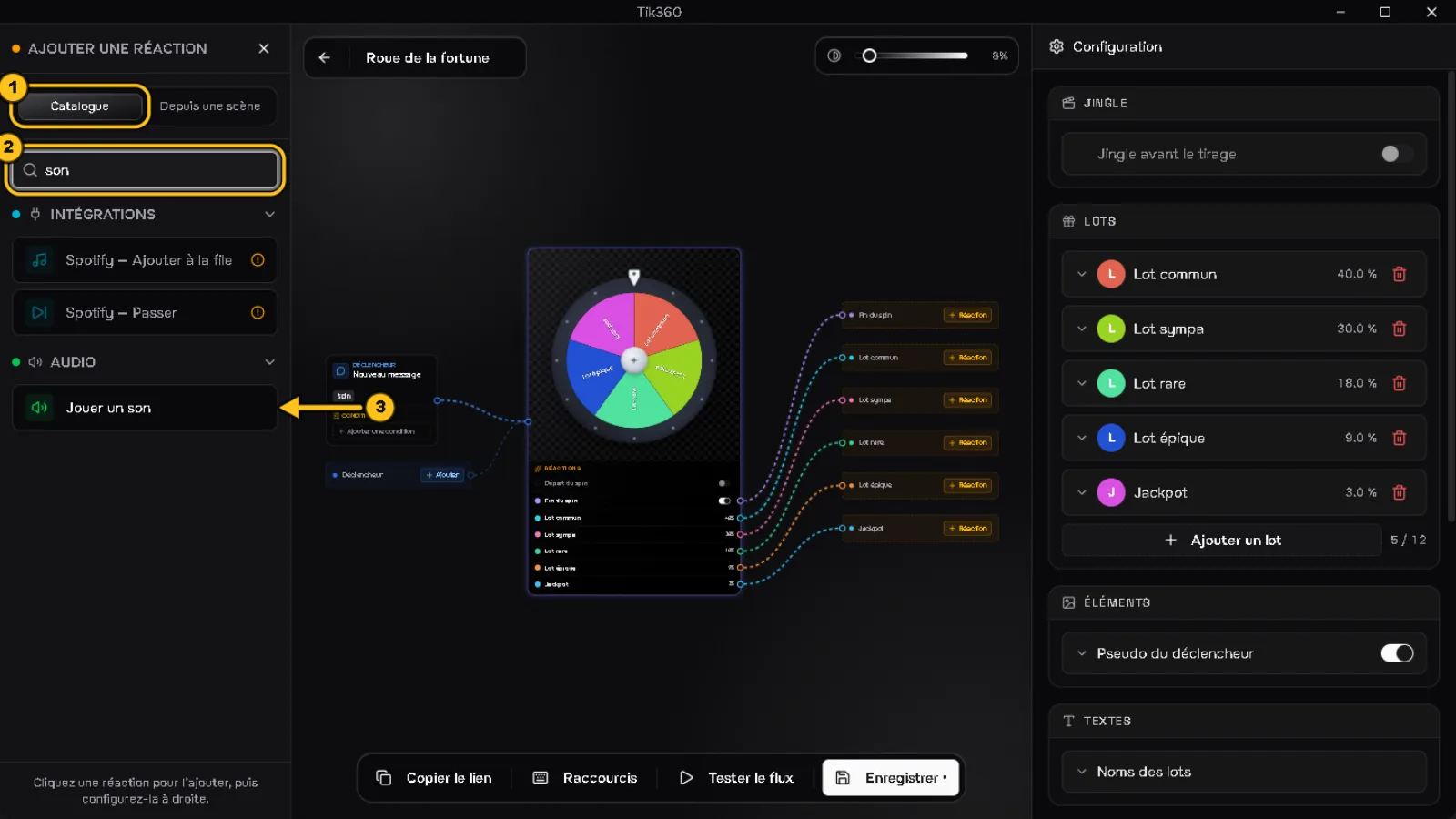
Panneau « Ajouter une réaction » : l'onglet Catalogue est entouré (1), la recherche « son » est entourée (2), une flèche 3 désigne « Jouer un son ».

5. Configure, teste, enregistre

La réaction apparaît dans le bloc Fin du spin ①. Donne-lui un son ② (onglet URL, Fichier ou MyInstants), clique sur Tester le flux ③ puis Enregistrer ④.
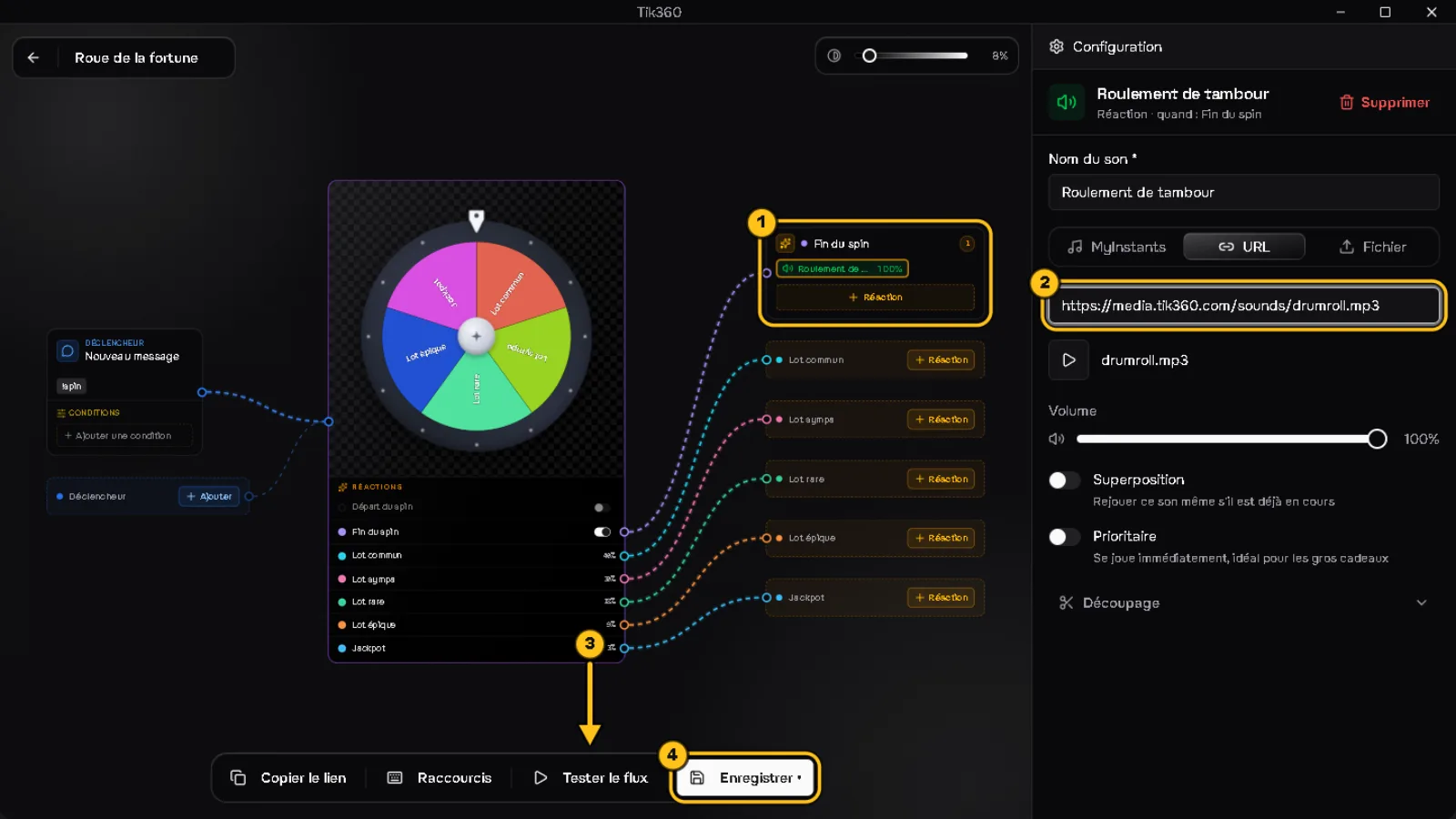
Le bloc « Fin du spin » contient la réaction son (1), le lien du son est entouré (2), une flèche 3 désigne « Tester le flux », le bouton « Enregistrer » est entouré (4).

✅ Résultat : à chaque fin de spin, le son se joue. Même principe pour chaque lot : un son différent pour le Jackpot, par exemple.

Tous les tutoriels