Configurare il flusso interno di un overlay
Quando la tua ruota si ferma, parte un suono in automatico.
Per ora gli screenshot sono ancora in francese; i nomi in grassetto nel testo sono quelli dell’app in italiano.
Prerequisito: un overlay Ruota della fortuna in una scena · ⏱️ 3 min
Un overlay non si limita a comparire: invia anche i suoi eventi (inizio e fine della rotazione, premio estratto, comparsa, scomparsa…). Puoi collegarci delle reazioni.
1. Apri il flusso dell’overlay
Passa il mouse sulla scheda dell’overlay → ⋯ → Modifica ①.
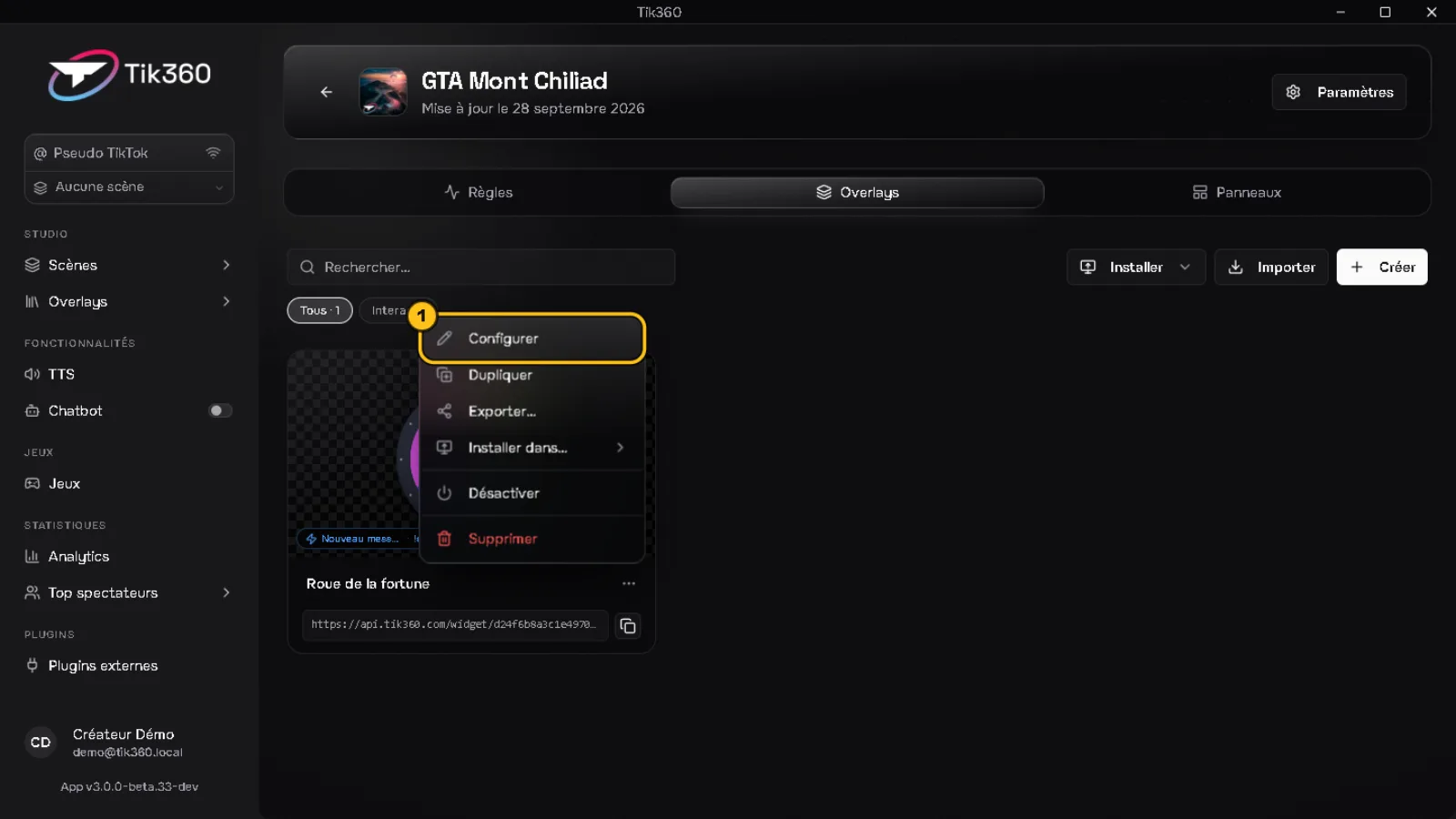
2. Attiva l’evento
Nel blocco della ruota, gli eventi sono elencati sotto Reazioni. Attiva l’interruttore Fine della rotazione ①.
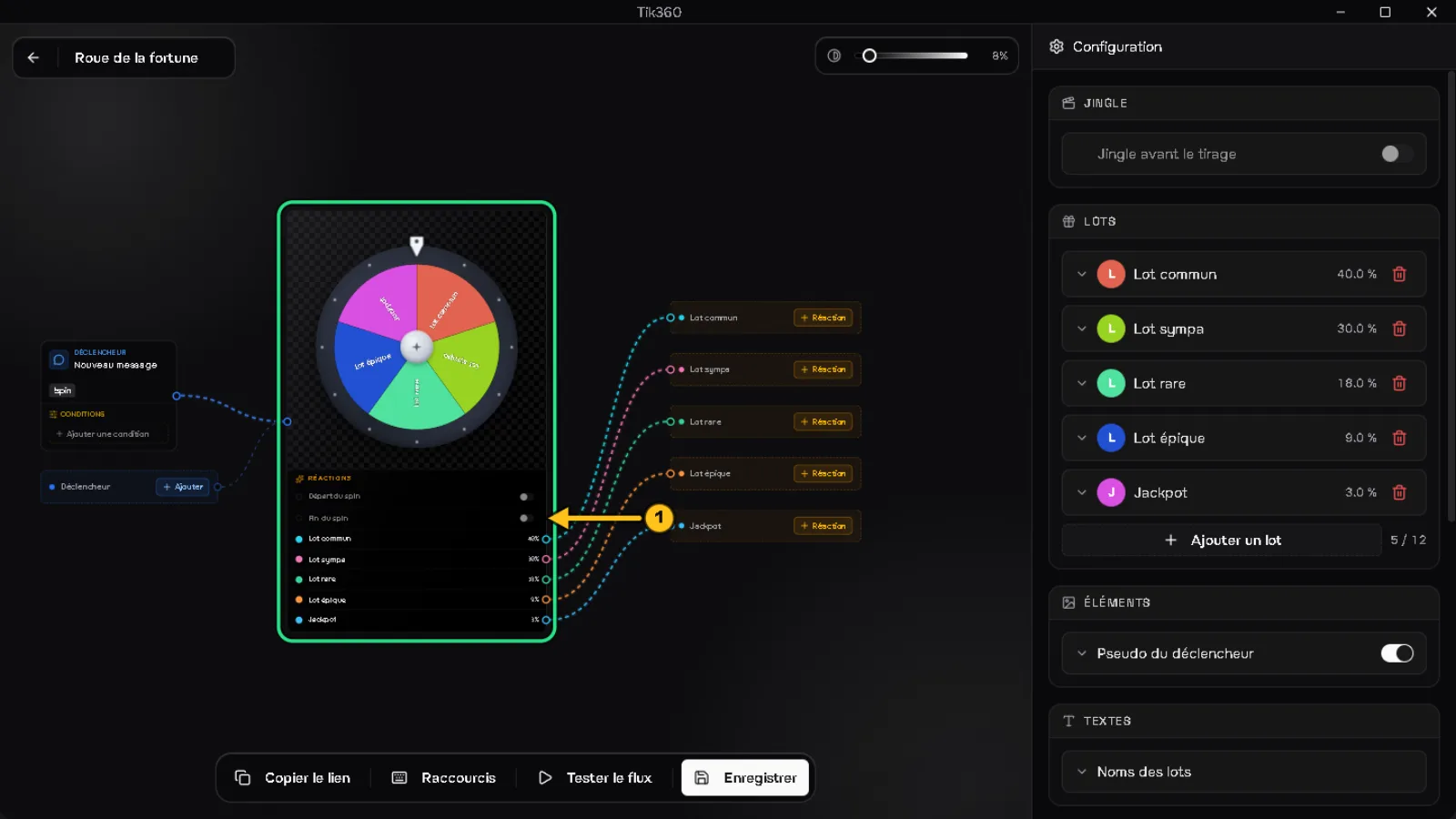
3. Aggiungi una reazione
Clicca su + Reazione ① accanto a Fine della rotazione.
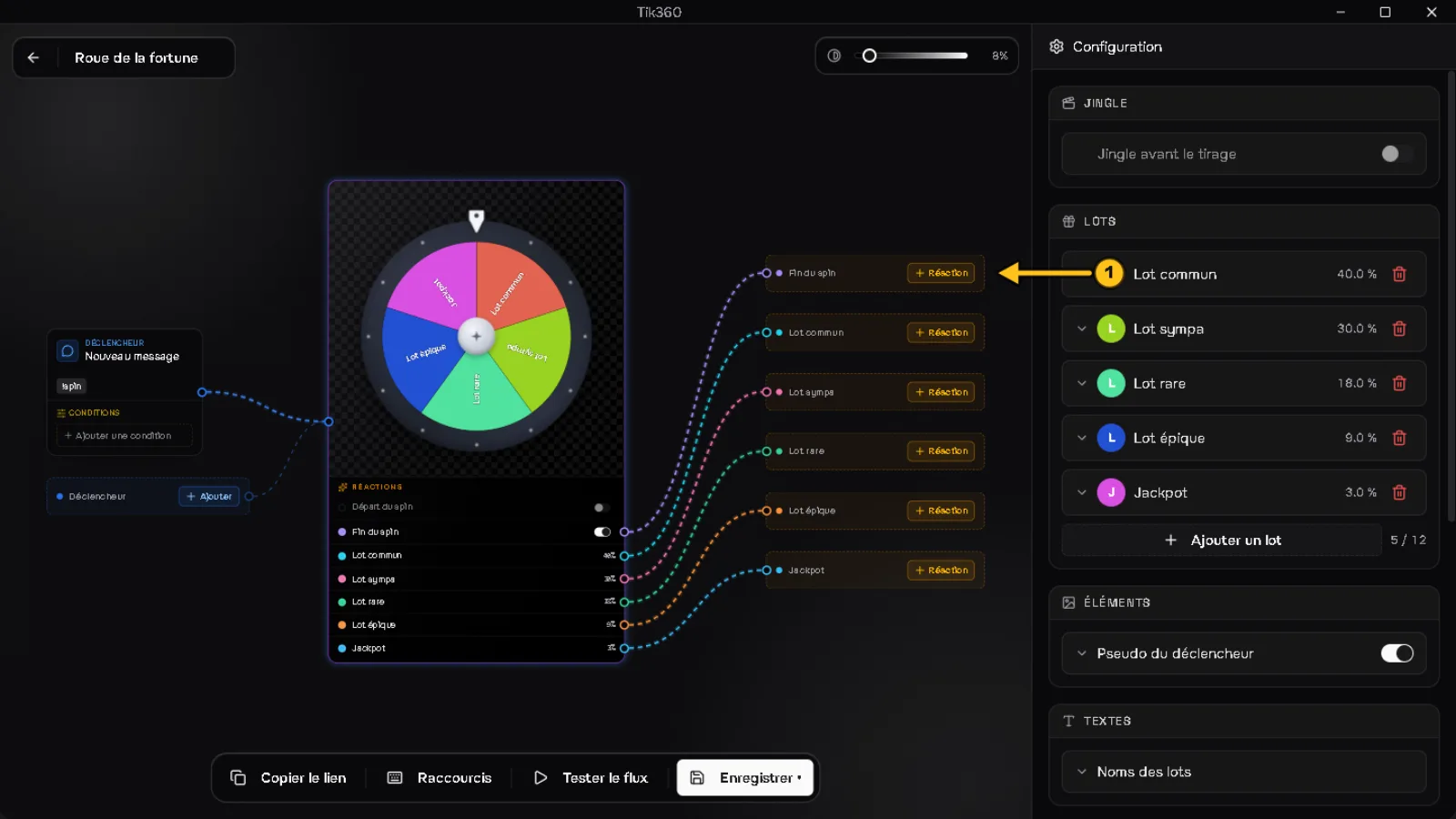
4. Sceglila
Nella scheda Catalogo ①, cerca «suono» ② poi clicca su Riproduci un suono ③.
💡 La scheda Da una scena riusa una reazione che hai già creato in una delle tue regole.
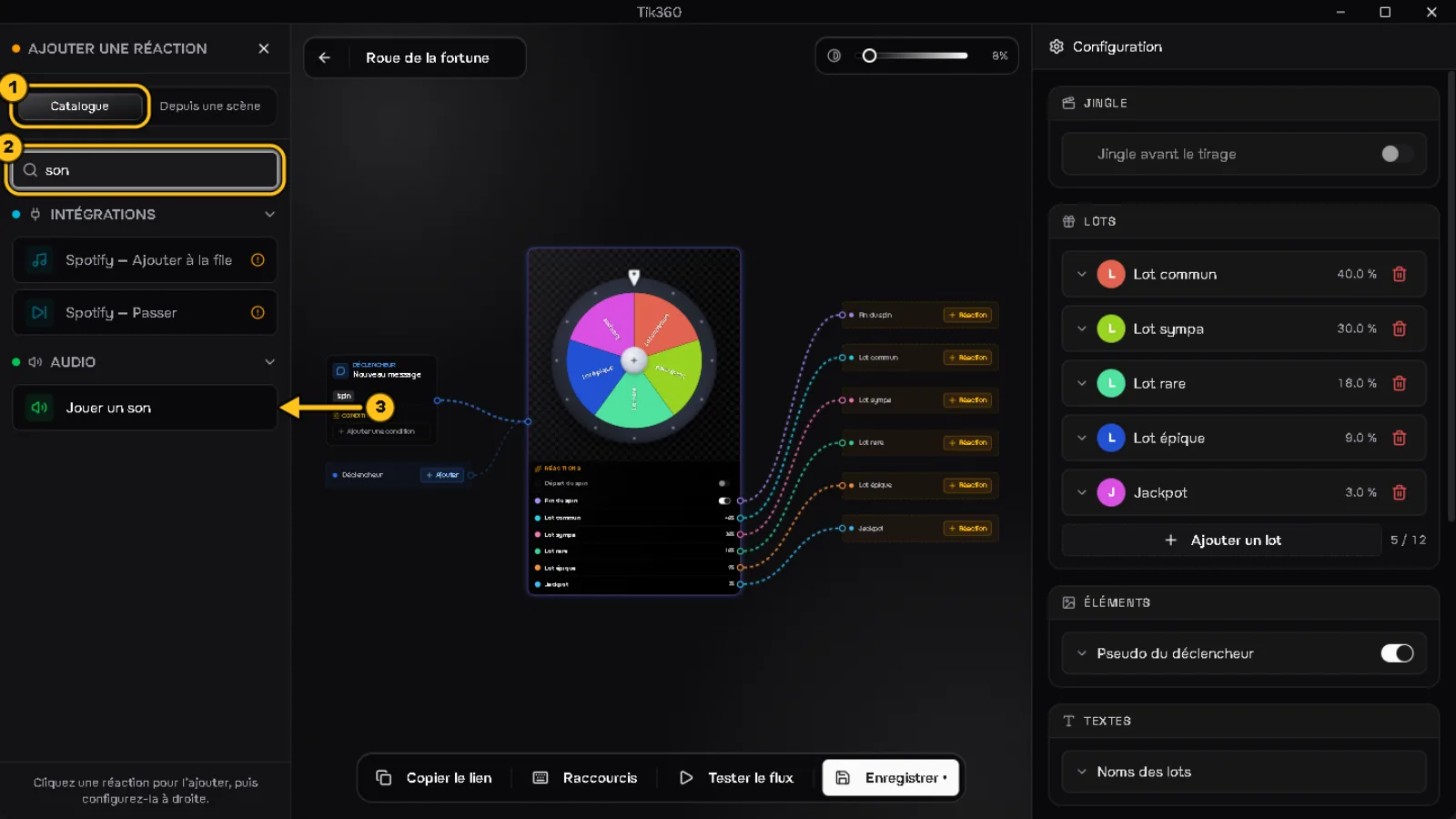
5. Configura, prova, salva
La reazione compare nel blocco Fine della rotazione ①. Assegnale un suono ② (scheda URL, File o MyInstants), clicca su Prova ③ poi su Salva ④.
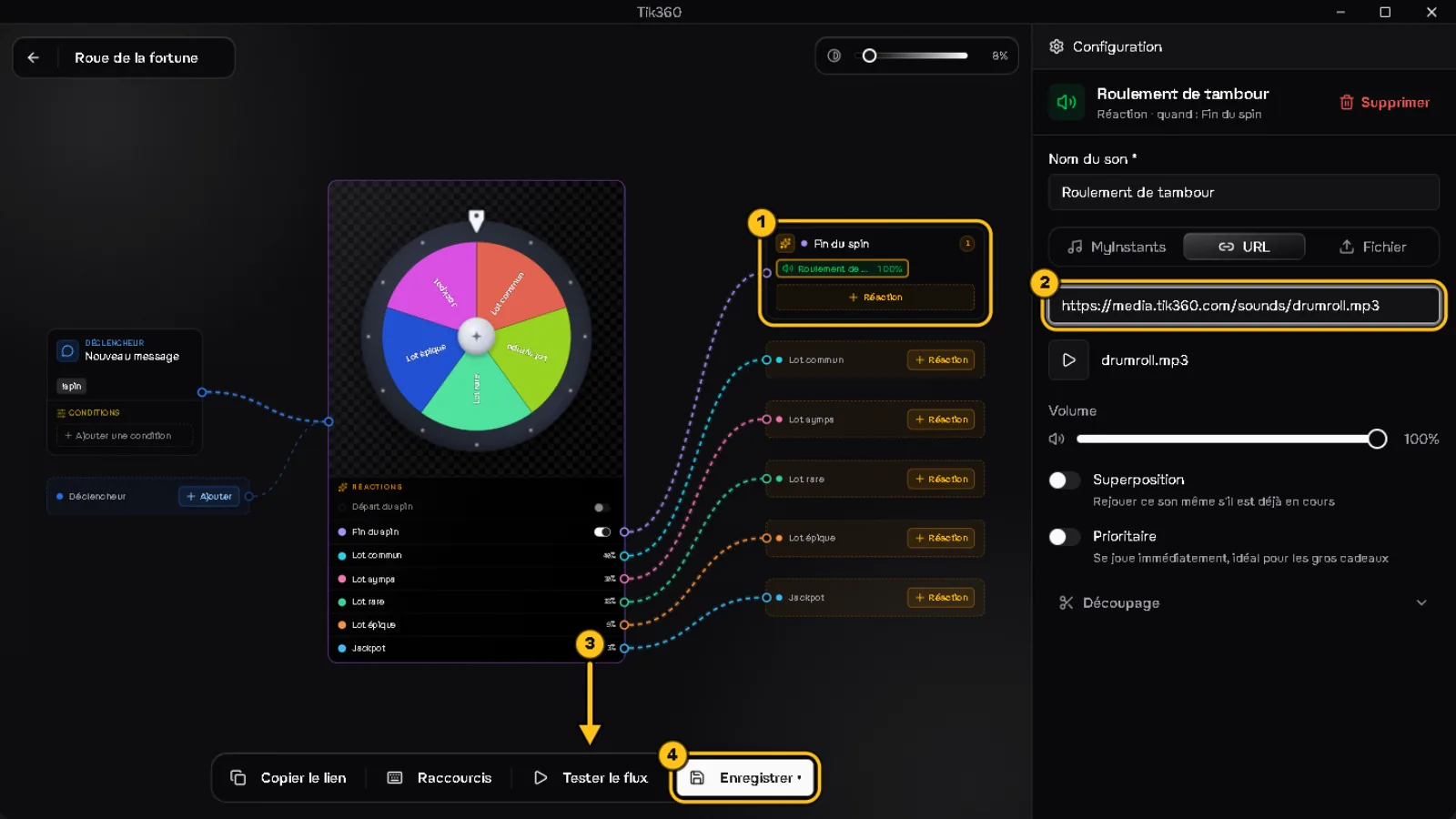
✅ Risultato: ogni volta che la rotazione finisce, parte il suono. Stesso principio per ogni premio: per esempio un suono diverso per il Jackpot.
Guide correlate
- 05Aggiungere più reazioni a una regolaUn regalo grosso fa girare la ruota, fa partire una fanfara e un ringraziamento letto ad alta voce, con una sola regola.4 min
- 01Creare una regola regalo che attiva un overlayQuando uno spettatore invia una Rose, nella tua live compare il messaggio «Nome utente ha inviato una Rose, grazie!».4 min
- 02Overlay globale o overlay di scena?Sai dove creare ogni overlay perché compaia al momento giusto.2 min