Minecraft interactif sur TikTok Live
Vos spectateurs font tomber des TNT, accélèrent la lave ou votent pour une équipe avec leurs cadeaux. Tik360 propose trois modes Minecraft prêts à jouer, et des créateurs partenaires en ajoutent d'autres.
Télécharger Tik360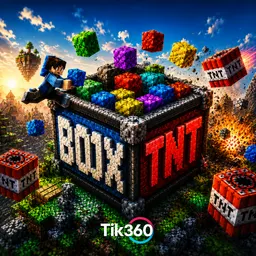
Page en cours de rédaction : captures, vidéo et guide détaillé arrivent bientôt.
Presets disponibles


Ce qu'il vous faut
- Minecraft Java Edition
- Tik360 sur Windows 10 ou 11
- TikTok LIVE Studio ou OBS
Liens utiles
Comment y jouer avec Tik360
- 1
Installer le preset dans Tik360
Ouvrez la page Presets de Tik360 et installez le preset du jeu en un clic : la scène arrive avec ses règles et ses overlays.
- 2
Lancer le mode de jeu Minecraft
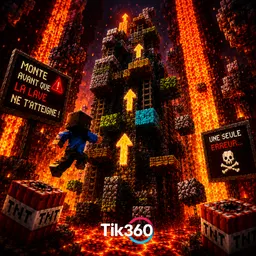
Dans la page Jeux de Tik360, ouvrez TIK360 Box, Lava Rise ou Vote Box et cliquez sur Jouer, puis rejoignez la partie depuis Minecraft.
- 3
Tester sans être en live
Dans la scène, simulez un cadeau ou un like avec le bouton Tester pour vérifier que le jeu réagit.
- 4
Lancer votre TikTok Live
Saisissez votre pseudo dans le contrôle Live, choisissez la scène du jeu et passez en direct : vos spectateurs prennent la main.